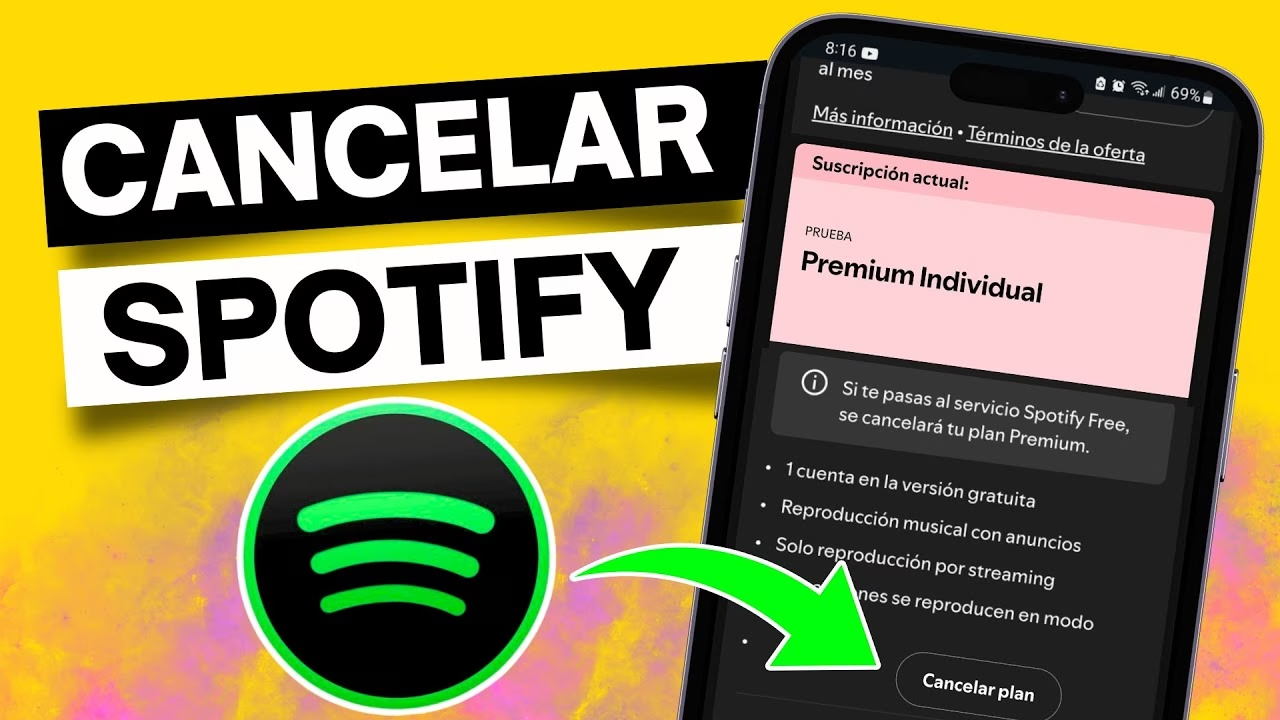
Cancelar Spotify Premium es rápido si sabes dónde hacerlo. La mayoría de errores ocurren porque la suscripción no siempre se cancela desde la app, sino desde la web o desde la tienda donde contrataste el plan.
Cómo cancelar Spotify Premium (resumen rápido):
- Entra a spotify.com/account e inicia sesión.
- Ve a “Tu plan” > “Cambiar plan”.
- Selecciona “Cancelar Premium” y confirma hasta recibir el correo de cancelación.
- Si no aparece la opción, tu pago puede estar vinculado a un tercero:
- Android (Google Play): Play Store > Perfil > Pagos y suscripciones > Suscripciones > Spotify > Cancelar.
- iPhone (App Store): Ajustes > Tu nombre > Suscripciones > Spotify > Cancelar.
- Operadora o banco: Debes cancelar directamente con ellos.
Después de cancelar, mantendrás Premium hasta tu próxima fecha de facturación. Luego pasarás a Spotify Free, conservando playlists y canciones guardadas. En esta guía 2026 aprenderás paso a paso cómo cancelar desde celular, PC o tarjeta, cómodar de baja plan familiar o estudiante, qué hacer si Spotify sigue cobrando y cómo eliminar tu cuenta definitivamente si lo necesitas.
🔎 Diferencia entre cancelar Spotify Premium y eliminar la cuenta
La diferencia entre cancelar Spotify Premium y eliminar la cuenta es fundamental para evitar perder información importante o seguir recibiendo cobros inesperados.
Según el centro oficial de ayuda de Spotify, cancelar la suscripción solo detiene la renovación automática y mantiene tu perfil activo en versión gratuita. En cambio, cerrar la cuenta elimina de forma permanente tu acceso, playlists, seguidores y datos asociados. Esta distinción aparece claramente explicada en la documentación oficial de soporte, donde se especifica que ambas acciones son procesos distintos y no equivalentes.
Cancelar suscripción vs cerrar cuenta definitivamente
Cuando eliges cancelar Premium, el servicio continúa hasta el final del periodo ya pagado y luego pasa a versión gratuita con anuncios. Si decides cerrar tu cuenta de Spotify definitivamente, la cuenta se elimina por completo y pierdes el acceso a tu biblioteca musical, historial y configuraciones.
| 🔍 Acción | 💳 ¿Se detienen los cobros? | 🎵 ¿Se conserva la cuenta? |
|---|---|---|
| ✅ Cancelar Premium | ✔️ Sí, al finalizar el ciclo actual | ✔️ Sí, pasa a plan gratuito |
| 🗑️ Eliminar cuenta | ✔️ Sí, inmediatamente tras cierre | ❌ No, se borra definitivamente |
- 📌 Dato importante: Spotify confirma que al eliminar la cuenta no podrás recuperar playlists ni seguidores si el plazo de reactivación expira.
Qué opción te conviene según tu caso
La decisión depende de lo que realmente quieres hacer con tu cuenta:
🎧 Si solo quieres dejar de pagar:
- ✔️ Cancela Premium
- ✔️ Mantienes playlists
- ✔️ Conservas seguidores
- ✔️ Puedes reactivar cuando quieras
🛑 Si no quieres seguir usando Spotify:
- ✔️ Elimina la cuenta
- ✔️ Se borran tus datos
- ✔️ No habrá acceso futuro con ese perfil
💡 En términos prácticos, cancelar es reversible, mientras que eliminar es definitivo.
Cómo verificar si realmente ya cancelaste
Para comprobar que la cancelación quedó registrada correctamente, en la información oficial de Spotify se indica lo siguiente:
- 1️⃣ Inicia sesión en tu cuenta desde el navegador
- 2️⃣ Ve a la sección “Tu plan”
- 3️⃣ Verifica que aparezca Plan gratuito
- 4️⃣ Confirma que se muestre la fecha final de tu acceso Premium
- 5️⃣ Revisa tu correo y busca el mensaje de confirmación de cancelación
Si el sistema muestra plan gratuito y una fecha de finalización, significa que la renovación automática ya fue desactivada y no se generarán nuevos cobros.
La forma más directa y segura de gestionar tu suscripción es cancelar Spotify Premium desde la web oficial, tal como indica el centro de ayuda de Spotify.
Desde el navegador tienes acceso completo a la sección Cuenta, donde aparecen el plan activo, el método de pago y la fecha exacta de renovación. A diferencia de las apps móviles, aquí no hay restricciones de tiendas externas como Apple o Google.
- 📌 Este método es el más estable porque la suscripción se gestiona directamente con Spotify y no con terceros.
Pasos actualizados 2026 desde spotify.com/account
Dentro del panel de cuenta se encuentra toda la información relacionada con tu suscripción Premium. Desde ahí se realiza la cancelación oficial.
- 1️⃣ Ingresa a spotify.com/account
- 2️⃣ Inicia sesión con tu correo y contraseña
- 3️⃣ Accede a la sección Plan
- 4️⃣ Revisa el tipo de suscripción activa
- 5️⃣ Confirma la fecha de próximo cobro
En este panel también puedes verificar si tu suscripción está vinculada directamente a Spotify o a un proveedor externo.
Ruta exacta: Tu plan > Cambiar plan > Cancelar Premium
Spotify detalla que la cancelación se realiza dentro del apartado del plan activo.
- 1️⃣ Entra en Tu plan
- 2️⃣ Selecciona Cambiar plan
- 3️⃣ Desplázate hasta la sección Spotify Free
- 4️⃣ Haz clic en Cancelar Premium
- 5️⃣ Confirma la decisión cuando el sistema lo solicite
Una vez confirmada la acción, la renovación automática queda desactivada.
Confirmación por correo y cómo comprobar que quedó activo
Después de cancelar, Spotify envía un correo de confirmación al email registrado. Además, el estado cambia automáticamente en tu cuenta.
- 1️⃣ Revisa tu bandeja de entrada
- 2️⃣ Busca el mensaje de confirmación de Spotify
- 3️⃣ Ingresa nuevamente a tu cuenta
- 4️⃣ En “Tu plan” debe aparecer Plan gratuito
- 5️⃣ Comprueba la fecha final del acceso Premium
Si el panel muestra plan gratuito y una fecha de finalización, significa que la cancelación fue procesada correctamente.
Tiempo estimado del proceso (3–5 minutos)
Spotify indica que la cancelación es inmediata tras confirmar la acción. En condiciones normales, el procedimiento completo toma pocos minutos.
| ⌛ Etapa | 📍 Qué ocurre | ✅ Estado |
|---|---|---|
| 🔐 Inicio de sesión | Acceso a cuenta oficial | Inmediato |
| ⚙️ Gestión del plan | Selección de cancelar Premium | 1 a 2 minutos |
| 📩 Confirmación | Correo y cambio a plan gratuito | Automático |
- 🟢 Tiempo promedio total: alrededor de 3 a 5 minutos si recuerdas tu contraseña y no hay bloqueos de seguridad.
Qué hacer si no aparece el botón de cancelar
Si no ves la opción Cancelar Premium dentro de tu cuenta, Spotify explica que la suscripción probablemente se gestiona a través de un tercero.
- 1️⃣ Confirma si pagas mediante Apple
- 2️⃣ Verifica si la suscripción está en Google Play
- 3️⃣ Revisa si el cargo aparece en factura de operadora
- 4️⃣ Comprueba si utilizaste PayPal u otro servicio externo
- 5️⃣ Gestiona la cancelación directamente en esa plataforma
Cuando el pago no se hace directamente con Spotify, el botón de cancelar no aparece en la web porque la facturación depende del proveedor externo.
📱 Cómo cancelar Spotify Premium desde iPhone (App Store)
Cuando la suscripción fue contratada desde un iPhone o iPad, la gestión del pago depende directamente del sistema de Apple y no de Spotify.
Apple confirma en su soporte oficial que todas las suscripciones compradas mediante App Store deben administrarse desde el Apple ID, dentro del menú de Suscripciones del dispositivo. Esto significa que la cancelación no se realiza en la web de Spotify, sino desde la configuración del iPhone.
- 📌 En este caso, Apple actúa como intermediario del pago.
Cancelar desde Ajustes > Apple ID > Suscripciones
De acuerdo con la guía oficial de Apple para cancelar suscripciones desde Apple, la cancelación se realiza directamente en la configuración del dispositivo.
- 1️⃣ Abre Ajustes
- 2️⃣ Toca tu nombre en la parte superior
- 3️⃣ Ingresa en Suscripciones
- 4️⃣ Selecciona Spotify
- 5️⃣ Pulsa Cancelar suscripción
- 6️⃣ Confirma la cancelación
Al completar estos pasos, la renovación automática queda desactivada y el servicio continúa hasta el final del periodo pagado.
Si contrataste desde la web y no desde Apple
Si al entrar en Suscripciones no aparece Spotify, significa que el pago no fue procesado por Apple sino directamente por Spotify.
- 1️⃣ Spotify no figura en el menú del Apple ID
- 2️⃣ El cobro aparece directamente en tu tarjeta o banco
- 3️⃣ La cancelación debe hacerse desde spotify.com/account
- 4️⃣ El botón Cancelar Premium estará en la sección Plan
Apple explica que solo puede gestionar suscripciones facturadas por su sistema. Si no fue el intermediario del pago, no puede cancelarla desde el iPhone.
Qué pasa si cancelas durante periodo de prueba
Apple especifica que cuando cancelas una prueba gratuita, la renovación automática se detiene de inmediato, pero el acceso continúa hasta el último día del beneficio.
- 🔹 No se genera cobro si cancelas antes de la fecha límite
- 🔹 Mantienes acceso Premium hasta que termine el periodo de prueba
- 🔹 Después de esa fecha, la cuenta pasa automáticamente a versión gratuita
💡 Es importante revisar la fecha exacta de finalización dentro del apartado Suscripciones para evitar cargos inesperados.
Errores frecuentes en iOS y cómo solucionarlos
Algunos inconvenientes habituales están relacionados con la cuenta Apple utilizada o con sesiones cerradas. Soluciones recomendadas por soporte oficial:
- 1️⃣ Verifica que estés usando el Apple ID correcto
- 2️⃣ Cierra sesión y vuelve a iniciar en Ajustes
- 3️⃣ Reinicia el dispositivo
- 4️⃣ Actualiza iOS si hay una versión pendiente
- 5️⃣ Confirma que la suscripción no esté vinculada a otro Apple ID
Si la suscripción sigue sin aparecer, es probable que el pago no se haya realizado mediante Apple y deba gestionarse directamente en la cuenta web de Spotify.
🤖 Cómo cancelar Spotify Premium desde Android (Google Play)
Cuando la suscripción fue activada desde un dispositivo Android, la gestión del pago depende de Google Play y no directamente de Spotify. Google explica en su centro de ayuda que todas las suscripciones compradas mediante Play Store deben administrarse desde la sección de Pagos y suscripciones dentro de la cuenta de Google asociada al dispositivo.
- 📌 Esto significa que la cancelación se realiza desde Google Play si el cobro aparece como facturación de Google.
Ruta en Play Store paso a paso
La guía oficial para cancelar suscripción desde Google Play indica que la gestión se hace desde el perfil de usuario. Paso a paso en Android:
- 1️⃣ Abre la app Google Play Store
- 2️⃣ Toca tu foto de perfil
- 3️⃣ Entra en Pagos y suscripciones
- 4️⃣ Selecciona Suscripciones
- 5️⃣ Elige Spotify
- 6️⃣ Pulsa Cancelar suscripción
- 7️⃣ Confirma la acción
Una vez confirmado, la renovación automática se desactiva inmediatamente.
Cancelar si pagas con Google Play saldo
Si el pago de Spotify se realiza con saldo de Google Play, el procedimiento es exactamente el mismo, ya que la suscripción sigue estando vinculada a tu cuenta de Google.
- 1️⃣ Ingresa en Google Play Store
- 2️⃣ Accede a Suscripciones
- 3️⃣ Selecciona Spotify
- 4️⃣ Presiona Cancelar suscripción
- 5️⃣ Confirma la cancelación
💡 Google aclara que el saldo restante no se reembolsa automáticamente, ya que se trata de crédito precargado en la cuenta.
Qué hacer si Spotify no aparece en suscripciones
Si Spotify no figura en la lista de suscripciones activas, significa que el pago no está gestionado por Google Play.
- 1️⃣ Confirma que estés usando la cuenta de Google correcta
- 2️⃣ Revisa si tienes otra cuenta activa en el dispositivo
- 3️⃣ Comprueba si el cargo aparece directamente en tu tarjeta
- 4️⃣ Verifica si pagas mediante operadora móvil
- 5️⃣ Ingresa a spotify.com/account para revisar el método de pago
Cuando la suscripción no está vinculada a Google Play, la cancelación debe realizarse desde el proveedor correspondiente.
Confirmación y verificación del estado del plan
Después de cancelar desde Google Play, el sistema muestra inmediatamente el cambio en el estado de la suscripción.
- 1️⃣ Regresa a Suscripciones en Play Store
- 2️⃣ Verifica que aparezca como Cancelada
- 3️⃣ Revisa la fecha final del servicio activo
- 4️⃣ Ingresa a tu cuenta de Spotify
- 5️⃣ Confirma que el plan indique finaliza el día X
📌 Google indica que, aunque canceles hoy, el acceso Premium continúa hasta el final del periodo pagado. Después de esa fecha, la cuenta pasa automáticamente a versión gratuita.
📲 Cómo cancelar Spotify desde la aplicación móvil (¿Se puede realmente?)
Según el centro de ayuda oficial de Spotify, no es posible cancelar Spotify Premium directamente desde la mayoría de versiones de la app móvil. Cuando intentas cambiar tu plan dentro de la aplicación, el sistema normalmente redirige al navegador web o indica que la suscripción debe gestionarse desde la tienda correspondiente como Apple o Google.
- 📌 Esto ocurre porque las políticas de facturación digital obligan a que los cambios de suscripción se hagan desde el entorno donde se procesa el pago.
Spotify explica en su documentación oficial que la gestión de planes está vinculada al sistema de pago utilizado al momento de la suscripción.
- ✔️ Si pagas directamente con Spotify, la app abre el navegador web
- ✔️ Si pagas con Apple, debes cancelar desde Suscripciones del Apple ID
- ✔️ Si pagas con Google Play, la gestión se hace en Play Store
- ✔️ La app móvil solo muestra información del plan, pero no ejecuta la cancelación
💡 Esta limitación existe porque las tiendas digitales controlan la facturación dentro de sus ecosistemas.
Diferencias entre cancelar en app y en web
La diferencia principal es el nivel de control que tienes sobre la suscripción.
| 📱 Desde la app | 🌐 Desde la web | ✅ Resultado |
|---|---|---|
| 🔍 Solo muestra el plan activo | ⚙️ Permite gestionar el plan completo | ✔️ Cancelación directa |
| 🔗 Redirige a navegador o tienda | 📩 Confirma cancelación inmediata | ✔️ Cambio visible al instante |
| ⚠️ Opciones limitadas | 🛠️ Control total de facturación | ✔️ Verificación en cuenta |
- 📌 En la práctica, la web oficial es el entorno donde realmente se ejecuta la cancelación cuando el pago es directo con Spotify.
Qué hacer si la app muestra errores
En algunos casos la aplicación puede mostrar fallos al intentar acceder a la información del plan. Spotify indica que estos problemas suelen ser temporales.
- ✔️ Cerrar sesión y volver a iniciar
- ✔️ Actualizar la aplicación desde la tienda
- ✔️ Reiniciar el dispositivo
- ✔️ Acceder desde un navegador externo
- ✔️ Verificar que estés usando la cuenta correcta
📌 Si el error persiste, lo más efectivo es ingresar directamente a spotify.com/account desde el navegador para confirmar el estado real de la suscripción.
📺 Cómo cancelar Spotify desde Smart TV
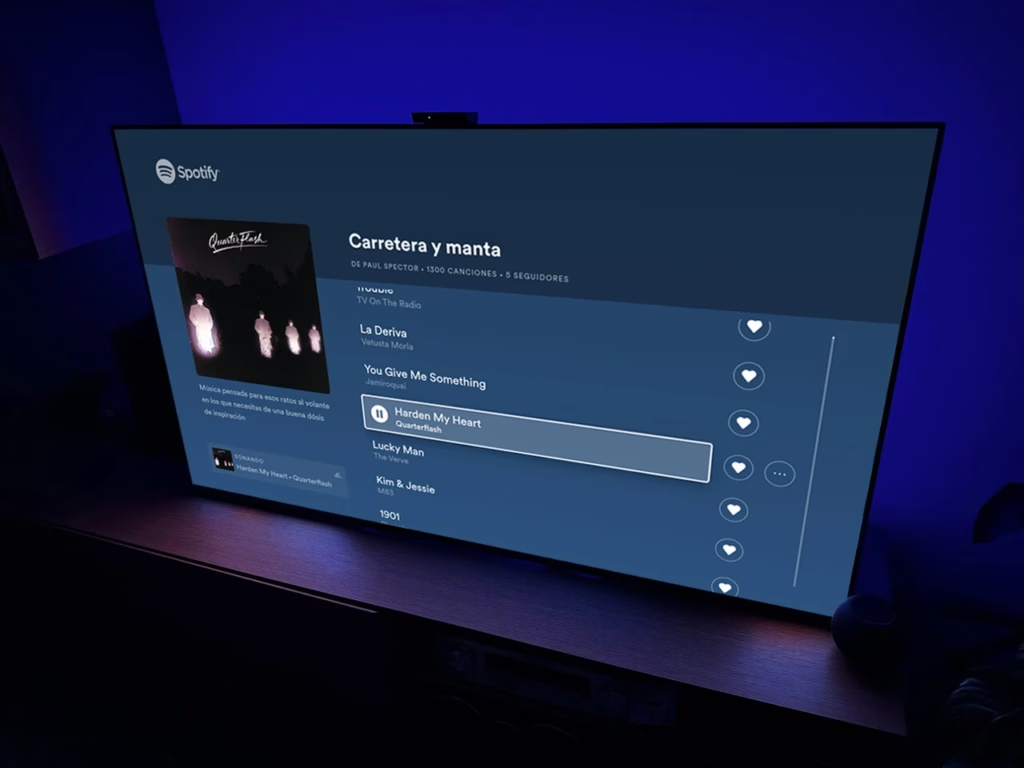
La aplicación de Spotify en televisores inteligentes está diseñada únicamente para reproducir contenido, no para gestionar pagos o modificar suscripciones. Según la documentación oficial de Spotify, los cambios de plan deben realizarse desde la cuenta web o desde la plataforma que procesa el pago, como tiendas digitales o proveedores externos.
- 📌 En Smart TV puedes escuchar música, pero no administrar la suscripción.
¿Se puede cancelar desde la TV?
La información oficial de Spotify deja claro que no existe opción directa para cancelar desde una televisión inteligente.
- ❌ No aparece botón de Cancelar Premium
- ❌ No hay acceso a la sección completa de facturación
- ❌ No se puede modificar método de pago
- ✔️ Solo se permite iniciar sesión y reproducir contenido
💡 La TV funciona como dispositivo de reproducción, no como panel de administración de cuenta.
Spotify especifica que cualquier cambio de plan debe hacerse desde la sección Cuenta en el navegador.
- ✔️ Ingresa a spotify.com/account desde computador o teléfono
- ✔️ Accede a la sección Tu plan
- ✔️ Selecciona Cambiar plan
- ✔️ Confirma la cancelación
- ✔️ Verifica el cambio a Plan gratuito
📌 Esta es la única forma válida cuando la suscripción fue contratada directamente con Spotify.
Errores comunes en televisores Samsung, LG y Android TV
En dispositivos como Samsung, LG o sistemas con Android TV pueden aparecer mensajes de error relacionados con la sesión, pero estos no afectan la suscripción real.
| 📺 Dispositivo | ❌ Permite cancelar | 🔗 Redirige a web | ✅ Recomendación |
|---|---|---|---|
| Samsung Smart TV | ❌ No | ❌ No | 🌐 Cancelar desde navegador |
| LG Smart TV | ❌ No | ❌ No | 💻 Gestionar en spotify.com/account |
| Android TV | ❌ No | ❌ No | 📱 Revisar cuenta en web o Play Store |
- 📌 Aunque la aplicación muestre errores de inicio de sesión o sincronización, la suscripción sigue activa o cancelada según el estado real en tu cuenta web.
💳 Cancelar Spotify según método de pago
El método de pago determina dónde debe gestionarse la cancelación. Según el centro de ayuda de Spotify, si la suscripción fue contratada directamente en su web, la cancelación se realiza en la cuenta. Si el pago se hizo mediante un tercero como banco, billetera digital u operadora, la gestión puede depender de esa entidad.
- 📌 Identificar cómo aparece el cargo en tu extracto es el primer paso para evitar cobros adicionales.
Cómo cancelar Spotify si pagas con tarjeta de crédito o débito
Cuando el pago se hace directamente en Spotify con tarjeta bancaria, la cancelación se realiza desde la cuenta web oficial.
- 1️⃣ Ingresa a spotify.com/account
- 2️⃣ Inicia sesión
- 3️⃣ Entra en Tu plan
- 4️⃣ Selecciona Cambiar plan
- 5️⃣ Pulsa Cancelar Premium
- 6️⃣ Confirma la acción
El acceso Premium continúa hasta la fecha ya pagada y luego pasa a plan gratuito.
Cancelar Spotify con Mercado Pago
Si el pago fue procesado mediante Mercado Pago, puede ser necesario revisar tanto Spotify como la plataforma de pago. La guía oficial para cancelar Spotify desde Mercado Pago explica cómo administrar pagos recurrentes desde la cuenta.
- 1️⃣ Ingresa a tu cuenta de Mercado Pago
- 2️⃣ Busca la sección Suscripciones o Pagos recurrentes
- 3️⃣ Localiza el cargo de Spotify
- 4️⃣ Cancela la suscripción activa
- 5️⃣ Confirma que no haya futuros débitos programados
También es recomendable verificar en la cuenta de Spotify que el plan indique fecha de finalización.
Cancelar Spotify con PayPal
Cuando el pago se hace con PayPal, Spotify permite cancelar desde su web, pero también es posible desactivar pagos automáticos dentro de PayPal.
- 1️⃣ Cancela Premium desde spotify.com/account
- 2️⃣ Ingresa a tu cuenta PayPal
- 3️⃣ Ve a Pagos automáticos
- 4️⃣ Busca Spotify en la lista
- 5️⃣ Selecciona Cancelar autorización
Esto evita que PayPal vuelva a aprobar cargos futuros.
Cancelar Spotify si pagas con AT&T u otra operadora
Cuando la suscripción aparece en la factura móvil de AT&T u otra compañía, la cancelación no se realiza en Spotify.
- 1️⃣ Revisa tu factura móvil
- 2️⃣ Confirma que el cargo corresponde a Spotify
- 3️⃣ Contacta al servicio al cliente de tu operadora
- 4️⃣ Solicita la cancelación del servicio adicional
- 5️⃣ Verifica que el cargo desaparezca en el siguiente ciclo
Spotify indica que los planes contratados mediante operadoras deben gestionarse directamente con ellas.
Cómo bloquear cobros recurrentes desde tu banco
Si detectas cargos no deseados, los bancos permiten bloquear pagos automáticos desde la banca en línea o mediante atención telefónica.
- 1️⃣ Ingresa a tu app bancaria
- 2️⃣ Busca la sección Pagos automáticos o Suscripciones
- 3️⃣ Localiza el cargo de Spotify
- 4️⃣ Desactiva el débito recurrente
- 5️⃣ Confirma el bloqueo
📌 Este procedimiento no sustituye la cancelación en Spotify, pero evita que se procesen nuevos cobros.
Qué hacer si no recuerdas cómo pagaste
Cuando no tienes claro el método de pago, el extracto bancario suele mostrar el origen del cargo.
- 1️⃣ Revisa tu estado de cuenta
- 2️⃣ Observa si el cargo dice Spotify o Google
- 3️⃣ Verifica si aparece como Apple o PayPal
- 4️⃣ Revisa tu correo en busca de confirmaciones
- 5️⃣ Ingresa a spotify.com/account y revisa el método registrado
📌 El nombre que aparece en el extracto indica quién está procesando realmente la facturación.
👨👩👧👦 Cómo cancelar Plan Familiar, Duo o Estudiante Spotify
Los planes compartidos de Spotify como Familiar, Duo y Estudiante tienen condiciones especiales porque incluyen a otros usuarios. Al cancelar, el acceso Premium cambia para todos los miembros vinculados. Según el Centro de Ayuda oficial de Spotify, el administrador del plan es quien tiene el control total para cambiar o cancelar plan Premium.
Cancelar Spotify Premium Familiar paso a paso
En el plan Familiar, solo el administrador puede gestionar la cancelación. Cuando se cancela, los miembros mantienen su cuenta pero pierden los beneficios Premium al finalizar el ciclo de facturación.
- 1️⃣ Inicia sesión en tu cuenta desde un navegador web
- 2️⃣ Entra en Cuenta
- 3️⃣ Ve a Tu plan
- 4️⃣ Selecciona Cambiar plan
- 5️⃣ Pulsa Cancelar Premium
- 6️⃣ Confirma la cancelación
🔎 La cuenta seguirá siendo Premium hasta la próxima fecha de facturación.
Cancelar Spotify Estudiante antes de la renovación
El plan Estudiante tiene renovación periódica y requiere verificación académica. Cancelarlo antes de la fecha de cobro evita un nuevo cargo.
- 1️⃣ Accede a tu cuenta desde la web
- 2️⃣ Entra en Tu plan
- 3️⃣ Haz clic en Cambiar plan
- 4️⃣ Selecciona Cancelar Premium Estudiante
- 5️⃣ Confirma la solicitud
⏰ Si no se cancela antes de la renovación, el sistema procesa el siguiente cobro automáticamente.
Qué pasa con los miembros del plan familiar
Cuando el administrador cancela el plan:
- ✅ Cada miembro conserva su cuenta individual
- ❌ Pierden el acceso a funciones Premium
- 🎵 Vuelven al plan gratuito con anuncios
- 📅 El cambio ocurre al finalizar el periodo pagado
Spotify confirma que las cuentas no se eliminan, solo cambian de modalidad de suscripción.
Cómo cancelar una suscripción de regalo
Las suscripciones de regalo no generan renovación automática, por lo Las suscripciones de regalo funcionan diferente porque no se renuevan automáticamente. Según Spotify, estas membresías expiran cuando termina el periodo pagado.
- 1️⃣ No requieren cancelación manual
- 2️⃣ No generan cobros automáticos
- 3️⃣ Al finalizar el tiempo, la cuenta pasa a Spotify Freesimplemente expiran al finalizar el periodo pagado.
🔁 Cómo quitar renovación automática y desvincular tarjeta de Spotify
La renovación automática es la función que permite que Spotify cobre tu plan Premium en cada ciclo de facturación. Desactivarla evita futuros cargos, pero no siempre elimina la tarjeta guardada. Según el Centro de Ayuda oficial de Spotify, la cancelación del plan detiene la renovación automática y mantiene el servicio activo hasta la próxima fecha de cobro.
Cómo eliminar tarjeta guardada en Spotify
En la configuración de pago se puede actualizar o cambiar el método de pago, pero Spotify aclara que si existe un plan Premium activo, no siempre es posible eliminar completamente la tarjeta hasta cancelar la suscripción.
- 1️⃣ Inicia sesión desde un navegador
- 2️⃣ Entra en Cuenta
- 3️⃣ Ve a Tu plan o Pago
- 4️⃣ Selecciona Actualizar método de pago
- 5️⃣ Cambia la tarjeta o agrega otro método
- 6️⃣ Si no hay plan activo, elimina la tarjeta
⚠️ Si el plan sigue activo, Spotify puede exigir un método válido hasta finalizar el periodo pagado.
Diferencia entre quitar tarjeta y cancelar suscripción
Quitar la tarjeta no cancela automáticamente el plan. Si la suscripción sigue activa, el sistema intentará cobrar con el método registrado o puede generar un cobro pendiente.
| 🔎 Acción | 💳 ¿Se detiene el cobro? | 🎵 ¿Pierdes Premium? |
|---|---|---|
| ❌ Quitar tarjeta | No necesariamente | No |
| ✅ Cancelar suscripción | Sí, al finalizar ciclo | Sí, al terminar periodo pagado |
| 🔄 Cambiar método de pago | No | No |
- ⚠️ Advertencia importante: Si solo eliminas la tarjeta pero no cancelas el plan, el sistema puede generar un cobro pendiente o suspender la cuenta hasta regularizar el pago.
Cómo evitar que Spotify vuelva a cobrar
Evitar futuros cargos implica confirmar que el plan ya está en modalidad gratuita y que no existe renovación activa.
- 1️⃣ Inicia sesión en la web
- 2️⃣ Entra en Cuenta
- 3️⃣ Revisa la sección Tu plan
- 4️⃣ Confirma que aparece Spotify Free
- 5️⃣ Verifica que no figure próxima fecha de facturación
📅 Si aparece una fecha de renovación, significa que el plan aún no está cancelado.
❗ Spotify me sigue cobrando: solución paso a paso
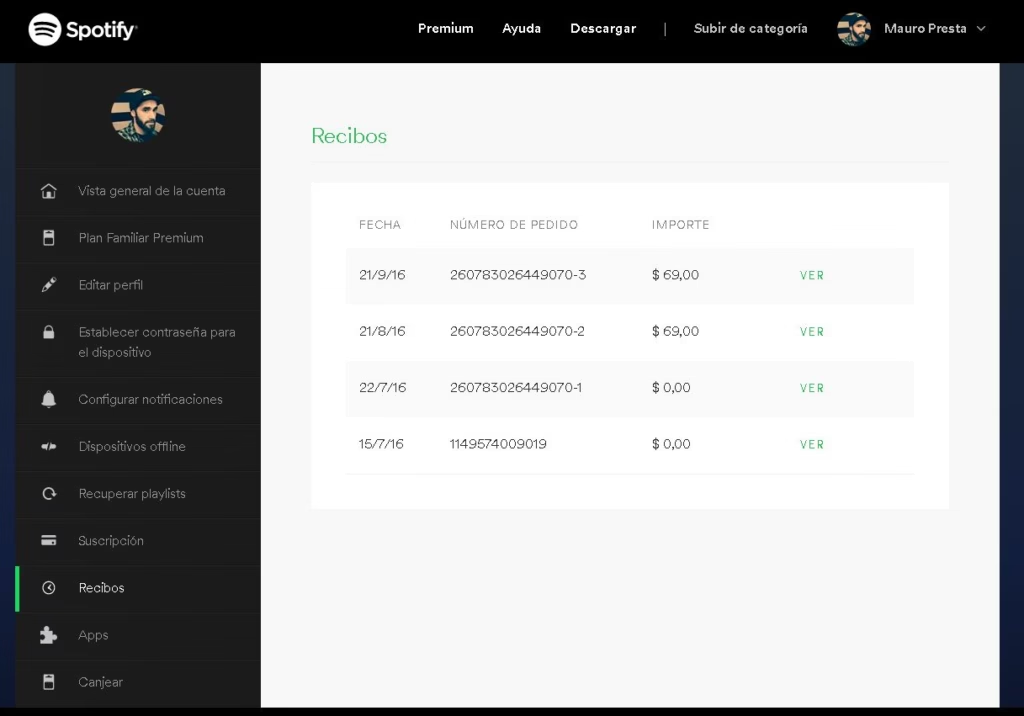
Cuando aparecen cargos después de cancelar, Spotify explica que normalmente ocurre por una segunda cuenta activa, un error en la identificación del perfil o porque el pago se realiza mediante un tercero como Apple, Google o una operadora móvil.
Cómo comprobar si tienes otra cuenta activa
Spotify confirma que muchas veces el cobro proviene de una cuenta duplicada creada con otro correo o inicio de sesión diferente.
- 1️⃣ Busca en tu correo mensajes de confirmación de pago de Spotify
- 2️⃣ Revisa si aparecen correos con direcciones distintas
- 3️⃣ Intenta iniciar sesión con cada correo encontrado
- 4️⃣ Verifica en Tu plan si alguna cuenta sigue en Premium
- 5️⃣ Cancela desde la cuenta que tenga suscripción activa
📧 El correo de recibo mensual suele indicar qué cuenta está generando el cobro.
Cancelar si no recuerdas tu correo o contraseña
Cuando no recuerdas tus datos de acceso, Spotify permite recuperar la cuenta utilizando información vinculada al pago.
- ✅ Usa la opción Restablecer contraseña con los correos que utilices habitualmente
- 💳 Si no funciona, intenta identificar la cuenta mediante el método de pago
- 📧 Revisa extractos bancarios para confirmar el concepto exacto del cargo
- 🆘 Si no logras entrar, contacta con soporte indicando los datos del pago
Spotify puede ayudarte a localizar el perfil activo usando la información de facturación.
Cómo recuperar acceso con método de pago
Spotify indica que es posible identificar una cuenta proporcionando los últimos cuatro dígitos de la tarjeta o detalles del pago.
- 1️⃣ Entra al formulario de soporte de Spotify
- 2️⃣ Selecciona opción relacionada con problemas de pago
- 3️⃣ Proporciona los últimos 4 dígitos de la tarjeta
- 4️⃣ Indica fecha aproximada del cobro
- 5️⃣ Espera confirmación del equipo de soporte
🔐 Con estos datos pueden localizar la cuenta asociada al cargo.
Cómo solicitar reembolso a Spotify
Spotify permite solicitar devolución en determinados casos, especialmente cuando existe cobro duplicado o error comprobable.
- 1️⃣ Accede al Centro de Ayuda
- 2️⃣ Entra en sección Pagos y facturación
- 3️⃣ Selecciona opción relacionada con Reembolso
- 4️⃣ Explica el cargo no reconocido
- 5️⃣ Adjunta comprobantes si los tienes
- 6️⃣ Envía la solicitud
📅 El equipo revisa cada caso de forma individual.
Qué hacer si rechazan tu devolución
Si la solicitud es rechazada, aún existen opciones.
- ✅ Revisar la política de reembolsos para confirmar condiciones
- 📑 Enviar comprobante de cancelación previa
- 💳 Adjuntar extracto bancario que demuestre fecha del cargo
- 📝 Responder al mismo caso solicitando revisión adicional
Mientras más pruebas presentes, mayores posibilidades de resolución favorable.
Cómo escalar el caso y tiempos estimados de respuesta
Spotify indica que las solicitudes se responden normalmente en pocos días hábiles, aunque puede variar según el volumen de consultas.
- 1️⃣ Revisa tu correo para confirmar número de caso
- 2️⃣ Responde al mismo hilo solicitando actualización
- 3️⃣ Utiliza el chat oficial si está disponible en tu país
- 4️⃣ Mantén todos los comprobantes organizados
- 5️⃣ Si el pago fue por tercero, contacta también con esa plataforma
⏳ Los tiempos de respuesta suelen variar entre 24 y varios días hábiles dependiendo del caso.
🛡️ Cómo reportar fraude si alguien usa tu tarjeta en Spotify
Cuando aparece un cargo no autorizado en Spotify, la actuación debe ser inmediata tanto con la plataforma como con el banco. Spotify explica que ante pagos desconocidos es importante verificar la cuenta activa y contactar soporte. Además, entidades como la Comisión Federal de Comercio en Estados Unidos recomiendan reportar rápidamente cualquier uso fraudulento de tarjeta para limitar la responsabilidad del usuario.
Señales de cobro no autorizado
Un cargo fraudulento suele presentar patrones claros que permiten detectarlo a tiempo.
- 💳 Cargos repetidos sin haber contratado Premium
- 📧 Correos de confirmación que no reconoces
- 📆 Cobros en fechas inusuales
- 🌎 Pagos desde un país diferente al tuyo
- 🔐 Intentos de inicio de sesión sospechosos
Detectar estas señales permite actuar antes de que se acumulen más cargos.
Cómo reportarlo a Spotify
Spotify permite abrir un caso específico cuando existe uso fraudulento del método de pago.
- 1️⃣ Entra al Centro de Ayuda de Spotify
- 2️⃣ Selecciona Pagos y facturación
- 3️⃣ Elige opción relacionada con cargo no reconocido
- 4️⃣ Proporciona los últimos 4 dígitos de la tarjeta
- 5️⃣ Indica fecha y monto del cargo
- 6️⃣ Envía el formulario y guarda el número de caso
📧 El equipo revisará si el cargo está vinculado a una cuenta activa.
Cómo reclamar con tu banco
La FTC y organismos financieros recomiendan contactar al banco de inmediato para iniciar una disputa formal del cargo.
- 1️⃣ Llama al número que aparece en tu tarjeta
- 2️⃣ Informa que se trata de un cargo no autorizado
- 3️⃣ Solicita iniciar una disputa formal
- 4️⃣ Pide el bloqueo de la tarjeta
- 5️⃣ Confirma por escrito el reclamo si el banco lo requiere
💳 Esto evita nuevos cobros mientras se investiga el caso.
Bloqueo inmediato de pagos recurrentes
Solicitar la cancelación de débitos automáticos es clave para proteger la cuenta.
- ✅ Pedir al banco el bloqueo de pagos recurrentes
- 💳 Solicitar reemplazo de tarjeta
- 📄 Confirmar por escrito la cancelación del débito automático
- 📆 Verificar movimientos durante los días siguientes
Actuar rápido reduce la posibilidad de nuevos intentos de cobro.
Recomendaciones de seguridad digital
Después de reportar el fraude, reforzar la seguridad evita nuevos accesos no autorizados.
- 🔑 Cambiar la contraseña de Spotify
- 📱 Activar verificación en dos pasos en tu correo electrónico
- 🔎 Revisar dispositivos conectados
- 🚪 Cerrar sesiones abiertas en todos los equipos
- 📧 No compartir datos de pago por correo o mensajes
Aplicar estas medidas reduce el riesgo de que vuelva a ocurrir un uso indebido de tu tarjeta.
📞 Atención al cliente de Spotify: ¿Cómo reclamar correctamente?
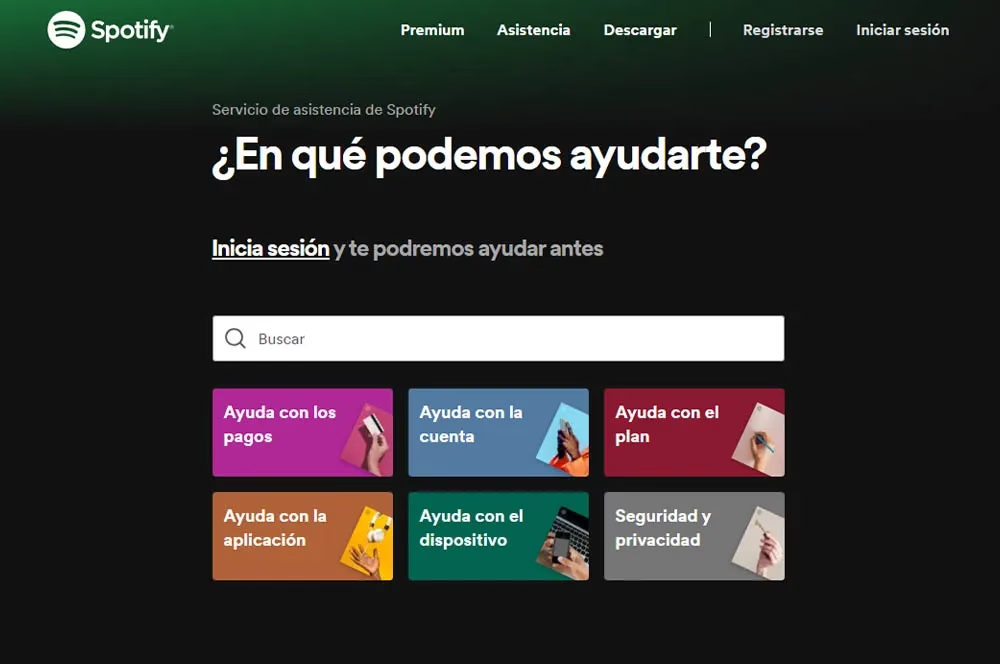
El soporte oficial de Spotify funciona principalmente de forma digital. No opera con un centro telefónico tradicional en la mayoría de países y prioriza chat en línea y formularios web. Según el Centro de Ayuda de Spotify, los canales disponibles dependen del tipo de problema y del país desde el que se realiza la consulta.
- Para información ampliada sobre canales disponibles también puedes consultar Ayuda de Spotify.
Chat en línea (tiempo estimado: 5–20 minutos)
El chat oficial suele ser el canal más rápido para resolver cancelaciones, cargos duplicados o problemas de acceso. Spotify lo habilita dentro de su sección de ayuda cuando el caso lo requiere.
| 💬 Canal | ⏱️ Tiempo estimado | 🎯 Ideal para |
|---|---|---|
| Chat en línea | 5 a 20 minutos | Cancelaciones y cobros urgentes |
- 🔎 Generalmente permite conversación en tiempo real y envío inmediato de datos del caso.
Formulario web (respuesta 24–48 horas)
El formulario de contacto permite explicar el problema con mayor detalle y adjuntar información relevante. La respuesta suele llegar por correo electrónico.
| 📝 Canal | ⏱️ Tiempo estimado | 📧 Respuesta |
|---|---|---|
| Formulario web | 24 a 48 horas | Correo electrónico |
- 📎 Es útil cuando se necesita dejar constancia escrita o adjuntar comprobantes.
Spotify tiene presencia en plataformas como X y Facebook, pero generalmente redirige al soporte oficial para casos específicos de facturación.
| 📱 Canal | ⏱️ Tiempo estimado | 🔄 Resultado habitual |
|---|---|---|
| Redes sociales | Variable | Redirección a soporte oficial |
- 📌 No es el medio más eficaz para reclamaciones formales.
¿Existe teléfono de Spotify?
Spotify confirma que no dispone de un número telefónico directo de atención al cliente en la mayoría de países.
- ❌ No hay call center tradicional
- ⚠️ Cuidado con números no oficiales en internet
- ✅ Los canales válidos son chat y formulario web
- 🌎 La disponibilidad depende del país
Qué canal funciona mejor según experiencia real
De acuerdo con tiempos oficiales y experiencia reportada en soporte, el chat en línea suele ser el medio con mayor rapidez y efectividad para problemas urgentes.
| 📞 Canal | ⏱️ Tiempo respuesta | 🎯 Recomendado para |
|---|---|---|
| 💬 Chat | 5 a 20 minutos | Cancelaciones y cobros inmediatos |
| 📝 Formulario | 24 a 48 horas | Casos detallados con pruebas |
| 📱 Redes sociales | Variable | Consultas generales |
Qué hacer si no responden
Si el caso no recibe respuesta inicial, insistir por distintos canales mejora el seguimiento.
- 1️⃣ Verifica número o referencia del caso
- 2️⃣ Responde al mismo correo para reactivar el hilo
- 3️⃣ Intenta ingresar por chat si está disponible
- 4️⃣ Conserva capturas de pantalla
- 5️⃣ Guarda comprobantes de pago
- 6️⃣ Si el pago fue por Apple, Google o banco, contacta también a ese proveedor
📂 Mantener registro de cada intento fortalece tu reclamación.
💰 Cómo pedir reembolso en Spotify (Guía práctica 2026)
La devolución del dinero en Spotify depende del motivo del cargo, del tiempo transcurrido desde la facturación y de si el pago se realizó directamente con Spotify o mediante un tercero como Apple o Google. Spotify aclara que cada caso se revisa de forma individual conforme a su política oficial de reembolsos.
Política oficial de devoluciones
La política establece que algunos cargos pueden revisarse si se reportan dentro de un plazo razonable y si existe evidencia de error o cobro no autorizado.
- ✅ Los casos se analizan individualmente
- ⏳ Deben reportarse lo antes posible
- 💳 Aplica principalmente a pagos realizados directamente a Spotify
- 📱 Si pagaste por Apple o Google, el reembolso debe solicitarse con ese proveedor
- ❌ No todos los cargos son reembolsables
Casos donde sí devuelven el dinero
Spotify indica que ciertos errores pueden dar lugar a devolución, especialmente cuando existe evidencia clara.
| 💰 Motivo | 📈 Probabilidad devolución | ⏳ Tiempo estimado |
|---|---|---|
| 💳 Cobro duplicado | Alta | 5 a 10 días hábiles |
| ⚙️ Error técnico comprobado | Media a alta | 5 a 10 días hábiles |
| 🚫 Cargo no autorizado validado | Media | Depende del banco |
Casos donde no aplican reembolso
Existen situaciones donde Spotify aclara que no corresponde devolución.
| 🚫 Motivo | 📉 Probabilidad devolución | 📝 Observación |
|---|---|---|
| 🎵 Suscripción ya utilizada voluntariamente | Baja | Servicio ya disfrutado |
| 📆 Cancelación fuera de plazo | Baja | Renovación ya procesada |
| 🎁 Tarjetas regalo utilizadas | Muy baja | No son reembolsables |
Modelo de mensaje efectivo para reclamar
Un mensaje claro facilita la revisión del caso. Spotify recomienda incluir fecha del cargo, monto y comprobante adjunto.
📩 Modelo editable
Asunto: Solicitud de revisión de cargo
Hola equipo de Spotify,
He identificado un cargo en mi cuenta el día [fecha exacta] por un monto de [cantidad]. Considero que este cobro requiere revisión debido a [motivo breve].
Adjunto comprobante de pago y detalles del método utilizado.
Agradezco la verificación del caso y quedo atento a su respuesta.
Nombre completo
Correo asociado a la cuenta
Últimos 4 dígitos de la tarjeta
Cuánto tardan en devolver el dinero
Spotify indica que si el reembolso es aprobado, el tiempo para verlo reflejado depende del banco o entidad emisora.
| 🏦 Entidad | ⏱️ Tiempo estimado | 💳 Observación |
|---|---|---|
| Banco tradicional | 5 a 10 días hábiles | Depende del ciclo bancario |
| Tarjeta débito | 3 a 7 días hábiles | Puede variar según país |
| Proveedor externo Apple o Google | Variable | Depende de su política |
- 📅 El plazo puede variar según la institución financiera y el país.
❓ Preguntas frecuentes sobre cancelar Spotify Premium
Las dudas más comunes sobre cancelar Spotify Premium están relacionadas con fechas de cobro, penalizaciones y conservación de playlists. Las siguientes respuestas se basan en la información oficial del Centro de Ayuda de Spotify.
¿Puedo cancelar Spotify el mismo día que me cobran?
Sí. Si cancelas el mismo día del cobro, mantienes el acceso Premium hasta finalizar el periodo ya pagado. Spotify no elimina el servicio inmediatamente. La cancelación solo evita la próxima renovación automática.
¿Pierdo mis playlists si cancelo Premium?
No. Tus playlists, canciones guardadas y seguidores permanecen en tu cuenta. Lo que se desactiva es la descarga offline y audio sin anuncios. Al pasar a Spotify Free, seguirás teniendo acceso a tu biblioteca con limitaciones.
¿Puedo volver a activar Premium después de cancelar?
Sí. Puedes reactivar Premium en cualquier momento desde la sección Tu plan en tu cuenta. No pierdes tu historial ni tus playlists. La activación se hace con el método de pago que elijas en ese momento.
¿Spotify cobra penalización por cancelar antes?
No. Spotify confirma que no existen penalizaciones por cancelar antes de la fecha de renovación. Simplemente mantienes el servicio hasta el final del ciclo ya abonado y luego cambias a modalidad gratuita.
¿Cómo saber exactamente cuándo me van a cobrar?
En la sección Tu plan dentro de la cuenta aparece la fecha exacta del próximo cobro. Si ya cancelaste, también se muestra la fecha en la que terminará tu acceso Premium.
¿Se puede cancelar Spotify desde otro país?
Sí. La cancelación puede realizarse desde cualquier país iniciando sesión en la cuenta desde un navegador web. La gestión no depende de la ubicación física, sino del acceso a tu perfil.
¿Qué pasa si cambio de tarjeta antes de cancelar?
Si la suscripción sigue activa, Spotify intentará cobrar en el nuevo método de pago registrado. Cambiar la tarjeta no equivale a cancelar el plan. Para evitar cargos futuros, es necesario cancelar la renovación.
¿Cuánto tarda en reflejarse la cancelación en mi banco?
La cancelación evita futuros cargos, pero si el cobro ya fue procesado, el movimiento puede tardar varios días en actualizarse según el banco. Spotify no procesa reembolsos automáticos salvo que corresponda según su política.
🎧 Enlaces que también te pueden interesar
Si estás comparando plataformas de streaming o considerando cambiar de servicio, estas guías amplían la información:
- 📦 Amazon Music atención al cliente: Teléfonos, soporte y gestión de suscripción.
- ❌ Cómo cancelar Amazon Music: Pasos detallados para finalizar la suscripción.
- 🍎 Apple Music atención al cliente: Soporte oficial y ayuda con pagos o cancelaciones.
- 🎶 Deezer atención al cliente: Información de contacto y gestión de cuenta.
- 🎼 Tidal atención al cliente: Soporte para usuarios Premium y consultas de facturación.
- 📺 YouTube atención al cliente: Información sobre soporte y suscripciones vinculadas a YouTube Music.
🧾 Opiniones reales sobre el servicio al cliente de Spotify
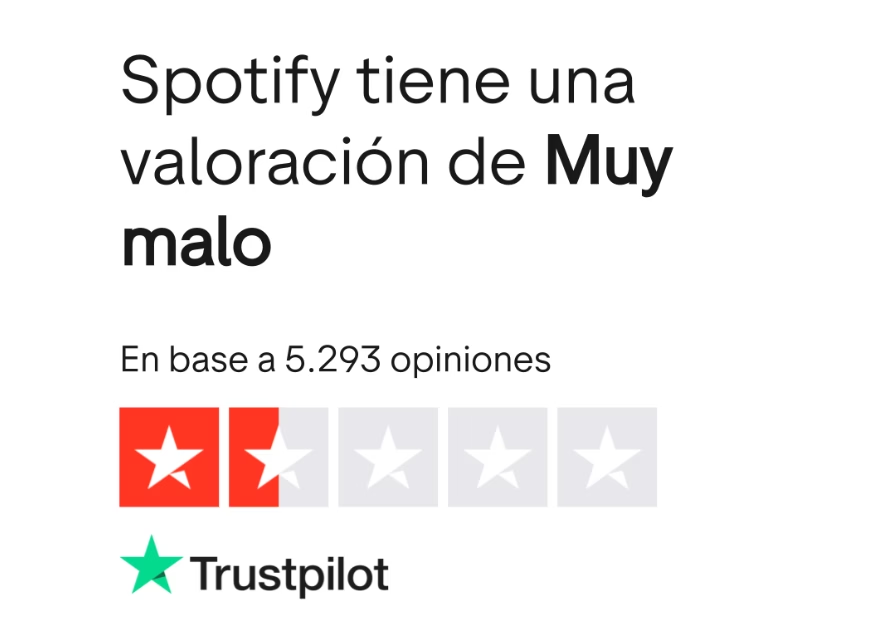
Las valoraciones públicas sobre Spotify muestran experiencias variadas según el canal utilizado. Al analizar reseñas verificadas en plataformas independientes y foros abiertos, se observan patrones repetidos en temas como tiempos de respuesta, reembolsos y facilidad para cancelar.
Reseñas en Trustpilot
En Trustpilot se encuentran opiniones tanto positivas como críticas. Nuestro análisis tras revisar múltiples reseñas públicas muestra que las principales quejas se relacionan con reembolsos y cargos automáticos, mientras que los comentarios favorables destacan la rapidez del chat en línea.
| ⭐ Aspecto evaluado | 💬 Tendencia observada | 📌 Conclusión |
|---|---|---|
| ⭐⭐⭐ Soporte chat | Positivo cuando está disponible | Resuelve rápido casos simples |
| ⭐⭐ Reembolsos | Opiniones mixtas | Depende del caso y tiempo de reporte |
| ⭐⭐⭐⭐ Plataforma | Bien valorada en servicio musical | Problemas suelen ser de facturación |
- 🔎 Conclusión del análisis: Las quejas se concentran en cargos no reconocidos, pero quienes usan el chat oficial suelen obtener solución más rápida.
Comentarios en Reddit
En Reddit los usuarios comparten experiencias personales y soluciones prácticas relacionadas con cancelaciones y pagos. No es canal oficial, pero permite identificar tendencias reales.
| ⭐ Tema frecuente | 💬 Experiencia compartida | 📌 Conclusión |
|---|---|---|
| ⭐⭐⭐ Cuentas duplicadas | Problema común | Revisar correos asociados |
| ⭐⭐⭐⭐ Chat soporte | Eficaz para urgencias | Mejor que correo |
| ⭐⭐ Reembolsos tardíos | Algunos retrasos | Depende del banco |
- 🔎 Observación: Muchos casos se resuelven al descubrir una segunda cuenta activa vinculada a otro correo.
Experiencia en Sitejabber
Sitejabber recopila opiniones centradas en atención al cliente y procesos de devolución.
| ⭐ Aspecto | 💬 Opinión frecuente | 📌 Evaluación |
|---|---|---|
| ⭐⭐ Atención cliente | Respuestas variables | Mejor vía chat |
| ⭐⭐⭐ Cancelación | Proceso claro desde web | Fácil si es directo con Spotify |
| ⭐⭐ Reembolsos | Depende del plazo | Reportar rápido mejora opciones |
- 🔎 Conclusión: Las experiencias mejoran cuando el usuario actúa dentro de los primeros días tras el cobro.
Comparativa vs Apple Music
Apple Music integra su gestión de pagos dentro del ecosistema Apple. Las cancelaciones suelen realizarse desde la configuración del Apple ID.
| 🎵 Plataforma | 💬 Soporte | ⭐ Facilidad cancelación |
|---|---|---|
| ⭐⭐⭐ Spotify | Chat y formulario | Alta desde navegador |
| ⭐⭐⭐⭐ Apple Music | Integrado en iOS | Muy alta dentro de Apple |
- 🔎 Opinión experta: Apple facilita la gestión en iPhone, pero Spotify ofrece un chat más directo cuando el pago es propio.
Comparativa vs Amazon Music
Amazon Music gestiona suscripciones desde la cuenta Amazon, lo que simplifica pagos si ya utilizas la plataforma.
| 🎵 Plataforma | 💬 Soporte | ⭐ Tiempo respuesta |
|---|---|---|
| ⭐⭐⭐ Spotify | Chat directo | Rápido en horario activo |
| ⭐⭐⭐ Amazon Music | Soporte Amazon | Variable según región |
- 🔎 Opinión: Amazon centraliza pagos de forma cómoda, pero Spotify suele ofrecer respuesta más especializada en su chat.
Comparativa vs YouTube Music
YouTube Music gestiona suscripciones mediante Google y Google Play, similar al sistema Android.
| 🎵 Plataforma | 💬 Soporte | ⭐ Facilidad cancelación |
|---|---|---|
| ⭐⭐⭐ Spotify | Web y chat | Directa desde cuenta |
| ⭐⭐⭐ YouTube Music | Google Play | Fácil desde Android |
- 🔎 Observación: Cuando la suscripción se realiza vía Google, la gestión depende más del ecosistema que del servicio musical.
🔗 Enlaces relacionados
Si estás gestionando tu suscripción o necesitas más información sobre planes, pagos y soporte, estos recursos complementan lo que estás leyendo:
- 📞 Spotify atención al cliente: Consulta teléfonos oficiales, canales de contacto, reclamaciones y ayuda para cancelar o cambiar tu plan.
- 🇨🇴 Spotify Colombia: Información actualizada sobre soporte, métodos de pago y gestión de suscripción en Colombia.
- 🎧 Cómo escuchar música de Spotify en varios dispositivos a la vez: Explicación clara sobre uso simultáneo según el tipo de plan.
- 💳 Cómo pagar Spotify desde la app: Métodos de pago disponibles y pasos para gestionar la suscripción desde el móvil.
- 🇺🇸 Spotify USA: Datos de contacto y soporte oficial en Estados Unidos.
- 🇪🇸 Spotify España: Atención al cliente, reclamaciones y gestión de cuenta en España.
- 🇨🇱 Spotify Chile: Información sobre cancelaciones, pagos y soporte en Chile.
- 🇲🇽 Spotify México: Contacto oficial, facturación y ayuda para cancelar Premium en México.
🏆 Qué método funciona mejor para cancelar Spotify (Conclusión experta 2026)
Tras analizar los canales oficiales de gestión de suscripciones de Spotify, confirmamos que el método más estable, rápido y seguro sigue siendo la cancelación directamente desde el navegador web en la cuenta oficial.
Según el Centro de Ayuda de Spotify, los cambios de plan deben gestionarse desde la sección “Cuenta” y pueden variar si la suscripción fue contratada mediante terceros como App Store o Google Play. Por esa razón, el acceso directo desde la web oficial reduce intermediarios y posibles errores de facturación.
También recomendamos revisar nuestras guías específicas para cada país:
Método más rápido
El proceso más ágil es ingresar a spotify.com/account, ir a Tu Plan y seleccionar Cambiar plan → Cancelar Premium.
- ✅ Se completa en pocos minutos
- ✅ No requiere contactar soporte
- ✅ El cambio a plan gratuito queda confirmado por correo electrónico
Cuando la suscripción fue realizada directamente en Spotify, este procedimiento evita redirecciones a tiendas externas y reduce tiempos de espera.
Método más seguro
Gestionar la cancelación desde la plataforma oficial de Spotify es el método más seguro porque:
- 🔒 Evita errores de facturación cruzada
- 📧 Permite recibir confirmación oficial por correo
- 📅 Mantiene el servicio activo hasta la próxima fecha de renovación sin generar nuevos cobros
Cuando la suscripción se hizo por Apple o Google, Spotify indica que la cancelación debe hacerse desde esas plataformas. En esos casos, el control del pago no depende directamente de Spotify.
Método recomendado por Numeroservicioalcliente.com
Tras revisar los procedimientos oficiales y casos frecuentes de usuarios en 2026, confirmamos que la opción más confiable es:
- 🥇 Cancelar desde la web oficial de Spotify
- 📩 Verificar el correo de confirmación
- 📆 Revisar la fecha exacta de renovación
Este método reduce incidencias, evita cargos duplicados y garantiza que el plan pase correctamente a Spotify Free.
Consejos para evitar cargos no deseados
Recomendamos aplicar estas buenas prácticas para evitar cobros inesperados:
- 📅 Revisar periódicamente el estado del plan en la sección Cuenta
- 📧 Confirmar siempre el correo de cancelación
- 💳 Verificar qué método de pago está asociado
- 🔔 Anotar la fecha de renovación mensual
| 🧭 Método | ⚡ Rapidez | 🔐 Seguridad | ⭐ Recomendación |
|---|---|---|---|
| 🌐 Desde web oficial | Alta | Muy alta | 🥇 Recomendado |
| 📱 Desde App Store | Media | Alta | Solo si pagas con Apple |
| 🤖 Desde Google Play | Media | Alta | Solo si pagas con Google |
📚 Fuentes oficiales consultadas
La información fue verificada directamente en plataformas oficiales y centros de ayuda actualizados:
- 🔐 Cerrar cuenta de Spotify: Procedimiento oficial para eliminar definitivamente la cuenta.
- ❌ Cancelar Spotify Premium: Pasos oficiales para cancelar el plan Premium.
- 🍎 Cancelar suscripciones en Apple: Gestión de pagos realizados desde App Store.
- 🤖 Cancelar suscripciones en Google Play: Procedimiento oficial para pagos gestionados por Google.
- 🎵 Spotify Basic: Información sobre el plan básico y condiciones actuales.
- 💳 Cancelar Spotify desde Mercado Pago: Gestión de pagos y cancelaciones vinculadas a tarjeta.
- 💰 Política de reembolsos de Spotify: Condiciones oficiales sobre devoluciones.
- ⭐ Opiniones de usuarios sobre Spotify: Valoraciones y experiencias verificadas.
- 🔄 Cambiar planes Premium: Cómo modificar tu suscripción sin eliminar la cuenta.
Aviso importante: www.numeroservicioalcliente.com es un medio informativo independiente. No está afiliado, asociado ni representa a las empresas, marcas u organizaciones mencionadas. Nuestro objetivo es publicar información útil —como teléfonos, direcciones, horarios y canales oficiales de atención— para facilitar el contacto entre usuarios y las compañías.
Los datos pueden variar con el tiempo; por ello recomendamos verificarlos siempre en los canales oficiales correspondientes. Todas las marcas mencionadas son propiedad de sus respectivos titulares.

Editora Sénior y Analista de Procesos de Atención al Consumidor
Especialista en auditoría de canales de soporte técnico, atención al cliente y trámites normativos para la comunidad hispanohablante. Soy Licenciada en Psicologa de la Universidad Cooperativa de Colombia, con formación en investigación documental y comunicación corporativa. Cuento con más de 5 años de trayectoria como periodista de Numero Servicio al Cliente y realizo evaluación de servicios de atención al usuario en sectores bancarios, aseguradores y de telecomunicaciones en Estados Unidos, España y Latinoamérica.
Como Editora Sénior en NumeroServicioAlCliente.com, Carolina lidero la revisión técnica de las guías, superviso la verificación periódica de líneas telefónicas, plataformas de chat y protocolos de reclamación. Mi trabajo se centra en comprobar de primera mano la efectividad de las vías de atención oficiales, garantizando que el usuario acceda a información veraz, segura y orientada a la protección de sus derechos como consumidor.