Hoy en día, el espacio en nuestros dispositivos nunca parece ser suficiente. Entre fotos en alta resolución, vídeos pesados y correos electrónicos acumulados, los 15 GB gratuitos que ofrece una cuenta estándar se quedan cortos muy rápido. Para solucionar este dolor de cabeza, existe Google One, la plataforma de almacenamiento en la nube de Google diseñada para unificar el espacio de tus aplicaciones favoritas y ofrecerte un respaldo seguro para toda tu información.
Mucha gente confunde este servicio con las herramientas tradicionales de gestión de archivos, pero la realidad es que va un paso más allá. Mientras que Google Drive funciona como el espacio específico donde guardas tus documentos y carpetas, Google One es la suscripción global que expande ese almacenamiento compartido, incluyendo también a Gmail y Google Fotos. Además de darte más gigabytes o terabytes, este ecosistema incluye ventajas adicionales como copias de seguridad automáticas para tu móvil, opciones avanzadas de edición fotográfica y la posibilidad de compartir tu plan con hasta cinco familiares. Si en algún momento necesitas asistencia técnica con la gestión de tu espacio o problemas con los pagos, cuentas con canales directos a través del Servicio al cliente Google One, lo que garantiza soporte especializado a los usuarios activos de la plataforma. A continuación, te explicamos a fondo cómo funciona, cuáles son sus precios actuales y de qué manera elegir el plan ideal para ti.
☁️ Qué es Google One y Cómo Funciona Realmente
El universo del almacenamiento en la nube suele generar confusiones, especialmente cuando una misma empresa ofrece herramientas con nombres similares. Para entender el ecosistema actual, es fundamental comprender que la gestión de datos ha evolucionado hacia un modelo centralizado donde la eficiencia y la simplicidad son las prioridades principales para el usuario final.
Qué es Google One y para qué sirve
Google One es un servicio de suscripción mensual o anual creado por Google con el propósito de unificar y ampliar el almacenamiento en la nube de una cuenta personal. A diferencia de lo que muchos usuarios piensan, no se trata de una nueva plataforma independiente donde subes archivos de forma separada, sino de una membresía que expande el espacio disponible que compartes entre los servicios esenciales de la compañía.
Esta membresía sirve principalmente para eliminar la molesta notificación de «almacenamiento lleno» y garantizar que sigas recibiendo correos electrónicos sin interrupciones. Además, desbloquea una serie de beneficios adicionales de atención al cliente y funciones avanzadas de edición que transforman por completo la experiencia de usar el ecosistema de Google en el día a día.
Cómo funciona el almacenamiento compartido en Google
El funcionamiento de este sistema se basa en una cuota única de almacenamiento centralizado. Cuando te registras en una cuenta de Google, se te asigna un espacio base sin costo. Al dar el salto a una suscripción paga, la cantidad de gigabytes o terabytes contratados se convierte en una bolsa común de almacenamiento compartido que se consume en tiempo real por tres aplicaciones principales de manera simultánea.
Cualquier archivo, por pequeño que sea, va restando megabytes de ese total disponible. El sistema trabaja de forma automática en segundo plano, lo que significa que no tienes que asignar manualmente cuánto espacio deseas dedicar a cada aplicación; la plataforma distribuye la capacidad contratada de manera flexible según tus necesidades de guardado diarias.
Qué incluye una suscripción de Google One
Al contratar cualquiera de las opciones de pago disponibles, tu cuenta se transforma inmediatamente para ofrecerte un paquete integral de herramientas. Una suscripción estándar incluye los siguientes elementos:
- Espacio ampliado desde 100 GB hasta 30 TB según el plan que decidas contratar para tu cuenta personal.
- Acceso directo a soporte técnico prioritario con expertos de Google mediante chat en vivo o correo electrónico.
- Opción de compartir todo el almacenamiento y los beneficios adicionales con hasta cinco miembros de tu grupo familiar sin costo extra.
- Herramientas exclusivas de edición en Google Fotos, como el borrador mágico y el efecto de luz de retrato.
- Funciones premium para videollamadas en Google Meet, incluyendo llamadas grupales de hasta 24 horas y filtrado de ruido de fondo.
- Sincronización y copia de seguridad automática optimizada para dispositivos móviles de cualquier sistema operativo.
Diferencia entre Google One, Google Drive y Google Workspace
Es muy común confundir estos tres términos, pero cumplen funciones completamente distintas dentro del entorno digital de la empresa.
| Característica | Google One | Google Drive | Google Workspace |
| Enfoque Principal | Planes de almacenamiento y beneficios para cuentas personales. | Plataforma de almacenamiento donde guardas y organizas archivos. | Suite de productividad profesional para empresas y equipos. |
| Público Objetivo | Usuarios particulares y familias que necesitan más espacio. | Cualquier persona que use Gmail, Docs o guarde archivos en la nube. | Negocios, corporaciones, autónomos y entornos educativos. |
| Tipo de Correo | Utiliza cuentas estándar terminadas en @gmail.com. | Compatible tanto con cuentas personales como corporativas. | Ofrece correos con dominio personalizado (ej. [email protected]). |
| Soporte Técnico | Incluye soporte prioritario directo para el usuario de la cuenta. | Soporte general a través de los foros comunitarios de ayuda. | Soporte empresarial administrado para toda la organización. |
Si utilizas las herramientas de productividad para tu negocio o empresa, es muy común confundir los servicios de almacenamiento personal con los corporativos. Mientras que el plan que estamos analizando expande el espacio de tus cuentas personales de Gmail y Fotos, la suite empresarial va un paso más allá, integrando herramientas de colaboración en equipo, correos con dominio propio y controles de seguridad avanzados que se gestionan de forma centralizada a través de las soluciones de Google Workspace.
Qué aplicaciones usan el almacenamiento de Google One
Para gestionar bien tu espacio, es vital saber exactamente qué herramientas están consumiendo la capacidad de tu plan contratado.
| Aplicación | Qué elementos consumen espacio realmente | Recomendación de Optimización |
| Gmail | Mensajes de correo recibidos y enviados, incluyendo los archivos adjuntos pesados, fotos y documentos dentro de la bandeja de entrada o la carpeta de spam. | Limpiar periódicamente los correos antiguos con adjuntos de más de 10 MB. |
| Google Drive | Archivos PDF, imágenes guardadas directamente, videos, carpetas de respaldo de la computadora y documentos creados en Docs, Sheets o Slides. | Vaciar la papelera de reciclaje con regularidad, ya que los archivos allí siguen ocupando espacio. |
| Google Fotos | Todas las fotografías y videos respaldados en su calidad original o en calidad de ahorro de almacenamiento desde tus dispositivos móviles. | Utilizar la herramienta de compresión integrada para convertir archivos pesados a alta calidad. |
Cómo saber cuánto espacio estás usando
Monitorear el estado de tus archivos es un proceso sumamente sencillo que puedes realizar desde cualquier navegador web o dispositivo móvil.
- Abre el navegador de tu preferencia e ingresa al Administrador de almacenamiento Google para ver el estado de tu cuenta.
- Inicia sesión introduciendo tu correo electrónico y contraseña de Google si aún no lo has hecho.
- Observa el gráfico circular de colores que aparece en la pantalla principal; allí verás el desglose exacto de cuántos gigabytes consume Gmail, Drive y Fotos.
- Desplázate hacia abajo para encontrar la sección de liberación de espacio, donde el sistema te mostrará sugerencias automáticas de correos eliminados o archivos grandes que puedes borrar con un solo clic.
Qué pasa cuando tu almacenamiento se llena
Cuando alcanzas el límite máximo de gigabytes permitidos en tu cuenta, se produce una interrupción parcial de los servicios de Google que puede afectar tu productividad diaria. El error más común y crítico es que dejarás de recibir y enviar correos electrónicos en Gmail; las personas que intenten escribirte recibirán un mensaje de rebote indicando que tu casilla está llena.
Además de esto, no podrás subir nuevos archivos ni crear documentos en Google Drive, y las copias de seguridad de tus fotografías se detendrán por completo. Es importante aclarar que Google no borrará tus archivos de inmediato si te pasas del límite, pero si mantienes tu cuenta saturada por más de dos años, la compañía se reserva el derecho de eliminar el contenido excedente previo aviso por correo.
En qué dispositivos funciona Google One
La compatibilidad del servicio está diseñada para que puedas acceder a tus beneficios desde prácticamente cualquier pantalla que utilices en tu rutina cotidiana.
| Plataforma | Tipo de Acceso | Funciones Disponibles |
| Android | Aplicación nativa descargable desde la tienda oficial. | Gestión de plan, copias de seguridad automáticas de todo el sistema y soporte. |
| iOS (iPhone/iPad) | Aplicación oficial disponible en la App Store. | Respaldo automático de fotos, videos, contactos y calendario de Apple. |
| PC y Mac | Acceso web a través de cualquier navegador de escritorio. | Consulta de almacenamiento, administración familiar y herramientas de limpieza profunda. |
La velocidad con la que subes tus copias de seguridad de Fotos o descargas tus documentos pesados de Drive depende en gran medida de tu proveedor de internet. En algunas regiones de Norteamérica, la compañía ofrece su propio servicio de internet de alta velocidad por fibra óptica llamado Google Fiber, diseñado específicamente para soportar flujos masivos de datos en la nube sin interrupciones.
Cómo empezar a usar Google One paso a paso
Si has decidido expandir la capacidad de tu cuenta digital, el proceso de alta te tomará apenas unos minutos siguiendo estos pasos:
- Entra desde tu computadora o teléfono celular a la página oficial de Planes Google One.
- Revisa detenidamente las diferentes alternativas de almacenamiento que se adaptan a tu presupuesto y necesidades.
- Haz clic en el botón de contratación del plan elegido (por ejemplo, el de 100 GB).
- Selecciona si prefieres realizar un pago mensual o una suscripción anual con descuento.
- Introduce tu método de pago preferido, que puede ser una tarjeta de crédito, débito o tu saldo disponible en la tienda de aplicaciones.
- Confirma la transacción. Tu almacenamiento compartido se expandirá de forma inmediata en toda tu cuenta.
📦 Qué Incluye Google One y Beneficios Reales
Optar por una membresía de pago va mucho más allá de comprar simples gigabytes en un servidor remoto. La verdadera propuesta de valor radica en la integración de funciones que resuelven dilemas cotidianos de protección de información y optimización multimedia.
Almacenamiento ampliado para Gmail, Drive y Fotos
El beneficio central y más evidente es la expansión inmediata del espacio en la nube, lo que te otorga la tranquilidad de guardar recuerdos y documentos laborales sin preocuparte por el espacio restante. Al contar con un almacenamiento amplio, la sincronización entre tus dispositivos se vuelve fluida, permitiéndote conservar tus imágenes en su resolución máxima y mantener un archivo histórico de correos electrónicos de varios años sin la necesidad de depurar información valiosa constantemente.
Copias de seguridad automáticas en Android y iPhone
Una de las mejores herramientas de prevención de pérdida de datos es el sistema de respaldo automatizado que ofrece la aplicación. Configurarlo correctamente te garantiza que, en caso de robo o daño de tu teléfono, tu información estará a salvo.
- Descarga la aplicación oficial para tu dispositivo móvil. Si eres usuario de Apple, descarga Google One iPhone; si utilizas el sistema de Google, descarga Google One Android.
- Abre la aplicación instalada y selecciona la cuenta de correo principal donde compraste la suscripción.
- Busca en la pantalla de inicio la opción llamada Configurar copia de seguridad de datos.
- Activa las casillas de los elementos que deseas proteger: fotos, videos, mensajes de texto, contactos y datos de aplicaciones.
- Presiona el botón de confirmación para realizar el primer respaldo manual; a partir de ese momento, el teléfono hará copias automáticas cada vez que estés conectado a una red Wi-Fi y cargando la batería.
Los suscriptores obtienen acceso a funciones de edición fotográfica profesional impulsadas por inteligencia artificial directamente en la aplicación de fotos, sin necesidad de saber usar programas complejos de escritorio:
- Borrador Mágico: Te permite eliminar personas extrañas u objetos molestos del fondo de tus fotos con solo tocarlos con el dedo.
- Enfoque de Foto: Repara aquellas imágenes que hayan quedado movidas o borrosas, devolviéndoles la nitidez de forma digital.
- Efecto HDR Avanzado: Mejora el brillo y el contraste en videos y fotografías que sufren de mala iluminación o contraluz.
- Estilos de Collage Exclusivos: Desbloquea diseños artísticos creados por diseñadores reconocidos para armar composiciones con tus mejores recuerdos.
Beneficios exclusivos en Google Meet
Si realizas videollamadas con frecuencia por motivos de estudio, trabajo independiente o para hablar con familiares que viven lejos, la suscripción mejora notablemente la calidad de tus reuniones:
- Llamadas grupales extendidas que te permiten hablar de forma continua hasta por 24 horas sin cortes repentinos a la hora de transmisión.
- Cancelación de ruido de fondo inteligente, ideal para eliminar el sonido de mascotas, construcciones o tráfico mientras hablas.
- Grabación de videollamadas a salvo, guardando los encuentros directamente en tu cuenta para que puedas repasarlos o compartirlos posteriormente.
Funciones avanzadas con Gemini AI Premium
Para los usuarios que buscan estar a la vanguardia tecnológica, los planes más avanzados de la suscripción integran acceso a los modelos de inteligencia artificial más potentes desarrollados por la compañía. Esto te permite tener un asistente virtual avanzado integrado en tu entorno de trabajo diario, capaz de redactar correos complejos en segundos, resumir hilos extensos de conversaciones o ayudarte a estructurar hojas de cálculo complicadas directamente desde la interfaz de tus aplicaciones de productividad habituales.
Beneficios familiares y cuentas compartidas
El plan está pensado para que los beneficios no se queden en un solo usuario, permitiendo optimizar el gasto del hogar mediante una red familiar compartida. Cuando configuras esta opción, puedes invitar a cinco personas más a unirse a tu plan de almacenamiento.
Es fundamental resaltar que la privacidad está completamente garantizada; los miembros de la familia no pueden ver tus fotos, archivos o correos electrónicos, solo comparten la bolsa total de gigabytes disponibles, administrada de forma automatizada por el sistema. Un caso real muy común es el de padres de familia que contratan el plan de 200 GB para que sus hijos estudiantes puedan subir sus tareas y respaldar sus dispositivos móviles sin necesidad de pagar múltiples suscripciones individuales.
Soporte técnico prioritario de Google
Uno de los pilares del servicio al cliente premium es dejar atrás las respuestas automatizadas de los foros públicos. Como suscriptor de pago, si tienes un problema con la pérdida de un archivo o un correo que no llega, puedes acceder al Soporte técnico de Gmail o de cualquier otra herramienta de la empresa para ser atendido por una persona real en tu propio idioma, ofreciendo soluciones personalizadas en un tiempo de espera mínimo.
Ventajas para estudiantes, familias y negocios pequeños
Cada tipo de usuario encuentra un valor único en las características que ofrece este servicio integral de almacenamiento.
| Tipo de Usuario | Mayor Beneficio Percibido | Características Clave de Utilidad |
| Estudiantes | Respaldo seguro de proyectos académicos y trabajos de grado. | Acceso a documentos desde cualquier computadora escolar y herramientas de edición de imágenes para presentaciones visuales de alto impacto. |
| Familias | Centralización de recuerdos y protección de dispositivos del hogar. | Compartición de almacenamiento sin comprometer la privacidad individual y copias de seguridad automáticas para evitar pérdidas por rotura de celulares. |
| Negocios Pequeños | Infraestructura digital confiable a un costo sumamente bajo. | Grabación de reuniones con clientes por Meet y espacio suficiente para catálogos, facturas y bases de datos sin requerir configuraciones de red complejas. |
Muchos emprendedores y pequeños negocios utilizan el espacio de almacenamiento compartido en la nube para coordinar sus proyectos comerciales y almacenar material publicitario. Si además de guardar tus archivos estás planeando lanzar campañas de marketing digital para hacer crecer tu marca utilizando la plataforma publicitaria de la compañía, puedes resolver tus dudas sobre presupuestos contactando a los profesionales de Google Ads telefonos soporte.
Beneficios ocultos que muchos usuarios no conocen
A menudo, los usuarios pasan por alto ciertas ventajas que incrementan el valor real de la mensualidad pagada:
- Créditos de devolución en Google Store: Ciertos planes te reembolsan hasta el 10% del valor de tus compras de hardware como teléfonos o audífonos oficiales.
- Ofertas especiales en hospedajes: Descuentos exclusivos al buscar hoteles asociados directamente a través del motor de búsqueda de Google de forma logueada.
- Pruebas gratuitas de otros servicios de entretenimiento: Promociones temporales de varios meses sin costo para plataformas de música o streaming de video asociadas.
🤖 Google One AI Premium y Gemini: Cómo Funciona la IA de Google
La inteligencia artificial ha transformado las herramientas digitales de productividad, y Google ha integrado sus capacidades más avanzadas de procesamiento de lenguaje y asistencia virtual directamente en sus planes de almacenamiento de nivel superior.
Qué es Google One AI Premium
Google One AI Premium es el plan de suscripción de gama alta que fusiona una enorme capacidad de almacenamiento en la nube con las herramientas de inteligencia artificial de última generación de Google. Este plan fue diseñado específicamente para profesionales, desarrolladores, creadores de contenido y entusiastas de la tecnología que requieren un asistente virtual avanzado integrado de forma nativa en sus flujos de trabajo diarios, eliminando la necesidad de pagar suscripciones externas de software adicionales.
Qué incluye Gemini Advanced
Al suscribirte a esta modalidad premium, obtienes acceso inmediato a una serie de capacidades analíticas avanzadas que superan las funciones de la versión abierta al público:
- Acceso prioritario al modelo de IA más potente de Google, diseñado para resolver tareas de alta complejidad lógica, programación y razonamiento abstracto.
- Ventana de contexto ultra ampliada, lo que te permite cargar documentos PDF de cientos de páginas, libros enteros o miles de líneas de código para realizar resúmenes y análisis profundos.
- Capacidad mejorada para ejecutar y depurar código de programación en tiempo real en múltiples lenguajes de desarrollo.
- Prioridad de acceso a los servidores de Google, garantizando respuestas veloces incluso durante las horas de mayor congestión de tráfico en la red global.
Gemini en Gmail, Docs, Sheets y Slides
El verdadero poder de esta integración se manifiesta en el uso diario de las aplicaciones de oficina dentro del entorno de Google Workspace. En Gmail, la inteligencia artificial puede redactar respuestas profesionales adaptándose al tono que necesitas con solo darle un par de indicaciones, o resumir extensas cadenas de correos para que no pierdas tiempo leyendo párrafos innecesarios.
Por otro lado, dentro de Google Docs, actúa como un coescritor capaz de generar ensayos, propuestas comerciales o lluvias de ideas desde cero. En Google Sheets, te ayuda a estructurar fórmulas complejas, organizar datos desordenados y crear tablas analíticas de forma automática; mientras que en Google Slides, puedes generar imágenes artísticas únicas a partir de texto para ilustrar tus diapositivas de presentación sin depender de bancos de imágenes genéricos de internet.
Diferencias entre Gemini gratuito y Gemini Advanced
Las capacidades técnicas varían de forma notable entre el modelo estándar de libre acceso y la alternativa de pago profesional.
| Característica Técnica | Gemini Gratuito | Gemini Advanced (AI Premium) |
| Modelo Base de Procesamiento | Modelo optimizado para tareas cotidianas y respuestas rápidas de complejidad media. | Modelo de máxima capacidad, especializado en razonamiento lógico avanzado y codificación. |
| Integración con Aplicaciones de Oficina | No disponible de forma nativa dentro de los menús de edición de documentos de Google. | Totalmente integrado en las interfaces de Gmail, Docs, Sheets, Slides y Meet. |
| Capacidad de Análisis de Archivos | Limitada a documentos de texto cortos e imágenes sencillas de resolución estándar. | Permite subir archivos de gran volumen, videos extensos y bases de datos masivas para análisis. |
| Velocidad de Respuesta en Horas Pico | Puede experimentar lentitud o limitaciones de acceso temporal si los servidores están saturados. | Acceso prioritario garantizado, con velocidades de procesamiento estables en cualquier momento. |
Qué usuarios realmente necesitan AI Premium
No todos los perfiles de usuario requieren pagar por capacidades avanzadas de inteligencia artificial; es vital identificar si tu rutina se beneficia de esta inversión.
| Perfil de Usuario | Necesidad Real del Plan | Alternativa Recomendada |
| Usuarios del Hogar / Familias | Baja. Las funciones de organización y edición de fotos básicas son más que suficientes para el día a día. | Planes estándar de 100 GB o 200 GB compartidos en familia. |
| Estudiantes Universitarios | Media. Puede ser de gran utilidad para resumir lecturas densas o aprender nociones de programación informática. | Uso del modelo gratuito combinado con un plan de almacenamiento básico. |
| Profesionales y Autónomos | Alta. El ahorro de tiempo al redactar correos, generar informes y automatizar hojas de cálculo justifica la tarifa mensual. | Plan AI Premium de 2 TB, optimizando los tiempos de entrega de proyectos laborales. |
Limitaciones actuales de Gemini en algunos países
A pesar del despliegue tecnológico global, la disponibilidad de las funciones más avanzadas de inteligencia artificial puede verse afectada por normativas gubernamentales o regulaciones locales de privacidad de datos. En determinadas regiones, como la Unión Europea, el lanzamiento de ciertas herramientas de análisis multimedia o funciones de integración profunda dentro de las cuentas puede demorarse más de lo previsto debido al cumplimiento estricto de leyes de protección de la información del consumidor.
Asimismo, aunque el sistema comprende perfectamente decenas de idiomas, los desarrollos y funciones de asistencia más recientes suelen habilitarse en primera instancia para el idioma inglés, expandiéndose de forma paulatina al español y otras lenguas del mundo en los meses subsecuentes.
Problemas comunes con Gemini y cómo solucionarlos
Al utilizar herramientas basadas en modelos de lenguaje avanzados, es factible encontrarse con ciertos comportamientos inesperados que puedes solucionar fácilmente:
- El asistente no aparece dentro de Gmail o Docs: Verifica que la interfaz de tu cuenta de correo esté configurada en un idioma compatible y que hayas aceptado los términos de servicio adicionales en el panel de control del plan.
- Respuestas imprecisas o alucinaciones de datos: Si la IA genera información incorrecta, procura estructurar tus instrucciones (prompts) de forma más específica, proporcionándole contexto claro, datos de entrada precisos y el rol que deseas que adopte para responder.
- Errores al cargar archivos pesados para análisis: Asegúrate de que los documentos no superen las capacidades de formato admitidas por el sistema y que tu conexión a internet sea lo suficientemente estable para completar la subida del archivo al servidor de procesamiento.
Si en algún momento experimentas fallas persistentes con tu suscripción o necesitas asistencia con otras plataformas digitales de grandes ecosistemas, recuerda que siempre puedes buscar recursos adicionales sobre configuraciones complejas revisando el centro de ayuda para usuarios de Microsoft soporte, asegurando que todas tus herramientas de productividad funcionen en perfecta sintonía.
💰 Planes y Precios de Google One Actualizados
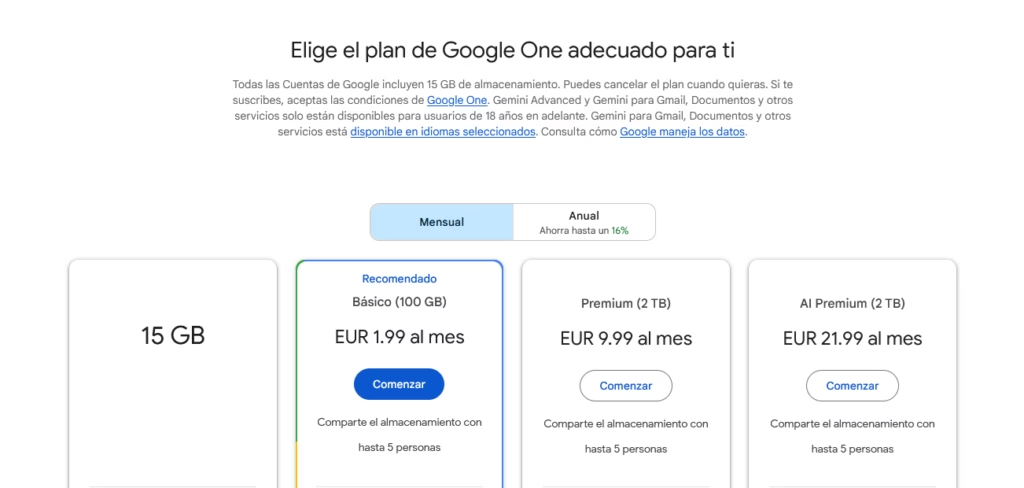
El almacenamiento en la nube de Google se ha transformado notablemente. Con el objetivo de simplificar las opciones y dar un mayor peso a las herramientas inteligentes, las tarifas y los nombres de las suscripciones se adaptaron por completo. A continuación, te mostramos los detalles actualizados de cada alternativa.
Plan gratuito de 15 GB
Es el paquete inicial que recibe cualquier usuario al abrir una cuenta de Google, ideal para un uso básico o para quienes apenas comienzan a guardar archivos digitales.
| Característica | Detalle del Plan Gratuito |
| Precio mensual | $0.00 (Gratis para siempre) |
| Almacenamiento | 15 GB totales |
| Distribución | Compartido obligatoriamente entre Gmail, Google Drive y Google Fotos |
| Funciones IA | Acceso a funciones estándar y limitadas de asistencia |
| Soporte técnico | Foros de ayuda comunitarios y guías de autoservicio |
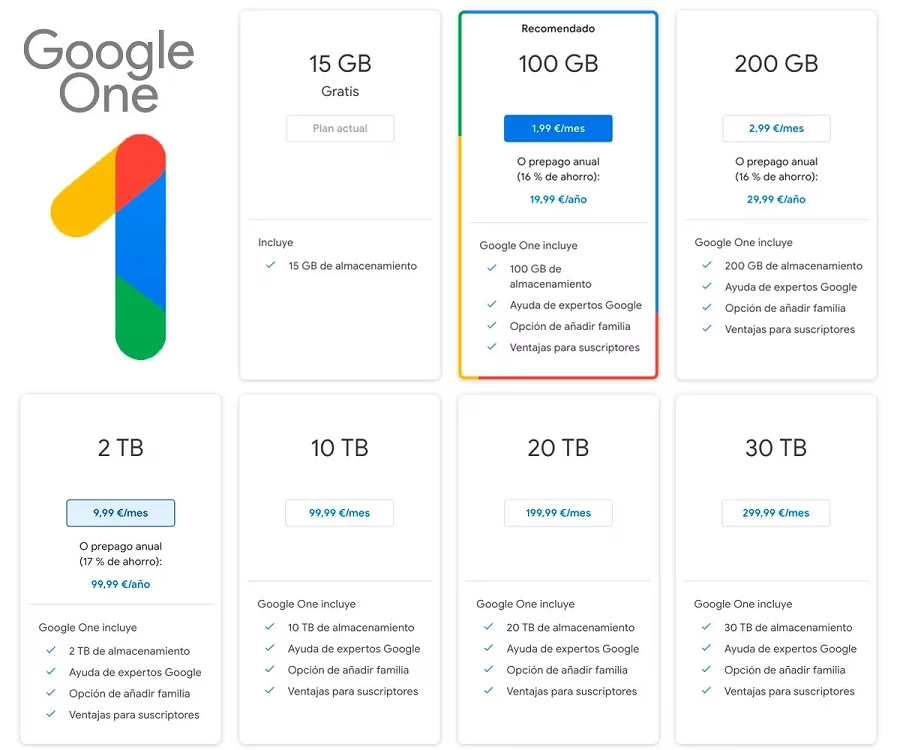
Google One 100 GB
Este nivel, conocido formalmente como el plan Básico, representa el primer escalón de pago. Está pensado para aquellos que necesitan un extra de espacio para copias de seguridad de fotos y documentos cotidianos.
| Característica | Detalle del Plan Básico |
| Precio mensual | $1.99 USD o €1.99 |
| Almacenamiento | 100 GB totales |
| Grupo familiar | Permite compartir el espacio con hasta 5 personas adicionales |
| Beneficios extra | Soporte técnico prioritario por chat o correo, herramientas de edición en fotos y 10% de reembolso en compras de la Google Store |
Google One 200 GB
El plan Standard (o AI Plus en algunas regiones con acceso intermedio a IA) otorga el doble de almacenamiento que el anterior, ideal para creadores de contenido digital moderado o familias pequeñas.
| Característica | Detalle del Plan Standard |
| Precio mensual | $2.99 USD o €2.99 |
| Almacenamiento | 200 GB totales |
| Grupo familiar | Compartido con hasta 5 miembros de la familia |
| Beneficios extra | Todas las ventajas del plan de 100 GB más funciones mejoradas de edición fotográfica y mayor flexibilidad para gestionar respaldos móviles |
Google One 2 TB
Este escalón representa el nivel Premium tradicional, una alternativa robusta diseñada para profesionales independientes o usuarios avanzados que guardan grandes volúmenes de archivos multimedia pesados.
| Característica | Detalle del Plan Premium |
| Precio mensual | $9.99 USD o €9.99 |
| Almacenamiento | 2 TB totales (2,000 GB) |
| Grupo familiar | Compartido con hasta 5 personas |
| Beneficios extra | Funciones premium en Google Meet (llamadas de hasta 24 horas y cancelación de ruido), filtros avanzados y herramientas de calendario profesional |
Planes de 5 TB, 10 TB, 20 TB y 30 TB
Para demandas empresariales, creadores audiovisuales de alto rendimiento o necesidades masivas de almacenamiento, Google ofrece capacidades gigantescas de almacenamiento.
| Capacidad del Plan | Precio Mensual Estimado | Enfoque de Uso Sugerido | Beneficios Incluidos |
| 5 TB | $24.99 USD | Fotógrafos avanzados y pequeños equipos | Espacio masivo, funciones premium de Google Meet, soporte especializado y herramientas avanzadas de edición en la nube |
| 10 TB | $49.99 USD | Productores de video y colecciones multimedia extensas | Copias de seguridad automáticas a nivel corporativo y los mismos beneficios del plan premium compartidos en familia |
| 20 TB | $99.99 USD | Archivos históricos y empresas en crecimiento | Capacidad de almacenamiento masiva sin necesidad de servidores físicos locales |
| 30 TB | $149.99 USD | Uso corporativo masivo o almacenamiento de datos a gran escala | El límite máximo de almacenamiento disponible comercialmente en la plataforma |
Google One AI Premium precio
Esta opción, renombrada en las actualizaciones más recientes como AI Pro, está diseñada específicamente para optimizar los flujos de trabajo de creadores, desarrolladores y profesionales mediante la integración directa de los mejores modelos de inteligencia artificial de Google.
| Elemento | Detalle del Suscriptor AI Premium / Pro |
| Precio mensual | $19.99 USD (o €19.99) |
| Almacenamiento | 2 TB |
| Inteligencia Artificial | Acceso a Gemini 3 Pro con una ventana de contexto expandida de 1 millón de tokens y herramientas integradas directamente en Gmail, Docs y Presentaciones |
| Entretenimiento incluido | Incorpora YouTube Premium Lite sin costo extra (videos sin anuncios, reproducción en segundo plano y descargas) |
| Hogar Inteligente | Acceso directo a funciones premium de Google Home y monitoreo inteligente |
Pago mensual vs anual: cuál conviene más
Suscribirse a largo plazo es la estrategia más eficiente si buscas cuidar tu presupuesto. La facturación anual ofrece descuentos directos que superan el 15% de ahorro en comparación con la tarifa mes a mes.
| Nivel de Plan | Costo Mensual Acumulado (12 meses) | Costo Pago Anual Único | Porcentaje de Ahorro Real | Conclusión de Conveniencia |
| 100 GB | $23.88 USD | $19.99 USD | ~16% de ahorro | Conviene si tienes claro que conservarás tu cuenta de Google activa todo el año |
| 200 GB | $35.88 USD | $29.99 USD | ~16% de ahorro | Ideal para respaldos familiares continuos sin preocuparse por cobros recurrentes |
| 2 TB | $119.88 USD | $99.99 USD | ~17% de ahorro | La alternativa más balanceada para profesionales que requieren alta capacidad constante |
| AI Premium (2 TB) | $239.88 USD | No disponible en todas las regiones de forma anual o con promociones variables | Variable | Suele cobrarse de forma mensual por las actualizaciones constantes de los modelos de IA |
Diferencias entre planes individuales y familiares
Google One maneja de forma muy inteligente el uso compartido. Al activar un plan familiar, no significa que el resto de los integrantes verán tus fotos o archivos personales, sino que consumirán espacio de la misma «bolsa» general de almacenamiento.
| Parámetro de Comparación | Modalidad Individual | Modalidad Familiar (Hasta 5 invitados) |
| Privacidad de archivos | Totalmente privada. Solo el dueño de la cuenta accede a su información. | Totalmente privada. Ningún miembro puede ver los archivos de los demás a menos que se compartan de forma explícita. |
| Administración del espacio | El usuario consume el 100% de la cuota disponible. | El titular controla quiénes entran al grupo, y los miembros consumen espacio según lo necesiten. |
| Acceso a beneficios extra | Exclusivo para el titular de la suscripción. | Beneficios compartidos (soporte técnico prioritario, herramientas de Google Photos y funciones especiales de Google Meet). |
| Costo adicional | Tarifa base del plan contratado. | Gratis. No hay ningún recargo por añadir miembros de tu familia al plan. |
Qué plan elegir según el tipo de usuario
Para no gastar dinero de más, es fundamental analizar qué uso le darás a la nube antes de registrar tu tarjeta de crédito.
| Perfil de Usuario | Almacenamiento Ideal | Razón de la Elección | Alternativa Recomendada |
| Usuario Casual | 15 GB (Gratis) | Solo guarda correos de texto y algunos documentos escolares o de oficina ligeros. | Plan Gratuito |
| Estudiante o Empleado | 100 GB | Necesita espacio para respaldar el teléfono móvil y almacenar archivos de texto pesados o PDFs de estudio. | Plan Básico |
| Familias / Aficionados | 200 GB | Ideal para parejas o padres que desean guardar las fotos de sus hijos y sincronizar dos dispositivos simultáneamente. | Plan Standard |
| Fotógrafos / YouTubers | 2 TB | Guardan archivos en formato RAW, videos en resolución 4K y catálogos de trabajo extensos. | Plan Premium |
| Profesionales de la IA | 2 TB + IA | Buscan potenciar su productividad automatizando la redacción de correos, resumiendo PDFs largos y analizando datos con Gemini. | Plan AI Premium / Pro |
Cómo ahorrar dinero en Google One
- Aprovecha el Plan Familiar al máximo: En lugar de que tres miembros de la casa paguen el plan de 100 GB de forma independiente ($5.97 USD al mes en total), pueden contratar un único plan de 200 GB ($2.99 USD al mes) y dividir los costos equitativamente.
- Activa las herramientas de limpieza periódica: Antes de actualizar a un plan superior, utiliza el gestor de almacenamiento integrado de Google One. Este te permite borrar de un plumazo correos de la carpeta de spam, archivos muy pesados de Drive y fotos borrosas.
- Descarga Google Opinion Rewards: Esta aplicación oficial de Google te recompensa con saldo para Google Play por responder encuestas muy breves. Puedes acumular ese dinero digital y utilizarlo para pagar la mensualidad de tu suscripción de almacenamiento.
- Cambia a la modalidad de pago anual: Al realizar un único depósito por 12 meses de servicio, eliminas de inmediato el costo equivalente a casi dos meses de uso en comparación con la tarifa mensual.
- Monitorea promociones en nuevos dispositivos: Al comprar un teléfono Google Pixel, Chromebook o ciertos dispositivos Android de marcas asociadas, Google suele regalar entre 3 y 6 meses de almacenamiento gratuito en sus planes de 100 GB o de Inteligencia Artificial.
🌎 Precios de Google One por País y Región
Los valores de suscripción cambian en función del territorio debido a las tasas de cambio de cada divisa, las regulaciones comerciales locales y los impuestos digitales aplicados en cada nación.
Precios Google One en Estados Unidos
La tarifa del mercado estadounidense sirve como la base global de cobro de la compañía.
| Tipo de Plan contratado | Tarifa Mensual (USD) | Tarifa Anual (USD) |
| Básico (100 GB) | $1.99 | $19.99 |
| Standard (200 GB) | $2.99 | $29.99 |
| Premium (2 TB) | $9.99 | $99.99 |
| AI Premium / Pro (2 TB) | $19.99 | No disponible de forma anual |
Las tarifas y los beneficios de los planes de almacenamiento varían notablemente dependiendo de la región geográfica en la que registres tu cuenta. Para los usuarios que configuran sus métodos de pago en el mercado norteamericano, la compañía ofrece promociones exclusivas, acceso anticipado a funciones de inteligencia artificial y líneas de atención locales que puedes consultar revisando los canales oficiales de contacto de Google Estados Unidos.
Precios Google One en México
En territorio mexicano se encuentra disponible también el plan Google One Lite (30 GB), diseñado como un escalón intermedio muy accesible para quienes rebasan el límite sin costo.
| Tipo de Plan contratado | Tarifa Mensual (MXN) | Tarifa Anual (MXN) |
| Lite (30 GB) | $17.00 | No disponible de forma anual |
| Básico (100 GB) | $34.00 | $340.00 |
| Standard (200 GB) | $49.00 | $490.00 |
| Premium (2 TB) | $169.00 | $1,699.00 |
| AI Premium / Pro (2 TB) | $399.00 | No disponible de forma anual |
Para los usuarios del mercado mexicano, la gestión de la moneda local, la facturación electrónica con requisitos fiscales y los métodos de pago alternativos en tiendas de conveniencia tienen sus propias particularidades. Si necesitas aclarar dudas específicas sobre cobros o asistencia local en el país, puedes comunicarte con los representantes oficiales a través de los canales de Google Mexico.
Precios Google One en Colombia
Las tarifas en el mercado colombiano se facturan directamente en Pesos Colombianos (COP), evitando sorpresas por la fluctuación diaria del dólar.
| Tipo de Plan contratado | Tarifa Mensual (COP) | Tarifa Anual (COP) |
| Básico (100 GB) | $7.900 | $79.000 |
| Standard (200 GB) | $11.900 | $119.000 |
| Premium (2 TB) | $39.900 | $399.000 |
| AI Premium / Pro (2 TB) | $95.000 | No disponible de forma anual |
Precios Google One en España
En la Eurozona, los costos incluyen los impuestos correspondientes exigidos por la legislación de la Unión Europea.
| Tipo de Plan contratado | Tarifa Mensual (EUR) | Tarifa Anual (EUR) |
| Básico (100 GB) | €1.99 | €19.99 |
| Standard (200 GB) | €2.99 | €29.99 |
| Premium (2 TB) | €9.99 | €99.99 |
| AI Premium / Pro (2 TB) | €19.99 | No disponible de forma anual |
En el territorio europeo, las condiciones comerciales y los derechos del consumidor digital están sujetos a normativas muy estrictas. Si resides en esta región y deseas conocer a fondo los horarios de atención, las normativas fiscales aplicadas a las suscripciones digitales o cómo solicitar asistencia local en tu propio idioma, puedes encontrar los datos de contacto directo a través de las oficinas de Google Espana.
Precios Google One en Latinoamérica
Para los países de la región que no cuentan con una moneda local homologada en la tienda de Google, los cobros se procesan tomando como referencia el dólar estadounidense.
| País de Referencia | Plan Básico (100 GB) | Plan Standard (200 GB) | Plan Premium (2 TB) | Plan AI Premium (2 TB) |
| Chile | $1.490 CLP / mes | $2.490 CLP / mes | $7.490 CLP / mes | $19.990 CLP / mes |
| Argentina | $1.99 USD / mes * | $2.99 USD / mes * | $9.99 USD / mes * | $19.99 USD / mes * |
| Perú | S/. 6.49 PEN / mes | S/. 9.99 PEN / mes | S/. 32.49 PEN / mes | S/. 79.00 PEN / mes |
| Ecuador / Panamá | $1.99 USD / mes | $2.99 USD / mes | $9.99 USD / mes | $19.99 USD / mes |
*Nota para Argentina: Los precios base se fijan en dólares, pero al procesarse el cobro en la tarjeta de crédito se deben añadir los impuestos correspondientes a las compras en moneda extranjera y servicios digitales.
Impuestos, IVA y cobros adicionales según país
El precio que ves en la publicidad no siempre es el que aparece reflejado en el extracto de tu tarjeta bancaria. Los impuestos locales cambian drásticamente la factura final.
| Región | Impuesto Aplicado | Tipo de Cobro | Impacto Real en el Precio |
| España / Unión Europea | IVA (21% en España) | Ya incluido en el precio final publicitado. | El usuario paga exactamente lo que marca la tienda oficial de Google. |
| México | IVA Digital (16%) | Ya incluido en la tarifa expuesta en Pesos Mexicanos. | El cobro es neto, sin cargos sorpresa al final del mes. |
| Colombia | IVA a Servicios Digitales (19%) | Ya incluido en la tarifa local en COP. | Facturación transparente directa en la moneda local. |
| Argentina | Impuesto PAIS, Percepciones de Ganancias e IVA | Cargado por el banco emisor de la tarjeta de crédito. | Puede incrementar de forma muy significativa el costo base expresado en dólares. |
| Estados Unidos | Impuesto sobre las ventas estatales (Sales Tax) | Añadido al finalizar la compra según el estado de residencia. | Varía entre el 0% y el 10% adicional sobre el costo base del plan. |
Diferencias regionales de beneficios y soporte
Las ventajas de estar suscrito a Google One no son idénticas en todo el mundo debido a limitaciones de infraestructura y acuerdos comerciales específicos de cada región.
| Beneficio o Función | Disponibilidad en EE. UU. / Europa | Disponibilidad en Latinoamérica |
| Reembolsos en Google Store | 10% de devolución en créditos para comprar hardware y accesorios oficiales. | Muy limitado o no disponible (debido a la ausencia de tiendas de hardware oficiales en varios países). |
| Soporte Técnico Prioritario | Atención 24/7 en idioma local por chat, llamada directa o correo. | Disponible en español durante horarios de oficina locales y mediante correo electrónico. |
| Reportes de Dark Web | Monitoreo avanzado de datos personales filtrados en la red. | Desplegado de forma progresiva en los mercados principales (México, Colombia, Chile, España). |
| Funciones avanzadas de Meet | Transmisiones en directo a YouTube y salas de grupos de trabajo activas. | Completamente disponible para suscriptores a partir del plan de 2 TB. |
En qué países está disponible Google One AI Premium
El plan de inteligencia artificial avanzada requiere servidores específicos de alto rendimiento, por lo que su despliegue se realiza bajo condiciones técnicas estrictas.
| Regiones con Acceso Total | Requisitos Idioma / Cuenta | Restricciones de Uso |
| Norteamérica (EE. UU., Canadá, México) Europa (España, Francia, Alemania, etc.) Latinoamérica (Colombia, Chile, Perú, Argentina, Brasil) | El usuario debe ser mayor de 18 años para desbloquear las funciones de Gemini Pro. | El uso compartido familiar permite distribuir los 2 TB de espacio, pero las funciones avanzadas de IA quedan vinculadas exclusivamente a la cuenta del titular principal. |
🆚 Google One vs Google Drive vs OneDrive vs iCloud
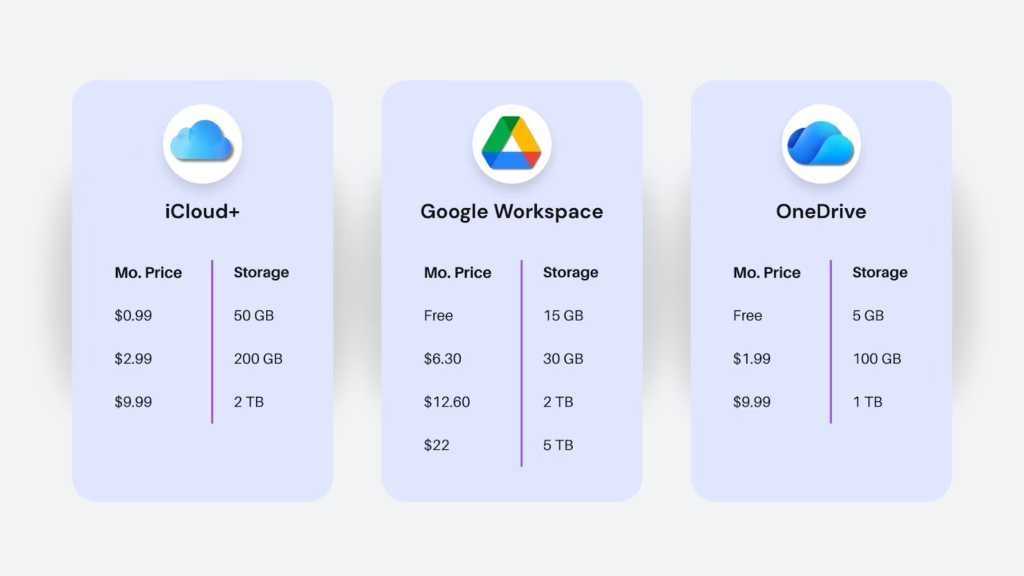
Existe mucha confusión en el mercado sobre qué es exactamente cada servicio y cuál resulta más conveniente para proteger tus archivos.
Diferencia entre Google Drive y Google One
Aunque pertenecen a la misma empresa y funcionan de la mano, no representan el mismo concepto informático.
| Criterio | Google Drive | Google One |
| Concepto real | Es el espacio físico de almacenamiento y la aplicación para organizar tus carpetas y archivos en la nube. | Es la plataforma de suscripción y gestión de planes que expande la capacidad y otorga beneficios extra. |
| Costo básico | Totalmente gratuito hasta que se llenan los 15 GB base de la cuenta. | Requiere un pago mensual o anual para mantener activos sus servicios. |
| Herramientas extra | Permite crear documentos de texto, hojas de cálculo y formularios en línea. | Otorga funciones avanzadas de edición en fotos, herramientas de seguridad y soporte experto. |
| Uso Familiar | No permite unificar el espacio de almacenamiento de varias cuentas distintas. | Diseñado específicamente para unificar y redistribuir el espacio entre 6 cuentas familiares. |
Google One vs Microsoft OneDrive
Al evaluar las alternativas de almacenamiento en la nube, la competencia más reñida se genera con el ecosistema de productividad de Windows. Si estás analizando esta opción, debes saber que su propuesta no solo incluye gigabytes, sino que viene respaldada por toda la infraestructura de software de una de las corporaciones tecnológicas más grandes del mundo, cuyos servicios globales puedes conocer a fondo visitando el sitio de Microsoft.
| Característica | Google One (Plan Premium) | Microsoft OneDrive (Microsoft 365 Personal) |
| Precio base mensual | $9.99 USD | $6.99 USD / $9.99 USD (Familiar) |
| Espacio otorgado | 2 TB totales | 1 TB por usuario |
| Aplicaciones de oficina | Versiones web integradas y gratuitas de Google Docs, Sheets y Slides. | Versiones premium descargables de Word, Excel, PowerPoint y Outlook. |
| Enfoque de usuario | Ideal para usuarios móviles (Android e iOS) y almacenamiento de fotos. | Excelente para computadoras con sistema operativo Windows y entornos laborales exigentes. |
Google One vs Dropbox
Dropbox fue el pionero de la industria, pero se ha transformado en un ecosistema enfocado principalmente en empresas y profesionales del diseño.
| Característica | Google One | Dropbox (Plan Plus) |
| Precio base mensual | $1.99 USD (100 GB) / $9.99 USD (2 TB) | $11.99 USD (No ofrece planes económicos de baja capacidad) |
| Espacio de entrada | 100 GB económicos para usuarios de consumo moderado. | 2 TB directo en su plan inicial de pago. |
| Velocidad de sincronización | Excelente integración nativa con teléfonos celulares y copias automáticas. | Sincronización inteligente por bloques (extremadamente rápida en computadoras de escritorio). |
| Público objetivo | Consumidor general, familias y usuarios de teléfonos móviles. | Editores de video, diseñadores gráficos y equipos de desarrollo profesional. |
Para los profesionales independientes y creadores de contenido que priorizan el envío de carpetas pesadas y herramientas de diseño colaborativo por encima de las galerías de fotos, el mercado ofrece alternativas sumamente especializadas. En este terreno, la plataforma pionera que destaca por su velocidad de sincronización de archivos espejo y gestión de enlaces externos es Dropbox.
Google One vs iCloud+
El eterno debate de plataformas. La nube de Apple está completamente blindada y optimizada para los usuarios que poseen un ecosistema cerrado de la manzana.
| Característica | Google One | Apple iCloud+ |
| Precio mensual (200 GB) | $2.99 USD | $2.99 USD |
| Precio mensual (2 TB) | $9.99 USD | $9.99 USD |
| Integración nativa | Multiplataforma (Funciona perfecto en Android, iOS, Windows y Mac). | Exclusiva y profunda para Apple (iPhone, iPad, Mac). En Windows es más limitada. |
| Privacidad añadida | Reportes de filtraciones en la Dark Web y protección de identidad. | Ofrece la función Relay Privado (oculta tu IP al navegar) y la opción de ocultar tu correo electrónico. |
Google One vs pCloud
La alternativa europea que destaca en el mercado gracias a su propuesta de contratación definitiva y de pago único.
| Característica | Google One | pCloud |
| Modelo de contratación | Suscripción tradicional con cobros recurrentes mensuales o anuales. | Ofrece Planes de por vida (Lifetime). Realizas un único pago y el espacio es tuyo para siempre. |
| Ubicación de servidores | Infraestructura global distribuida por los centros de datos de Google. | Servidores ubicados en Suiza y la Unión Europea, bajo estrictas leyes de protección de datos. |
| Reproductor multimedia | Básico, integrado en la interfaz web de Google Drive. | Excelente reproductor integrado para gestionar listas de música y videos en streaming propios. |
| Costo inicial estimado | Desde $1.99 USD al mes. | Planes definitivos a partir de un pago único de ~$199 USD por 500 GB. |
Google One vs MEGA
Nacido del legado de Megaupload, destaca en la actualidad por ofrecer una cuota de inicio gratuita muy amplia y cifrado de datos de extremo a extremo controlado por el usuario.
| Característica | Google One | MEGA |
| Espacio inicial gratuito | 15 GB compartidos. | 20 GB gratuitos de base para cualquier cuenta nueva. |
| Seguridad de datos | Cifrado gestionado por Google en sus servidores de almacenamiento. | Cifrado de extremo a extremo de conocimiento cero. Solo tú posees las llaves de acceso a tus archivos. |
| Precio plan de 2 TB | $9.99 USD / mes | ~€9.99 / mes (Plan Pro I) |
| Compartición de enlaces | Muy sencilla, orientada al trabajo colaborativo en tiempo real. | Excelente para descargas masivas de archivos pesados con gestores propios. |
Qué servicio de nube ofrece más almacenamiento
Si lo que te interesa es la capacidad pura y dura al precio más bajo posible por cada gigabyte guardado, este es el panorama actual del mercado.
| Proveedor de Nivel | Plan de Techo Comercial | Relación Costo / Beneficio por Terabyte | Ganador en Almacenamiento Masivo |
| Google One | 30 TB ($149.99 USD / mes) | Buena en planes intermedios; costosa en los extremos empresariales. | Excelente para quienes concentran su vida digital en el ecosistema Android y Google Workspace. |
| MEGA | 16 TB (~€29.99 / mes) | Muy competitiva en sus planes Pro intermedios de alta capacidad. | Ganador en espacio bruto económico para usuarios que manejan colecciones de archivos gigantescas. |
| pCloud | 10 TB (Pago único de por vida) | La mejor inversión financiera a largo plazo si planeas usar el servicio por más de 5 años. | Ganador absoluto en la categoría de permanencia y ahorro a largo plazo. |
| iCloud+ | 12 TB ($59.99 USD / mes) | Costo lineal y elevado, diseñado con exclusividad para usuarios premium de Apple. | Ideal únicamente para usuarios con múltiples dispositivos Apple de alta capacidad de almacenamiento. |
Qué plataforma tiene mejor privacidad y seguridad
No todas las nubes cuidan tus datos con la misma filosofía de privacidad. Mientras unas priorizan el escaneo inteligente para darte mejores funciones, otras cierran el acceso por completo para proteger tu confidencialidad.
| Servicio de Nivel | Tipo de Cifrado Principal | Acceso del Proveedor a tus Datos | Certificaciones de Seguridad Destacadas |
| Google One | En tránsito y en reposo estándar. | Sistemas automatizados analizan tus archivos para indexar búsquedas y entrenar funciones de IA. | Altas certificaciones de seguridad física en centros de datos mundiales. |
| MEGA | Cifrado de extremo a extremo (Zero-Knowledge) | Ninguno. Si pierdes tu llave maestra de recuperación, ni la propia empresa puede restaurar tus archivos. | Cumplimiento estricto de los estándares globales de privacidad de datos. |
| pCloud | Cifrado estándar (Cifrado militar pCloud Crypto disponible como módulo de pago extra). | No tiene acceso si contratas la extensión de seguridad cifrada especial. | Operado bajo la legislación de privacidad de Suiza, una de las más estrictas del planeta. |
| iCloud+ | Protección de datos avanzada opcional (End-to-End) | No tiene acceso si el usuario activa manualmente la Protección Avanzada de Datos en su cuenta. | Arquitectura de seguridad integrada a nivel físico en los procesadores de Apple. |
Cuál servicio conviene más para fotos, trabajo o backups
Cada herramienta informática fue programada con un propósito principal en mente. Descubre cuál es la especialidad real de cada una.
| Tipo de Tarea Principal | Servicio Ganador | Razón de la Elección Técnica | Alternativa Secundaria |
| Organizar y respaldar fotos | Google One | Su buscador por inteligencia artificial te permite encontrar fotos escribiendo términos como «perro en la playa» sin necesidad de etiquetarlas manualmente. | Apple iCloud+ (Exclusivo si usas solo iPhone). |
| Trabajo de oficina colaborativo | OneDrive | La integración con Microsoft Excel y Word de escritorio sigue siendo el estándar absoluto para empresas y entornos corporativos. | Google One (Mediante las herramientas compartidas de Google Workspace). |
| Copias de seguridad del sistema | iCloud+ / OneDrive | Sincronizan de forma transparente toda la configuración de tu computadora Mac o Windows respectivamente sin configurar nada extra. | pCloud (Excelente gestionando carpetas espejo de forma manual). |
| Compartir archivos pesados | MEGA | Su velocidad de descarga no tiene restricciones severas y la interfaz web maneja transferencias masivas de forma muy estable. | Dropbox. |
La elección del servicio de almacenamiento también impacta de forma directa en tu flujo de comunicación diario. Así como Google One es el aliado perfecto para tu cuenta de Gmail, si tu ecosistema de trabajo o correos personales está basado en las plataformas de mensajería de su principal competidor, tu espacio y copias de seguridad dependerán por completo del rendimiento de Hotmail Outlook.
Comparativa completa de precios y funciones
Para finalizar, te presentamos el balance definitivo con los datos comerciales más recientes del año para que tomes la mejor decisión de compra.
| Plataforma en la Nube | Plan Económico de Entrada | Plan de Referencia (2 TB) | Mayor Ventaja Competitiva | Desventaja a Considerar |
| Google One | $1.99 USD (100 GB) | $9.99 USD | Búsqueda inteligente impecable, excelentes herramientas fotográficas y opciones potentes de Inteligencia Artificial. | El espacio se consume de forma compartida con los correos entrantes de Gmail. |
| Microsoft OneDrive | $2.00 USD (50 GB) | $9.99 USD (Incluye Office) | Regala las aplicaciones de Microsoft 365 instalables en tu computadora de escritorio. | La interfaz móvil resulta menos intuitiva para gestionar galerías de imágenes personales. |
| iCloud+ | $0.99 USD (50 GB) | $9.99 USD | Sincronización transparente y automática entre todos los dispositivos del ecosistema Apple. | Su rendimiento y fluidez caen notablemente si se intenta utilizar en sistemas Android. |
| MEGA | – | ~€9.99 | Máxima privacidad gracias al cifrado de conocimiento cero y una cuota gratuita generosa. | No incluye herramientas nativas para la edición colaborativa de documentos en tiempo real. |
| pCloud | – | $9.99 USD / Opción Lifetime | La posibilidad de realizar un pago único definitivo y olvidarse para siempre de las cuotas mensuales. | Las funciones de seguridad más avanzadas se deben pagar como una extensión por separado. |
👨👩👧 Cómo Compartir Google One con la Familia
Administrar el almacenamiento en el hogar de forma inteligente es una de las mejores maneras de optimizar el presupuesto digital. Google permite centralizar los recursos para que varios usuarios disfruten de una gran capacidad de almacenamiento sin necesidad de adquirir suscripciones individuales, manteniendo siempre una división clara entre la gestión comunitaria y la privacidad individual.
Cómo crear un grupo familiar de Google
Para comenzar a distribuir los beneficios de tu cuenta, es necesario establecer un núcleo administrativo en el sistema. El proceso se realiza de la siguiente manera:
- Abre el navegador web en tu computadora o teléfono móvil e ingresa a la plataforma oficial de Google Family Group.
- Inicia sesión con la cuenta de correo electrónico que actuará como la cuenta del administrador principal.
- Haz clic en el botón que indica Crear grupo familiar o Comenzar.
- Introduce las direcciones de correo de Gmail de las personas que deseas invitar a formar parte de tu grupo.
- Presiona el botón de Enviar; el sistema enviará de inmediato una invitación formal por correo electrónico a cada destinatario, la cual deberán aceptar para unirse al grupo.
Cómo compartir almacenamiento paso a paso
Una vez que el grupo familiar está constituido en el sistema, activar la bolsa de gigabytes compartida requiere de una habilitación manual por parte del titular.
- Abre la aplicación de Google One en tu teléfono o ingresa al panel web desde tu ordenador.
- Despliega el menú de opciones laterales y selecciona el apartado de Configuración.
- Busca la línea que se titula Administrar la configuración familiar.
- Activa el interruptor principal que dice Compartir Google One con la familia.
- A partir de ese instante, los miembros del grupo comenzarán a utilizar el espacio del plan de pago de manera automatizada.
Cuántas personas pueden usar el plan
El sistema tiene límites bien definidos respecto a la cantidad de cuentas que pueden beneficiarse de una sola membresía activa.
| Elemento del Grupo | Capacidad del Sistema |
| Administrador principal | 1 usuario (El titular que realiza el pago de la suscripción). |
| Miembros invitados | Hasta 5 personas adicionales dentro del grupo. |
| Total de cuentas activas | Un máximo de 6 usuarios en total compartiendo el plan. |
| Requisito de cuenta | Cada integrante debe poseer una cuenta estándar terminada en @gmail.com. |
Qué pueden ver y qué NO pueden ver otros miembros
El temor más común al unificar cuentas es la pérdida de intimidad. Google maneja esto con un esquema estricto donde los archivos jamás se mezclan entre usuarios.
| Lo que SÍ pueden visualizar los miembros del grupo | Lo que JAMÁS podrán ver los demás integrantes |
| La cantidad total de gigabytes consumidos por todo el grupo. | El contenido exacto de tus correos en la bandeja de Gmail. |
| El porcentaje aproximado de espacio que ocupa cada cuenta. | Tus imágenes, capturas y videos guardados en Google Fotos. |
| El acceso a los beneficios adicionales como el soporte técnico. | Las carpetas personales y documentos privados guardados en Google Drive. |
| El uso de las herramientas de edición multimedia avanzadas. | Tu historial de navegación o las contraseñas guardadas en la cuenta. |
Cómo administrar usuarios familiares
Como titular del servicio, mantienes el control total sobre quién entra o sale de la bolsa de almacenamiento contratada.
- Entra a la aplicación oficial de Google One y dirígete a la pestaña de Familia.
- Visualiza el listado completo de los usuarios que aceptaron tu invitación previa.
- Si deseas remover a alguien, presiona sobre el nombre del usuario y selecciona la opción Quitar miembro del grupo.
- Para añadir un nuevo integrante (en caso de tener espacios disponibles), presiona en Invitar a un familiar y escribe su correo de Gmail.
- Confirma los cambios ingresando tu contraseña de seguridad si el sistema lo solicita de forma emergente.
Problemas frecuentes al compartir Google One
- El invitado no recibe el correo de confirmación: Pídele al usuario que revise minuciosamente su bandeja de correo no deseado (Spam) o la pestaña de promociones de Gmail, ya que las invitaciones automáticas a veces se filtran allí.
- Mensaje de error «Ya perteneces a otra familia»: Google solo permite que una cuenta de correo esté vinculada a un único grupo familiar a la vez. El invitado deberá abandonar su grupo actual antes de aceptar tu nueva invitación.
- No se puede cambiar de grupo familiar de inmediato: Existe una restricción de seguridad del sistema que impide a un usuario cambiar de grupo familiar más de una vez en un período de 12 meses.
- El espacio no se actualiza para el miembro invitado: Cuando un familiar se une al plan, sus 15 GB gratuitos personales se llenan primero; una vez agotados, el sistema empieza a descontar gigabytes de la bolsa familiar de manera transparente.
- Diferencia de país en las cuentas: Si la cuenta del administrador está registrada en un país diferente al de los invitados, el sistema bloqueará la vinculación por motivos de restricciones comerciales regionales.
Cómo dejar un grupo familiar sin perder archivos
Si decides independizarte de una cuenta compartida, puedes retirar tu cuenta del grupo sin temor a que tus documentos se borren del mapa.
- Inicia sesión en el panel de control de tu cuenta de Google y ve a la sección de Familias.
- Busca tu propio perfil dentro de la lista de miembros de la cuenta.
- Selecciona la opción que dice Abandonar el grupo familiar.
- Introduce tu clave de acceso para confirmar la desvinculación voluntaria del sistema.
- Tus archivos seguirán intactos en tu cuenta, pero si tu volumen de datos supera los 15 GB gratuitos, tu cuenta entrará en un estado de congelamiento temporal hasta que contrates un plan individual o liberes espacio.
Qué pasa si el administrador cancela el plan
Si el titular de la cuenta decide dar de baja la suscripción mensual o anual, el impacto se distribuye de forma inmediata a todos los integrantes vinculados. En el momento en que expira el ciclo de facturación pagado, la bolsa de almacenamiento común desaparece por completo y cada cuenta de correo vuelve a tener su límite individual estándar de 15 GB sin costo.
Si algún miembro del grupo estaba utilizando más espacio del permitido por la cuota gratuita, sus servicios de Gmail, Drive y Fotos se detendrán paulatinamente, impidiéndole recibir correos nuevos hasta que solucione el déficit de gigabytes de su cuenta personal de forma independiente.
📱 Cómo Usar Google One en Android, iPhone y PC
La versatilidad de la nube radica en la capacidad de acceder a tu información desde cualquier pantalla, manteniendo un control milimétrico del rendimiento de la aplicación y la sincronización de archivos.
Descargar e instalar Google One
Llevar la aplicación a tus dispositivos es el primer paso para desbloquear la gestión automatizada de tus copias de respaldo.
- Si utilizas un dispositivo con el sistema operativo de Apple, ingresa a la App Store y busca la aplicación.
- Si tu teléfono móvil es del ecosistema de Google, ingresa a la Google Play Store para realizar la instalación de la app.
- Presiona el botón de Instalar o Obtener y aguarda a que finalice la descarga en la memoria del teléfono.
- Abre la aplicación por primera vez y selecciona la dirección de correo electrónico principal donde tienes activa la membresía.
- Acepta los permisos de acceso al almacenamiento y archivos multimedia del teléfono para que la app trabaje correctamente.
Cómo activar copias de seguridad automáticas
Garantizar que tus datos estén a salvo en caso de extravío del dispositivo es un proceso preventivo sumamente sencillo.
- Inicia la aplicación en tu teléfono móvil y mantente en la pestaña principal de Inicio.
- Ubica la sección central titulada Copia de seguridad del dispositivo.
- Haz clic en la opción de Configurar copia de seguridad.
- Selecciona detalladamente qué elementos deseas resguardar (mensajes, fotos, videos, contactos o aplicaciones).
- Presiona el botón Hacer copia de seguridad ahora para iniciar el primer respaldo de seguridad en la nube de Google.
Cómo liberar espacio desde la app
La aplicación integra un potente motor de depuración que te ayuda a ganar valiosos gigabytes borrando lo que ya no te sirve.
- Abre la aplicación en tu celular y desplázate hasta la pestaña inferior que dice Almacenamiento.
- Busca el apartado específico llamado Liberar almacenamiento de la cuenta.
- Presiona el botón Ver para que el sistema realice un escaneo completo de tu cuenta de correo y carpetas.
- Revisa las sugerencias del sistema, que clasifican los archivos en correos eliminados, elementos en la papelera o videos demasiado pesados.
- Selecciona los elementos prescindibles y confirma su eliminación definitiva para vaciar la memoria virtual de inmediato.
Cómo subir archivos grandes a Google Drive
Cuando necesitas compartir documentos extensos o carpetas pesadas que no caben en un correo tradicional, la nube se convierte en el canal de transferencia ideal.
- Abre la aplicación de Google Drive en tu teléfono o ingresa a su versión web desde tu computadora de escritorio.
- Busca el botón con el símbolo de Más (+) ubicado en la esquina inferior de la pantalla de la aplicación.
- Selecciona la opción que se titula Subir y luego presiona en Explorar archivos.
- Elige el archivo de gran tamaño (un video largo, un plano de diseño o un archivo comprimido ZIP) que tienes guardado en tu disco local.
- Espera a que la barra de progreso llegue al 100%; una vez finalizada la subida, podrás generar un enlace compartido para enviarlo a quien desees sin restricciones de peso.
Cómo sincronizar fotos y videos automáticamente
Mantener tu galería fotográfica a salvo es una de las funciones más agradecidas por los usuarios para no perder recuerdos valiosos.
- Ingresa de forma directa a la aplicación de Google Fotos en tu celular inteligente.
- Toca la foto de tu perfil de usuario ubicada en la esquina superior derecha de la interfaz.
- Selecciona la opción de Configuración de Fotos y luego entra al apartado de Copia de seguridad.
- Activa el interruptor principal de copia de respaldo.
- Configura la calidad de almacenamiento deseada (calidad original para conservar el tamaño real o ahorro de espacio para comprimir ligeramente los archivos de imagen).
No requieres instalar programas pesados en tu computadora de escritorio para administrar los beneficios de tu cuenta de almacenamiento.
- Abre tu navegador de internet favorito (como Google Chrome, Edge o Safari).
- Escribe en la barra de direcciones la URL oficial del servicio para acceder de forma directa al panel de control.
- Inicia sesión introduciendo tus credenciales de Gmail habituales.
- Navega por las pestañas de la izquierda para revisar los gráficos de consumo de espacio, gestionar tu grupo familiar o limpiar tu cuenta.
- Si requieres asistencia técnica, puedes presionar sobre el botón de Soporte para abrir una ventana de chat directo con un agente de Google desde la comodidad de tu computadora.
Diferencias entre Android y iPhone
El comportamiento de la aplicación varía de forma ligera según el entorno de software del fabricante del teléfono móvil.
| Función del Sistema | Rendimiento en Dispositivos Android | Rendimiento en Teléfonos iPhone (iOS) |
| Instalación de la app | Viene preinstalada de fábrica en la inmensa mayoría de terminales del mercado. | Se debe descargar de forma manual ingresando a la App Store de Apple. |
| Copias de seguridad | Respalda de forma profunda configuraciones del sistema, mensajes SMS y aplicaciones. | Se limita al resguardo de fotografías, videos, contactos y eventos del calendario. |
| Ejecución en segundo plano | Totalmente fluida. Sube archivos de forma constante sin importar si la app está cerrada. | Requiere que la aplicación esté abierta en ocasiones o conectada a Wi-Fi debido a las políticas de ahorro de Apple. |
| Integración de widgets | Ofrece widgets nativos avanzados para la pantalla de inicio del teléfono. | Widgets de consulta de almacenamiento básicos optimizados para la pantalla de bloqueo. |
Consumo de batería y datos móviles
Es fundamental equilibrar la seguridad de tus copias de seguridad con el rendimiento físico de tu dispositivo móvil en el día a día.
| Parámetro de Consumo | Comportamiento Estándar de la Aplicación | Recomendación Técnica de Ajuste |
| Uso de Datos Móviles | Puede consumir tu paquete de navegación rápidamente si subes videos pesados fuera de casa. | Desactiva la opción «Usar datos móviles para respaldar» en el menú de configuración de la app. |
| Gasto de Batería | El proceso de subida masiva de archivos genera calor en el procesador y descarga la batería de forma notoria. | Configura el sistema para que las copias de seguridad se ejecuten únicamente cuando el teléfono esté conectado al cargador. |
| Sincronización Web | En computadoras, el consumo de recursos es mínimo ya que se opera mediante el navegador de internet. | Evita mantener múltiples pestañas de carga masiva abiertas si estás utilizando una computadora portátil con batería. |
🔒 Seguridad, Privacidad y Protección de Datos en Google One
Confiar nuestros documentos de trabajo y recuerdos familiares a un servidor remoto exige la certeza de que la infraestructura cuenta con los más altos estándares de blindaje digital del mercado actual.
Cómo protege Google tus archivos y fotos
La compañía resguarda la información de sus usuarios utilizando una infraestructura de seguridad multicapa de nivel bancario. Cuando subes una fotografía o un archivo a la nube, los datos no se guardan de forma plana, sino que se fragmentan y se encriptan utilizando algoritmos avanzados de cifrado (como AES de 256 bits) tanto en el momento del viaje del archivo por el internet como cuando se aloja de forma definitiva en los discos de los centros de datos de la empresa, impidiendo que interceptores externos descifren tu contenido confidencial.
Verificación en dos pasos y protección de cuenta
El mejor sistema de almacenamiento del mundo puede ser vulnerable si la contraseña de acceso es débil. Activar la protección de identidad es fundamental para evitar intrusiones no deseadas.
- Ingresa a la página oficial de Google Security Checkup desde tu computadora.
- Ubica el apartado titulado Acceso a Google y presiona en Verificación en dos pasos.
- Haz clic en el botón de inicio e ingresa tu clave actual para comprobar que eres el dueño legítimo de la cuenta.
- Registra tu número de teléfono móvil para recibir códigos de seguridad mediante mensajes de texto SMS o activa los mensajes flotantes de confirmación en tu celular.
- Guarda los códigos de seguridad de respaldo en un lugar físico seguro; de esta manera, nadie podrá ingresar a ver tus archivos en la nube aunque descubran tu contraseña secreta.
Monitoreo de filtraciones en la dark web
Una de las características de protección más valiosas integradas en las membresías de almacenamiento es el informe de monitoreo de la dark web. Este sistema automatizado escanea de forma constante los mercados clandestinos de internet y los listados de bases de datos robadas a grandes corporaciones. Si tu correo electrónico, número telefónico o datos de identidad aparecen en alguna de estas filtraciones masivas de seguridad, la aplicación te enviará una alerta inmediata detallando qué información fue expuesta para que puedas cambiar tus contraseñas antes de sufrir un hackeo de cuenta.
Cómo revisar actividad sospechosa en tu cuenta
Mantener una auditoría constante sobre qué pantallas y ubicaciones acceden a tus documentos es vital para detectar intrusos de forma oportuna.
- Entra al panel de control de tu cuenta de Google y dirígete a la pestaña lateral de Seguridad.
- Busca la sección específica llamada Tus dispositivos.
- Presiona sobre el enlace que dice Administrar todos los dispositivos para desplegar el historial completo.
- Revisa minuciosamente el listado de computadoras, teléfonos y ubicaciones geográficas que iniciaron sesión recientemente.
- Si detectas un teléfono que no te pertenece o una ubicación extraña, haz clic sobre ese elemento y presiona el botón Cerrar sesión de forma inmediata para bloquear el acceso a tus datos en la nube.
Qué tan privado es Google One realmente
La privacidad dentro del ecosistema de Google se maneja bajo una estricta política de confidencialidad comercial, pero difiere de los sistemas de conocimiento cero absoluto. Tus archivos y fotografías son completamente invisibles para otros usuarios de internet y los miembros de tu familia no pueden asomarse a tus carpetas a menos que tú decidas compartir un enlace de acceso.
Sin embargo, debes tener en cuenta que los sistemas de inteligencia artificial de Google analizan de forma automatizada y algorítmica tus archivos con el único propósito de indexar tus búsquedas internas (para que encuentres una foto escribiendo «playa»), detectar archivos que contengan virus informáticos dañinos o evitar la propagación de material ilegal en la red, asegurando que tus datos jamás sean vendidos a empresas publicitarias externas.
Riesgos de seguridad más comunes
- Ataques de Phishing por correo: Correos electrónicos fraudulentos que imitan la estética oficial de Google One alertando sobre un supuesto problema de pago para robar tus claves de acceso mediante enlaces falsos.
- Contraseñas repetidas en otros sitios: Utilizar la misma contraseña de Gmail en foros de internet o tiendas en línea poco seguras que pueden ser hackeadas con facilidad, exponiendo tu cuenta principal de almacenamiento.
- Sesiones abiertas en computadoras públicas: Olvidar cerrar la sesión de tu cuenta de correo al utilizar una computadora en una biblioteca, hotel o cibercafé, dejando tus archivos privados de Drive al alcance del siguiente usuario.
- Aplicaciones de terceros con permisos excesivos: Otorgar acceso de lectura a tu cuenta de Google a aplicaciones móviles o juegos de desarrolladores desconocidos que prometen funciones de optimización dudosas.
- Descuidos al compartir enlaces públicos: Generar un enlace de acceso a una carpeta de Drive con la configuración «Cualquier persona con el enlace puede editar», lo que permite que tus documentos se filtren si el enlace llega a manos equivocadas.
Cómo evitar pérdida de archivos o accesos no autorizados
- Verifica la URL del sitio antes de ingresar: Asegúrate siempre de que la barra de direcciones del navegador muestre el dominio oficial de Google antes de introducir tu contraseña de acceso en cualquier pantalla.
- Establece contraseñas robustas y únicas: Combina letras mayúsculas, minúsculas, números y símbolos especiales en tu contraseña de Gmail, evitando usar fechas de cumpleaños o nombres de mascotas comunes.
- Utiliza la función de llave de acceso (Passkeys): Activa los métodos de autenticación biométrica de tu teléfono (huella dactilar o reconocimiento facial) para iniciar sesión de forma ultra segura sin necesidad de escribir contraseñas tradicionales expuestas a software espía.
- Revisa periódicamente los permisos de aplicaciones: Haz una limpieza trimestral en el panel de tu cuenta para revocar el acceso a todas aquellas aplicaciones viejas que ya no utilices en tu rutina digital diaria.
- Mantén un método de recuperación actualizado: Configura un número de teléfono móvil actual y un correo electrónico secundario de confianza para que puedas recuperar el acceso a tus archivos en la nube de forma rápida ante cualquier bloqueo preventivo de seguridad del sistema.
📞 Soporte Técnico Google One y Atención al Cliente
Contar con una suscripción de pago abre los canales de comunicación directa con los especialistas de la compañía. Si surge algún inconveniente con el almacenamiento o las herramientas, la plataforma ofrece opciones de asistencia personalizada para resolverlo de raíz.
Cómo contactar soporte Google One en español
El acceso al equipo de asistencia en nuestro idioma está centralizado dentro del panel de control del servicio. Para iniciar una consulta, sigue este procedimiento:
- Abre la aplicación de Google One en tu teléfono móvil o ingresa al sitio web oficial desde tu computadora.
- Asegúrate de haber iniciado sesión con la cuenta de correo que tiene la membresía de pago activa.
- Busca la pestaña inferior o el menú lateral que se titula Soporte (identificado con el ícono de un salvavidas).
- Desplázate hasta la sección ¿Necesitas más ayuda? y selecciona el idioma español si el sistema no lo detecta automáticamente.
- Elige el tema principal de tu consulta (por ejemplo, «Almacenamiento» o «Facturación») para desplegar las opciones de contacto disponibles.
Chat en vivo Google One paso a paso
Es la alternativa más dinámica y recomendada para resolver dudas puntuales en tiempo real sin salir del navegador o la aplicación.
- Ingresa al apartado de Soporte dentro de tu cuenta de Google One.
- Presiona sobre la opción específica que dice Chat.
- Escribe un resumen conciso y claro de tu inconveniente en el cuadro de texto obligatorio (por ejemplo: «Mi espacio no se actualiza tras realizar el pago»).
- Haz clic en el botón Siguiente paso y selecciona la categoría que mejor describa la situación.
- Presiona Iniciar chat; el sistema abrirá una ventana emergente donde un agente de soporte técnico te atenderá de forma inmediata.
Correo electrónico y formulario de soporte
Cuando el problema requiere enviar capturas de pantalla detalladas o no dispones de tiempo para mantener una conversación interactiva, el correo electrónico se convierte en una herramienta muy estructurada.
| Característica del Canal | Opción de Chat en Vivo | Opción de Correo Electrónico |
| Ideal para… | Dudas rápidas, problemas de configuración sencillos o consultas de pago instantáneas. | Explicar problemas complejos, adjuntar capturas de pantalla o reportar fallas técnicas intermitentes. |
| Dinámica de respuesta | Interacción bidireccional inmediata con un agente de soporte en tiempo real. | Recepción de instrucciones detalladas por escrito directo en tu bandeja de entrada. |
| Gestión de archivos | Permite compartir capturas de pantalla durante la sesión activa. | Permite adjuntar archivos pesados y documentación de soporte de forma organizada. |
| Seguimiento del caso | Al cerrar la ventana se genera un número de caso que te llega por correo. | Todo el historial queda registrado en un solo hilo de mensajes de Gmail. |
Google One tiene teléfono de soporte
A diferencia de otros servicios corporativos tradicionales, Google One no cuenta con una línea telefónica directa de entrada a la que los usuarios puedan marcar de forma independiente. Para evitar fraudes y optimizar la atención, el sistema opera a la inversa: en ciertas regiones geográficas y para planes premium específicos, el usuario puede solicitar dentro de la plataforma que un agente lo llame por teléfono.
Si esta opción está activa en tu zona, verás el botón «Solicitar llamada», donde introduces tu número de teléfono y el equipo de asistencia genera una llamada saliente hacia tu dispositivo en cuestión de minutos.
Qué canal responde más rápido realmente
Analizar los tiempos de atención te permite elegir la vía de comunicación más eficiente según la urgencia de tu caso.
| Canal de Comunicación | Tiempo de Espera Real | Nivel de Urgencia Sugerido | Eficiencia de Resolución |
| Chat en vivo | Menos de 3 minutos | Alta. Ideal si necesitas resolver el problema en el mismo momento. | Muy alta en problemas comerciales y de configuración de cuenta. |
| Llamada de soporte (Si aplica) | Entre 5 y 10 minutos | Alta. Excelente para usuarios que prefieren la guía verbal paso a paso. | Alta, evita malentendidos de redacción. |
| Correo electrónico | Entre 12 y 24 horas | Baja / Media. Adecuado si puedes esperar la respuesta al día siguiente. | Excelente para revisiones técnicas profundas del sistema. |
Horarios aproximados de atención según país
Aunque las guías de ayuda están disponibles a cualquier hora, la atención humana directa está sujeta a ventanas de tiempo específicas según la región.
| País de Residencia | Horario de Chat en Vivo (Hora Local) | Horario de Llamada Telefónica (Si está activa) |
| España | Lunes a Viernes de 09:00 a 21:00 | Lunes a Viernes de 09:00 a 18:00 |
| México | Lunes a Viernes de 08:00 a 20:00 | Lunes a Viernes de 09:00 a 17:00 |
| Colombia | Lunes a Viernes de 08:00 a 19:00 | Lunes a Viernes de 08:00 a 17:00 |
| Estados Unidos | 24 horas, los 7 días de la semana (Inglés) | Lunes a Domingo de 06:00 a 22:00 |
Tiempo estimado de respuesta por tipo de problema
No todos los inconvenientes técnicos conllevan la misma complejidad estructural en los servidores de la empresa.
| Tipo de Inconveniente Técnico | Tiempo Estimado de Diagnóstico | Complejidad Interna |
| Dificultades de facturación o cobros | De 15 a 30 minutos (Suele resolverse en el primer contacto vía chat). | Baja. Se corrigen validando la pasarela de pagos interna. |
| Activación de espacio tras comprar | Menos de 2 horas (Suele requerir una sincronización forzada de la cuenta). | Baja. Es un retraso común de actualización en la base de datos. |
| Errores del grupo familiar | De 1 a 2 horas (Se verifica el estado legal de los miembros). | Media. Requiere revisar que las cuentas no tengan bloqueos regionales. |
| Recuperación de archivos borrados | De 24 a 48 horas (El equipo de ingeniería debe buscar en los respaldos). | Alta. Depende del tiempo transcurrido desde la eliminación definitiva. |
Cómo escalar un caso cuando soporte no responde
Si abriste un ticket de asistencia por correo electrónico y el tiempo de respuesta superó los plazos estándar, puedes aplicar esta estrategia de escalamiento:
- Busca el primer correo automático que te envió el sistema y localiza el ID de caso (un código numérico largo entre corchetes).
- Ingresa nuevamente al panel de soporte de Google One e inicia una sesión de Chat en vivo.
- Al conectarte con el nuevo agente, proporciónale de inmediato el ID de caso anterior.
- Explica que el inconveniente sigue sin resolverse y solicita amablemente que el caso sea transferido a un especialista de nivel superior o al equipo de ingeniería de cuentas.
- El agente documentará la insistencia y forzará una revisión prioritaria en el sistema interno de atención.
Qué hacer si Google rechaza tu solicitud
En situaciones donde el equipo de soporte dictamina que tu requerimiento no procede (por ejemplo, al negar una restauración de archivos viejos), debes seguir estos pasos organizados:
- Solicita por escrito una explicación clara y detallada del motivo exacto del rechazo técnico o comercial.
- Revisa los Términos de Servicio de Google One para verificar si existe algún respaldo legal a tu favor basado en las características contratadas.
- Si el rechazo se debe a una discrepancia de identidad, recopila documentos que prueben la titularidad legítima de la cuenta (como el extracto bancario del pago).
- Abre un nuevo ticket de apelación adjuntando las pruebas contundentes recopiladas.
- Si el problema afecta tu actividad comercial o laboral en Estados Unidos o la Unión Europea, puedes canalizar la queja formal a través de los organismos de protección al consumidor correspondientes a tu territorio.
Cómo recuperar una cuenta o archivos eliminados
Si borraste elementos críticos por accidente de la papelera de reciclaje, el equipo de soporte cuenta con herramientas especiales de rescate temporal.
- Comunícate de forma inmediata con un agente de soporte mediante el Chat en vivo.
- Informa con total honestidad la situación: «He vaciado la papelera de Google Drive por error y necesito recuperar mis documentos de trabajo».
- Especifica con claridad la fecha y hora aproximada en la que se realizó la eliminación definitiva de los datos.
- El agente te pedirá una autorización explícita por chat para que el equipo de ingenieros de sistemas acceda al registro de restauración de tu cuenta de correo.
- Acepta los términos; si la solicitud se realiza dentro de los primeros 21 días posteriores al vaciado de la papelera, el sistema suele restablecer la estructura de carpetas completa con éxito.
Qué problemas sí resuelve soporte Google One
- Restauración de datos perdidos: Recuperación de archivos, fotografías y videos eliminados permanentemente de la papelera en un lapso de tiempo corto.
- Aclaración de cargos financieros: Corrección de facturaciones erróneas, cobros duplicados y asistencia en la aplicación de códigos promocionales de descuento.
- Desbloqueo de cuotas de almacenamiento: Sincronización manual del espacio disponible en cuentas de correo que se quedaron congeladas tras realizar una ampliación de plan.
- Corrección de errores del grupo familiar: Desvinculación forzada de cuentas inactivas o solución a bloqueos de invitación por errores del sistema.
- Asistencia en herramientas avanzadas: Soporte técnico si los filtros de Google Fotos, las funciones profesionales de Google Meet o las alertas de la dark web no operan adecuadamente.
Cuando experimentas problemas severos con la recepción de correos o si notas que tu bandeja de entrada se quedó completamente congelada por falta de espacio, la solución no siempre está en los servidores generales de almacenamiento. En muchas ocasiones, los fallos de sincronización de mensajes o la pérdida de correos importantes requieren una revisión directa en la plataforma de correo, la cual puedes gestionar contactando directamente al equipo de asistencia especializada en el Soporte tecnico de Gmail.
💳 Problemas de Facturación, Cobros y Reembolsos
La gestión financiera de tus suscripciones digitales debe ser transparente y precisa para evitar interrupciones de espacio o recargos injustificados en tu tarjeta de crédito.
Cobro duplicado en Google One
Si detectas que la plataforma realizó dos cargos idénticos en tu cuenta bancaria durante el mismo mes de facturación, debes actuar de la siguiente forma:
- Ingresa a tu portal bancario y descarga el comprobante digital donde se visualicen claramente los dos números de referencia de transacción diferentes.
- Entra al sitio oficial de pagos de la compañía en Google Pay y verifica el historial de transacciones para confirmar si ambos cobros fueron registrados por el sistema.
- Accede al menú de Soporte de Google One e inicia una conversación de chat con un especialista.
- Informa sobre el cobro duplicado y proporciona las fechas exactas y los montos reflejados en tu tarjeta bancaria.
- El agente comprobará el error en la pasarela de pagos y gestionará la devolución del cargo excedente hacia tu cuenta bancaria de forma inmediata.
Pago rechazado o error de facturación
Cuando la plataforma emite una alerta indicando que no se pudo procesar la mensualidad, puedes solucionar la restricción siguiendo estos pasos:
- Llama a la línea de atención de tu institución bancaria para verificar si la tarjeta tiene un bloqueo preventivo para compras digitales automáticas o si carece de fondos suficientes.
- Si el banco confirma que la tarjeta está en orden, ingresa al panel de administración de pagos de tu cuenta de Google.
- Haz clic en el botón de actualizar datos junto a la tarjeta registrada y digita nuevamente el código de seguridad (CVV) y la fecha de vencimiento.
- Si el error persiste, añade una tarjeta de respaldo secundaria o vincula una plataforma alternativa de pagos aprobada en tu país.
- Una vez guardados los cambios, el sistema procesará el cobro atrasado automáticamente en un lapso de pocas horas, normalizando el estatus de tu almacenamiento.
Cómo actualizar método de pago
Mantener al día el plástico bancario con el que sostienes tu cuenta evita que tus servicios digitales entren en un estado de gracia por impago.
- Entra directamente al panel de control de transacciones en la web de Google Pay.
- Selecciona la pestaña superior que se denomina Métodos de pago.
- Si deseas eliminar una tarjeta vieja que ya caducó, presiona sobre el botón Eliminar ubicado debajo del diseño del plástico virtual.
- Para ingresar los datos de un nuevo plástico bancario, haz clic en Añadir método de pago.
- Escribe el nombre del titular exactamente como aparece en el plástico, introduce los 16 dígitos, la fecha de caducidad y el código posterior; guarda la información para concluir la actualización.
Cómo solicitar reembolso en Google One
Si realizaste una compra por error o la renovación anual automática se ejecutó sin tu consentimiento y deseas dar marcha atrás al cobro, procesa la reclamación oficial así:
- Abre tu navegador de internet e ingresa al portal de Soporte de Google Play especializado en devoluciones de dinero.
- Inicia sesión con la cuenta de Gmail donde se aplicó el cobro comercial que deseas disputar.
- Selecciona la opción Solicitar un reembolso y busca en el listado cronológico la transacción correspondiente a la membresía de Google One.
- Elige el motivo real de tu solicitud dentro del menú desplegable (por ejemplo: «Se realizó una compra accidental» o «No autoricé esta renovación»).
- Completa los detalles adicionales requeridos por el formulario y presiona Enviar; el sistema analizará la petición y emitirá un veredicto formal por correo en un plazo de 24 a 48 horas.
Qué hacer si Google no devuelve el dinero
Si el sistema automatizado de la tienda digital rechaza tu reclamación inicial de reembolso, aún tienes alternativas para gestionar el caso de forma manual:
- Localiza el correo electrónico donde se te notifica la negativa del reembolso y busca el enlace para apelar la decisión.
- Redacta una justificación técnica sólida detallando los motivos por los cuales el cobro se considera injusto o erróneo.
- Si la apelación web también es denegada, abre un Chat en vivo con el soporte técnico de Google One y proporciónale el número de caso de la devolución rechazada.
- Solicita al agente que realice una revisión humana del caso, argumentando de forma clara si el servicio no ha sido utilizado en absoluto desde que se cobró la tarifa.
- Advertencia importante: Evita realizar una reclamación de cargo no reconocido directamente con tu banco (chargeback), ya que las políticas de seguridad de Google suelen suspender de forma definitiva la cuenta de correo completa si se detecta un contracargo bancario.
Suscripción suspendida o cancelada automáticamente
Existen escenarios específicos donde la plataforma toma la determinación unilateral de congelar o dar de baja una membresía activa de almacenamiento. La razón principal de este suceso es el fallo continuo en los intentos de cobro tras agotarse por completo el período de gracia otorgado por el sistema.
Otro motivo común se vincula con las normativas de seguridad de la cuenta: si los sistemas de auditoría interna de Google detectan que el perfil de pagos del usuario incurrió en actividades fraudulentas, transacciones sospechosas con tarjetas clonadas o discrepancias geográficas severas (como registrar un método de pago de un país diferente al de residencia real para obtener tarifas más bajas de forma fraudulenta), la plataforma cancelará la suscripción de forma automática e inmediata para proteger la integridad del ecosistema comercial.
Cómo evitar cobros automáticos inesperados
- Configura recordatorios en tu calendario personal: Si te registraste en una promoción temporal de almacenamiento gratuito por 3 o 6 meses, agenda una alerta visual tres días antes de que concluya el beneficio para decidir si deseas continuar o darlo de baja a tiempo.
- Desactiva las compras sin autenticación en tu teléfono: Configura la tienda de aplicaciones para que solicite siempre tu huella dactilar, reconocimiento facial o contraseña antes de autorizar cualquier transacción digital.
- Monitorea los ciclos de facturación anuales: Si tienes contratado un plan anual, revisa la fecha exacta de renovación en tu panel de Google One para evitar sorpresas financieras en tu tarjeta bancaria al concluir los 12 meses de servicio.
- Revisa las suscripciones heredadas en tu grupo familiar: Asegúrate de que los miembros menores de edad dentro de tu cuenta familiar no tengan permisos libres para adquirir ampliaciones de espacio o complementos digitales con cargo a la tarjeta del administrador principal.
- Cancela el servicio de forma anticipada si planeas retirarte: Si sabes con certeza que no vas a renovar el plan el próximo mes, puedes tramitar la cancelación de la membresía de inmediato; el espacio seguirá disponible hasta el último día del ciclo pagado y evitarás el cobro automático del siguiente periodo.
Problemas con compras desde App Store o Google Play
El canal a través del cual adquieres la membresía determina qué empresa es la responsable legal de gestionar tus datos financieros y procesar tus reclamaciones de dinero.
| Detalle Operativo | Membresía Comprada mediante Google Play / Web | Membresía Comprada mediante Apple App Store |
| Administración financiera | Gestionada de forma directa por los servidores internos de Google. | Controlada bajo las políticas comerciales estrictas del ecosistema de Apple. |
| Trámite de reembolsos | Se resuelve de forma ágil mediante el soporte técnico de Google One o el formulario de Play Store. | Google no puede devolverte el dinero. El trámite debe realizarse obligatoriamente en la web oficial de soporte de Apple. |
| Cambios de modalidad de plan | Actualizaciones e historial de cambios visibles de forma inmediata en la app de Google One. | Los cambios de espacio deben gestionarse directamente en el menú de suscripciones de la ID de Apple en la configuración del iPhone. |
| Moneda de facturación | Adaptada con mayor flexibilidad a las monedas locales de cada país latinoamericano. | Facturación sujeta a las condiciones cambiarias de Apple (con frecuencia procesada directamente en dólares estadounidenses). |
❌ Cómo Cancelar Google One Correctamente
Dar por concluido un servicio de almacenamiento en la nube requiere seguir los pasos técnicos adecuados en cada ecosistema para asegurar que la baja del servicio se procese sin dejar rastros de cobros recurrentes en tus cuentas bancarias.
Cómo cancelar Google One desde Android
Si gestionas tu vida digital desde un teléfono móvil con el sistema operativo de Google, la cancelación se realiza directamente desde la tienda oficial de aplicaciones:
- Abre la aplicación de Google Play Store en tu dispositivo celular Android.
- Toca la foto de tu perfil de usuario ubicada en la esquina superior derecha de la interfaz de la pantalla.
- Selecciona el apartado que se titula Pagos y suscripciones y luego presiona en Suscripciones.
- Busca el ícono de Google One dentro del listado de servicios activos que tienes vinculados a tu cuenta.
- Toca sobre el servicio y presiona el botón definitivo Cancelar suscripción ubicado en la parte inferior; selecciona el motivo de tu baja y confirma la operación.
Cómo cancelar Google One desde iPhone o iPad
Para aquellos usuarios que contrataron el espacio extra utilizando un dispositivo de Apple, la gestión de la baja queda vinculada a los menús de seguridad de iOS:
- Ingresa a la aplicación de Configuración (ícono de engranaje) en tu teléfono iPhone o tableta iPad.
- Presiona directamente sobre tu nombre e imagen de perfil ubicados en la parte más alta del menú de opciones.
- Busca y selecciona el apartado específico denominado Suscripciones.
- Localiza la aplicación de Google One dentro de las membresías de pago que se encuentran vigentes.
- Toca sobre ella y presiona el botón rojo Cancelar suscripción; confirma la acción con tu Face ID, Touch ID o contraseña de Apple para concluir el proceso de forma segura.
Cómo cancelar Google One desde PC
Si prefieres realizar el trámite utilizando la comodidad de tu computadora de escritorio o portátil a través del navegador de internet, sigue esta ruta:
- Abre tu navegador de internet preferido e ingresa directamente al panel web de administración oficial de Google One.
- Inicia sesión introduciendo las credenciales de Gmail de la cuenta titular del servicio de almacenamiento.
- Haz clic sobre el ícono de la rueda dentada de Configuración ubicado en la parte superior derecha de la interfaz.
- Despliega las opciones disponibles y selecciona la línea que dice Cancelar membresía.
- Confirma tu determinación presionando sobre el botón azul Cancelar suscripción en la ventana emergente de advertencia comercial del sistema.
Qué pasa con Gmail, Fotos y Drive al cancelar
Al tramitar la baja del servicio, tus archivos no se borran del mapa en el mismo instante en que presionas el botón de cancelación. El espacio de almacenamiento extendido seguirá estando completamente disponible para ti y tu grupo familiar hasta el último día del periodo mensual o anual que ya habías pagado previamente.
Una vez que se cumple la fecha límite de facturación y no se procesa un nuevo cobro, tu cuenta regresa automáticamente al escalón gratuito estándar de 15 GB. Si la suma total de tus correos de Gmail, documentos de Drive e imágenes de Google Fotos supera ese límite de 15 GB, tus cuentas entrarán de inmediato en un estado de congelamiento operativo estricto, impidiéndote subir nuevos archivos o recibir correspondencia electrónica de forma normal.
Cuánto tiempo conserva Google tus archivos
Existe un periodo de tolerancia razonable diseñado por la compañía antes de proceder a la depuración definitiva de los datos de cuentas inactivas o con sobrecupo de espacio.
| Estado de la Cuenta tras Cancelar | Acción que Toma el Sistema de Google | Margen de Tiempo de Tolerancia | Consecuencia Definitiva |
| Supera los 15 GB sin suscripción | Los archivos permanecen guardados de forma segura en los servidores de la empresa en modo de solo lectura. | Hasta 2 años (24 meses) continuos en estado de sobrecupo de espacio. | Google se reserva el derecho legal de eliminar el contenido excedente de las aplicaciones tras enviar múltiples avisos de advertencia previos. |
| Inactividad total de la cuenta | El buzón de correo y las carpetas de almacenamiento entran en un periodo de auditoría por falta de uso del usuario. | 2 años (24 meses) sin registrar ningún tipo de inicio de sesión o actividad digital en la plataforma. | Eliminación completa de la cuenta de correo de Gmail y de todos los archivos digitales vinculados a ella de forma irreversible. |
Cómo descargar tus archivos antes de cancelar
Si deseas conservar un respaldo físico local de toda tu información en un disco duro externo antes de que concluya tu plan de pago, utiliza la herramienta oficial de extracción de la empresa:
- Abre el navegador web de tu computadora e ingresa al sitio oficial de Google Takeout.
- Inicia sesión con la cuenta de Gmail desde la cual deseas extraer toda la biblioteca de archivos digitales.
- Presiona el botón Desmarcar todo y selecciona únicamente las casillas de las herramientas críticas que deseas respaldar (como Google Drive y Google Fotos).
- Desplázate hasta el final de la interfaz de la página y haz clic en el botón que se titula Paso siguiente.
- Elige el método de entrega (se recomienda «Enviar enlace de descarga por correo electrónico»), selecciona el tipo de archivo comprimido (.zip) y presiona Crear exportación; el sistema unificará tus datos y te enviará un correo con los enlaces de descarga cuando el proceso concluya con éxito.
Diferencia entre cancelar y bajar de plan
Es muy común confundir estos dos términos comerciales, pero sus implicaciones operativas dentro de tu cuenta de almacenamiento son completamente diferentes.
| Criterio de Comparación | Acción de Cancelar la Membresía | Acción de Bajar de Nivel de Plan (Downgrade) |
| Destino del almacenamiento | Tu cuenta pierde cualquier beneficio de pago y regresa al límite base gratuito de 15 GB. | Tu cuenta reduce su capacidad a un escalón intermedio inferior pagado (por ejemplo, pasar de 2 TB a 200 GB). |
| Continuidad del servicio | Los servicios integrados de la plataforma se congelan paulatinamente si superas la cuota sin costo del sistema. | Los servicios continúan operando con total normalidad siempre y cuando tus datos quepan en el nuevo límite contratado. |
| Acceso a beneficios extra | Se eliminan por completo el soporte técnico prioritario, las herramientas de edición avanzadas y los extras familiares. | Se conservan los beneficios estándar que correspondan al nuevo nivel de suscripción que elegiste mantener activo. |
| Estrategia recomendada | Ideal si vas a migrar por completo tu vida digital a otra plataforma de almacenamiento competidora del mercado. | Excelente alternativa si notas que estás pagando por una cantidad excesiva de gigabytes que realmente no utilizas en tu día a día. |
Cómo evitar perder correos y fotos importantes
- Ejecuta limpiezas preventivas profundas: Antes de que venza el último ciclo de facturación de tu plan de pago, ingresa al gestor de almacenamiento de Google One y elimina de forma definitiva todos los videos pesados, correos viejos de publicidad y archivos duplicados que ya no te sirvan.
- Migra tus fotografías de forma directa: Si eres usuario de dispositivos Apple, puedes configurar herramientas de transferencia automatizada para mudar tus álbumes fotográficos de Google Fotos directo hacia iCloud+ antes de dar de baja tu membresía de almacenamiento.
- Descarga tus documentos de Drive en formatos editables: Convierte tus hojas de cálculo, presentaciones y documentos de texto importantes guardados en la nube a formatos tradicionales (como archivos de Microsoft Word o Excel) y guárdalos de forma segura en la memoria física de tu computadora local.
- Desvincula los dispositivos móviles del respaldo automático: Cambia la configuración en la app de tu teléfono celular para detener la subida automática de archivos multimedia nuevos; de esta manera, evitarás que la cuenta se sature de forma descontrolada tras la baja del servicio.
- Informa a tus contactos sobre posibles bloqueos de buzón: Si prevés que tu cuenta de Gmail quedará saturada por encima de los 15 GB gratuitos al concluir tu suscripción, proporciona una dirección de correo alternativa de respaldo a tus contactos de trabajo importantes para garantizar que no se interrumpa la comunicación contigo mientras solucionas el déficit de espacio en la nube.
⚠️ Problemas Comunes de Google One y Soluciones
A pesar de la robustez de la infraestructura de Google, es completamente normal encontrarse con fallas de sincronización, errores de lectura o bloqueos en la nube. La mayoría de estos inconvenientes se deben a desajustes de software o conflictos de caché que puedes solucionar tú mismo de forma inmediata.
Google One no sincroniza archivos
Si notas que los documentos o carpetas que subes desde tu computadora o teléfono celular no aparecen reflejados en la plataforma, sigue esta ruta de reparación:
- Verifica el estado de tu conexión a internet: Cambia de la red de datos móviles a una red Wi-Fi estable o viceversa para descartar microcortes en la señal.
- Fuerza el cierre de la aplicación: En Android, ve a Ajustes > Aplicaciones > Google One y presiona Forzar detención. En iPhone, desliza la app hacia arriba desde el gestor de tareas para cerrarla por completo.
- Limpia la memoria caché: En el mismo menú de ajustes de la aplicación en Android, selecciona Almacenamiento y presiona Borrar caché (esto elimina archivos temporales corruptos sin borrar tus documentos reales).
- Desactiva las restricciones de batería: Asegúrate de que tu teléfono no tenga activo el modo de «Ahorro de energía extremo», ya que este sistema congela las tareas en segundo plano de la nube.
- Reinicia el dispositivo: Apaga y enciende tu teléfono o computadora para restablecer por completo los servicios de sincronización en segundo plano de Google.
Google Fotos dice almacenamiento lleno
Este es uno de los dolores de cabeza más habituales: compras un plan de almacenamiento y la aplicación de fotos sigue mostrando un cartel rojo de advertencia.
- Comprueba la cuenta activa: Abre Google Fotos y toca tu imagen de perfil arriba a la derecha. Asegúrate de que sea exactamente la misma dirección de correo donde adquiriste la suscripción.
- Cierra sesión y vuelve a ingresar: Si la cuenta es correcta, toca tu perfil, selecciona la opción de gestionar cuentas y dale a Cerrar sesión. Tras unos segundos, vuelve a iniciar sesión para forzar al sistema a leer tu nueva cuota de gigabytes.
- Actualiza la aplicación: Ve a la Google Play Store o App Store de Apple y verifica que no tengas una actualización pendiente para Google Fotos o Google One.
- Espera el tiempo de propagación de los servidores: Los cambios de facturación pueden tardar entre 2 y 24 horas en reflejarse en todas las aplicaciones integradas de la compañía.
- Revisa la papelera de reciclaje: Si eliminaste archivos pesados para liberar espacio, recuerda ingresar a la papelera de Google Fotos y presionar Vaciar papelera; de lo contrario, esos archivos seguirán ocupando espacio durante 60 días.
Gmail sin espacio disponible
Cuando tu cuenta se satura, dejas de recibir correos electrónicos importantes de inmediato. Soluciona este colapso en tu bandeja de entrada de la siguiente manera:
- Busca correos con archivos adjuntos gigantescos: En la barra de búsqueda de Gmail, escribe el comando
has:attachment larger:10M(esto filtrará al instante todos los correos que pesen más de 10 megabytes). - Elimina los correos prescindibles: Selecciona todos aquellos mensajes viejos de trabajo, videos o presentaciones pesadas que ya no requieras y presiona el ícono del bote de basura.
- Limpia las pestañas de Promociones y Social: Ve a estas secciones secundarias, selecciona todos los mensajes publicitarios acumulados durante meses y bórralos de un solo golpe.
- Vacía la papelera de Gmail: Los correos eliminados se van a una carpeta temporal. Ve al menú lateral izquierdo, entra a Papelera y haz clic en Vaciar la papelera ahora.
- Limpia la carpeta de Spam: Realiza el mismo procedimiento con la carpeta de correo no deseado para liberar los últimos residuos de almacenamiento que bloquean tu cuenta.
Google One no reconoce la suscripción
Si realizaste el pago mensual o anual con éxito pero la aplicación te sigue tratando como un usuario del plan gratuito de 15 GB, ejecuta estas acciones:
- Busca el recibo oficial de compra: Revisa tu correo de Gmail para confirmar que te haya llegado la factura digital de Google de forma correcta.
- Verifica el estado del pago en Google Pay: Ingresa a la web de administración financiera de la compañía y revisa que el estado de la transacción figure como «Completado» y no como «Pendiente» o «Rechazado».
- Sincroniza manualmente la cuenta: En tu teléfono Android, ve a Ajustes > Cuentas > Google, selecciona tu correo y presiona Sincronizar ahora para actualizar las credenciales de seguridad.
- Accede mediante el navegador web: Entra a la plataforma de Google One desde una computadora en modo incógnito. Si allí sí aparece tu espacio correcto, el problema es meramente de la aplicación móvil de tu teléfono.
- Desinstala y reinstala la app: Si el error es de la aplicación móvil, elimínala por completo de tu dispositivo y vuélvela a descargar desde la tienda oficial para restablecer los parámetros de fábrica.
Error al compartir almacenamiento familiar
Cuando intentas sumar a un miembro de tu hogar a la bolsa de almacenamiento y el sistema arroja un código de error, debes solucionar el conflicto siguiendo estos pasos:
- Verifica el límite de miembros del grupo: Recuerda que el sistema solo admite un máximo de 5 invitados adicionales. Si ya llenaste los cupos, deberás remover a alguien antes de agregar a un nuevo integrante.
- Comprueba la región de la cuenta del invitado: Pídele al miembro de la familia que ingrese a su perfil de Google Pay y verifique que su país de residencia coincida exactamente con el tuyo; de lo contrario, el sistema bloqueará la vinculación.
- Revisa que el invitado no pertenezca a otra familia: Las cuentas de Gmail solo pueden estar asociadas a un grupo familiar a la vez. El invitado debe ingresar a su panel de familias de Google y presionar Abandonar grupo familiar actual.
- Reenvía la invitación digital: Elimina la invitación pendiente que arroja error, reinicia la aplicación e introduce nuevamente el correo electrónico de tu familiar para generar un enlace de acceso limpio.
- Asegúrate de que no sea una cuenta corporativa: El sistema familiar de almacenamiento no es compatible con cuentas educativas de universidades o correos de empresas de Google Workspace; el invitado debe usar obligatoriamente una cuenta estándar de Gmail.
Copias de seguridad que no terminan
Si la barra de progreso del respaldo de seguridad de tu celular se queda eternamente al 99% o «Calculando», destraba el proceso así:
- Conecta el teléfono al cargador de pared: El sistema operativo limita la subida de datos pesados si el teléfono detecta que la batería está por debajo del 20% o en modo de ahorro.
- Habilita el uso de datos en bucle (si no estás en Wi-Fi): Entra a la configuración de copia de seguridad dentro de la app de Google One y asegúrate de activar los interruptores de uso de datos si no dispones de una red Wi-Fi en ese momento.
- Borra los datos de los Servicios de Google Play: En el menú de aplicaciones de tu teléfono Android, busca Servicios de Google Play, entra a almacenamiento y selecciona Borrar todos los datos (esto reinicia los motores de conexión con la nube sin alterar tus archivos).
- Desactiva la copia de seguridad de carpetas innecesarias: Entra al menú de Google Fotos y desmarca las carpetas pesadas de descargas o aplicaciones de mensajería instantánea (como WhatsApp) para que el respaldo se concentre solo en tu cámara.
- Mantén la aplicación abierta en pantalla: En algunos modelos de teléfonos móviles (especialmente iPhone), el sistema suspende los procesos pesados si bloqueas la pantalla. Deja el teléfono encendido con la app abierta hasta que finalice el proceso.
Archivos desaparecidos o no visibles
Si estabas seguro de haber guardado un documento importante en tu nube y ahora parece haber desaparecido por completo, búscalo utilizando estos filtros avanzados:
- Revisa minuciosamente la papelera de reciclaje: Entra a Google Drive o Google Fotos, despliega el menú lateral izquierdo y selecciona Papelera. Los archivos borrados permanecen allí un tiempo antes de desaparecer para siempre.
- Busca archivos huérfanos en Drive: A veces, si eliminas una carpeta compartida, los archivos de su interior no se borran, sino que se quedan sin categoría. Escribe el comando
is:unorganized owner:meen la barra de búsqueda de Drive para localizarlos. - Verifica el panel de actividad reciente: En la versión web de Google Drive, haz clic en el ícono de información (una «i» dentro de un círculo) arriba a la derecha para ver el historial exacto de modificaciones, renombrados o movimientos de tus archivos.
- Comprueba otras cuentas de correo: Es sumamente común subir un archivo teniendo abierta una cuenta secundaria de la escuela o el trabajo. Cambia de perfil en la app y repite la búsqueda.
- Consulta el registro de la carpeta compartida: Si el archivo pertenecía a una carpeta compartida por otra persona, verifica si el dueño original del documento no te ha revocado los permisos de visualización.
Error de pago en Google Play
Gestionar las suscripciones dentro del entorno móvil puede generar fallos si la pasarela de cobros no procesa tu tarjeta correctamente. Si al intentar renovar tu espacio de almacenamiento te encuentras con alertas de transacciones rechazadas o códigos de error persistentes en tu teléfono Android, lo ideal es revisar la configuración de tu perfil financiero e historial de compras accediendo directamente a la plataforma de administración de Google Play.
- Verifica la fecha de vencimiento de tu tarjeta: Ingresa a la aplicación de Google Play, toca tu perfil, ve a Pagos y suscripciones > Métodos de pago y revisa que tu tarjeta principal no esté caducada.
- Elimina y vuelve a registrar el plástico bancario: Presiona sobre la tarjeta que arroja el error de facturación, dale a Eliminar y vuelve a introducir los 16 dígitos y el código de seguridad (CVV) para refrescar el sistema.
- Prueba un método de pago alternativo: Añade una cuenta de PayPal, una tarjeta de débito digital de tu neobanco o compra una tarjeta de regalo prepagada de Google Play en un establecimiento físico comercial para usar el saldo a favor.
- Autoriza la transacción con tu banco: En muchas ocasiones, las instituciones financieras bloquean de forma automática los cobros internacionales recurrentes por internet de plataformas tecnológicas; haz una llamada breve a tu banco para autorizar los cobros de Google.
- Revisa los datos del domicilio de facturación: Asegúrate de que el código postal y la dirección que registraste en tu perfil de pagos coincidan de forma idéntica con los datos que tiene tu banco emisor.
Problemas de acceso tras cambiar de celular
Cuando estrenas un nuevo teléfono inteligente y te encuentras con dificultades para visualizar tus copias de respaldo anteriores, restablece el acceso siguiendo estos pasos:
- Completa la verificación de identidad inicial: Al iniciar sesión en un dispositivo nuevo, Google bloqueará el acceso preventivamente hasta que apruebes la notificación de seguridad en tu teléfono viejo o introduzcas un código SMS.
- Espera la indexación inicial del sistema: Al abrir Google Fotos o Drive por primera vez en un teléfono nuevo, las imágenes no aparecerán al instante; la app requiere de unos minutos conectada a una red Wi-Fi para descargar las miniaturas de visualización.
- Revisa la configuración del nuevo respaldo: Entra a la aplicación de Google One en tu nuevo smartphone y activa nuevamente el interruptor de copias de seguridad automáticas para que el nuevo hardware empiece a sincronizarse.
- Verifica que los servicios del sistema estén actualizados: Ingresa a la tienda de aplicaciones y actualiza el componente del sistema operativo llamado Servicios de Google Play para garantizar una comunicación fluida con los servidores centrales de la nube.
- Comprueba la compatibilidad de formatos: Si migraste de un teléfono Android a un iPhone, ten en cuenta que ciertos formatos de archivos o configuraciones profundas del sistema operativo anterior no se descargarán en la nueva plataforma debido a restricciones de Apple.
Cómo liberar espacio rápidamente
- Usa la herramienta de depuración de Google One: Entra a la pestaña de Almacenamiento de la app y presiona Liberar espacio de la cuenta; el sistema agrupará de forma inteligente correos borrados, archivos de la papelera y videos masivos para que los elimines con un solo toque.
- Comprime tus fotos viejas de calidad original: Si durante años subiste fotos en tamaño completo, ingresa a la versión web de Google Fotos desde una computadora, ve a la configuración y selecciona «Recuperar almacenamiento»; esto convertirá tus archivos existentes al formato de ahorro de espacio, ganando valiosos gigabytes de inmediato.
- Limpia los chats pesados de WhatsApp vinculados: Las copias de respaldo de WhatsApp consumen espacio de tu plan de Google. Entra a la configuración de WhatsApp en tu teléfono, ve a Almacenamiento y datos > Administrar almacenamiento y borra los videos masivos que te reenvían en los grupos de chat.
- Filtra correos antiguos por fecha y tamaño: En el buscador de tu correo de Gmail, introduce el comando
older_than:2y larger:5Mpara localizar y eliminar de forma masiva todos aquellos correos electrónicos que tengan más de dos años de antigüedad y que sigan ocupando espacio con archivos adjuntos pesados. - Elimina copias de seguridad de dispositivos viejos: Si cambiaste de celular hace meses, es muy probable que el respaldo del teléfono antiguo siga guardado en tu nube de Google Drive. Entra al menú lateral de Drive, ve a Copias de seguridad y elimina los respaldos de aquellos dispositivos que ya no utilices en tu vida diaria.
🧠 Opiniones Reales de Usuarios Sobre Google One
Analizar las experiencias, virtudes y reclamaciones más comunes de los consumidores en las distintas plataformas digitales permite entender el desempeño real del servicio en el día a día.
Opiniones positivas más frecuentes
- Impecable motor de búsqueda inteligente: Los usuarios elogian de forma unánime la capacidad de Google Fotos para localizar imágenes escribiendo palabras clave sencillas, nombres de personas o mascotas sin necesidad de organizar álbumes de forma manual.
- Esquema de privacidad familiar transparente: Las familias valoran enormemente el sistema de bolsa de espacio común, destacando como un gran acierto que el contenido de las carpetas y los correos de cada integrante permanezca 100% privado e inaccesible para los demás miembros.
- Sincronización silenciosa y transparente: La gran mayoría de los clientes de Android señalan que la aplicación trabaja en segundo plano con una fluidez notable, resguardando la información del teléfono celular sin requerir configuraciones complejas por parte del usuario.
- Herramientas avanzadas de edición multimedia: El acceso a funciones fotográficas profesionales (como el borrador mágico o el enfoque de fotos viejas) representa un valor añadido sumamente aplaudido por quienes contratan los planes a partir de los 100 GB de capacidad.
Quejas reales sobre soporte y facturación
A pesar de los beneficios, existen apartados operativos que generan fricciones y molestias recurrentes entre los suscriptores de pago de la plataforma.
| Motivo de la Queja Real de los Clientes | Calificación Comercial de Experiencia | Detalle Técnico del Inconveniente Reportado |
| Falta de línea telefónica de entrada | ⭐⭐ | Los usuarios se sienten frustrados al no poder marcar a un número telefónico directo ante una emergencia con sus archivos confidenciales. |
| Actualización tardía tras realizar el pago | ⭐⭐⭐ | Críticas constantes debido a que el espacio de almacenamiento puede tardar varias horas en desbloquearse tras procesarse el cobro bancario. |
| Negativas automáticas de reembolsos | ⭐⭐ | Molestias generalizadas por el uso de sistemas robotizados que rechazan de forma inmediata las solicitudes de devolución por compras accidentales. |
| Límites de cambios en el grupo familiar | ⭐⭐⭐ | Descontento por la restricción de seguridad que impide añadir nuevos familiares si ya se realizó un cambio de cuenta en los últimos 12 meses. |
Opiniones de usuarios en Reddit
Las comunidades tecnológicas de internet suelen analizar las herramientas digitales bajo un estándar técnico mucho más crítico y objetivo.
| Tópico de Discusión en los Foros de Reddit | Calificación de la Comunidad | Conclusión del Análisis de los Hilos Técnicos |
| Relación costo-beneficio del plan de 200 GB | ⭐⭐⭐⭐⭐ | Considerado de forma unánime como el plan más equilibrado del mercado para parejas o familias pequeñas que guardan archivos cotidianos. |
| Preocupaciones de privacidad e indexación | ⭐⭐⭐ | Críticas de usuarios avanzados respecto a que Google escanea algorítmicamente los archivos de la nube para entrenar sus sistemas informáticos. |
| Rendimiento de la app web en Windows | ⭐⭐⭐⭐ | Se valora la ligereza de la interfaz web, pero se extraña una aplicación de escritorio nativa tan robusta como la que ofrece Microsoft OneDrive. |
| Evolución de las funciones de Gemini IA | ⭐⭐⭐⭐ | Los usuarios técnicos aplauden la ventana de contexto expandida del plan premium, pero consideran que la integración en Docs aún tiene margen de mejora. |
Reseñas en Google Play y App Store
Las calificaciones en las tiendas de aplicaciones reflejan el comportamiento del software en una enorme diversidad de modelos de teléfonos móviles.
| Plataforma de Descarga Oficial | Calificación Promedio de Usuarios | Fortalezas de la App Móvil | Debilidades del Software Reportadas |
| Google Play Store (Android) | ⭐⭐⭐⭐⭐ | Integración perfecta de fábrica, consumo optimizado de batería y widgets útiles para la pantalla de inicio. | Lentitud ocasional en las herramientas de limpieza automática en teléfonos de gama baja. |
| Apple App Store (iOS) | ⭐⭐⭐⭐ | Interfaz limpia, diseño estético impecable y gran velocidad para previsualizar los archivos guardados en la nube. | Restricciones de subida en segundo plano impuestas por Apple que obligan a mantener la aplicación abierta. |
Experiencias reales usando Google One familiar
Compartir los gastos del almacenamiento digital es una de las funciones más buscadas por los jefes de hogar en la actualidad.
| Aspecto del Plan Familiar Compartido | Calificación de Utilidad Real | Ventaja Operativa en el Hogar | Inconveniente del Sistema de Cuentas |
| Ahorro financiero mensual | ⭐⭐⭐⭐⭐ | Permite unificar los presupuestos digitales de la casa en un solo pago recurrente mucho más económico. | Si el administrador principal se queda sin fondos en su tarjeta, todos los familiares pierden el servicio simultáneamente. |
| Independencia y privacidad de datos | ⭐⭐⭐⭐⭐ | Garantía absoluta de que los hijos no pueden ver los documentos de trabajo de los padres ni sus fotografías privadas. | No existe una herramienta nativa que permita al titular asignar límites individuales fijos de gigabytes a cada miembro. |
| Facilidad para vincular cuentas | ⭐⭐⭐⭐ | El proceso de invitación mediante enlace directo de correo electrónico es sumamente comprensible para cualquier edad. | Conflictos constantes si los miembros de la familia tienen configuradas regiones diferentes en sus tiendas de aplicaciones. |
Vale la pena Google One en 2026
El mercado del almacenamiento en la nube ha madurado notablemente, obligando a los usuarios a evaluar si la suscripción sigue justificando su costo actual.
| Tipo de Plan Comercial Evaluado | Calificación de Oportunidad Actual | ¿Por qué justifica su contratación hoy en día? | ¿Cuándo deberías buscar otra alternativa? |
| Planes Económicos (100 GB / 200 GB) | ⭐⭐⭐⭐⭐ | Es una adquisición obligatoria si utilizas un teléfono Android como tu dispositivo diario de comunicación y trabajo. | Si no tomas fotografías de forma recurrente y solo usas la cuenta para recibir correos ligeros de texto. |
| Plan Premium Tradicional (2 TB) | ⭐⭐⭐⭐ | Excelente alternativa para creadores multimedia independientes y pequeños negocios locales que colaboran en internet. | Si tu flujo de trabajo gira en torno al ecosistema de programas instalables de Microsoft Office de escritorio. |
| Plan Inteligencia Artificial Premium | ⭐⭐⭐⭐ | La opción más avanzada del mercado para profesionales que buscan automatizar flujos de tareas extensos con Gemini. | Si no tienes intenciones de utilizar herramientas inteligentes de redacción o si ya pagas otra suscripción de IA. |
Ventajas y desventajas reales del servicio
Un balance final de los puntos fuertes y las debilidades estructurales del ecosistema de almacenamiento de la compañía.
| Pilares del Servicio de Google | Calificación Técnica Obtenida | Puntos Fuertes del Ecosistema | Puntos Débiles a Considerar |
| Velocidad e Infraestructura | ⭐⭐⭐⭐⭐ | Tiempos de subida sumamente veloces y estabilidad global garantizada gracias a los centros de datos distribuidos de Google. | Dependencia absoluta de una conexión a internet de alta velocidad para acceder a archivos pesados. |
| Seguridad y Alertas | ⭐⭐⭐⭐ | El sistema de monitoreo de la dark web y la verificación de identidad en dos pasos ofrecen un blindaje digital de primer nivel. | Ausencia de un sistema nativo de cifrado de extremo a extremo administrado por el usuario en el plan básico. |
| Versatilidad de Aplicaciones | ⭐⭐⭐⭐⭐ | Compatibilidad multiplataforma impecable que te permite abrir tus documentos desde cualquier computadora, tableta o celular. | La experiencia de uso se vuelve más limitada si intentas integrarla de forma profunda dentro de una Mac. |
📊 Tabla Comparativa de Planes y Servicios de Nube
Para tomar una decisión de compra inteligente, es fundamental confrontar las características técnicas y comerciales de las principales plataformas de almacenamiento digital del mercado.
Comparativa Google One vs OneDrive vs Dropbox
Un análisis directo entre los tres gigantes que dominan la productividad y el resguardo de información en la nube.
| Criterio Técnico de Evaluación | Google One (Plan Premium) | Microsoft OneDrive (M365 Personal) | Dropbox (Plan Plus) |
| Almacenamiento otorgado | 2 TB totales (2,000 GB) | 1 TB total (1,000 GB) | 2 TB totales (2,000 GB) |
| Precio base de referencia | $9.99 USD / mes | $6.99 USD / mes | $11.99 USD / mes |
| Especialidad de la plataforma | Gestión avanzada de galerías fotográficas y copias de seguridad de dispositivos móviles. | Edición profesional de documentos de oficina en entornos laborales y computadoras Windows. | Transferencia ultrarrápida de archivos digitales pesados y flujos de diseño colaborativo. |
| Grupo familiar compartido | Permite incluir hasta 5 personas sin costo extra en la misma bolsa de espacio. | Requiere adquirir un plan familiar por separado ($9.99 USD / mes) para dar espacio a más usuarios. | No incluye opciones de división familiar en su plan económico de entrada. |
Espacio incluido por precio
Descubre cuántos gigabytes reales obtienes por cada dólar invertido en las distintas opciones comerciales vigentes en la actualidad.
| Nivel de Almacenamiento Buscado | Alternativa Google One | Alternativa Microsoft OneDrive | Alternativa Apple iCloud+ |
| Paquete Económico Inicial | 100 GB por $1.99 USD / mes | 100 GB por $2.00 USD / mes | 50 GB por $0.99 USD / mes |
| Paquete Intermedio Familiar | 200 GB por $2.99 USD / mes | No disponible de forma individual independiente. | 200 GB por $2.99 USD / mes |
| Paquete Avanzado Profesional | 2 TB por $9.99 USD / mes | 1 TB por $6.99 USD / mes (Incluye programas de Office). | 2 TB por $9.99 USD / mes |
| Paquete de Máxima Capacidad | 30 TB por $149.99 USD / mes | No disponible para usuarios de consumo general. | 12 TB por $59.99 USD / mes |
Compatibilidad con Android, iPhone y Windows
No todas las plataformas se comportan con la misma fluidez cuando cambias de sistema operativo o utilizas pantallas de diferentes fabricantes.
| Entorno de Sistema Operativo | Rendimiento de Google One | Rendimiento de Microsoft OneDrive | Rendimiento de Apple iCloud+ |
| Teléfonos Inteligentes Android | Nativo y perfecto. Sincroniza el sistema completo de fábrica sin configuraciones pesadas. | Muy bueno. Funciona mediante una aplicación descargable que gestiona archivos de oficina. | Extremadamente limitado. No cuenta con una app oficial en la tienda de Google Play. |
| Teléfonos iPhone (iOS) | Muy bueno. Excelente para respaldar fotos y contactos mediante la aplicación oficial descargable. | Fluido. Se integra de gran manera con la aplicación nativa de gestión de archivos de Apple. | Nativo e impecable. Sincroniza configuraciones secretas, fotos y copias del teléfono en segundo plano. |
| Computadoras con Windows | Muy bueno a través de su interfaz de navegador web y la app de escritorio para sincronizar carpetas espejo. | Nativo e integrado de fábrica. Viene preinstalado en la barra de tareas del sistema operativo de Microsoft. | Básico. Ofrece una aplicación para Windows que sincroniza carpetas multimedia básicas de forma manual. |
Si tu entorno de trabajo diario depende por completo de una computadora con Windows, la integración de la nube con tu sistema operativo es crucial. Para aquellos usuarios que prefieren la suite de oficina tradicional y desean asistencia telefónica local en territorio español para resolver dudas de sus licencias, existen líneas dedicadas de atención disponibles mediante el Microsoft Espana telefono gratuito.
Funciones IA incluidas por plataforma
La inteligencia artificial se ha convertido en el pilar fundamental para potenciar la productividad y automatizar las tareas repetitivas en la nube.
| Herramienta Inteligente | Ecosistema Google One (Plan AI Premium) | Ecosistema Microsoft OneDrive (Copilot) | Ecosistema Apple iCloud+ (Apple Intelligence) |
| Modelo de IA principal | Gemini 3 Pro integrado de forma directa en tu suite de trabajo digital. | Microsoft Copilot vinculado a tus programas de oficina de escritorio tradicionales. | Modelos locales y privados integrados en el procesador físico de tu dispositivo Apple. |
| Ventana de contexto de datos | 1 millón de tokens (Permite analizar libros enteros o códigos de programación extensos). | Estándar profesional adaptada a la revisión y análisis de documentos corporativos de texto. | Optimizada para tareas locales rápidas, resúmenes de textos y edición fotográfica básica. |
| Automatización de correo | Redacción de respuestas completas en Gmail y resúmenes inteligentes de hilos de conversación largos. | Redacción asistida de correos profesionales, minutas de trabajo y respuestas en Outlook. | Priorización automática de notificaciones y sugerencias inteligentes de redacción por bloques. |
| Integración en documentos | Creación de imágenes de soporte, generación de tablas de datos y redacción de textos desde cero en Docs. | Análisis avanzado de datos en hojas de cálculo de Excel y creación automatizada de diapositivas en PowerPoint. | Herramientas del sistema de reescritura de textos, corrección de estilo y resúmenes automáticos. |
Soporte técnico y atención al cliente
Las vías de asistencia marcan la diferencia cuando necesitas solucionar una urgencia comercial con tus datos privados de forma inmediata.
| Parámetro de Asistencia | Esquema de Soporte Google One | Esquema de Soporte OneDrive | Esquema de Soporte Apple iCloud+ |
| Canales en tiempo real | Chat en vivo e hilos de correo electrónico prioritarios disponibles desde la app en todos los planes de pago. | Chat de soporte técnico web integrado y foros comunitarios de solución de dudas de Office. | Llamada telefónica directa gratuita a través de la aplicación oficial de Soporte de Apple. |
| Atención en idioma español | Completamente disponible durante amplias ventanas de horarios de oficina locales en cada país de la región. | Disponible mediante agentes de soporte técnico web y sistemas de traducción automática de respuestas. | Totalmente disponible con agentes nativos en España y todos los países de Latinoamérica. |
| Ayuda especializada en IA | Incluida de forma exclusiva para los usuarios suscritos al plan avanzado de Inteligencia Artificial Premium. | Canalizado a través del departamento de soporte técnico profesional de Microsoft 365 corporativo. | Integrado dentro de la garantía estándar de asistencia del sistema operativo de tus dispositivos Apple. |
Seguridad y cifrado de archivos
El resguardo de la confidencialidad de tus documentos corporativos y recuerdos personales bajo diferentes filosofías informáticas de protección de datos.
| Protocolo de Seguridad | Filosofía de Protección de Google One | Filosofía de Protección de OneDrive | Filosofía de Protección de MEGA |
| Tipo de encriptación base | Cifrado AES de 256 bits en tránsito por internet y al alojarse de forma definitiva en los servidores de la empresa. | Cifrado estándar avanzado por archivos individuales combinado con herramientas de detección de software malicioso. | Cifrado de extremo a extremo de conocimiento cero obligatorio en todas las cuentas de usuario. |
| Acceso del proveedor a datos | Sistemas robotizados escanean tus carpetas con el único fin de indexar búsquedas y optimizar funciones inteligentes de la app. | La empresa analiza archivos de forma automatizada para prevenir la propagación de virus informáticos en su red de servidores. | Ninguno. La plataforma jamás posee las llaves criptográficas de tus archivos; si pierdes tu clave maestra, no hay forma de recuperar los datos. |
| Bóveda de seguridad extra | No ofrece una carpeta con contraseña secundaria dentro de Drive (se gestiona mediante la Carpeta Privada en Google Fotos). | Ofrece la herramienta Almacén Personal, una carpeta protegida que exige una segunda verificación de identidad para abrirse. | Todo el ecosistema de almacenamiento funciona de forma nativa como una bóveda de seguridad blindada. |
Mejor opción según tipo de usuario
Una guía de recomendación definitiva para que inviertas tu dinero digital en la herramienta tecnológica que mejor se adapte a tu rutina diaria.
| Perfil de Consumidor Digital | Plataforma Ganadora Sugerida | Razón de la Recomendación Técnica Profesional | Alternativa Secundaria de Respaldo |
| Usuario con celular Android | Google One | Es la única alternativa que se ejecuta de forma nativa e invisible de fábrica, protegiendo tus datos sin consumir recursos extra. | Microsoft OneDrive (Excelente si requieres compatibilidad con tu computadora de trabajo). |
| Usuario con ecosistema Apple | Apple iCloud+ | Sincroniza tus contraseñas secretas, configuraciones del teléfono y galerías multimedia entre tu iPhone y Mac de forma impecable. | Google One (Mediante la descarga independiente de las aplicaciones oficiales de Fotos y Drive). |
| Profesional de la Oficina | Microsoft OneDrive | Al contratar el almacenamiento de pago adquieres de inmediato las aplicaciones premium de Word, Excel y PowerPoint para tu computadora. | Google One (Aprovechando las herramientas colaborativas web gratuitas de Google Docs y Sheets). |
| Usuario enfocado en Privacidad | MEGA / pCloud | Sus políticas estrictas de cifrado te garantizan que nadie en el planeta podrá asomarse a revisar tus documentos confidenciales de trabajo. | Apple iCloud+ (Activando de forma manual la función avanzada de Protección de Datos de extremo a extremo). |
🛠️ Consejos para Aprovechar Mejor Google One
Sacar el máximo rendimiento a tu suscripción no se limita a dejar que el sistema acumule gigabytes. Con unos ajustes estratégicos, puedes multiplicar la eficiencia de tu espacio y automatizar tus respaldos.
Cómo liberar espacio sin borrar archivos importantes
Es posible reducir drásticamente el espacio ocupado sin necesidad de deshacerte de tus recuerdos o documentos valiosos.
- Utiliza el compresor de archivos multimedia: Ingresa a la versión web de Google Fotos desde una computadora, accede al menú de configuración y selecciona «Recuperar almacenamiento». Esto convertirá tus fotos pesadas a un formato optimizado de alta calidad, liberando espacio masivo de forma automática.
- Identifica y elimina archivos duplicados: Abre la aplicación de Google Files en tu teléfono móvil y dirígete a la pestaña Limpieza. El sistema detectará fotos idénticas, capturas de pantalla viejas y archivos repetidos para que los borres con un solo clic.
- Muda los archivos pesados que no usas: Revisa tu cuenta de Google Drive y ordena tus elementos de mayor a menor tamaño. Descarga a un disco duro físico local aquellos videos o instaladores de programas pesados que solo almacenas por compromiso.
- Limpia las versiones antiguas de tus documentos: Google Drive guarda un historial de cambios de cada archivo. Haz clic derecho sobre tus documentos de trabajo pesados, selecciona Gestionar versiones y elimina los borradores antiguos que ya no son útiles.
- Elimina archivos huérfanos del sistema: En la barra de búsqueda de Drive, escribe el comando secreto
is:unorganizedpara descubrir carpetas y archivos ocultos que se quedaron sin categoría y consumen almacenamiento de forma invisible.
Cómo optimizar Google Fotos para ahorrar almacenamiento
Configurar tu galería multimedia con inteligencia evita que tu plan de pago se agote antes de tiempo debido a ráfagas de imágenes innecesarias.
- Cambia el tamaño de carga por defecto: Abre Google Fotos en tu celular, toca tu imagen de perfil, ve a Configuración de Fotos > Copia de seguridad y selecciona Ahorro de almacenamiento en lugar de Calidad original.
- Desactiva el respaldo de carpetas de apps de mensajería: En el mismo menú de copia de seguridad, ingresa a Carpetas del dispositivo y desmarca las casillas de WhatsApp, Telegram o descargas para que solo se resguarden las fotos tomadas con tu cámara real.
- Deshabilita la subida de videos pesados con datos: Activa el interruptor que restringe las copias de seguridad exclusivamente a redes Wi-Fi, impidiendo que el teléfono suba videos largos de forma descontrolada cuando estás en la calle.
- Filtra y elimina capturas de pantalla: Las capturas de pantalla acumulan gigabytes sin que te des cuenta. Usa el buscador de Google Fotos, escribe «Capturas de pantalla» y realiza una depuración manual de imágenes que ya no sirven.
- Revisa las animaciones y creaciones automáticas: Google a veces genera videos automáticos con tus recuerdos. Revisa tu biblioteca y elimina los clips generados por el sistema que no te interese conservar en la nube.
Cómo hacer backups más rápidos
- Mantén tu dispositivo conectado a la corriente: Los sistemas operativos de los teléfonos móviles priorizan la velocidad de subida de datos cuando detectan que el equipo está enchufado al cargador de pared.
- Habilita la sincronización en segundo plano sin restricciones: Ve a los ajustes de tu celular, busca la aplicación Google One y asegúrate de otorgarle permisos de uso de batería sin restricciones para evitar que el sistema pause el proceso.
- Ejecuta respaldos manuales durante la noche: Si realizaste un viaje y tienes miles de fotos pendientes, abre la app de Google One antes de dormir y presiona «Hacer copia de seguridad ahora», dejando el teléfono bloqueado y conectado al Wi-Fi de tu hogar.
- Limpia la memoria caché antes de iniciar: Si notas que el progreso del respaldo se queda congelado, ve a los ajustes de la aplicación y presiona Borrar caché para reiniciar los motores de transferencia de datos de forma limpia.
Cómo compartir espacio sin perder privacidad
- Mantén tus cuentas desvinculadas: Al activar el plan familiar de Google One, el sistema solo comparte la bolsa total de gigabytes disponibles; ningún miembro de la familia tendrá acceso a tus archivos, fotos o correos electrónicos.
- Monitorea el consumo general del grupo: Como administrador principal, ingresa periódicamente a la app de Google One para visualizar un gráfico detallado que muestra cuántos gigabytes consume cada integrante del hogar, detectando abusos de espacio.
- Evita crear carpetas compartidas por defecto: Si deseas total privacidad, guarda tus documentos en la raíz principal de Google Drive y sube tus imágenes a tu biblioteca personal de Fotos sin activar la función de «Álbum compartido con la familia».
- Utiliza la Carpeta Privada para archivos ultra confidenciales: Guarda tus imágenes más sensibles o documentos personales de identidad dentro de la función Carpeta Privada de Google Fotos, la cual requiere tu huella dactilar o contraseña para abrirse.
Configuraciones recomendadas para Android
- Activa el widget de almacenamiento en tu pantalla: Añade el widget oficial de Google One a tu menú de inicio para visualizar en tiempo real el porcentaje de espacio disponible sin tener que abrir la aplicación.
- Enciende el monitoreo de la Dark Web: Accede a las herramientas de seguridad de la app y activa los análisis periódicos para recibir alertas inmediatas si tu dirección de correo electrónico o contraseñas se filtran en internet.
- Usa la función «Liberar espacio del dispositivo»: Una vez que tus fotos estén seguras en la nube, usa esta herramienta nativa para borrar las imágenes físicas de la memoria interna de tu celular, ganando espacio para instalar aplicaciones.
- Configura las copias de seguridad del sistema completas: Asegúrate de activar el interruptor que respalda tus mensajes SMS, historial de llamadas, contactos y configuraciones de aplicaciones, facilitando la mudanza a un teléfono nuevo.
Trucos poco conocidos de Google One
- Usa los filtros de edición avanzada de fotos en la computadora: Al pagar una membresía, las herramientas de edición exclusivas para celulares (como el borrador mágico) también se desbloquean en la versión web de Google Fotos para PC.
- Disfruta de funciones profesionales en Google Meet: Los planes a partir de 2 TB eliminan el límite de tiempo de las videollamadas grupales y activan la cancelación de ruido ambiental automática y la grabación directa en Drive.
- Recupera archivos de la papelera con ayuda humana: Si vaciaste la papelera por error, el soporte técnico exclusivo de Google One puede abrir una ventana de restauración interna de emergencia para rescatar tus archivos borrados.
- Aprovecha las recompensas de la Google Play Store: Monitorea de forma constante la pestaña de beneficios de la aplicación, ya que la compañía suele regalar créditos para comprar películas, libros o meses gratuitos de otros servicios de entretenimiento.
Cómo evitar llenar Gmail rápidamente
- Date de baja de boletines comerciales masivos: Utiliza el botón «Anular suscripción» ubicado junto al remitente de los correos publicitarios para frenar la entrada diaria de mensajes que saturan tu bandeja de entrada de forma progresiva.
- Bloquea la entrada de correos pesados mediante filtros: Crea una regla en la configuración de Gmail que envíe directamente a la papelera o archive de forma automática los correos electrónicos que superen un tamaño de 15 megabytes.
- Desvía los archivos adjuntos de trabajo hacia enlaces de Drive: Pídele a tus compañeros de labores que eviten enviar archivos pesados directo por correo; es mucho más eficiente compartir un enlace de descarga directa de la nube.
- Programa un vaciado automático de la carpeta de Spam: Configura tu cuenta para que los correos que caen en las bandejas de correo no deseado y publicidad se eliminen definitivamente cada semana en lugar de esperar los 30 días reglamentarios.
❓ Preguntas Frecuentes Sobre Google One
Aclaramos las dudas operativas e institucionales más habituales que experimentan los usuarios antes y durante el uso del servicio de almacenamiento.
Google One sirve para aumentar espacio en Gmail
Sí, funciona perfectamente para ese fin. El almacenamiento que contratas a través de una membresía de Google One se unifica en una sola bolsa de espacio común que se distribuye de forma dinámica entre tres herramientas principales: Google Drive, Google Fotos y Gmail. Al adquirir un plan, expandes de inmediato el límite de tu bandeja de entrada, lo que te permite seguir recibiendo correos electrónicos con archivos adjuntos pesados sin que el sistema bloquee tu cuenta por falta de capacidad.
Google One hace copia de seguridad automática
Sí, el sistema trabaja de forma automatizada en segundo plano. Una vez que descargas la aplicación y configuras los permisos iniciales en tu teléfono móvil, Google One se encarga de resguardar de forma periódica tus fotografías, videos, mensajes de texto, contactos e historial de llamadas. El proceso se ejecuta de manera silenciosa, habitualmente durante las horas de la madrugada, siempre y cuando el dispositivo móvil esté conectado a una red Wi-Fi y tenga un nivel de batería óptimo.
Se puede usar Google One sin tarjeta de crédito
Sí, existen alternativas de pago disponibles. Aunque la tarjeta de crédito es el método más común para las renovaciones automáticas, la plataforma acepta tarjetas de débito bancarias convencionales, cuentas vinculadas de PayPal y, en el caso de dispositivos Android, puedes utilizar el saldo a favor obtenido mediante tarjetas de regalo prepagadas de Google Play que se adquieren con dinero en efectivo en tiendas de conveniencia y supermercados.
Qué pasa si dejo de pagar Google One
Si decides interrumpir el pago de tu mensualidad o anualidad, tu cuenta de correo electrónico no se cerrará de forma inmediata, sino que regresará al límite gratuito estándar de 15 GB. Si la información acumulada en tu nube supera esos 15 GB, tus archivos se mantendrán guardados de forma segura en modo de solo lectura, pero no podrás recibir correos electrónicos nuevos en Gmail, ni subir documentos a Drive, ni realizar copias de seguridad de tus fotos hasta que liberes espacio o renueves la suscripción.
Google One elimina archivos automáticamente
No lo hace de forma inmediata, pero existen plazos legales. Si tu cuenta permanece en un estado de sobrecupo de espacio (superando los 15 GB gratuitos) o en total inactividad digital durante un periodo continuo de 2 años (24 meses), la compañía se reserva el derecho normativo de eliminar de forma definitiva el contenido excedente de tus aplicaciones de Gmail, Drive y Fotos, habiendo enviado múltiples notificaciones previas de advertencia a tus métodos de contacto de respaldo.
Se pueden recuperar fotos borradas después de cancelar
La posibilidad de rescate depende estrictamente del tiempo transcurrido desde la eliminación de los datos. Si cancelas el plan de pago pero tus fotos aún se encuentran guardadas dentro de la Papelera de reciclaje (donde permanecen un máximo de 60 días antes de desaparecer del mapa), puedes restaurarlas sin problemas. Sin embargo, si los archivos sufrieron una depuración definitiva automática tras vencer los plazos del sistema, el proceso de recuperación se vuelve técnicamente irreversible.
Google One incluye antivirus o protección contra hackers
El servicio no opera como un software antivirus tradicional instalable en tu computadora, pero ofrece un potente escudo de seguridad preventiva. La suscripción incluye un motor de análisis que rastrea de forma constante la dark web para avisarte si tus credenciales privadas han sido filtradas en internet. Además, los archivos que subes a Google Drive y los correos de Gmail son escaneados de forma automática mediante algoritmos avanzados para bloquear la propagación de malware, virus informáticos y ataques de phishing.
Cuánto tarda en activarse el almacenamiento adicional
El proceso de actualización de los servidores internos suele ser sumamente veloz, aunque los plazos pueden variar levemente según el método de pago utilizado por el cliente.
| Método de Pago Seleccionado | Tiempo de Activación Habitual | Qué hacer si notas un retraso en el sistema |
| Tarjeta de Débito / Crédito | Inmediata (Menos de 5 minutos). | Cierra y vuelve a abrir la aplicación para forzar la lectura del espacio. |
| Plataforma Digital PayPal | De 5 a 15 minutos continuos. | Verifica en tu correo que el pago haya sido aprobado por PayPal con éxito. |
| Saldo de Google Play Store | Inmediata tras procesar la compra. | Reinicia tu teléfono celular para refrescar los servicios de Google de fábrica. |
| Transferencia Bancaria Local | De 24 a 48 horas hábiles. | Conserva el comprobante físico de pago hasta que el espacio aparezca activo. |
Google One funciona sin conexión a internet
La aplicación de administración requiere internet para sincronizar configuraciones, pero las herramientas integradas te permiten trabajar sin conectividad. Si ingresas a la aplicación de Google Drive desde tu computadora o teléfono celular, puedes activar el interruptor «Disponible sin conexión» en tus documentos de trabajo más importantes; esto creará una copia local editable en la memoria del equipo que se sincronizará de forma automática con la nube en cuanto vuelvas a detectar una señal de red.
Se puede compartir Google One con personas de otro país
No es posible debido a políticas de seguridad regionales. Para que el sistema de almacenamiento familiar funcione de forma correcta, todos los integrantes del grupo invitados por el administrador principal deben tener configurado exactamente el mismo país de residencia dentro de sus perfiles de pago de Google. Si el sistema detecta que un miembro del hogar se encuentra radicado en otra región geográfica del mundo, bloqueará de forma automática la invitación familiar para evitar fraudes comerciales.
Cómo saber si realmente necesito Google One
Analiza tu rutina digital actual para determinar si realizar una inversión económica mensual en la nube se justifica en tu situación personal.
| Tu situación digital actual se describe como… | ¿Realmente necesitas contratar el servicio? | Alternativa sugerida para tu caso particular |
| Tomas fotos a diario y tu celular Android tiene más de dos años de uso continuo. | Sí, es una adquisición prioritaria. Evitará que pierdas tus recuerdos si tu teléfono se daña o se pierde. | Contratar el plan económico inicial de 100 GB. |
| Utilizas el correo de Gmail solo para recibir facturas de texto ligeras y trámites oficiales. | No, no es necesario realizar el pago. El espacio gratuito de 15 GB es más que suficiente para tu rutina. | Realizar limpiezas periódicas de la carpeta de Spam. |
| Trabajas de forma independiente creando contenido audiovisual, videos pesados y diseños. | Sí, requieres un plan avanzado. Necesitas una plataforma veloz para compartir archivos pesados con tus clientes. | Evaluar los planes de pago a partir de los 2 TB de capacidad. |
Google One mejora el rendimiento del celular
El servicio no modifica de forma directa los componentes físicos del procesador ni la memoria RAM de tu teléfono inteligente, pero ayuda notablemente a la agilidad del software de forma indirecta. Al trasladar tus fotografías y videos pesados hacia la nube y eliminarlos de la memoria interna de tu celular mediante la herramienta de limpieza nativa, permites que el sistema operativo trabaje con mayor holgura, evitando los molestos congelamientos y ralentizaciones provocados por tener el almacenamiento interno saturado al límite de su capacidad.
🧾 Conclusión: Vale la Pena Contratar Google One
Expandir las capacidades de tu ecosistema digital es una determinación inteligente en una época donde la información se genera de forma masiva a cada segundo en nuestros dispositivos de comunicación.
Para quién sí vale la pena Google One
Identifica si tus hábitos de consumo digital se alinean con las mayores virtudes operativas que ofrece esta plataforma en la actualidad.
| Perfil de Consumidor Identificado | Ventaja Clave del Ecosistema | Justificación Técnica de la Inversión |
| Usuarios de teléfonos Android | Sincronización nativa invisible. | Protege la totalidad de la vida digital del teléfono celular sin instalar aplicaciones complejas de terceros. |
| Familias y hogares conectados | Distribución inteligente del presupuesto. | Permite que hasta seis personas disfruten de almacenamiento privado pagando una sola mensualidad unificada. |
| Entusiastas de la fotografía móvil | Indexación algorítmica de imágenes. | La facilidad de buscar fotos antiguas escribiendo descripciones sencillas no tiene rival en el mercado actual. |
Cuándo conviene elegir otro servicio en la nube
Existen escenarios laborales y de hardware específicos donde la competencia directa ofrece un ecosistema mucho más cómodo y eficiente.
| Si tu rutina de trabajo se caracteriza por… | La plataforma más recomendable es… | ¿Por qué deberías descartar a Google en este caso? |
| Utilizar exclusivamente computadoras Mac, tabletas iPad y teléfonos iPhone. | Apple iCloud+ | La integración nativa de Apple para respaldar configuraciones del sistema operativo e historiales cerrados supera las opciones de Google en iOS. |
| Depender por completo de los programas instalables de Microsoft Office de escritorio. | Microsoft OneDrive | El plan de Microsoft te otorga las licencias oficiales de Word y Excel para PC, ofreciendo una integración inmediata de oficina. |
| Manejar archivos de máxima confidencialidad que exigen privacidad absoluta de datos. | MEGA / pCloud | Google escanea algorítmicamente tus carpetas para sus índices de búsqueda, mientras que estas opciones ofrecen cifrado de conocimiento cero. |
Mejor plan según tipo de usuario
Una guía comercial resumida para elegir la alternativa exacta que cuide tu presupuesto financiero mensual sin sacrificar espacio de almacenamiento.
| Nombre del Plan Comercial | Capacidad Real Otorgada | Perfil de Usuario Sugerido | Evaluación Final Costo-Beneficio |
| Plan Básico Inicial | 100 GB de espacio. | Personas individuales que solo buscan desahogar la memoria interna de su teléfono celular y salvar sus fotos de la cámara. | Excelente. Es la opción más barata y accesible del mercado para el consumidor promedio actual. |
| Plan Estándar Intermedio | 200 GB de espacio. | Parejas, creadores de contenido digital principiantes o profesionales que manejan flujos moderados de documentos de texto en internet. | Muy buena. Te otorga un margen de crecimiento amplio por una diferencia de dinero sumamente baja. |
| Plan Premium Tradicional | 2 TB (2,000 GB). | Familias numerosas, fotógrafos independientes y pequeños negocios locales que colaboran en internet diariamente. | Sobresaliente. Es el paquete definitivo para olvidarse por completo de los problemas de espacio durante años. |
| Plan AI Premium Avanzado | 2 TB + Inteligencia Artificial. | Profesionales de la tecnología, programadores y redactores que buscan automatizar tareas complejas utilizando Gemini en su correo y documentos. | Focalizada. Solo justifica su valor si vas a exprimir las herramientas inteligentes de redacción en tu jornada laboral. |
Recomendación final del equipo editorial
La contratación de una membresía de Google One se posiciona como una de las decisiones de software más sensatas y equilibradas del mercado tecnológico actual, especialmente si tu vida digital gira en torno a las herramientas de Android y Gmail. La fluidez con la que el sistema resguarda la información de forma automática en segundo plano elimina cualquier fricción técnica para el usuario común.
Nuestra recomendación profesional para el consumidor general es iniciar con el plan económico de 100 GB; su costo es sumamente bajo y ofrece un alivio inmediato a los problemas de saturación de espacio cotidianos. Si con el paso de los meses notas que tu grupo familiar requiere sumarse a la bolsa de gigabytes, el sistema te permitirá escalar al plan de 200 GB o 2 TB de forma inmediata y transparente, protegiendo tus recuerdos y documentos con la máxima estabilidad informática global que solo una infraestructura del tamaño de Google puede garantizar hoy en día.
Aviso importante: www.numeroservicioalcliente.com es un medio informativo independiente. No está afiliado, asociado ni representa a las empresas, marcas u organizaciones mencionadas. Nuestro objetivo es publicar información útil —como teléfonos, direcciones, horarios y canales oficiales de atención— para facilitar el contacto entre usuarios y las compañías.
Los datos pueden variar con el tiempo; por ello recomendamos verificarlos siempre en los canales oficiales correspondientes. Todas las marcas mencionadas son propiedad de sus respectivos titulares.

Investigador Editorial y Analista de Servicios al Consumidor
Especialista en verificación de procesos de atención al cliente, canales bancarios y trámites administrativos para la comunidad hispana. Graduado como Ingeniero Mecánico de la Universidad Autónoma del Caribe, hoy en día cuento con más de 6 años de experiencia en el análisis y prueba directa de los sistemas de soporte técnico y atención al cliente de compañías en EE. UU., España y Latinoamérica.
Como parte del equipo de investigación de NumeroServicioAlCliente.com, me encargo de validar personalmente los canales de contacto, ejecuto pruebas de llamada y revisión documental oficial de portales y apps. Mi trabajo se enfoca en eliminar información obsoleta y ofrecer guías paso a paso respaldadas por fuentes oficiales para proteger al consumidor hispanohablante y brindarle recomendaciones.