
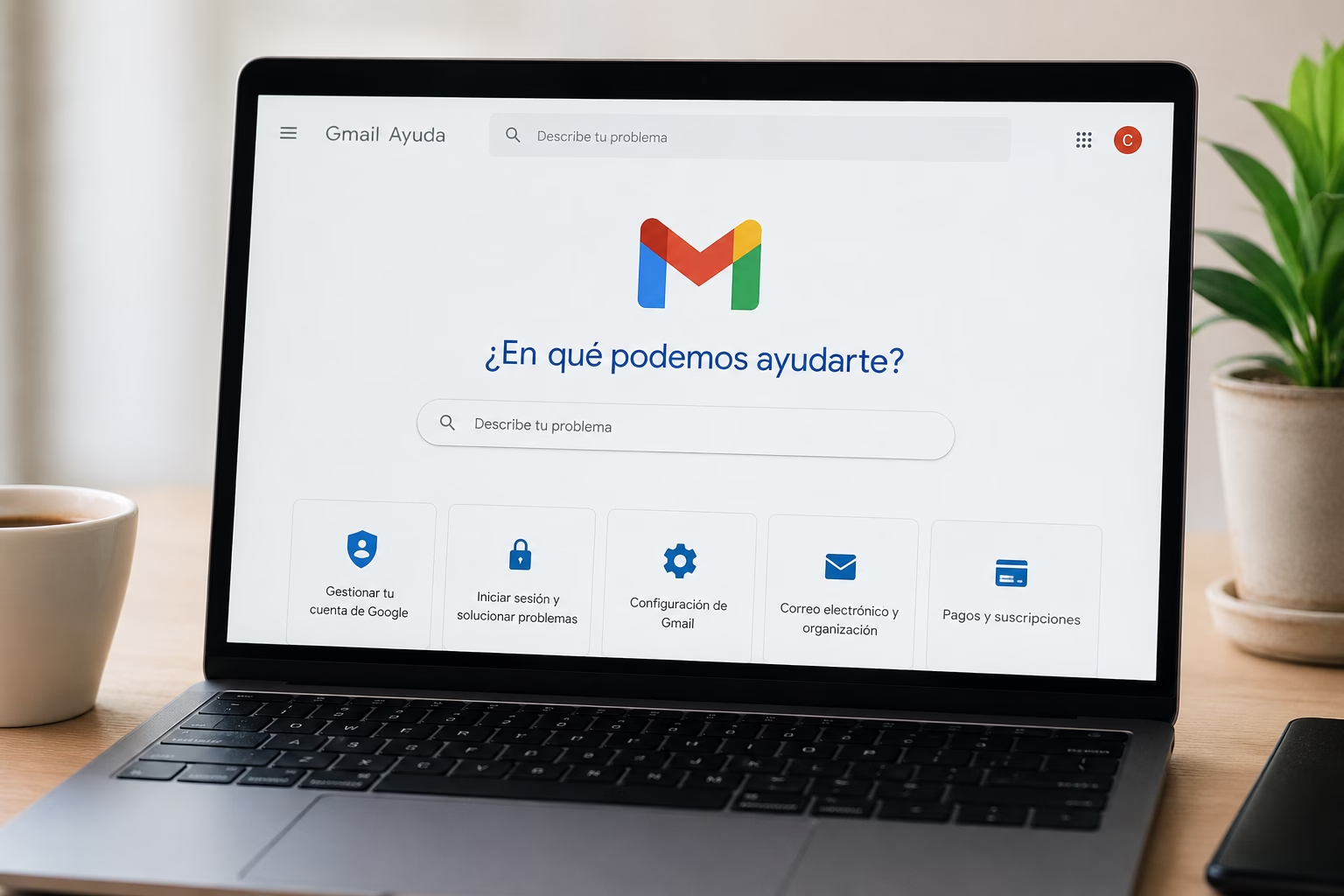
Perder el acceso a Gmail puede significar quedarse sin entrar al correo, a cuentas bancarias, redes sociales, servicios en línea y documentos importantes. Si buscas soporte de Gmail para recuperar una cuenta, un chat o un teléfono de contacto, es importante saber que Google no ofrece atención telefónica, chat en vivo ni correo electrónico para recuperar cuentas personales de Gmail (@gmail.com). Por motivos de seguridad, el único método oficial para recuperar el acceso es el formulario automatizado de recuperación de cuentas de Google.
En esta guía actualizada de 2026 encontrarás cómo recuperar una cuenta de Gmail olvidada, hackeada, bloqueada, deshabilitada o eliminada. También explicamos qué hacer si perdiste el número de teléfono o el correo de recuperación, cómo aumentar las posibilidades de verificar tu identidad y cuáles son los únicos canales oficiales de soporte disponibles para usuarios de Gmail, Google One y Google Workspace. Si necesitas volver a entrar a tu cuenta lo antes posible, también puedes consultar nuestra guía para recuperar una cuenta de Google o Gmail. Y si ya recuperaste el acceso, aquí encontrarás cómo ver los mensajes ocultos de Gmail paso a paso.
🚪 El drama de perder tu Gmail en 2026 y la solución rápida que sí funciona
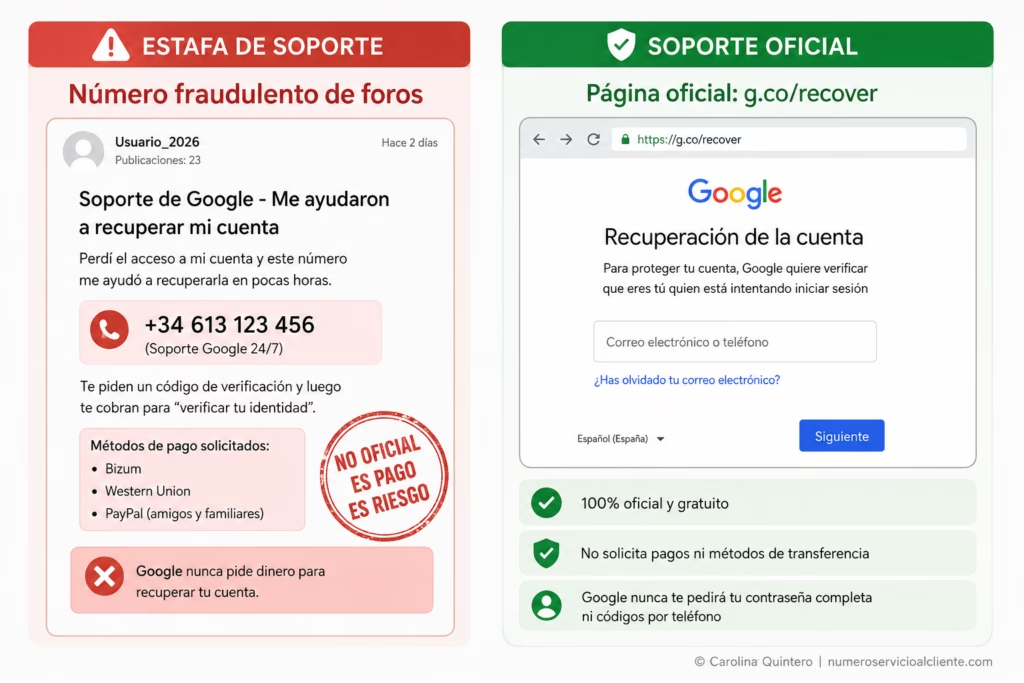
Perder el acceso a una cuenta de Gmail puede convertirse en un problema mucho más grande de lo que parece. Hoy en día, una sola cuenta da acceso a Google Drive, Google Fotos, YouTube, contactos, calendarios e incluso a decenas de aplicaciones donde iniciamos sesión con Google. Por eso, cuando no podemos entrar, lo más importante es mantener la calma y seguir el procedimiento correcto desde el principio.
Aunque en Internet aparecen cientos de páginas que prometen recuperar cuentas en pocos minutos, la realidad es que Google solo acepta solicitudes a través de su sistema oficial de recuperación. Cualquier otra alternativa puede poner en riesgo tu información o hacer que pierdas todavía más tiempo. Si necesitas conocer todo el proceso paso a paso, puedes consultar nuestra guía técnica para recuperar tu cuenta de Google o Gmail.
| 🚨 Lo que ocurre | ✅ Lo que realmente debes hacer | 🎯 Qué puedes conseguir |
|---|---|---|
| Olvidaste la contraseña | Usar el formulario oficial de recuperación de Google. | Recuperar el acceso si logras verificar tu identidad. |
| La cuenta fue hackeada | Iniciar la recuperación cuanto antes y proteger los datos de seguridad. | Evitar que el atacante cambie más información de la cuenta. |
| Perdiste el teléfono o el correo de recuperación | Completar las verificaciones que solicite Google desde un dispositivo conocido. | Aumentar las posibilidades de demostrar que eres el propietario. |
🛑 ¿Existe un teléfono o chat en vivo de soporte de Gmail gratis? La verdad sobre las estafas
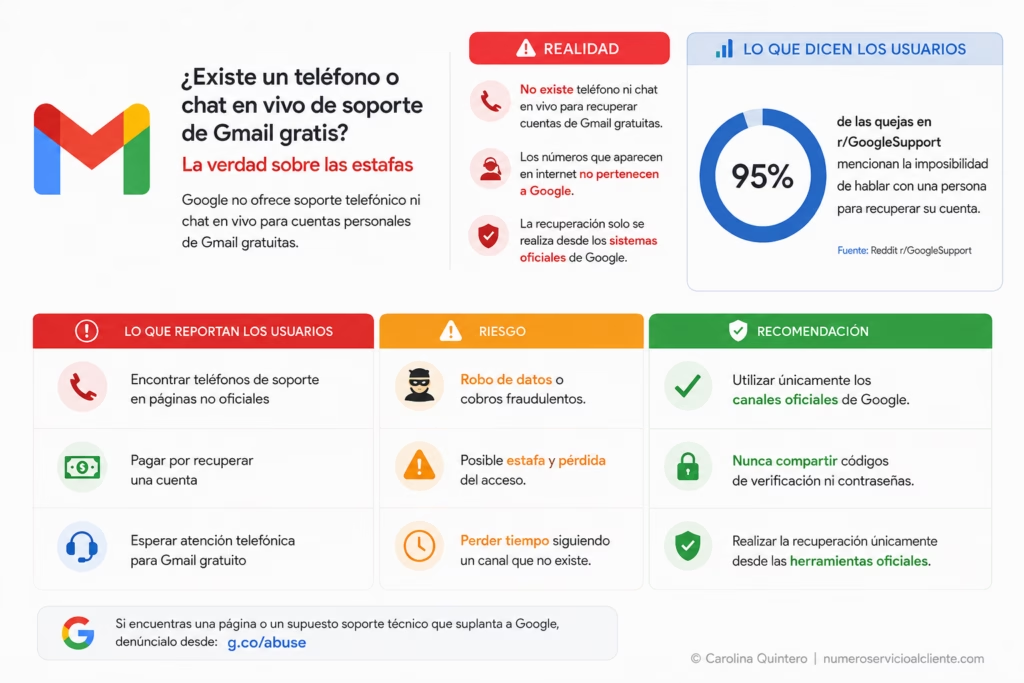
Cuando perdemos una cuenta de Gmail, lo primero que solemos hacer es buscar un teléfono de atención o un chat en vivo que nos ayude a recuperarla. Sin embargo, al revisar la documentación oficial de Google encontramos una realidad diferente. Las cuentas personales gratuitas de Gmail no cuentan con un servicio telefónico de soporte para recuperar contraseñas o desbloquear el acceso.
Esa situación ha hecho que aparezcan cientos de páginas con números falsos y supuestos técnicos que prometen soluciones inmediatas a cambio de dinero. Ninguno de ellos puede recuperar una cuenta de Gmail, ya que ese proceso depende exclusivamente de los sistemas de verificación de Google.
El mito del teléfono directo de Google para cuentas personales y la inutilidad de sus conmutadores corporativos
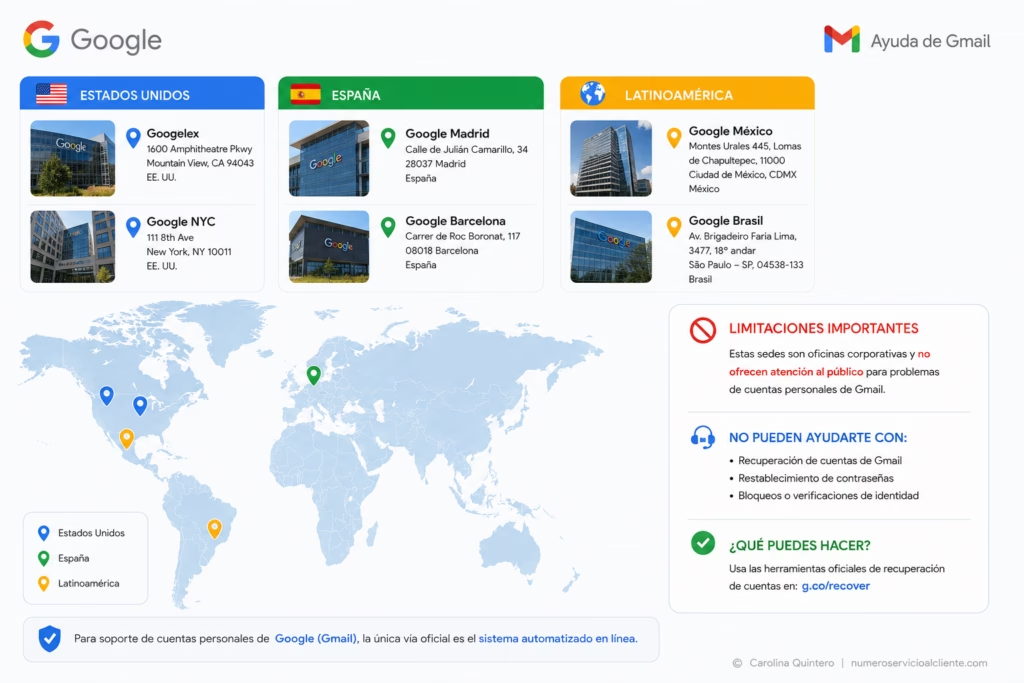
Al consultar los canales de comunicación globales de Google es fácil pensar que alguno de esos teléfonos puede ayudar con una cuenta bloqueada. En la práctica no funciona así. Los números de las oficinas corporativas están destinados a temas comerciales, administrativos o de prensa, y sus empleados no tienen acceso a las cuentas personales de Gmail.
Por esa razón, llamar a una sede de Google en Estados Unidos, España o cualquier otro país no permitirá recuperar una contraseña ni desbloquear una cuenta. La única vía oficial sigue siendo el sistema automatizado de recuperación que ofrece Google.
El 95% de las quejas en Reddit: la cruda realidad del usuario gratuito en r/GoogleSupport
Al revisar las publicaciones de r/GoogleSupport, encontramos que una de las quejas más repetidas es la dificultad para hablar con una persona cuando una cuenta deja de estar disponible. Muchos usuarios descubren demasiado tarde que Google gestiona la recuperación de las cuentas personales mediante procesos automatizados y no mediante un agente telefónico.
Esa frustración también ha sido aprovechada por estafadores que ofrecen supuestos servicios para desbloquear cuentas de Gmail. En la mayoría de los casos solicitan pagos, piden los códigos de verificación enviados por Google o intentan acceder de forma remota al dispositivo de la víctima. Si encontramos una página o un supuesto soporte técnico que suplanta a Google, lo recomendable es denunciar estafas de soporte técnico ante Google para ayudar a que sea eliminada.
| 💬 Lo que reportan los usuarios | ⚠️ Riesgo | ✅ Recomendación |
|---|---|---|
| Encontrar teléfonos de soporte en páginas no oficiales | Robo de datos o cobros fraudulentos. | Utilizar únicamente los canales oficiales de Google. |
| Pagar por recuperar una cuenta | Posible estafa y pérdida del acceso. | Nunca compartir códigos de verificación ni contraseñas. |
| Esperar atención telefónica para Gmail gratuito | Perder tiempo siguiendo un canal que no existe. | Realizar la recuperación únicamente desde las herramientas oficiales. |
📍 Sedes físicas de Google en USA, España y Latinoamérica: Direcciones y limitaciones de atención
Muchas personas creen que, si una cuenta de Gmail deja de funcionar, basta con ir a una oficina de Google para solucionar el problema. La realidad es otra. Aunque Google tiene sedes en varios países, estas oficinas están pensadas para operaciones corporativas, desarrollo de productos y atención a empresas. Los casos relacionados con contraseñas, cuentas bloqueadas o verificación de identidad se gestionan únicamente desde los canales oficiales en línea.
Oficinas de Google en Estados Unidos (Mountain View y Nueva York) y su política de no asistencia a usuarios particulares
Las oficinas de Mountain View, conocidas como el Googleplex, y las de Nueva York son dos de las sedes más importantes de la compañía. Allí trabajan miles de empleados en áreas como ingeniería, inteligencia artificial, publicidad y desarrollo tecnológico. Sin embargo, si llegas con un problema relacionado con Gmail, no podrán ayudarte. Estas oficinas no reciben solicitudes para recuperar cuentas, cambiar contraseñas ni revisar bloqueos de usuarios particulares.
| 📍 Oficina | 🏢 Dirección | 🙋 ¿Atiende problemas de Gmail? |
|---|---|---|
| Googleplex | 1600 Amphitheatre Parkway, Mountain View, California 94043, EE. UU. | ❌ No. Es una sede corporativa. |
| Google New York | 111 8th Avenue, New York, NY 10011, EE. UU. | ❌ No. No ofrece soporte para cuentas personales. |
Sede de Google España (Madrid) y delegaciones principales en Latinoamérica (México, Colombia, Argentina)
Lo mismo ocurre en España y en las principales oficinas de Latinoamérica. Estas sedes apoyan a empresas, anunciantes y socios comerciales, pero no cuentan con personal encargado de recuperar cuentas de Gmail o desbloquear accesos.
Si quieres conocer los datos corporativos de cada país, puedes consultar las oficinas de Google España, el corporativo de Google México, la atención al cliente de Google Colombia, el soporte de Google Argentina y las líneas de Google Perú.
| 🌎 País | 📍 Oficina principal | 📞 Teléfono corporativo |
|---|---|---|
| 🇪🇸 España | Torre Picasso, Plaza Pablo Ruiz Picasso 1, Madrid | +34-91-748-6400 |
| 🇲🇽 México | Montes Urales 445, Lomas de Chapultepec, Ciudad de México | +52-55-5342-8400 |
| 🇨🇴 Colombia | Oxo Center, Carrera 11A #94-45, Bogotá | 01800-754-1823 |
| 🇦🇷 Argentina | Alicia Moreau de Justo 350, Buenos Aires | +54-11-5246-8650 |
| 🇵🇪 Perú | Torre Real 2, Vía Principal 133, San Isidro, Lima | No existe un teléfono público para soporte de Gmail. |
Qué trámites se atienden de forma presencial y por qué jamás debes ir por un bloqueo de contraseña
Si el problema es una cuenta bloqueada, una contraseña olvidada o una verificación de identidad, presentarte en una oficina de Google solo hará que pierdas tiempo. El personal de estas sedes no tiene acceso a las cuentas de los usuarios ni puede modificar la información de seguridad.
Las oficinas están preparadas para reuniones con empresas, atención a grandes anunciantes, alianzas comerciales y procesos de contratación. Todo lo relacionado con una cuenta personal de Gmail se resuelve mediante las herramientas oficiales de Google.
| 🏢 Trámite | ✅ ¿Se atiende en una oficina? | 📌 Cómo se realiza |
|---|---|---|
| Recuperar una cuenta de Gmail | ❌ No | Desde el sistema oficial de recuperación de Google. |
| Cambiar una contraseña | ❌ No | Mediante la verificación de identidad en línea. |
| Desbloquear una cuenta suspendida | ❌ No | A través de los formularios oficiales de Google. |
| Reuniones con empresas y partners | ✅ Sí | Con cita previa. |
| Google Ads y grandes anunciantes | ✅ Sí | Mediante ejecutivos comerciales. |
| Procesos de contratación | ✅ Sí | Con el equipo de Recursos Humanos. |
📞 Cómo contactar con soporte de Google según tu tipo de cuenta (Canales y rutas exactas)
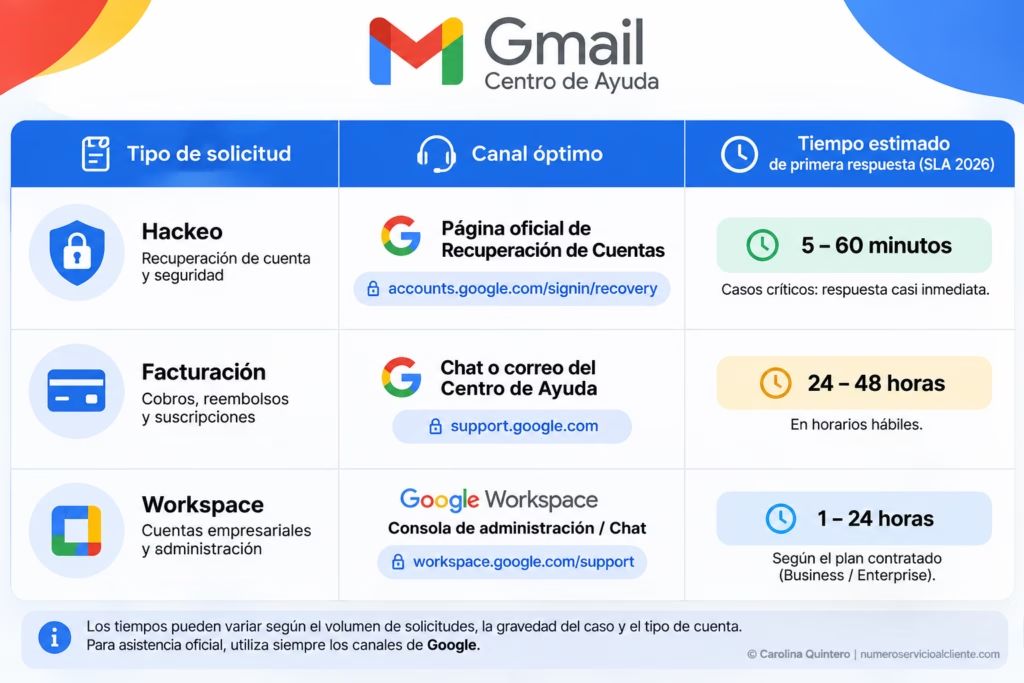
La forma de contactar con Google depende del servicio que tengas contratado. Mientras una cuenta gratuita de Gmail ofrece principalmente opciones de autoayuda, los usuarios de Google One y las empresas que utilizan Google Workspace cuentan con canales de asistencia adicionales. Conocer esta diferencia evita perder tiempo intentando acceder a un soporte que no está disponible para todos los tipos de cuenta.
Soporte Google One: el verdadero chat en vivo y soporte por llamada para usuarios de almacenamiento de pago
Los usuarios que tienen una suscripción activa a Google One pueden acceder a un soporte más completo que el disponible para las cuentas gratuitas. Dependiendo del país, el idioma y el horario, es posible contactar con un asesor mediante chat, correo electrónico o solicitar una llamada desde la propia plataforma.
Si todavía no sabes qué incluye cada suscripción, puedes consultar los costos y planes de Google One. Si ya eres suscriptor y necesitas ayuda, encontrarás los canales disponibles en el soporte personalizado de Google One.
- 📱 Abre la aplicación Google One o entra en la versión web con tu cuenta.
- 👤 Inicia sesión con la cuenta que tiene la suscripción activa.
- 💬 Entra en la sección Soporte.
- 📞 Elige Chat, Correo electrónico o Solicitar una llamada, si esa opción está disponible en tu región.
- 📝 Describe el problema y sigue las indicaciones del asesor.
Soporte Google Workspace y Cloud Hub: contacto técnico y PIN de seguridad 24/7 para empresas
Las empresas que utilizan Google Workspace disponen de un servicio de asistencia especializado para administradores. Antes de contactar con el equipo técnico por teléfono o chat, el administrador normalmente debe generar un PIN de soporte desde la consola de administración. Ese código sirve para validar que la persona está autorizada para gestionar la cuenta de la organización.
Toda la administración se realiza desde la consola de administración de Google Workspace. Además, Google centraliza la atención empresarial en el Portal de asistencia oficial de Google Workspace.
Cómo solicitar soporte en Google Workspace
- 🖥️ Accede a admin.google.com con una cuenta de administrador.
- 🔐 Inicia sesión con las credenciales de la organización.
- 🆘 Abre el apartado Ayuda o Soporte.
- 🎫 Genera el PIN de asistencia cuando el sistema lo solicite.
- ☎️ Contacta con el equipo de soporte mediante el canal disponible para tu plan.
Cuentas personales gratuitas de Gmail: la Comunidad de Ayuda oficial y el rol de los Expertos de Producto
Las cuentas personales de Gmail no cuentan con un teléfono de atención ni con un chat donde un agente pueda recuperar contraseñas o desbloquear accesos. En su lugar, Google ofrece la Comunidad de Ayuda, un espacio donde participan los llamados Expertos de Producto, usuarios con amplia experiencia que ayudan a resolver dudas sobre los servicios de Google.
Es importante tener presente que estos colaboradores no son empleados de Google y tampoco pueden acceder a las cuentas, modificar la información de seguridad o recuperar datos. Su función consiste en orientar a los usuarios y explicar cómo utilizar correctamente las herramientas oficiales de recuperación.
- 🌐 Entra en la Comunidad de Ayuda de Google.
- 🔎 Busca si otro usuario ya publicó el mismo problema.
- ✍️ Si no encuentras una solución, crea una nueva consulta.
- 📄 Explica lo ocurrido sin compartir contraseñas ni códigos de verificación.
- ✅ Sigue las recomendaciones de los Expertos de Producto y utiliza únicamente los formularios oficiales cuando sea necesario.
⚡ Canales de atención más rápidos y matriz de tiempo estimado de respuesta en 2026
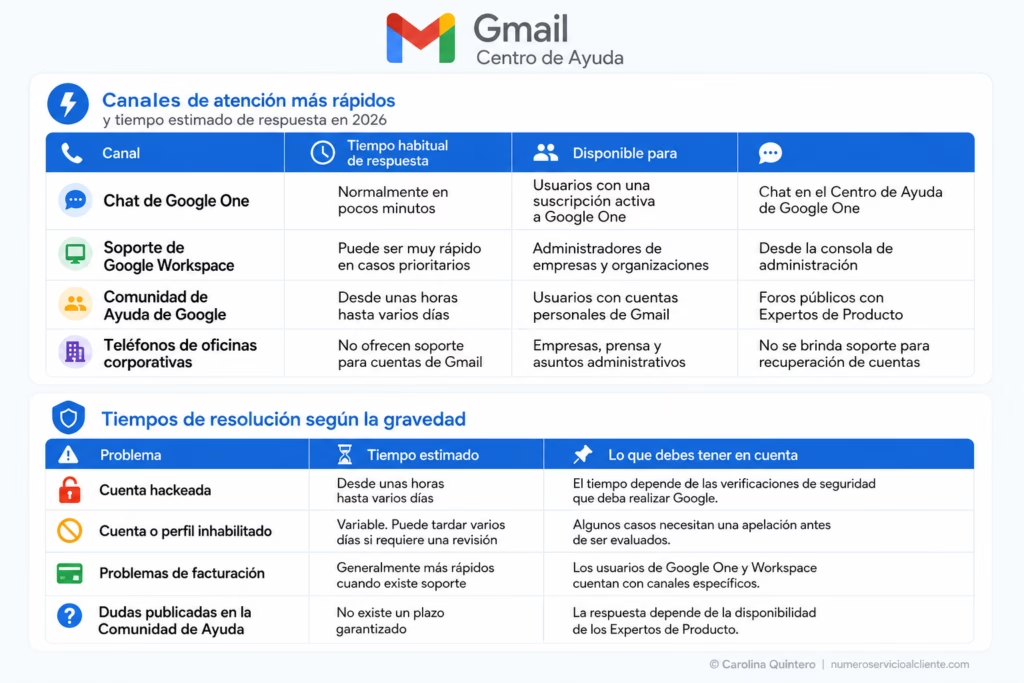
Cuando surge un problema con una cuenta de Google, una de las primeras preguntas es cuánto tardará en llegar una respuesta. La realidad es que no existe un único tiempo para todos los usuarios. Todo depende del tipo de cuenta, del canal utilizado y de si el caso está relacionado con seguridad, facturación o un servicio de pago como Google One o Google Workspace.
Cuál canal responde más rápido: Teléfono corporativo vs. Chat de pago vs. Paneles de Workspace
No todos los canales ofrecen la misma rapidez ni el mismo nivel de ayuda. Por ejemplo, llamar a una oficina corporativa de Google no servirá para recuperar una cuenta de Gmail. En cambio, los clientes de Google One y los administradores de Google Workspace sí pueden acceder a canales de soporte especializados que suelen ofrecer una respuesta más rápida.
| 📞 Canal | ⏱️ Tiempo habitual de respuesta | 👥 Disponible para |
|---|---|---|
| 💬 Chat de Google One | Normalmente en pocos minutos, según el país y el horario. | Usuarios con una suscripción activa a Google One. |
| 🖥️ Soporte de Google Workspace | Puede ser muy rápido en casos prioritarios, según el plan contratado. | Administradores de empresas y organizaciones. |
| 🌐 Comunidad de Ayuda de Google | Desde unas horas hasta varios días. | Usuarios con cuentas personales de Gmail. |
| 🏢 Teléfonos de oficinas corporativas | No ofrecen soporte para cuentas de Gmail. | Empresas, prensa y asuntos administrativos. |
Tiempos de resolución según la gravedad: Cuenta hackeada, perfil inhabilitado y fallos de facturación
No todos los problemas se resuelven en el mismo tiempo. Cuando una cuenta ha sido hackeada o está inhabilitada, Google realiza comprobaciones adicionales para confirmar la identidad del propietario antes de devolver el acceso. En cambio, las consultas relacionadas con pagos o suscripciones suelen depender del canal de soporte disponible para ese servicio.
| 🚨 Problema | ⏳ Tiempo estimado | 📌 Lo que debes tener en cuenta |
|---|---|---|
| 🔓 Cuenta hackeada | Desde unas horas hasta varios días. | El tiempo depende de las verificaciones de seguridad que deba realizar Google. |
| 🚫 Cuenta o perfil inhabilitado | Variable. Puede tardar varios días si requiere una revisión. | Algunos casos necesitan una apelación antes de ser evaluados. |
| 💳 Problemas de facturación | Generalmente más rápidos cuando existe soporte para el servicio contratado. | Los usuarios de Google One y Workspace cuentan con canales específicos. |
| 📧 Dudas publicadas en la Comunidad de Ayuda | No existe un plazo garantizado. | La respuesta depende de la disponibilidad de los Expertos de Producto. |
🛠️ Guía Definitiva 2026: Cómo recuperar tu cuenta de Gmail paso a paso
Perder el acceso a una cuenta de Gmail puede generar mucha preocupación, sobre todo porque en ella también están vinculados servicios como Google Drive, Google Fotos, YouTube y muchas aplicaciones donde iniciamos sesión con Google. La buena noticia es que existe un proceso oficial para intentar recuperarla. Seguir cada paso con calma y proporcionar la información correcta aumenta las posibilidades de volver a entrar en la cuenta.
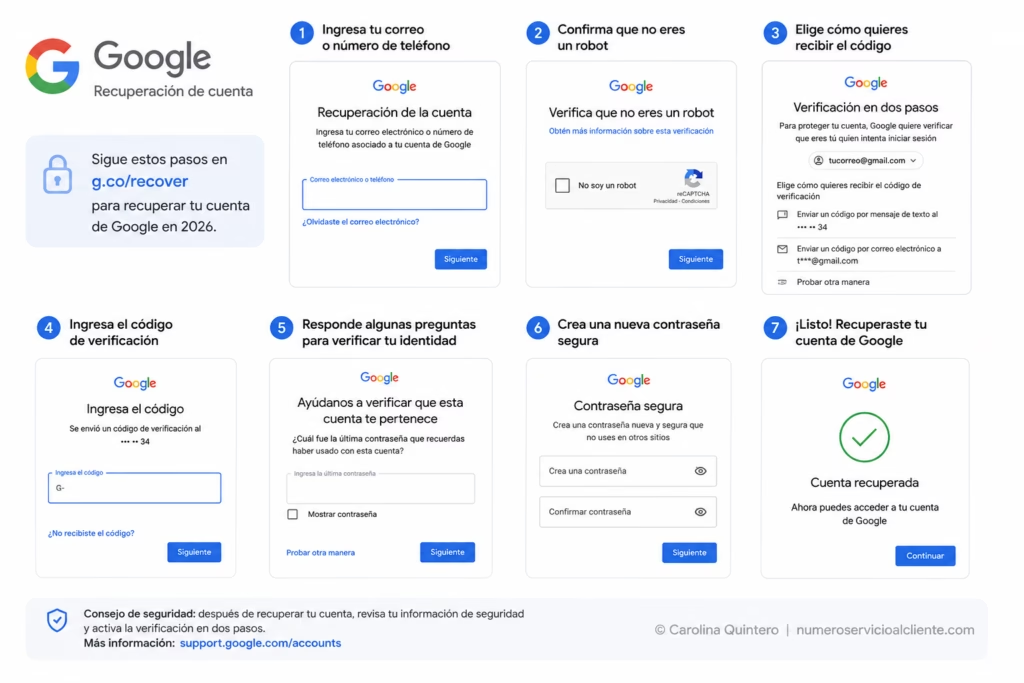
El formulario oficial de recuperación de Google en g.co/recover que nadie te explica bien
El formulario de recuperación de Google no solo revisa las respuestas que escribimos. También tiene en cuenta otras señales que ayudan a confirmar que realmente somos los propietarios de la cuenta. Por ejemplo, es recomendable utilizar el mismo dispositivo, la misma conexión a Internet o una ubicación desde donde ya se haya iniciado sesión anteriormente. Además, conviene evitar el modo incógnito y las VPN porque pueden dificultar la verificación. Todo el proceso comienza desde el Formulario interactivo de recuperación de cuentas de Google.
Pasos para completar el formulario correctamente
- 💻 Utiliza el computador o celular donde normalmente inicias sesión.
- 🌐 Conéctate a una red WiFi que hayas usado antes con esa cuenta.
- 🚫 No utilices modo incógnito ni una VPN durante la recuperación.
- ✍️ Responde cada pregunta con la información que mejor recuerdes.
- 📅 Si no recuerdas una fecha exacta, escribe una aproximación en lugar de dejarla en blanco.
- ⏳ Si el intento no funciona, espera un tiempo antes de volver a intentarlo.
Cómo recuperar cuenta de Gmail sin correo y sin número de teléfono (El flujo crítico de verificación de identidad)
Quedarse sin acceso al correo de recuperación y al número de teléfono complica el proceso, pero no significa que todo esté perdido. En estos casos, Google analiza otros datos relacionados con la actividad de la cuenta para comprobar quién es el verdadero propietario. Cuanta más información correcta puedas aportar, mayores serán las posibilidades de superar la verificación.
Qué hacer si ya no tienes los métodos de recuperación
- 🖥️ Realiza el proceso desde un dispositivo que hayas utilizado anteriormente.
- 📍 Si es posible, conéctate desde la misma ciudad o el lugar donde solías iniciar sesión.
- 🔑 Escribe una contraseña antigua si todavía la recuerdas.
- 📝 Contesta todas las preguntas, aunque no estés completamente seguro de alguna respuesta.
- 📧 Añade un correo electrónico al que sí tengas acceso para recibir la respuesta de Google.
- ⌛ Espera el resultado antes de enviar una nueva solicitud.
Recuperar contraseña de Gmail olvidada desde otro celular o si perdiste permanentemente tu móvil físico
Perder el teléfono no significa perder la cuenta de Gmail. Si antes configuraste un correo alternativo, un número de recuperación o guardaste los códigos de respaldo de la verificación en dos pasos, podrás utilizarlos para volver a acceder desde otro dispositivo.
Cómo recuperar la cuenta desde otro dispositivo
- 📱 Abre el formulario oficial desde el nuevo celular o desde un computador.
- 🔐 Introduce los códigos de respaldo si los guardaste cuando activaste la verificación en dos pasos.
- 📨 Si todavía tienes acceso al correo o al teléfono de recuperación, selecciona ese método para recibir el código.
- ⚙️ Cuando recuperes la cuenta, revisa todos los métodos de seguridad.
- 🔄 Actualiza el número de teléfono y el correo de recuperación para evitar futuros inconvenientes.
Qué hacer si tu cuenta fue hackeada, robada o deshabilitada por infracción de condiciones del servicio
No es lo mismo olvidar una contraseña que sufrir un hackeo o recibir una notificación indicando que la cuenta fue deshabilitada. Cada situación tiene un procedimiento diferente y utilizar el formulario correcto puede ahorrar mucho tiempo. Lo primero es identificar qué ocurrió antes de iniciar cualquier solicitud.
Si alguien entró en tu cuenta sin permiso
- 🚨 Inicia la recuperación tan pronto notes la actividad sospechosa.
- 🔒 Cambia la contraseña si todavía puedes acceder.
- 👥 Revisa los dispositivos conectados y cierra las sesiones que no reconozcas.
- 🛡️ Activa la verificación en dos pasos para reforzar la seguridad.
Si Google deshabilitó la cuenta
- 📄 Lee el motivo que aparece al intentar iniciar sesión.
- ⚖️ Si consideras que fue un error, presenta la apelación correspondiente.
- 📬 Espera la respuesta de Google antes de enviar otra solicitud.
- ❌ No envíes varias apelaciones para el mismo caso, ya que esto no acelera la revisión.
🚨 Protocolo de emergencia: Qué hacer si Google no responde o rechaza tu solicitud
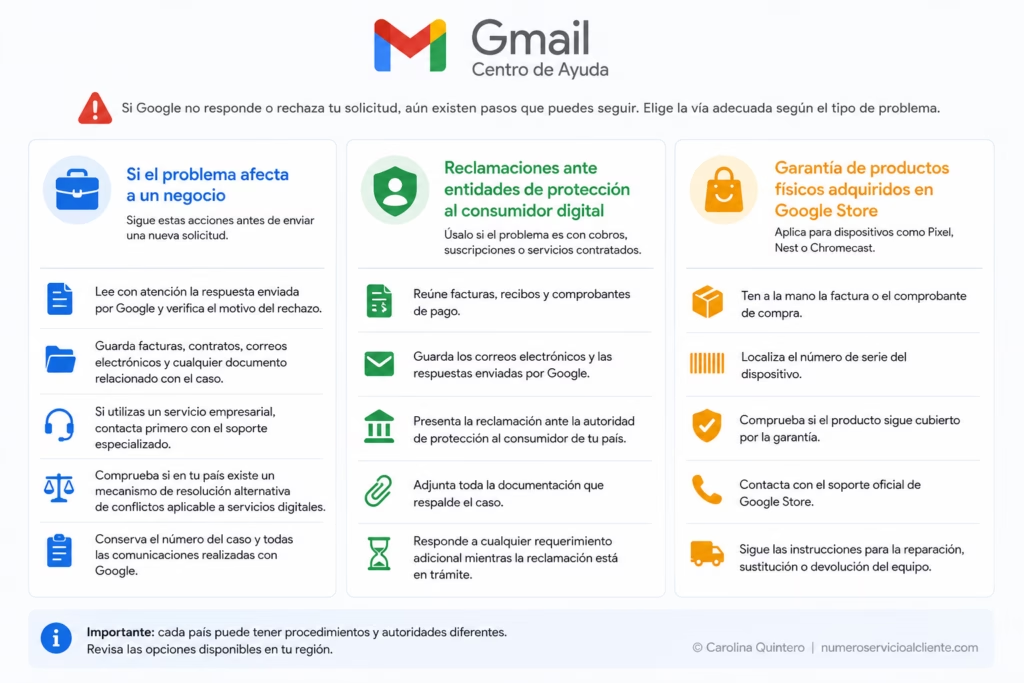
Que Google rechace una solicitud o no responda de inmediato no significa que el caso esté cerrado. Todo depende del motivo del problema. Si se trata de una cuenta de Gmail, una suscripción, un servicio empresarial o un producto físico, el procedimiento cambia. Antes de enviar una nueva solicitud, conviene revisar qué ocurrió y utilizar el canal que realmente corresponde.
Vías legales y uso de la Consola de Arbitraje de Google para recuperar datos críticos
Cuando un error afecta una empresa, una cuenta de Google Workspace, Google Cloud o un servicio contratado, existen mecanismos adicionales para gestionar determinados conflictos. Estos procedimientos están orientados principalmente a temas comerciales, contractuales o de consumo, y no sustituyen el proceso de recuperación de una cuenta personal de Gmail.
Qué hacer si el problema afecta a un negocio
- 📄 Lee con atención la respuesta enviada por Google y verifica el motivo del rechazo.
- 📂 Guarda facturas, contratos, correos electrónicos y cualquier documento relacionado con el caso.
- 💼 Si utilizas un servicio empresarial, contacta primero con el soporte especializado.
- ⚖️ Comprueba si en tu país existe un mecanismo de resolución alternativa de conflictos aplicable a servicios digitales.
- 📝 Conserva el número del caso y todas las comunicaciones realizadas con Google.
Cómo interponer reclamaciones ante entidades de protección al consumidor digital en tu país
Si el inconveniente está relacionado con un cobro, una suscripción, un reembolso o un servicio contratado, también es posible acudir a las autoridades de protección al consumidor cuando el problema no se resuelve directamente con Google. Cada país tiene sus propias normas, pero normalmente se pide demostrar que primero intentaste solucionar el caso con la empresa.
Cómo presentar una reclamación
- 🧾 Reúne facturas, recibos y comprobantes de pago.
- 📧 Guarda los correos electrónicos y las respuestas enviadas por Google.
- 🏛️ Presenta la reclamación ante la autoridad de protección al consumidor de tu país.
- 📎 Adjunta toda la documentación que respalde el caso.
- ⌛ Responde a cualquier requerimiento adicional mientras la reclamación está en trámite.
Cómo reclamar la garantía de productos físicos adquiridos en la Google Store
Cuando el problema no está relacionado con una cuenta de Gmail sino con un dispositivo como Pixel, Nest o Chromecast, el proceso cambia por completo. En estos casos, la garantía se gestiona a través del soporte oficial de Google Store y dependerá del país donde se compró el producto y de las condiciones de la garantía vigente.
Si el inconveniente es con un dispositivo de Google, puedes consultar el soporte de hardware y dispositivos Chromecast para conocer los canales de atención y el proceso de garantía.
Cómo solicitar la garantía
- 📦 Ten a la mano la factura o el comprobante de compra.
- 🔢 Localiza el número de serie del dispositivo.
- 🛠️ Comprueba si el producto sigue cubierto por la garantía.
- 📞 Contacta con el soporte oficial de Google Store.
- 🚚 Sigue las instrucciones para la reparación, sustitución o devolución del equipo.
💳 Gestión de suscripciones: Cancelaciones, reembolsos y garantías en el ecosistema Google
Cuando tienes varios servicios asociados a tu cuenta de Google, es fácil perder de vista alguna suscripción activa o encontrarte con un cobro que no esperabas. Desde la misma cuenta puedes revisar tus pagos, cancelar servicios que ya no utilizas, solicitar una devolución cuando corresponde y revisar las opciones disponibles si un dispositivo comprado en Google Store presenta problemas.
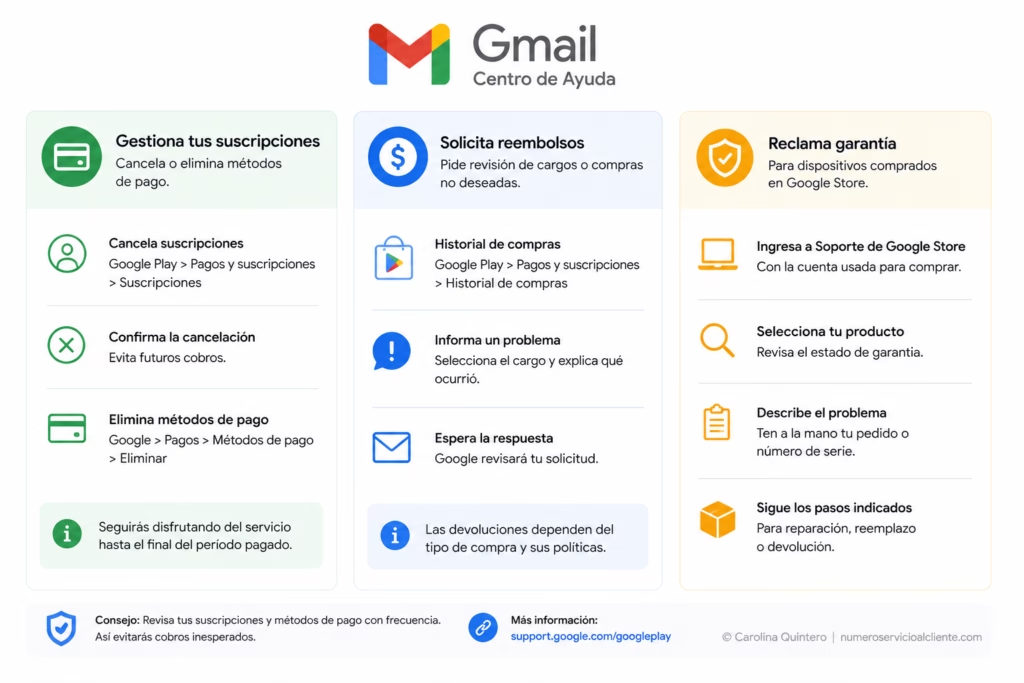
Guía paso a paso para cancelar suscripciones activas y revocar métodos de pago
Si quieres dejar de pagar una suscripción, lo primero es cancelarla para evitar que vuelva a renovarse. Quitar una tarjeta guardada es un proceso diferente y solo elimina esa forma de pago de tu cuenta.
📌 Pasos para cancelar una suscripción activa:
- 📱 Entra a Google Play con la cuenta donde tienes contratado el servicio.
- 👤 Pulsa tu foto de perfil y selecciona Pagos y suscripciones.
- 📋 Abre la opción Suscripciones para ver los servicios que tienes activos.
- 🔎 Selecciona la suscripción que ya no quieres mantener.
- ❌ Pulsa Cancelar suscripción y confirma la cancelación.
- 📅 Revisa la fecha hasta la que podrás seguir utilizando el servicio.
💳 Pasos para eliminar un método de pago:
- ⚙️ Ingresa a la sección de pagos de tu cuenta Google.
- 💳 Selecciona la tarjeta o método de pago que deseas quitar.
- 🗑️ Pulsa Eliminar.
- ✅ Confirma la eliminación del método seleccionado.
Después de cancelar una suscripción, Google mantiene el acceso hasta que termine el periodo que ya pagaste. La cancelación solo evita que se genere un nuevo cobro.
Cómo solicitar la devolución de dinero y reembolsos aprobados en Google Play y Google One
Si aparece un cargo que no reconoces, hiciste una compra por error o una aplicación no cumplió con lo esperado, puedes solicitar una revisión del pago. La devolución no se aplica automáticamente, ya que Google revisa cada solicitud antes de aprobarla.
Para resolver dudas relacionadas con compras y cobros puedes consultar la asistencia de facturación para Google Play Store.
💰 Pasos para solicitar un reembolso en Google Play:
- 📱 Abre Google Play con la cuenta desde la que realizaste la compra.
- 👤 Entra en tu perfil y selecciona Pagos y suscripciones.
- 🧾 Accede al historial de compras.
- 🔎 Busca el pago que quieres reclamar.
- ⚠️ Selecciona la opción para informar un problema.
- ✍️ Explica qué ocurrió con la compra.
- 📩 Envía la solicitud y espera la respuesta de Google.
🔎 Pasos para consultar el estado de un reembolso:
- 📋 Ingresa al historial de compras de Google Play.
- 🔍 Busca la transacción que reportaste.
- ⏳ Revisa si la solicitud sigue pendiente o ya fue resuelta.
- 💳 Comprueba tu cuenta bancaria o método de pago si la devolución fue aprobada.
En los planes de Google One, cancelar la membresía evita futuros cobros, aunque las condiciones para solicitar una devolución pueden variar según la compra realizada.
Cómo reclamar la garantía de productos físicos adquiridos en la Google Store
Si compraste un dispositivo en Google Store y empezó a fallar, puedes revisar si todavía tiene cobertura de garantía. Para evitar retrasos, es recomendable tener los datos de compra y la información del equipo antes de iniciar el reclamo.
- 🌐 Ingresa al soporte de Google Store con la cuenta utilizada para comprar el dispositivo.
- 📱 Selecciona el producto que presenta el problema.
- 🔎 Revisa la información de garantía disponible.
- 🧾 Ten a mano el número de pedido, serie o IMEI del dispositivo.
- 📝 Describe la falla que presenta el equipo.
- 🔧 Sigue las indicaciones para elegir la solución disponible.
- 📦 Completa los pasos indicados para la reparación o reemplazo.
La garantía está pensada para cubrir fallas del dispositivo y problemas de fabricación. Los daños por golpes, líquidos o accidentes suelen manejarse bajo otras condiciones.
📂 Gestión de contactos de Google: Cómo ver, sincronizar y restaurar tu agenda
Cuando los contactos desaparecen del teléfono, muchas veces el problema no es que se hayan eliminado, sino que la sincronización dejó de funcionar o se desactivó sin que el usuario lo notara. También puede ocurrir que los contactos estén guardados en otra cuenta de Google o que todavía se encuentren disponibles en la copia de seguridad de Google Contacts.
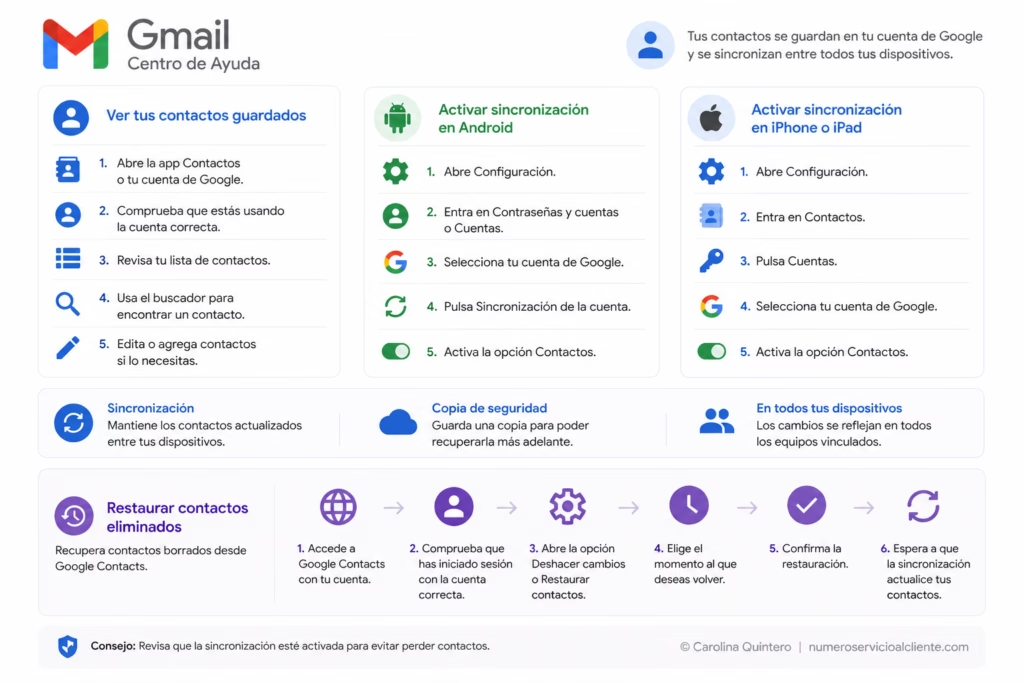
Cómo ver tus contactos guardados en Google y activar la sincronización automática en Android e iOS
Los contactos guardados en una cuenta de Google pueden consultarse desde cualquier dispositivo donde esa cuenta esté iniciada. Si la sincronización está activada, cualquier cambio que hagas, como agregar, editar o eliminar un contacto, también se reflejará en los demás dispositivos vinculados.
📱 Pasos para ver tus contactos guardados:
- 👤 Abre la aplicación Contactos o entra a tu cuenta de Google.
- 📧 Comprueba que estás usando la cuenta de Google correcta.
- 📋 Revisa la lista de contactos disponibles.
- 🔎 Utiliza el buscador para localizar un contacto específico.
- ✏️ Si lo necesitas, edita la información o agrega nuevos contactos.
🔄 Pasos para activar la sincronización automática en Android:
- ⚙️ Abre Configuración del teléfono.
- 👤 Entra en Contraseñas y cuentas o Cuentas, según el dispositivo.
- 📧 Selecciona tu cuenta de Google.
- 🔄 Pulsa Sincronización de la cuenta.
- ✅ Activa la opción Contactos.
🍎 Pasos para activar la sincronización en iPhone o iPad:
- ⚙️ Abre Configuración.
- 📧 Entra en Contactos.
- 👤 Pulsa Cuentas.
- 📩 Selecciona tu cuenta de Google.
- ✅ Activa la opción Contactos.
| 📌 Sincronización | ☁️ Copia de seguridad |
|---|---|
| 🔄 Mantiene los contactos actualizados entre los dispositivos. | 💾 Guarda una copia para poder recuperarla más adelante. |
| ✏️ Los cambios se reflejan en todos los equipos vinculados. | 📂 Permite restaurar la información si se pierde o elimina. |
| 📱 Funciona mientras la cuenta esté conectada. | ☁️ Depende de que exista una copia guardada en Google. |
Restaurar contactos borrados del teléfono desde la base de datos en la nube de Google Contacts
Si eliminaste un contacto por accidente, no todo está perdido. Cuando los contactos estaban sincronizados con Google, existe la posibilidad de recuperarlos desde Google Contacts, siempre que la restauración se haga dentro del tiempo permitido.
♻️ Pasos para restaurar contactos eliminados:
- 🌐 Accede a Google Contacts con la cuenta donde estaban guardados.
- 👤 Comprueba que has iniciado sesión con la cuenta correcta.
- ⚙️ Abre la opción Deshacer cambios o Restaurar contactos.
- 🕒 Elige el momento al que deseas volver.
- ✅ Confirma la restauración.
- 🔄 Espera a que la sincronización actualice los contactos en el teléfono.
Después de restaurarlos, es recomendable revisar que la sincronización siga activada para evitar que el mismo problema vuelva a repetirse.
💬 ¿Qué es Google Chat y cómo usarlo en Gmail? No es soporte, es tu herramienta de mensajería
Es bastante común confundir Google Chat con el servicio de atención al cliente de Google. De hecho, muchas personas llegan hasta esta herramienta pensando que podrán hablar con un asesor, pero no es así. Google Chat está diseñado para enviar mensajes, compartir archivos y colaborar con otras personas desde la misma cuenta de Google. Si el problema está relacionado con una cuenta, un cobro o una suscripción, tendrás que acudir a los canales de soporte de Google.
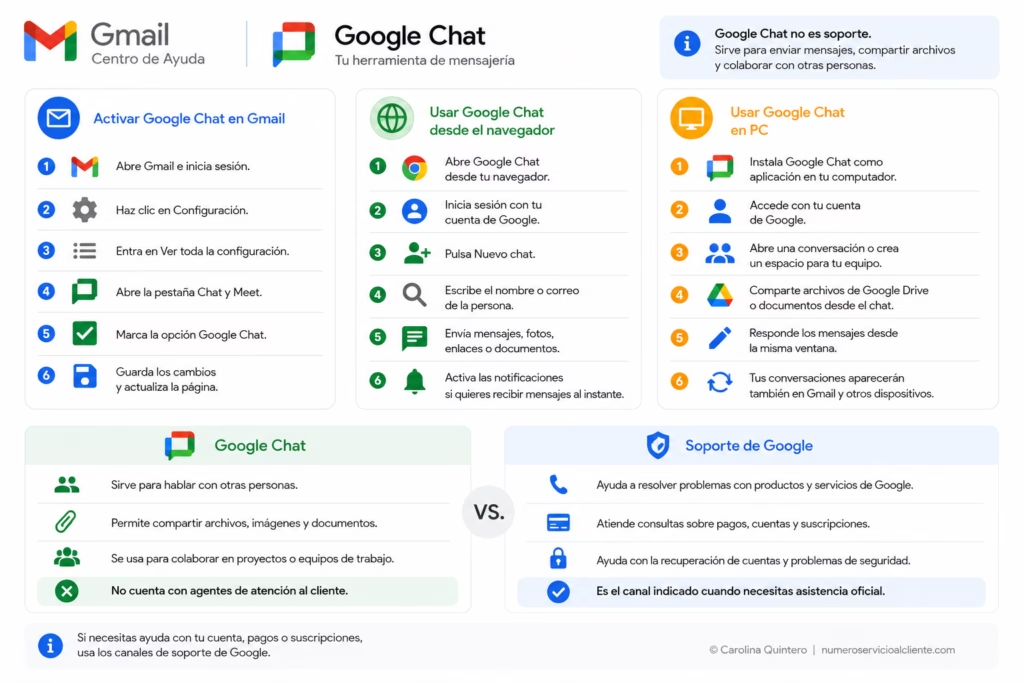
Cómo activar, configurar y usar la app Google Chat en su versión web y de escritorio para PC
Puedes abrir Google Chat directamente desde Gmail o usarlo en una ventana independiente desde el navegador o el computador. En cualquiera de las dos opciones encontrarás las mismas conversaciones, ya que todo queda sincronizado con tu cuenta.
💻 Pasos para activar Google Chat en Gmail:
- 📧 Abre Gmail e inicia sesión.
- ⚙️ Haz clic en Configuración.
- 📋 Entra en Ver toda la configuración.
- 💬 Abre la pestaña Chat y Meet.
- ✅ Marca la opción Google Chat.
- 💾 Guarda los cambios y actualiza la página.
🌐 Pasos para usar Google Chat desde el navegador:
- 🌍 Abre Google Chat desde tu navegador.
- 🔑 Inicia sesión con tu cuenta de Google.
- 👤 Pulsa Nuevo chat.
- 🔎 Escribe el nombre o correo de la persona con la que quieres hablar.
- 💬 Envía mensajes, fotos, enlaces o documentos.
- 🔔 Activa las notificaciones si quieres recibir los mensajes al instante.
🖥️ Pasos para usar Google Chat en PC:
- 💻 Instala Google Chat como aplicación en tu computador.
- 🔑 Accede con tu cuenta de Google.
- 👥 Abre una conversación o crea un espacio para trabajar con varias personas.
- 📎 Comparte archivos de Google Drive o documentos desde el chat.
- 📝 Responde los mensajes desde la misma ventana.
- 🔄 Tus conversaciones aparecerán también en Gmail y en los demás dispositivos donde uses esa cuenta.
| 💬 Google Chat | 🛟 Soporte de Google |
|---|---|
| 👥 Sirve para hablar con otras personas. | 📞 Ayuda a resolver problemas con productos y servicios de Google. |
| 📎 Permite compartir archivos, imágenes y documentos. | 💳 Atiende consultas sobre pagos, cuentas y suscripciones. |
| 🤝 Se usa para colaborar en proyectos o equipos de trabajo. | 🔐 Ayuda con la recuperación de cuentas y problemas de seguridad. |
| ❌ No cuenta con agentes de atención al cliente. | ✅ Es el canal indicado cuando necesitas asistencia oficial. |
📊 Comparativa de Recuperación de Cuentas: Gmail vs. Outlook vs. Yahoo Mail vs. Zoho Mail
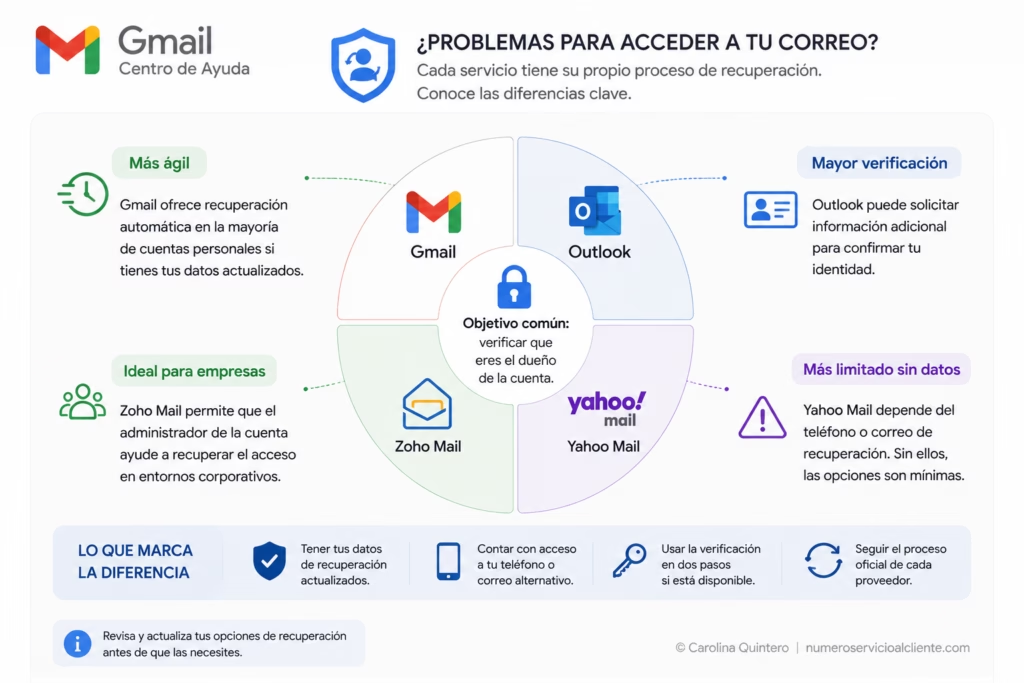
Perder el acceso al correo puede convertirse en un problema si no tienes actualizados los datos de recuperación. Aunque Gmail, Outlook, Yahoo Mail y Zoho Mail ofrecen herramientas para verificar la identidad del usuario, cada plataforma sigue un procedimiento diferente y no todas ofrecen el mismo nivel de ayuda cuando faltan el teléfono o el correo de recuperación.
| 📧 Proveedor | 🔐 Recuperación de la cuenta | 🛟 Lo que debes saber |
|---|---|---|
| 📩 Gmail | Correo alternativo, teléfono o dispositivo de confianza. | La recuperación es automática para cuentas personales. |
| 🪟 Outlook | Código por correo, teléfono o formulario de verificación. | Puede pedir información adicional para confirmar la identidad. |
| 📬 Yahoo Mail | Código enviado al teléfono o correo de recuperación. | Sin esos datos, las opciones de recuperación son muy limitadas. |
| 🟣 Zoho Mail | Correo alternativo, teléfono o autenticación en dos pasos. | En cuentas de empresa, el administrador puede ayudar con la recuperación. |
🔒 Medidas de seguridad para no volver a perder tu cuenta en el futuro
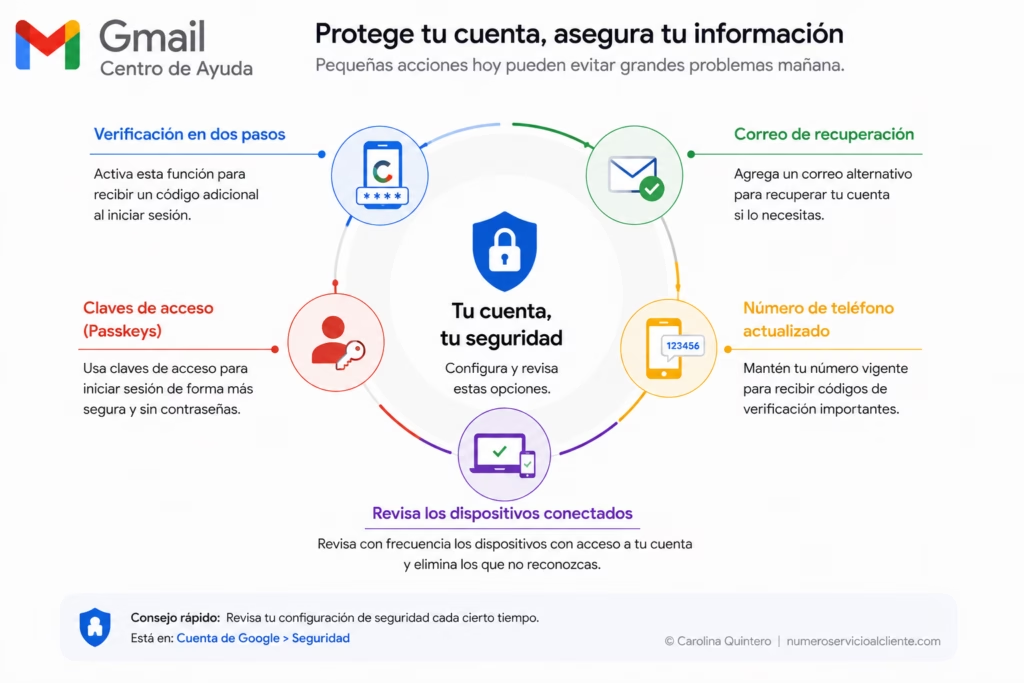
Recuperar una cuenta puede tomar desde unos minutos hasta varios días, dependiendo de la información disponible para verificar la identidad. Por eso, dedicar unos minutos a configurar las opciones de seguridad reduce el riesgo de perder el acceso más adelante. Mantener actualizado el teléfono, el correo de recuperación y activar la verificación en dos pasos sigue siendo una de las mejores formas de proteger una cuenta de Google.
| 🛡️ Medida de seguridad | ✅ ¿Por qué conviene activarla? |
|---|---|
| 📱 Verificación en dos pasos | Añade una capa extra de protección al iniciar sesión. |
| 📧 Correo de recuperación | Facilita recuperar la cuenta si olvidas la contraseña. |
| 📞 Número de teléfono actualizado | Permite recibir códigos de verificación cuando sea necesario. |
| 🔑 Claves de acceso (Passkeys) | Reducen el riesgo de robo de contraseñas y ataques de phishing. |
| 💾 Revisar los dispositivos conectados | Ayuda a detectar accesos que no reconoces. |
📈 Opiniones y la realidad del soporte de Google en 2025 a 2026: Lo que dicen Reddit y Trustpilot
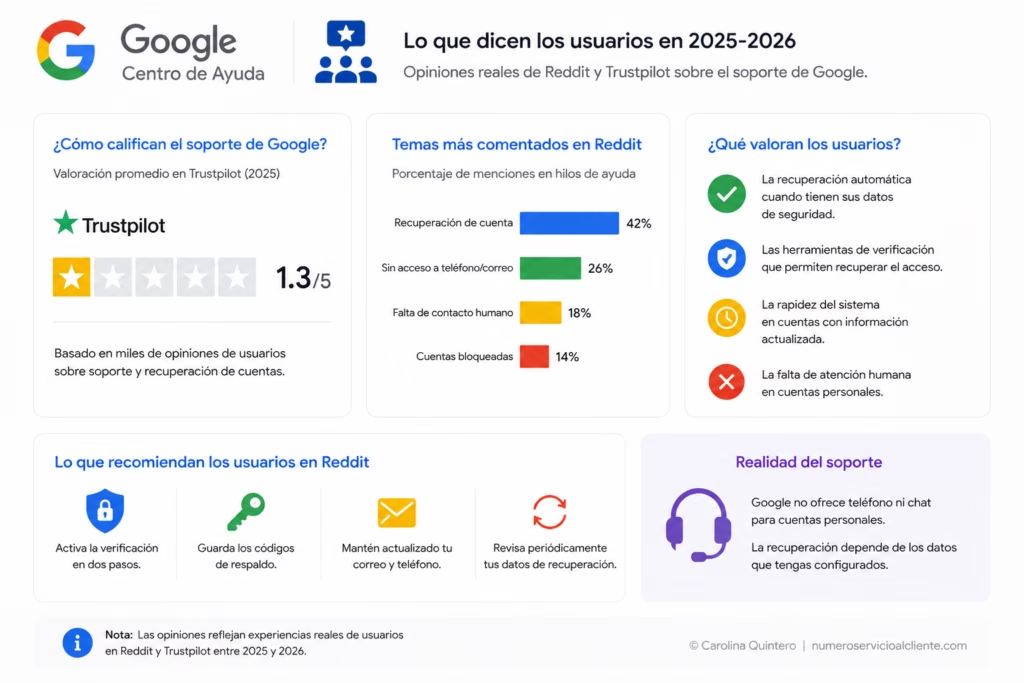
Al revisar las experiencias compartidas por los usuarios, hay un patrón que se repite con frecuencia. La mayoría de quienes recuperan su cuenta lo consiguen gracias a los métodos de recuperación configurados previamente. En cambio, quienes perdieron el acceso al teléfono, al correo alternativo o a ambos suelen encontrar más dificultades durante el proceso.
También son frecuentes los comentarios de personas que esperaban encontrar un teléfono o un chat para recuperar una cuenta personal. Sin embargo, Google basa gran parte de este procedimiento en sistemas automatizados de verificación, por lo que las posibilidades de hablar directamente con un asesor son limitadas en este tipo de casos.
En plataformas como Reddit también es habitual encontrar recomendaciones de usuarios que aconsejan activar la verificación en dos pasos, guardar códigos de respaldo y revisar periódicamente los datos de recuperación para evitar problemas en el futuro.
👨💻 Experiencia de nuestro equipo de Redacción Técnica en ciberseguridad de numeroservicioalcliente.com
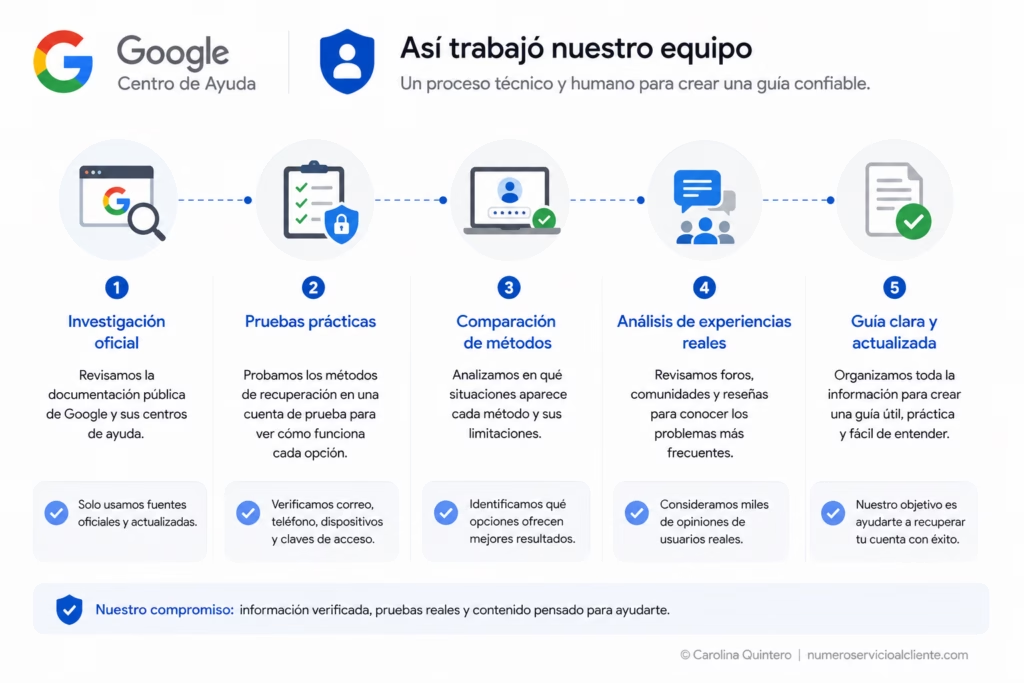
Para elaborar esta guía, el equipo de numeroservicioalcliente.com revisó la documentación pública de Google, comparó los procedimientos oficiales de recuperación de cuentas y comprobó el funcionamiento de las herramientas disponibles desde una cuenta de prueba.
También analizamos los pasos para recuperar el acceso mediante correo alternativo, número de teléfono, dispositivos de confianza y claves de acceso, verificando en qué situaciones aparece cada método y cuáles son las limitaciones cuando la información de recuperación no está actualizada.
Además, contrastamos esa información con experiencias publicadas por usuarios en comunidades especializadas y sitios de reseñas para identificar los problemas que más se repiten y las soluciones que ofrecen mejores resultados. El objetivo fue construir una guía basada en documentación oficial, pruebas prácticas y situaciones reales que ayuden al usuario a resolver sus dudas con información clara y actualizada.
❓ Preguntas Frecuentes (FAQs con formato optimizado para fragmentos destacados de Google)
Después de revisar los problemas que más suelen presentar los usuarios, estas son algunas de las preguntas más frecuentes sobre Gmail, recuperación de cuentas, pagos, almacenamiento y las herramientas de seguridad de Google. Las respuestas se basan en la documentación oficial de Google y en el funcionamiento actual de sus servicios.
1. ¿Cómo solucionar un cargo o cobro desconocido de Google en mi tarjeta de crédito?
Lo primero es comprobar si el cargo corresponde a una compra, una suscripción o un pago realizado desde tu propia cuenta de Google.
Antes de pensar que se trata de un fraude, revisa el historial de compras de tu cuenta y confirma si el importe coincide con alguna aplicación, suscripción o servicio contratado. Si nadie con acceso a tu cuenta reconoce ese pago, cambia la contraseña por seguridad y reporta el cargo desde la sección de pagos de Google para que pueda ser revisado.
2. ¿Cómo recuperar un canal de YouTube asociado si me hackearon o violentaron la cuenta de Gmail?
Para recuperar un canal de YouTube, primero debes volver a tener acceso a la cuenta de Google con la que fue creado.
El canal y la cuenta de Google funcionan juntos. Si alguien cambió la contraseña o perdiste el acceso, inicia el proceso oficial de recuperación de la cuenta. Una vez vuelvas a entrar, podrás administrar nuevamente el canal. Si el canal fue robado, YouTube también dispone de un procedimiento específico para creadores afectados.
3. ¿Cómo desvincular mi cuenta de Gmail de un dispositivo móvil que me han robado?
Puedes cerrar la sesión del teléfono robado sin necesidad de tener el dispositivo contigo.
Desde otro equipo, entra en la configuración de seguridad de tu cuenta de Google, revisa la lista de dispositivos conectados y elimina el que fue robado. Como medida adicional, cambia la contraseña para impedir que alguien vuelva a acceder a tu información.
4. ¿Qué pasa con mis correos de Gmail si supero el límite de almacenamiento de 15 GB de Google Drive?
Cuando el espacio se llena, Gmail deja de recibir nuevos correos hasta que vuelvas a tener almacenamiento disponible.
Los mensajes que ya están en tu bandeja de entrada no se eliminan, pero dejarás de recibir nuevos correos. El mismo límite también afecta a Google Drive y Google Fotos, ya que los tres servicios comparten el espacio de almacenamiento.
5. ¿Puedo fusionar dos cuentas de Gmail distintas o transferir mis compras de una cuenta a otra?
No. Las cuentas personales de Gmail no pueden fusionarse ni trasladar todas las compras de una a otra.
Es posible mover algunos datos, como contactos, documentos o correos, utilizando las herramientas de Google. Sin embargo, las compras de Google Play y otros servicios seguirán vinculadas a la cuenta con la que fueron realizadas.
6. ¿Cómo descargar una copia de seguridad completa de mis correos y fotos si tengo la cuenta suspendida temporalmente?
Si la cuenta todavía permite iniciar sesión, puedes descargar gran parte de tus datos mediante Google Takeout.
La disponibilidad de esta opción depende del motivo por el que la cuenta fue suspendida. Si el acceso está completamente bloqueado, primero será necesario completar el proceso de recuperación antes de exportar la información.
7. ¿Qué es una llave de paso o Passkey de Google y por qué reemplaza por completo a las contraseñas?
Una Passkey permite iniciar sesión usando la seguridad del propio dispositivo, sin necesidad de escribir una contraseña.
En lugar de recordar una clave, la identidad se confirma con la huella digital, el reconocimiento facial o el PIN del dispositivo. Este sistema reduce el riesgo de ataques de phishing y hace mucho más difícil que otra persona pueda acceder a la cuenta.
8. ¿Por qué no me llega el código de verificación de Google por SMS y cómo solucionarlo?
El código puede tardar en llegar por problemas de cobertura, del operador o por medidas de seguridad de la propia cuenta.
Comprueba que el número registrado sea correcto, verifica que el teléfono tenga señal y espera unos minutos antes de solicitar otro código. Si sigue sin llegar, utiliza otro método de verificación disponible, como el correo de recuperación, una Passkey o un dispositivo donde ya tengas iniciada la sesión.
- Accede a la Página de Creación de Cuenta: Abre tu navegador web y ve a la página de creación de cuenta de Google: https://accounts.google.com/signup
- Completa la Información Personal: Rellena el formulario de registro con tu nombre y apellidos.
- Elige tu Dirección de Correo Electrónico: Ingresa el nombre de usuario que deseas para tu dirección de correo electrónico de Gmail. Esto será lo que aparece antes de «@gmail.com». Si el nombre que eliges ya está en uso, es posible que tengas que intentar con variaciones.
- Crea una Contraseña: Elige una contraseña segura para proteger tu cuenta. Google generalmente proporciona pautas para crear contraseñas fuertes.
- Confirma la Contraseña: Ingresa la contraseña nuevamente para confirmarla.
- Proporciona tu Número de Teléfono: Proporcionar tu número de teléfono es opcional, pero puede ser útil para la recuperación de la cuenta y la seguridad.
- Fecha de Nacimiento y Género: Proporciona tu fecha de nacimiento y género.
- Opciones de Recuperación: Agrega una dirección de correo electrónico o un número de teléfono alternativo como opciones de recuperación en caso de que alguna vez olvides tu contraseña o necesites acceder a tu cuenta.
- Aceptar los Términos y Condiciones: Lee los términos y condiciones de Google y, si estás de acuerdo, marca la casilla correspondiente.
- Finaliza el Registro: Haz clic en el botón «Siguiente» o «Crear cuenta» para finalizar el proceso de registro.
- Verificación: Google puede pedirte que verifiques tu número de teléfono para asegurarse de que eres una persona real.
Para borrar todos los correos de Gmail:
Inicia sesión en tu cuenta de Gmail.
Usa una búsqueda para seleccionar todos los correos que deseas borrar.
Marca la casilla de selección en la parte superior.
Haz clic en el ícono de la papelera para eliminarlos.
Luego, vacía la papelera para eliminarlos definitivamente.
Eso puede ayudarte a resolver el problema más rápido.
- En tu computadora, abre Google One.
- En la esquina superior derecha, haz clic en Obtener asistencia.
- Desplázate hasta Revisa tus conversaciones con el equipo de asistencia.
- Haz clic en una conversación para ver los detalles.
- Comunicate al teléfono 800900549
Otra opción es:
- Consultar el Centro de Ayuda de Gmail en línea.
- Usar los foros de la comunidad de Google para obtener ayuda de otros usuarios.
- Recibir asistencia a través de la cuenta de Twitter «@Google».
- Buscar formularios de contacto de soporte para problemas específicos.
- Accede a la Página de Creación de Cuenta: Abre tu navegador web y ve a la página de creación de cuenta de Google: https://accounts.google.com/signup
- Completa la Información Personal: Rellena el formulario de registro con tu nombre y apellidos.
- Elige tu Dirección de Correo Electrónico: Ingresa el nombre de usuario que deseas para tu dirección de correo electrónico de Gmail. Esto será lo que aparece antes de «@gmail.com». Si el nombre que eliges ya está en uso, es posible que tengas que intentar con variaciones.
- Crea una Contraseña: Elige una contraseña segura para proteger tu cuenta. Google generalmente proporciona pautas para crear contraseñas fuertes.
- Confirma la Contraseña: Ingresa la contraseña nuevamente para confirmarla.
- Proporciona tu Número de Teléfono: Proporcionar tu número de teléfono es opcional, pero puede ser útil para la recuperación de la cuenta y la seguridad.
- Fecha de Nacimiento y Género: Proporciona tu fecha de nacimiento y género.
- Opciones de Recuperación: Agrega una dirección de correo electrónico o un número de teléfono alternativo como opciones de recuperación en caso de que alguna vez olvides tu contraseña o necesites acceder a tu cuenta.
- Aceptar los Términos y Condiciones: Lee los términos y condiciones de Google y, si estás de acuerdo, marca la casilla correspondiente.
- Finaliza el Registro: Haz clic en el botón «Siguiente» o «Crear cuenta» para finalizar el proceso de registro.
- Verificación: Google puede pedirte que verifiques tu número de teléfono para asegurarse de que eres una persona real.
Desactivar Notificaciones para un Remitente Específico:
a. Abre el correo electrónico de la persona o empresa de la que deseas dejar de recibir correos.
b. En la parte superior derecha del correo, busca y haz clic en el ícono de tres puntos verticales (más opciones).
c. Selecciona la opción «Bloquear [nombre del remitente]» o «Silenciar [nombre del remitente]». Esto puede variar según la versión de Gmail que estés utilizando.
d. Confirma la acción. Esto evitará que los correos futuros de ese remitente aparezcan en tu bandeja de entrada principal y se moverán a otras secciones o categorías.
Desactivar Notificaciones para Ciertas Categorías o Etiquetas:
a. Abre Gmail y dirígete a la bandeja de entrada.
b. En la barra lateral izquierda, busca las categorías como «Promociones», «Notificaciones» o «Redes sociales». Haz clic en la categoría que deseas silenciar.
c. En la parte superior de la lista de correos, haz clic en el ícono de ajustes (rueda dentada) y selecciona «Configuración de la categoría».
d. Desmarca la opción «Notificaciones de escritorio» y «Sonido».
e. Los correos de esa categoría ya no te notificarán ni te molestarán con sonidos.
Crear Filtros Personalizados:
a. Abre Gmail y haz clic en la barra de búsqueda en la parte superior.
b. Ingresa la dirección de correo electrónico del remitente que deseas filtrar.
c. Haz clic en la pequeña flecha en la barra de búsqueda para acceder a las opciones de filtrado.
d. Configura los filtros según tus necesidades. Puedes elegir mover correos del remitente directamente a la papelera o a una etiqueta específica.
Desde Android:
Abre la aplicación «Configuración» en tu dispositivo Android.
Busca y selecciona «Cuentas» o «Cuentas y respaldo».
Selecciona «Cuentas de Google» o la cuenta de Google que deseas eliminar.
En la cuenta de Google, toca el ícono de tres puntos verticales en la esquina superior derecha.
Selecciona «Eliminar cuenta» o «Eliminar» y confirma la acción.
Puede que necesites ingresar la contraseña de tu dispositivo para confirmar la eliminación.
iOS (iPhone):
Abre la aplicación «Ajustes» en tu iPhone.
Desplázate hacia abajo y selecciona «Contraseñas y cuentas».
Toca «Cuentas en Internet» o «Cuentas de correo».
Selecciona la cuenta de Google que deseas eliminar.
Toca «Eliminar cuenta» y confirma la acción.
Ten en cuenta:
Al eliminar una cuenta de Gmail de tu dispositivo, se eliminarán los correos electrónicos, contactos y otros datos asociados con esa cuenta de tu dispositivo.
La eliminación de la cuenta de Gmail de tu dispositivo no eliminará tu cuenta de Gmail en línea. Tu cuenta seguirá existiendo y podrás acceder a ella en otros dispositivos.
Si estás seguro de que deseas eliminar permanentemente tu cuenta de Gmail en línea, deberás hacerlo a través de la configuración de tu cuenta en un navegador web.
Si tienes datos importantes en la cuenta de Gmail que deseas eliminar, asegúrate de hacer una copia de seguridad antes de proceder.
Llama al 1-855-500-2759
- El Centro de Ayuda en línea de Google.
- Los foros de la comunidad de Google.
- La cuenta de Twitter «@Google».
- Formularios de contacto de soporte en casos específicos.
- Asistencia específica para productos como Google Workspace.
- Búsqueda en la Papelera: Primero, verifica la carpeta «Papelera» en la barra lateral izquierda de tu bandeja de entrada. Los correos eliminados generalmente se mueven a esta carpeta antes de ser eliminados definitivamente. Si encuentras los correos que deseas recuperar en la papelera, selecciona los que deseas restaurar y haz clic en el ícono «Mover a» para moverlos de vuelta a tu bandeja de entrada o a otra carpeta.
- Búsqueda en Todas las Etiquetas: Si no encuentras los correos en la papelera, verifica en otras etiquetas o carpetas que puedan contenerlos. Los correos pueden haber sido archivados o movidos accidentalmente a una etiqueta diferente.
- Búsqueda en la Papelera por más Tiempo: Si han pasado menos de 30 días desde que los correos se eliminaron, puedes buscar en la carpeta «Papelera» por más tiempo. Para hacer esto, haz clic en la carpeta «Papelera» y busca en la parte superior derecha donde dice «Buscar en la papelera durante». Cambia este valor a «30 días» o menos para ampliar la búsqueda.
- Recuperación de la Papelera Vacía: Si han pasado más de 30 días desde que los correos se eliminaron y la papelera se ha vaciado, es posible que no puedas recuperarlos directamente desde Gmail. Sin embargo, si has configurado previamente un servicio de respaldo o sincronización, como Google Vault o una cuenta de correo electrónico externa, podrías tener opciones adicionales para recuperar correos.
- Google Vault: Si tienes una cuenta de G Suite o Workspace, puedes usar Google Vault para recuperar correos eliminados. Esta es una herramienta de archivado y retención de datos de Google.
- Recuerda Hacer Copias de Seguridad: Para evitar la pérdida permanente de correos importantes, es recomendable hacer copias de seguridad regulares de tus correos electrónicos importantes en un lugar seguro.
- Página de Recuperación de Cuenta de Google: Abre tu navegador web y visita la página de recuperación de cuenta de Google: https://accounts.google.com/signin/recovery
- Ingresa tu Dirección de Correo Electrónico: Ingresa la dirección de correo electrónico asociada a la cuenta de Google que deseas recuperar.
- Haz Clic en «Siguiente»: Después de ingresar la dirección de correo electrónico, haz clic en «Siguiente» para continuar.
- Ingresa la Última Contraseña Conocida: Si recuerdas la última contraseña que usaste para esta cuenta, ingrésala. Si no, haz clic en «No sé».
- Opciones de Recuperación: Google te mostrará opciones de recuperación. Selecciona «Recibir un código por SMS» o «Recibir un código por llamada de voz», dependiendo de tus preferencias.
- Recibe el Código de Verificación: Google enviará un código de verificación al número de teléfono asociado con tu cuenta. Ingresa este código en la página de recuperación.
- Crea una Nueva Contraseña: Una vez que hayas verificado tu identidad, se te pedirá que ingreses una nueva contraseña para tu cuenta de Google.
- Inicia Sesión: Después de cambiar la contraseña, podrás iniciar sesión en tu cuenta de Google utilizando la nueva contraseña.
Hay varias formas en que los mensajes pueden no aparecer en tu bandeja de entrada principal y podrían considerarse «ocultos». Aquí hay algunas situaciones y cómo acceder a esos mensajes:
- Categorías y Pestañas: Gmail organiza los correos en diferentes categorías, como «Principal», «Promociones», «Social», «Notificaciones» y «Foros». Si un correo se clasifica en una categoría que no es «Principal», no aparecerá en tu bandeja de entrada principal. Puedes acceder a estas categorías haciendo clic en las pestañas correspondientes en la parte superior de tu bandeja de entrada.
- Búsqueda de Correos Específicos: Si estás buscando un correo específico y no lo encuentras en tu bandeja de entrada, utiliza la barra de búsqueda en la parte superior de la pantalla. Ingresa palabras clave, nombres o detalles relacionados con el correo que estás buscando. Si está en tu bandeja de entrada o en otras categorías, aparecerá en los resultados de búsqueda.
- Etiquetas y Carpetas: Puedes organizar tus correos utilizando etiquetas (etiquetas) y carpetas. Si has movido un correo a una etiqueta o carpeta específica, este no aparecerá en la bandeja de entrada principal. Puedes acceder a estas etiquetas y carpetas en la barra lateral izquierda.
- Filtros: Si has configurado filtros en tu cuenta de Gmail para que ciertos correos se salten la bandeja de entrada principal, esos correos podrían considerarse «ocultos». Verifica tus filtros en la configuración de Gmail.
- Papelera y Archivo: Si has eliminado un correo o lo has archivado, podría no estar visible en tu bandeja de entrada principal. Verifica la carpeta de Papelera o la carpeta «Todos los correos» para encontrar estos mensajes.
- Configuración de Prioridad: Gmail tiene una función de «Prioridad» que muestra en la bandeja de entrada principal solo los correos considerados importantes. Si desactivas esta función, todos los correos deberían aparecer en la bandeja de entrada.
Los motivos son:
Filtros y Etiquetas: Verifica si has aplicado filtros o etiquetas a los correos entrantes. Es posible que los correos se estén moviendo automáticamente a una etiqueta específica en lugar de aparecer en la bandeja de entrada.
Categorías: Gmail organiza los correos en categorías como «Principal», «Promociones», «Social», etc. Verifica si los correos están siendo clasificados en una categoría que no estás revisando regularmente.
Búsqueda y Spam: Verifica si los correos están siendo marcados como spam y, por lo tanto, están yendo a la carpeta de spam. También, intenta buscar los correos utilizando la barra de búsqueda en la parte superior.
Límite de Almacenamiento: Si tu cuenta de Gmail está cerca del límite de almacenamiento, es posible que no puedas recibir nuevos correos hasta que elimines algunos.
Reenvío de Correos: Si has configurado el reenvío de correos a otra dirección, es posible que los correos se estén enviando a esa dirección en lugar de quedarse en tu cuenta de Gmail.
Bandeja de Prioridad: Si has habilitado la bandeja de entrada con prioridad, los correos considerados menos importantes podrían estar en la pestaña de «Promociones» o «Notificaciones».
Bloqueo de Remitente: Si has bloqueado o marcado como spam a un remitente específico, sus correos podrían no aparecer en la bandeja de entrada.
Configuración de Contactos: Verifica si los correos provienen de direcciones que no están en tu lista de contactos. Gmail podría estar filtrando correos no deseados.
Configuración de Notificaciones: Si utilizas la aplicación móvil de Gmail, verifica que las notificaciones estén habilitadas y configuradas correctamente.
Cuenta Deshabilitada o Suspendida: Si hay actividad inusual o se violan los términos de uso de Google, tu cuenta podría ser deshabilitada o suspendida.
Aviso importante: www.numeroservicioalcliente.com es un medio informativo independiente. No está afiliado, asociado ni representa a las empresas, marcas u organizaciones mencionadas. Nuestro objetivo es publicar información útil —como teléfonos, direcciones, horarios y canales oficiales de atención— para facilitar el contacto entre usuarios y las compañías.
Los datos pueden variar con el tiempo; por ello recomendamos verificarlos siempre en los canales oficiales correspondientes. Todas las marcas mencionadas son propiedad de sus respectivos titulares.

Fundador y Director Editorial
Estratega digital y cofundador de Agencia SEO Colombia. Con más de 17 años de experiencia desarrollando medios informativos para la comunidad hispanohablante, dirijo la estrategia y la verificación de contenidos en NumeroServicioAlCliente.com. Mi trabajo es supervisar que cada guía de atención al cliente, trámite o reclamación sea revisada minuciosamente en fuentes oficiales, garantizándote información precisa, útil y segura para gestionar tus servicios en EE. UU., España y Latinoamérica.


Los comentarios están cerrados.