Peacock TV no tiene un teléfono oficial de atención al cliente 24/7 en español. Aunque su línea corporativa general en EE. UU. es el 1-(833)-580-0577, este número no funciona como un centro de soporte telefónico directo para resolver las incidencias habituales de los usuarios. Para gestionar cobros, cancelaciones o problemas técnicos, Peacock concentra la atención en sus canales digitales.
El Chat en Vivo del Centro de Ayuda cuenta con atención de agentes de 9:00 AM a 1:00 AM ET, mientras que también está disponible la asistencia mediante X (Twitter) en @PeacockTVCare.
⚠️ ADVERTENCIA DE SEGURIDAD: No llames a números de soporte publicados en foros, anuncios o páginas que no puedas verificar. Algunos pueden hacerse pasar por Peacock para obtener datos bancarios, contraseñas o cobrar tarifas por una supuesta activación del servicio.
A diferencia de plataformas que cuentan con atención telefónica, como el servicio al cliente de Netflix en Estados Unidos, Peacock gestiona buena parte de su asistencia mediante canales digitales. Si tienes un problema de facturación, acceso o reproducción, el procedimiento se parece más al modelo de soporte técnico en Hulu Estados Unidos, donde es importante identificar primero el canal adecuado para cada problema.
En esta guía encontrarás cómo contactar con Peacock, qué hacer cuando necesitas hablar con un agente, cómo recuperar el acceso a tu cuenta y qué pasos seguir ante problemas de facturación o fallas de reproducción.
🚨 Introducción y Advertencia de Seguridad Anti-Estafas
Peacock TV reúne entretenimiento, noticias y deportes en vivo, además de contenido de Telemundo disponible para la audiencia de Estados Unidos. Por eso, cuando surge un problema con la cuenta, es importante saber cuáles son los canales oficiales de atención y evitar contactos que no puedan verificarse directamente con la plataforma.
Contexto de Peacock TV para la comunidad hispana en EE. UU. (Miami, LA, NY, Houston, Chicago, San Antonio)
Peacock ofrece en Estados Unidos una combinación de contenido de Telemundo, deportes y entretenimiento que resulta relevante para usuarios hispanohablantes. Entre su programación se encuentran contenidos de Telemundo, partidos de la Premier League y programación de WWE. La disponibilidad concreta de cada contenido puede variar según los derechos y el programa.
Para quienes utilizan Peacock desde ciudades como Miami, Los Ángeles, Nueva York, Houston, Chicago o San Antonio, la gestión de la cuenta se realiza mediante los canales oficiales de la plataforma, sin importar la ciudad donde se encuentre el suscriptor.
Alerta anti-estafas: Por qué NUNCA debes llamar a teléfonos de soporte no oficiales
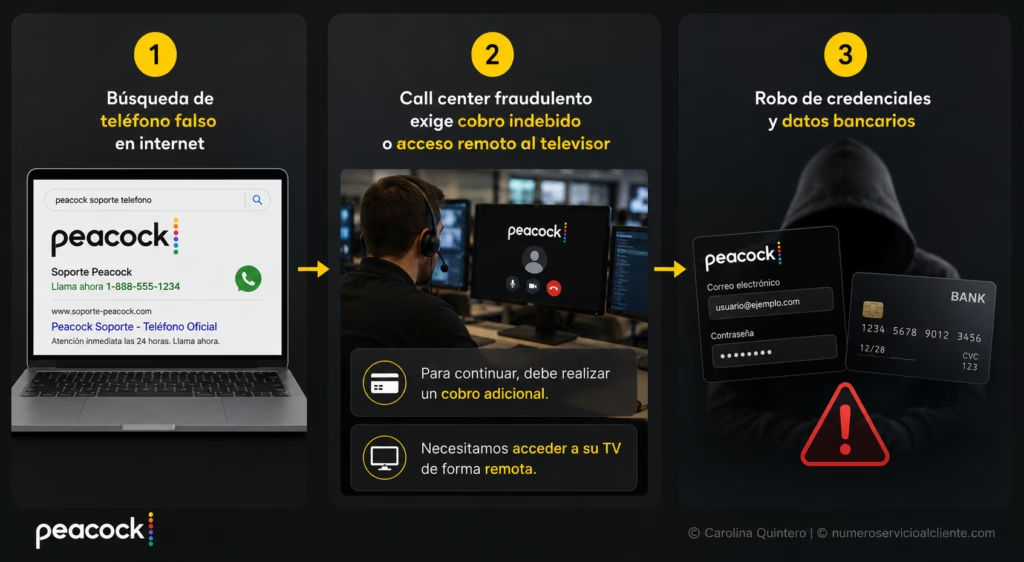
Los falsos servicios de atención al cliente pueden aparecer incluso entre los primeros resultados de un buscador. La FTC advierte sobre estafadores que crean información falsa de soporte o utilizan anuncios para hacer que un número fraudulento parezca legítimo.
Por eso, antes de llamar, conviene comprobar el contacto directamente desde el Centro de Ayuda oficial de Peacock. Nunca debes proporcionar contraseñas, códigos de seguridad, datos completos de tarjetas ni permitir acceso remoto a tu dispositivo a una persona cuya identidad no hayas verificado.
⚠️ Alerta de seguridad: Un número que aparece en Google, un foro o un anuncio no se convierte automáticamente en un teléfono oficial de Peacock. Verifica siempre el contacto desde la plataforma oficial antes de entregar información personal o realizar cualquier pago.
Como referencia, los grandes servicios de streaming también utilizan canales oficiales propios para gestionar las consultas de sus usuarios. En el caso de Netflix, puedes consultar servicio al cliente de Netflix en Estados Unidos como comparación de su modelo de atención.
La vía oficial para comprobar las opciones disponibles de Peacock es su Centro de Ayuda de Peacock.
📞 Teléfono y Canales Oficiales de Atención al Cliente Peacock en Español
Peacock concentra su atención al cliente principalmente en su Centro de Ayuda, donde los usuarios pueden consultar artículos, iniciar sesión para recibir asistencia personalizada y acceder al contacto con el equipo de soporte. Actualmente, Peacock confirma oficialmente que ofrece chat con un agente en vivo de 9:00 a. m. a 1:00 a. m. ET, además de contacto mediante sus cuentas oficiales en redes sociales.
Por eso, para problemas de cuenta, pagos, cancelaciones o reproducción, resulta más fiable utilizar las opciones que Peacock muestra dentro de su propia plataforma que recurrir a teléfonos publicados en páginas de terceros.
¿Existe teléfono directo en español? La realidad sobre el 1 (833) 580-0577 corporativo
El 1-(833)-580-0577 aparece asociado a Peacock y NBCUniversal en fuentes externas, pero Peacock no lo presenta actualmente en su página oficial de contacto como el canal principal para resolver incidencias de suscriptores. Una fuente institucional de la Korean Creative Content Agency también registra ese número como teléfono de Peacock, aunque su ficha fue elaborada originalmente en 2023.
Por esa razón, no es correcto presentar ese número como una línea que garantiza atención inmediata en español. La información oficial actualmente disponible dirige al usuario hacia el Centro de Ayuda, el contacto después de iniciar sesión y el chat con agente en vivo.
También encontramos números como 1-(212)-664-7864 publicados en páginas de terceros, pero no existe confirmación actual en el Centro de Ayuda oficial de Peacock que permita presentarlo como teléfono oficial de soporte para suscriptores. Por seguridad, no lo incluimos como canal recomendado.
Matriz de efectividad: Chat web vs. @PeacockTVCare vs. Formulario de contacto
Peacock confirma tres vías digitales principales desde su página oficial de contacto: chat con agente, envío de mensajes después de iniciar sesión y contacto mediante sus cuentas oficiales en redes sociales. La plataforma no publica tiempos medios de respuesta ni porcentajes oficiales de resolución, por lo que no sería fiable atribuir cifras como «2 a 4 horas» o «24 a 48 horas«.
| 📞 Canal | ⏰ Disponibilidad confirmada | 🎯 Uso recomendado |
|---|---|---|
| Chat con agente | 9:00 a. m. a 1:00 a. m. ET | Cuenta, facturación y problemas que requieren asistencia |
| @PeacockTVCare | Peacock lo ofrece como canal de contacto | Consultas y seguimiento mediante redes sociales |
| Contacto desde la cuenta | Disponible después de iniciar sesión | Solicitudes relacionadas con la cuenta y el servicio |
Peacock también mantiene un Helper Bot dentro del Centro de Ayuda para orientar al usuario antes de pasar a otras opciones de asistencia.
Guía paso a paso: Cómo activar el Chat en Vivo con agente en español (9:00 AM – 1:00 AM ET)
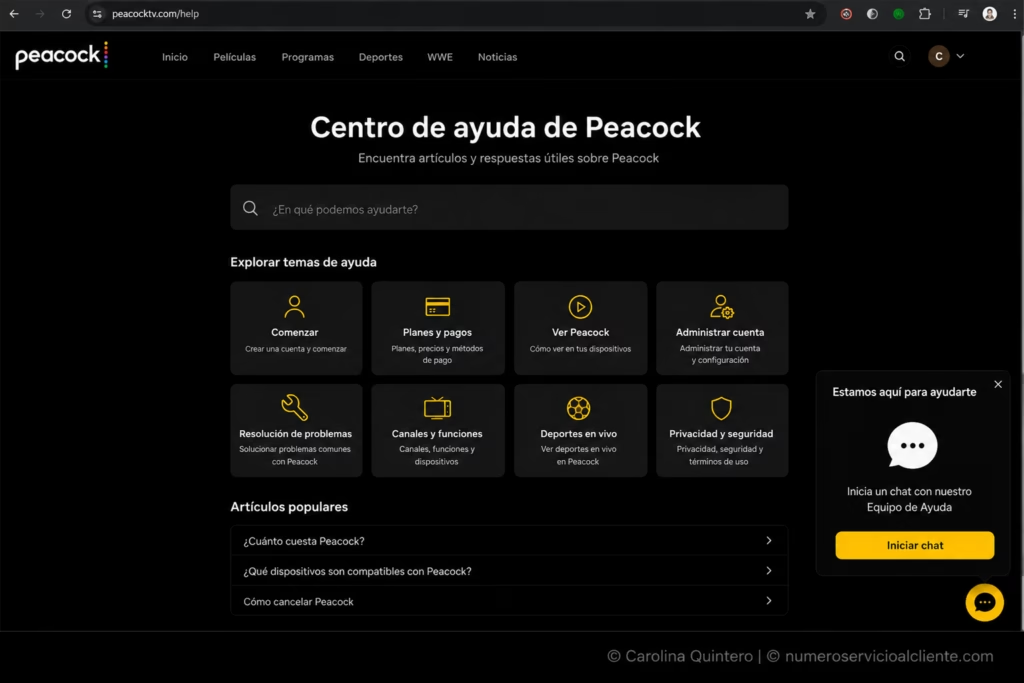
La ruta oficial parte del Centro de Ayuda. Peacock indica que el usuario puede iniciar sesión y acceder a Get in Touch para enviar un mensaje o conversar con un agente en vivo dentro del horario de 9:00 a. m. a 1:00 a. m. ET.
Pasos para llegar al contacto con un agente:
- 🌐 Entra al Centro de Ayuda de Peacock.
- 🔐 Inicia sesión con tu cuenta para que Peacock pueda identificarla.
- 💬 Busca la opción Get in Touch o contacto con soporte.
- 👤 Selecciona la opción disponible para hablar con un agente en vivo.
- 🕐 Realiza la solicitud dentro del horario confirmado de 9:00 a. m. a 1:00 a. m. ET.
- 📝 Explica directamente el problema e incluye los datos que el sistema solicite para localizar la cuenta.
La página oficial no garantiza que cada conversación sea atendida específicamente por un agente hispanohablante. Por eso, no conviene afirmar que el chat ofrece atención en español en todos los casos.
Protocolo de escalamiento para reclamaciones graves de facturación y cobros no autorizados
Cuando existe un cobro duplicado, un cargo no reconocido o un problema de acceso a la cuenta, lo primero es comprobar cómo se realizó la suscripción. Peacock señala que la gestión puede cambiar cuando la facturación se realiza directamente con Peacock o mediante terceros como Roku, Apple, Amazon o Google.
Ruta recomendada:
- 💳 Revisa el cargo y conserva el comprobante de pago.
- 🔐 Comprueba el estado de la suscripción desde tu cuenta Peacock.
- 🧾 Identifica quién realizó la facturación.
- 💬 Contacta primero con Peacock mediante su canal oficial.
- 📩 Conserva los mensajes y cualquier número o referencia de la reclamación.
- 🏦 Si el cargo no autorizado continúa sin resolverse, consulta con la entidad financiera que emitió la tarjeta sobre las opciones disponibles para disputar la transacción.
No encontramos confirmación oficial actual de que [email protected] sea un correo ejecutivo vigente para escalamientos de cobros o bloqueos de cuentas. Por eso, no lo presentamos como un contacto oficial.
Si el problema está relacionado con un servicio de Xfinity y Peacock forma parte de la facturación o beneficio asociado, puede ser útil diferenciar ambos servicios y revisar el soporte correspondiente. En ese contexto puedes consultar soporte de Xfinity en español.
Matriz de tiempos de respuesta (TDR) y resolutividad por tipo de solicitud
Peacock no publica actualmente una tabla oficial de tiempos medios de respuesta o porcentajes de resolución para cada tipo de reclamación. Por eso, no sería responsable presentar como datos oficiales plazos como cinco a siete días para reembolsos o una hora para desbloqueos.
Lo que sí está confirmado es el horario del chat y los diferentes canales de contacto.
| 📝 Solicitud | 📞 Canal recomendado | ⏱️ Dato confirmado |
|---|---|---|
| Problema de cuenta | Chat con agente | 9:00 a. m. a 1:00 a. m. ET |
| Facturación o suscripción | Chat o contacto desde la cuenta | Depende del caso |
| Problema técnico | Centro de Ayuda + chat | Depende de la incidencia |
| Privacidad | Formulario o canal específico de privacidad | Según el proceso aplicable |
En comparación con otros servicios de streaming, la estructura de atención puede variar. Para consultar otra plataforma, puedes revisar atención al cliente de Hulu Estados Unidos o servicio al cliente de HBO Max en EE. UU.
🌐 Configuración de Idioma: Cómo Poner Peacock en Español
Peacock ofrece películas, series, deportes y contenido de Telemundo en español, pero eso no significa que todo el catálogo tenga audio o subtítulos en español. La opción disponible depende de cada contenido y se comprueba directamente desde el reproductor.
Una diferencia importante es que el idioma de la aplicación y el idioma del audio no son lo mismo. Para cambiar el idioma de una película, serie o transmisión que tenga varias pistas, hay que utilizar las opciones de Audio y subtítulos durante la reproducción.
![Captura del reproductor de Peacock resaltando el ícono de bocina/bocadillo de diálogo con las opciones "Spanish [Audio]" y "Spanish [CC]".](https://www.numeroservicioalcliente.com/wp-content/uploads/2022/08/ChatGPT-Image-21-ago-2026-10_18_31-1024x683.avif)
Cómo cambiar el idioma de audio en transmisiones deportivas (WWE, Premier League) y estrenos
Si un contenido tiene audio en español, la selección se realiza desde el reproductor de Peacock. No todos los títulos ni todas las transmisiones deportivas ofrecen las mismas pistas, por lo que la opción debe comprobarse directamente en el contenido que se está reproduciendo.
- ▶️ Abre la película, serie o transmisión que quieres ver.
- ⏸️ Pausa la reproducción para mostrar los controles.
- 🎧 Selecciona el ícono de la burbuja de texto correspondiente a Audio y subtítulos.
- 🇪🇸 Revisa las pistas de audio disponibles y selecciona Español cuando aparezca.
- 🔤 Si también quieres subtítulos, selecciónalos desde ese mismo menú.
Peacock confirma que ofrece contenido en español, incluyendo series y programas de Telemundo, además de películas y otros contenidos disponibles en español.
En deportes como la Premier League y WWE, la disponibilidad del audio en español puede depender de la transmisión concreta. Por eso, si no aparece la opción Español dentro de Audio y subtítulos, no significa necesariamente que exista un problema con la cuenta o con el televisor.
Para quienes comparan diferentes plataformas deportivas, también puede resultar útil consultar el teléfono de contacto de DAZN y conocer cómo gestiona ese servicio sus canales de atención.
Activación de subtítulos y Closed Caption (CC) en español por dispositivo (Roku, Fire TV, Apple TV, Smart TV)
Los subtítulos de Peacock están disponibles en prácticamente todo el contenido, salvo algunas excepciones como determinados tráileres. La propia plataforma indica que se activan desde el menú Audio y subtítulos del reproductor.
La forma de llegar a este menú es muy parecida en televisores y dispositivos de streaming, aunque algunos equipos también tienen sus propios ajustes de accesibilidad.
| 📺 Dispositivo | ⚙️ Cómo activar los subtítulos | 🔎 Dato importante |
|---|---|---|
| Roku | ▶️ Reproduce el contenido, pausa y abre Audio y subtítulos para elegir la opción disponible. | Peacock es compatible con determinados modelos Roku. |
| Fire TV | ▶️ Abre el contenido, pausa y entra en Audio y subtítulos. | Peacock es compatible con dispositivos Fire TV con Fire OS 6 o superior. |
| Apple TV | ▶️ Pausa el contenido y selecciona Audio y subtítulos para escoger los subtítulos. | Peacock admite Apple TV HD de 4.ª generación o posterior con tvOS 18 o superior. |
| LG Smart TV | ▶️ Durante la reproducción, abre Audio y subtítulos y selecciona la opción disponible. | Peacock admite televisores LG con webOS 3.5 o superior. |
| Samsung Smart TV | ▶️ Pausa el contenido y entra en Audio y subtítulos. | Peacock es compatible con modelos Samsung de 2017 en adelante. |
Peacock también permite modificar la apariencia de los subtítulos, incluyendo aspectos como tamaño, fuente y color, desde las opciones de configuración de la cuenta.
Si utilizas Roku, Fire TV, Samsung o LG y no aparecen los subtítulos, conviene comprobar primero que el contenido realmente los tenga disponibles. También es importante diferenciar los subtítulos de la descripción de audio, que es una función de accesibilidad distinta. Peacock ofrece descripción de audio en determinados contenidos y, cuando está disponible en español, puede aparecer como Español (DA) dentro de Audio y subtítulos.
Peacock mantiene además una lista oficial de dispositivos compatibles, que incluye Roku, Fire TV, Apple TV, LG, Samsung y otras plataformas.
Si el problema está relacionado con la conexión, el servicio de televisión o el dispositivo utilizado para acceder a Peacock, también puedes revisar la atención al cliente de Spectrum en español.
💳 Gestión de Cuenta, Planes 2026 y Facturación Paso a Paso
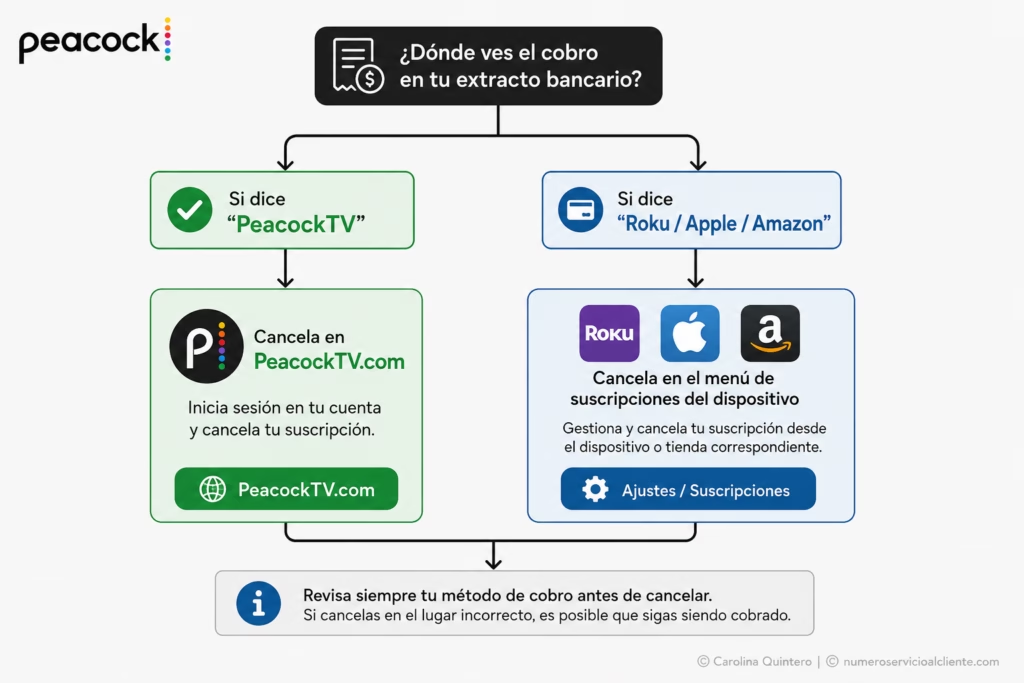
La cuenta de Peacock permite gestionar desde un mismo lugar el inicio de sesión, la contraseña, el plan, los pagos y la cancelación. Un detalle importante es saber quién realiza la facturación, porque las opciones cambian si la suscripción se contrató directamente con Peacock o mediante Apple, Google, Roku, Amazon u otro tercero.
Solución al inicio de sesión (peacock login) y recuperación de contraseña olvidada
Cuando no puedes entrar a Peacock, lo primero es comprobar que estás utilizando el correo registrado y la contraseña correcta. Si olvidaste la contraseña, Peacock permite solicitar un enlace de recuperación desde la pantalla de inicio de sesión.
- 🔐 Entra en Peacock y selecciona Iniciar sesión.
- 📧 Introduce el correo electrónico asociado a tu cuenta.
- 🔑 Selecciona ¿Olvidaste la contraseña?
- 📩 Peacock enviará un enlace al correo registrado.
- ⏱️ El enlace para restablecer la contraseña permanece activo durante 3 horas y solo puede utilizarse una vez.
- 🛡️ Si no recibes el mensaje, revisa las carpetas de spam o correo no deseado y solicita nuevamente el correo desde la configuración de la cuenta.
Si tampoco recuerdas qué correo utilizaste para registrarte, Peacock indica que puedes comprobarlo desde la aplicación cuando la sesión permanece abierta. El correo aparece en la parte inferior de la sección de cuenta.
Para quienes tienen varias plataformas de streaming y necesitan distinguir qué servicio está generando un cargo, también puede resultar útil consultar el soporte en español de Amazon Prime Video EE. UU..
Comparativa de precios y planes 2026: Select ($8.99), Premium ($12.99) y Premium Plus ($19.99)
Los precios indicados en el planteamiento original no corresponden a los precios oficiales vigentes que muestra Peacock en 2026. Actualmente, Peacock muestra Select por $7.99 al mes, Premium por $10.99 al mes y Premium Plus por $16.99 al mes. Select aparece como un nivel que Peacock está probando, por lo que sus características y disponibilidad pueden cambiar.
| 💳 Plan | 💰 Precio mensual 2026 | 📺 Qué incluye |
|---|---|---|
| Select | $7.99/mes | TV de NBC, Bravo y otros contenidos. No incluye deportes, películas ni Peacock Originals según la oferta actual. |
| Premium | $10.99/mes | TV, películas, producciones originales, deportes y eventos en vivo, con anuncios. |
| Premium Plus | $16.99/mes | Contenido de Premium con menos anuncios, deportes y eventos en vivo, además de descargas para ver sin conexión, con algunas excepciones. |
Peacock aclara que incluso Premium Plus puede mostrar anuncios en determinados canales, eventos deportivos, programas en vivo y algunos contenidos, por lo que no debe describirse simplemente como un plan completamente libre de publicidad.
También hay una diferencia importante en el acceso a deportes. Select no incluye deportes en vivo, mientras que Premium y Premium Plus sí los incluyen. La señal local de NBC aparece entre las características de Premium Plus en la información oficial del nivel Select.
Por tanto, los precios de $8.99, $12.99 y $19.99 que aparecían en la información inicial no deben utilizarse como precios oficiales de Peacock para 2026.
Cómo actualizar métodos de pago y solicitar devoluciones por cobro duplicado
Si la suscripción está facturada directamente por Peacock, los datos de pago se pueden modificar desde la cuenta. La ruta oficial es entrar en Plans & Payment, localizar Payment Method y seleccionar Update Payment Method. También es posible cambiar a PayPal desde esa misma sección.
- 💳 Entra en tu cuenta Peacock.
- ⚙️ Accede a Plans & Payment.
- 💰 Busca Payment Method.
- ✏️ Selecciona Update Payment Method.
- 💳 Introduce los nuevos datos de pago y confirma el cambio.
El nuevo método se utilizará para los pagos a partir del siguiente ciclo de facturación.
Si aparece un cobro duplicado, primero conviene revisar el historial de pagos y comprobar si existen varias cuentas Peacock asociadas a la misma tarjeta. Peacock incluye estas opciones dentro de su sección oficial de gestión de facturación.
Además, hay que comprobar quién está cobrando la suscripción. Si el pago se procesa mediante un tercero, Peacock indica que determinadas gestiones deben realizarse directamente con ese proveedor.
Para comparar cómo se gestionan las cuentas y cobros en otros servicios de entretenimiento, puedes consultar la atención al cliente de Disney Plus.
Guía definitiva para cancelar Peacock desde la web o mediante terceros (Apple, Amazon, Google, Roku)
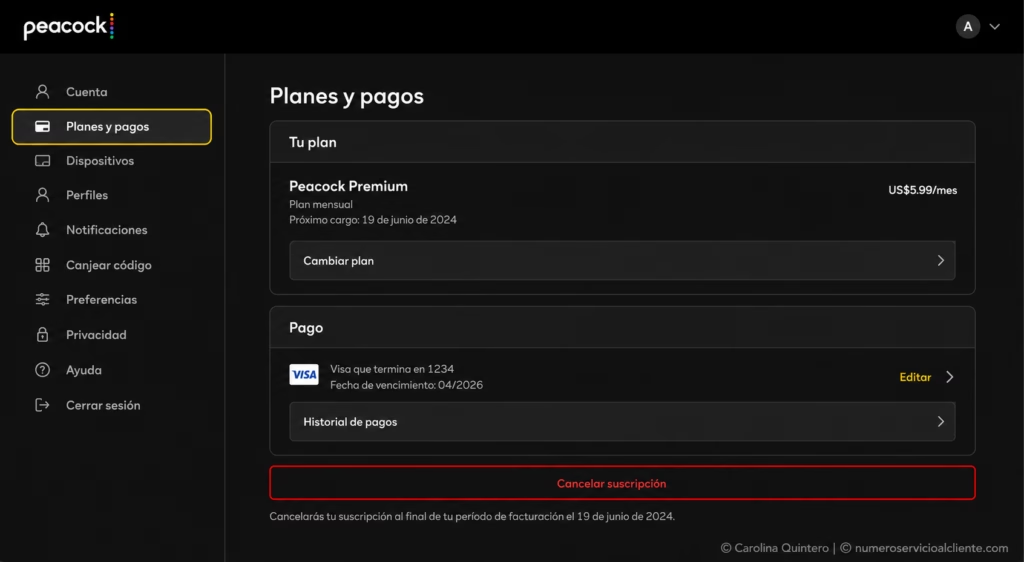
La cancelación depende de quién factura la suscripción. Este es uno de los puntos que más confusión puede generar, porque cancelar desde la página de Peacock no funciona cuando el cobro se realiza mediante Apple, Google, Roku, Amazon u otro tercero.
Si Peacock te factura directamente:
- 🔐 Inicia sesión en tu cuenta.
- ⚙️ Entra en la sección correspondiente a tu suscripción.
- ❌ Selecciona Cancel All Subscriptions.
- ✅ Sigue las instrucciones hasta confirmar la cancelación.
- 📩 Peacock muestra una confirmación en pantalla y envía un correo de confirmación, que puede tardar algunas horas en llegar.
La cancelación evita que el plan se renueve al terminar el periodo de suscripción que ya está pagado. Peacock también indica que, salvo que la ley exija lo contrario, no se conceden reembolsos ni créditos por pagos anteriores al cancelar o cambiar de plan.
Si la suscripción fue contratada mediante un tercero:
| 🧾 Quién factura | 🔧 Dónde se cancela | ⚠️ Punto clave |
|---|---|---|
| Apple | En la gestión de suscripciones de Apple | Peacock no puede cancelar directamente esa suscripción. |
| Google Play | En las suscripciones de Google Play | La cancelación debe realizarse con Google. |
| Roku | En la gestión de suscripciones de Roku | Peacock indica que Roku debe gestionar la cancelación. |
| Amazon | En la cuenta o servicio de Amazon correspondiente | Debes gestionar la suscripción con Amazon. |
Peacock confirma expresamente que, cuando la suscripción se adquirió mediante Apple, Google, Roku, Amazon u otro tercero, el usuario debe contactar directamente con ese proveedor para cancelarla.
Una forma sencilla de comprobar quién está realizando el cobro es entrar en Peacock y revisar la sección Payment Method dentro de las suscripciones. Allí puede aparecer el método de facturación asociado a la cuenta.
Si el problema está relacionado con otra plataforma de streaming y necesitas comparar procedimientos de cancelación o soporte, también puedes revisar el soporte técnico de Paramount Plus.
🛠️ Solución de Problemas Técnicos y Conectividad
Cuando Peacock falla durante una película, una serie o una transmisión en vivo, no siempre se trata de un problema de la plataforma. La conexión a internet, la aplicación y el dispositivo también pueden provocar cortes, lentitud o problemas de reproducción. Estas son las comprobaciones que ayudan a solucionar los fallos más habituales.
Cómo solucionar errores de buffering, congelamiento y baja calidad de video
Si el contenido se queda cargando, la imagen se congela o la calidad cambia constantemente, empieza por revisar la conexión a internet. También puede influir que haya varios dispositivos conectados a la misma red o que la aplicación necesite reiniciarse.
🔧 Prueba estas soluciones:
- 📱 Cierra Peacock y vuelve a abrirlo.
- 🔌 Reinicia el dispositivo donde estás viendo el contenido.
- 📶 Comprueba que internet funcione correctamente y pausa descargas o vídeos en otros equipos.
- 🧹 Borra la caché de Peacock si tu dispositivo tiene esa opción.
- 🔄 Comprueba si existe una actualización de Peacock.
- 📲 Si continúa el problema, desinstala y vuelve a instalar la aplicación.
- 🎬 Reproduce otro contenido para comprobar si el fallo ocurre con toda la aplicación o solamente con un título.
Peacock indica 3 Mbps como velocidad mínima para utilizar el servicio. Una conexión más rápida y estable ayuda especialmente cuando se reproducen contenidos de mayor calidad o transmisiones en directo.
| 🎥 Situación | 📶 Velocidad de referencia | 🔧 Qué revisar |
|---|---|---|
| Contenido estándar | 3 Mbps mínimo | Estabilidad de internet |
| Contenido HD | 8 Mbps o más | Otros dispositivos conectados |
| Transmisiones en directo | 8 Mbps o más, según el contenido | Estabilidad de la conexión |
Si el problema ocurre con música, reproducción o acceso a otra plataforma, también puedes consultar la atención al cliente de Spotify.
Protocolo de reparación para pantalla negra o fallas de sonido en Smart TVs
Una pantalla negra puede aparecer después de abrir Peacock, al comenzar un vídeo o cuando se utiliza un dispositivo conectado al televisor. Antes de pensar que el televisor está averiado, conviene revisar la aplicación, la conexión y el equipo de reproducción.
🖥️ Si Peacock muestra una pantalla negra:
- 🔄 Cierra la aplicación completamente.
- 🔌 Apaga y vuelve a encender el Smart TV o dispositivo de streaming.
- 📶 Comprueba la conexión a internet.
- 🧹 Borra la caché de Peacock si el dispositivo lo permite.
- 📲 Actualiza la aplicación o vuelve a instalarla.
- 🔗 Si utilizas un equipo conectado por HDMI, revisa el cable y la entrada HDMI seleccionada.
🔊 Si hay imagen pero no hay sonido:
- 🎬 Prueba otro contenido.
- 🔄 Cierra y abre nuevamente Peacock.
- 🔌 Reinicia el dispositivo.
- 🔊 Comprueba el volumen del televisor y la salida de audio seleccionada.
- 🎧 Si utilizas una barra de sonido o receptor, comprueba que esté conectado a la entrada correcta.
- 📩 Si solamente ocurre con un programa, comprueba si el problema se mantiene al reproducir otro contenido.
Para problemas relacionados con vídeos en otra plataforma, la atención al usuario de YouTube puede servir para resolver incidencias propias del servicio. Si se trata de contenido de anime, también puedes consultar el servicio de soporte de Crunchyroll.
Disponibilidad geográfica 2026: Peacock en México, Latinoamérica y España (SkyShowtime / Universal+)
Peacock no está disponible directamente en todos los países. El servicio tiene una oferta territorial concreta y los contenidos de NBCUniversal pueden distribuirse mediante diferentes plataformas dependiendo del mercado.
En Estados Unidos y Puerto Rico, Peacock está disponible como servicio de streaming. Para otros países, encontrar una película o serie de NBCUniversal en otra plataforma no significa que Peacock pueda contratarse directamente allí.
| 🌎 Región | 📺 Situación | ℹ️ Distribución |
|---|---|---|
| 🇺🇸 Estados Unidos | Disponible | Peacock opera directamente |
| 🇵🇷 Puerto Rico | Disponible | Servicio disponible |
| 🇲🇽 México | No disponible como plataforma independiente | Algunos contenidos pueden estar en otros servicios |
| 🌎 Latinoamérica | Varía según el país | Depende de los acuerdos de distribución |
| 🇪🇸 España | No disponible como plataforma independiente | Parte del contenido se encuentra en otras plataformas |
En España, algunos contenidos de NBCUniversal se distribuyen mediante SkyShowtime España. Por eso, que una producción aparezca allí no quiere decir que exista una suscripción independiente de Peacock para España.
En Latinoamérica, la oferta también depende del país y de los derechos correspondientes. Universal+ Latinoamérica es uno de los servicios que distribuye contenido de NBCUniversal en determinados mercados.
Así que, si estás fuera de Estados Unidos o Puerto Rico y buscas una película o serie concreta de Peacock, lo importante es distinguir entre el servicio Peacock y la plataforma que tiene los derechos para distribuir ese contenido en tu país.
🛡️ Qué Hacer si Peacock No Responde tu Solicitud o Rechaza tu Reembolso
Si Peacock no resuelve una reclamación o rechaza un reembolso, lo más importante es guardar las pruebas del caso. Correos, capturas, comprobantes de pago, fecha de cancelación y conversaciones con soporte pueden ser necesarios si el problema termina en una disputa con el banco.
El procedimiento cambia según la forma en que se realizó el pago. Un cargo con tarjeta de crédito puede seguir un proceso de disputa por error de facturación, mientras que un débito no autorizado desde una cuenta bancaria puede estar sujeto a las protecciones aplicables a las transferencias electrónicas.
Pasos para apelar un rechazo de garantía o reembolso con tu entidad bancaria (Chargeback)
Un chargeback no es simplemente pedirle al banco que devuelva cualquier pago. Se utiliza cuando existe una disputa sobre un cargo y la entidad financiera determina, según las reglas aplicables, si corresponde revertirlo. Por ejemplo, si una suscripción fue cancelada correctamente y posteriormente aparece un cargo que consideras indebido, puedes presentar la documentación correspondiente ante el emisor de tu tarjeta.
💳 Para disputar un cargo con tarjeta de crédito:
- 🧾 Reúne las pruebas de la cancelación, el cobro y las comunicaciones mantenidas con Peacock.
- 📅 Revisa la fecha del cargo que aparece en el estado de cuenta.
- 📞 Contacta al emisor de la tarjeta y explica que quieres disputar el cargo.
- ✉️ Si corresponde a un error de facturación, presenta también el aviso escrito de disputa siguiendo las instrucciones de tu tarjeta.
- 📎 Adjunta las pruebas que demuestren cuándo cancelaste y qué ocurrió posteriormente.
- ⏳ No dejes pasar el plazo aplicable. El CFPB indica que, para proteger determinados derechos relacionados con errores de facturación de tarjetas de crédito, el aviso escrito debe enviarse dentro de los 60 días posteriores a la fecha en que apareció el cargo en el estado de cuenta.
Si el cargo salió directamente de una cuenta bancaria mediante un débito automático, las reglas son diferentes. La normativa federal sobre transferencias electrónicas contempla procedimientos específicos para determinados movimientos no autorizados, por lo que conviene informar al banco cuanto antes.
Además, si ya habías cancelado la autorización para los débitos automáticos y posteriormente aparece otro cobro, el CFPB recomienda conservar constancia de la solicitud de cancelación y comunicar el problema a la entidad financiera.
Cómo someter una queja formal ante la Better Business Bureau (BBB) o Consumer Financial Protection Bureau (CFPB)
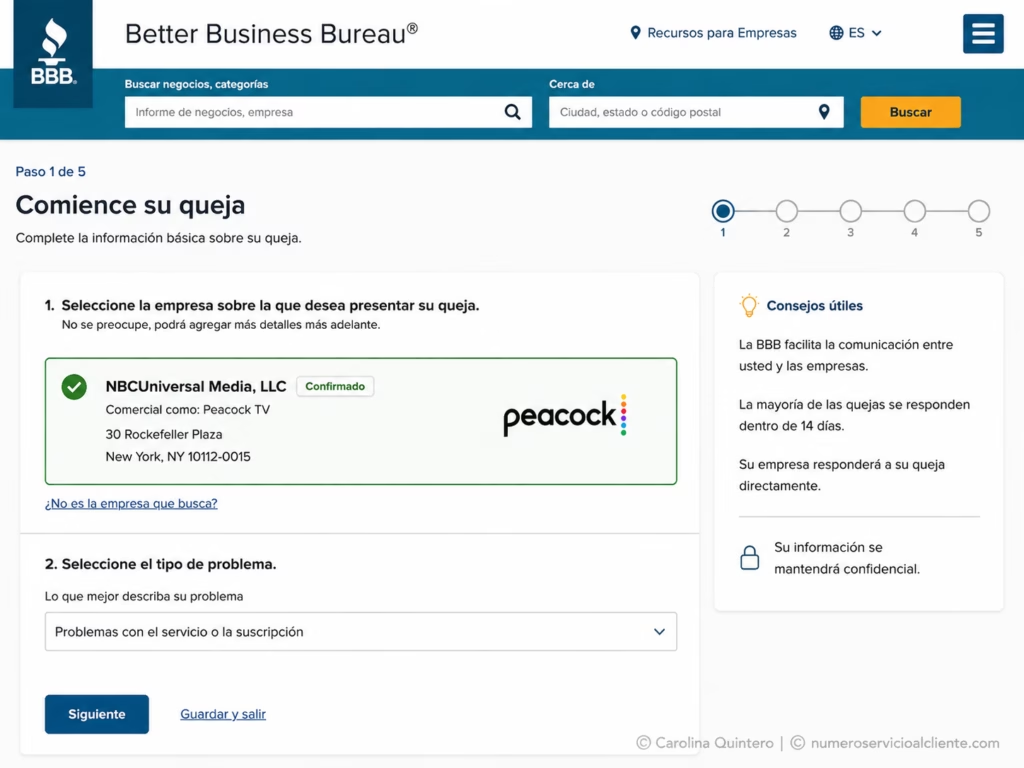
Cuando el contacto directo con la empresa no resuelve el problema, existen organismos que pueden recibir determinadas reclamaciones. La BBB permite presentar quejas contra empresas y actualmente cuenta con un perfil específico de Peacock TV LLC donde se pueden consultar reclamaciones registradas.
📝 Para presentar una reclamación ante BBB:
- 🌐 Entra en Better Business Bureau.
- 🔎 Busca Peacock TV LLC en el directorio de empresas.
- 📋 Selecciona la opción para presentar una Complaint.
- 🧾 Explica qué ocurrió, indicando fechas, importe y gestiones realizadas.
- 📎 Añade la documentación que respalde la reclamación.
- 📩 Indica claramente qué solución esperas de la empresa.
La BBB señala que una reclamación debe explicar el problema y la solución que busca el consumidor. También aclara que existen determinados conflictos que no puede aceptar.
La CFPB es diferente. Su función se centra en productos y servicios financieros, por lo que no es el organismo adecuado para cualquier problema relacionado con Peacock. Puede tener sentido cuando la reclamación está vinculada con una entidad financiera, una tarjeta, una cuenta bancaria o determinadas operaciones de pago.
💰 Si el problema está relacionado con una operación financiera:
- 🧾 Conserva el estado de cuenta y los documentos de la transacción.
- 🏦 Reclama primero ante la entidad financiera correspondiente cuando proceda.
- 📋 Si el problema continúa y entra dentro de las competencias de la CFPB, presenta la reclamación mediante CFPB Consumer Complaint.
- 📎 Explica de forma concreta qué ocurrió y adjunta la documentación disponible.
La CFPB indica que, después de recibir una reclamación, puede enviarla a la empresa correspondiente para obtener una respuesta.
En definitiva, BBB y CFPB no cumplen la misma función. Una reclamación sobre la atención o el comportamiento de una empresa puede encajar mejor en BBB, mientras que un problema relacionado con una entidad financiera o una operación bancaria puede corresponder a la CFPB. Si el inconveniente es con otro servicio de streaming, también existen recursos específicos como el teléfono de Netflix en México, el soporte de Amazon Prime Video México o la atención al cliente de Duolingo.
📊 Análisis de Opiniones y Experiencia Real de Soporte (2025–2026)
Las opiniones de quienes usan Peacock muestran una experiencia que puede cambiar bastante de un usuario a otro. Facturación, cancelaciones, reproducción y atención al cliente son algunos de los temas que más aparecen cuando los usuarios cuentan problemas con el servicio. En cambio, el contenido deportivo sigue siendo uno de los motivos por los que muchos usuarios utilizan la plataforma.
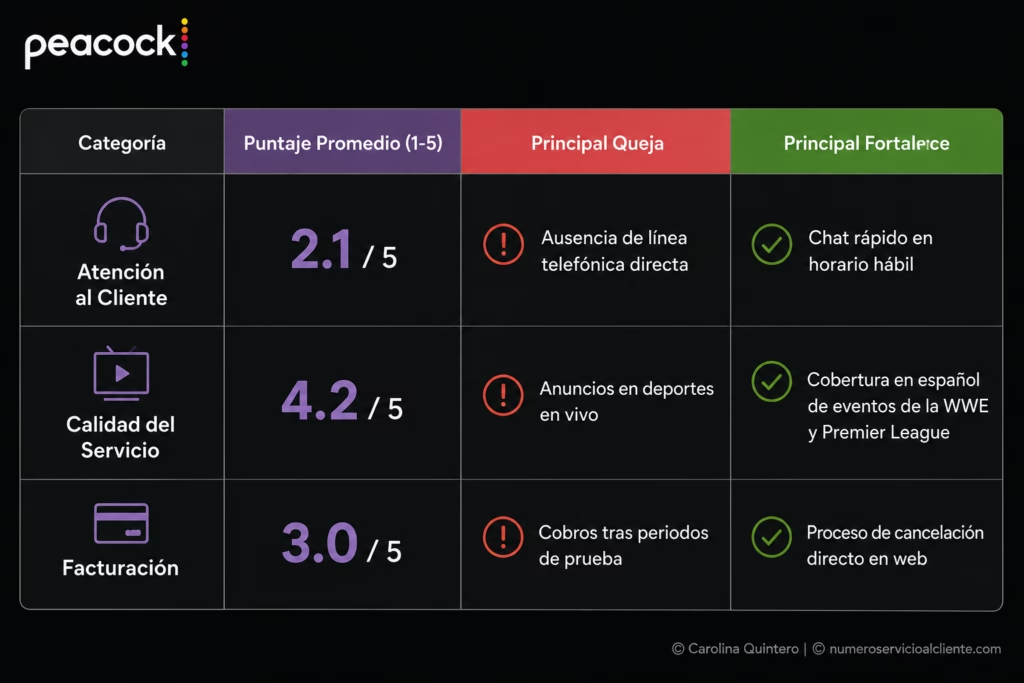
Reputación online de Peacock TV: Quejas más frecuentes y puntos fuertes
Entre los comentarios de usuarios se encuentran casos de cobros después de cancelar una suscripción, problemas para conseguir un reembolso y dificultades con la reproducción de películas, series o transmisiones en directo. También aparecen experiencias en las que el usuario tuvo problemas para conseguir una respuesta o solucionar su caso con el servicio de atención.
El contenido deportivo es uno de los aspectos que recibe mejores comentarios. Para algunos usuarios, la posibilidad de ver Premier League y otros eventos deportivos en directo es una de las principales razones para mantener Peacock.
| 📊 Aspecto | 👍 Lo que gusta | 👎 Lo que genera quejas |
|---|---|---|
| 🏆 Deportes | Eventos en directo y Premier League | Problemas durante algunas transmisiones |
| 📺 Contenido | Variedad de películas, series y programas | Fallos de reproducción |
| 💳 Facturación | Gestión de la suscripción | Cobros después de cancelar |
| 💬 Soporte | Canales digitales disponibles | Dificultad para conseguir una solución |
| 🔄 Cancelación | Se puede cancelar la suscripción | Reclamos por cargos posteriores |
En conjunto, los comentarios dejan ver que el contenido y los deportes son puntos fuertes, mientras que los problemas aparecen principalmente cuando el usuario necesita resolver una incidencia con la cuenta, la reproducción o la facturación. Las opiniones son experiencias personales, por lo que no todos los clientes tienen necesariamente el mismo resultado.
❓ Preguntas Frecuentes (FAQ Estratégicas para IA y Snippets)
Estas son las situaciones más habituales relacionadas con soporte, cuenta, facturación, privacidad y reproducción en Peacock. Las respuestas se basan en la información que Peacock mantiene publicada para sus usuarios y en las condiciones vigentes del servicio.
Para descargar la aplicación de Peacock, sigue los siguientes pasos:
- Si tienes un dispositivo Apple, ve a la App Store. Si tienes un dispositivo Android, ve a Google Play Store.
- Busca “Peacock TV” en la barra de búsqueda.
- Selecciona la aplicación “Peacock TV: Stream TV & Movies”.
- Haz clic en “Descargar” o “Instalar”.
- Una vez descargada, abre la aplicación y sigue las instrucciones para registrarte y comenzar a usarla.
Aquí están los sitios web para descargar Peacock TV en Apple y Android:
Para cambiar el idioma en Peacock, sigue los siguientes pasos:
- Inicia sesión en tu cuenta de Peacock.
- Haz clic en el icono de perfil en la esquina superior derecha de la pantalla.
- Selecciona “Configuración”.
- Selecciona “Idioma”.
- Selecciona el idioma que deseas usar.
- Una vez seleccionado, se actualizará automáticamente.
Para cambiar tu contraseña de Peacock, sigue los siguientes pasos:
- Inicia sesión en tu cuenta de Peacock.
- Haz clic en el icono de perfil en la esquina superior derecha de la pantalla.
- Selecciona “Configuración”.
- Selecciona “Cuenta”.
- Selecciona “Cambiar contraseña”.
- Ingresa tu contraseña actual y luego ingresa tu nueva contraseña.
- Haz clic en “Guardar”.
Para cancelar tu suscripción a Peacock, sigue los siguientes pasos:
- Inicia sesión en tu cuenta de Peacock.
- Ve a “Planes y pagos”.
- Selecciona “Cambiar o cancelar plan”.
- Selecciona “Cancelar plan”.
- Una vez confirmado, verás un mensaje de confirmación en la pantalla y recibirás un correo electrónico de confirmación, lo que puede tardar algunas horas.
- Tu plan no se renovará al final del ciclo de facturación actual.
Ten en cuenta que no se emitirán reembolsos ni créditos por ningún pago anterior realizado cuando canceles (o reduzcas) un plan Peacock Premium o Peacock Premium Plus.
Si te suscribiste a través de un tercero (por ejemplo, Apple, Google, Roku, etc.), debes comunicarte directamente con ese tercero para cancelar tu plan existente, ya que Peacock no tiene la capacidad de cancelar tu plan existente.
Para instalar Peacock en tu TV, sigue los siguientes pasos:
- Si tienes un dispositivo Apple, ve a la App Store. Si tienes un dispositivo Android, ve a Google Play Store.
- Busca “Peacock TV” en la barra de búsqueda.
- Selecciona la aplicación “Peacock TV: Stream TV & Movies”.
- Haz clic en “Descargar” o “Instalar”.
- Una vez descargada, abre la aplicación y sigue las instrucciones para registrarte y comenzar a usarla.
Si tienes un dispositivo Samsung, puedes descargar la aplicación de Peacock desde el Samsung Smart Hub. Para hacerlo, sigue estos pasos:
- Asegúrate de que tu televisor Samsung esté conectado a Internet.
- En la pantalla de inicio del televisor, ve a Samsung Smart Hub.
- Busca la aplicación de Peacock TV en la tienda de aplicaciones de Smart Hub.
- Una vez que encuentres la aplicación, selecciónala y haz clic en el botón “Descargar” o “Instalar” para instalarla en tu televisor.
- Después de la instalación, ejecuta el programa Peacock TV.
Si tienes un televisor LG, puedes descargar la aplicación de Peacock desde el LG Content Store. Para hacerlo, sigue estos pasos:
- Enciende tu televisor LG y navega hasta el LG Content Store.
- Desde el menú de pantalla principal, selecciona “Aplicaciones y juegos”.
- Usa la barra de búsqueda para buscar “Peacock” o navega por las aplicaciones disponibles.
- Haz clic en la aplicación de Peacock y selecciona “Instalar”.
- Una vez que se complete la instalación, haz clic en “Abrir” para iniciar Peacock.
La eliminación de información personal se gestiona mediante los mecanismos de privacidad de NBCUniversal. La solicitud puede requerir verificar la identidad del titular y no significa necesariamente que toda la información pueda eliminarse de inmediato, ya que pueden existir obligaciones legales que permitan conservar determinados datos.
🔐 Para realizar una solicitud de privacidad:
- 🌐 Accede al portal de privacidad de NBCUniversal.
- 📝 Selecciona la opción correspondiente a una solicitud de privacidad del consumidor.
- 🗑️ Indica que deseas solicitar la eliminación de tus datos personales.
- 📧 Proporciona el correo electrónico asociado con tu cuenta Peacock.
- 🪪 Completa el proceso de verificación de identidad.
- 📩 Envía la solicitud y conserva la confirmación.
La eliminación de los datos y la eliminación de una suscripción no son necesariamente el mismo procedimiento. Cancelar Peacock detiene la renovación según las condiciones de la suscripción, mientras que una solicitud de privacidad se refiere al tratamiento de los datos personales.
Si tienes una cuenta de Peacock y necesitas asistencia desde Puerto Rico o las Islas Vírgenes de EE. UU., el soporte se gestiona mediante los canales oficiales de Peacock. La forma más directa es entrar al Centro de Ayuda, iniciar sesión y utilizar las opciones de contacto disponibles para tu cuenta.
📌 Para solicitar asistencia:
- 🌐 Entra al Centro de Ayuda de Peacock.
- 🔐 Inicia sesión con el correo asociado a tu cuenta.
- 💬 Selecciona la opción de contacto que aparezca disponible.
- 🧾 Explica el problema indicando si se trata de acceso, facturación, reproducción o suscripción.
- 📩 Conserva el número de caso o la confirmación de la solicitud si Peacock te la proporciona.
Cuando Peacock presenta un error de autenticación, conviene empezar por las comprobaciones básicas de la cuenta y del dispositivo. Cerrar sesión, reiniciar la aplicación y comprobar la conexión permite descartar problemas habituales antes de continuar con otras medidas.
🔧 Prueba lo siguiente:
- 🔐 Cierra sesión en Peacock.
- 📱 Cierra completamente la aplicación.
- 🔄 Reinicia el teléfono, televisor o dispositivo de streaming.
- 📶 Comprueba que la conexión a internet funcione correctamente.
- 🛑 Si utilizas una VPN o proxy, desactívalo temporalmente para comprobar si afecta al acceso.
- ⬆️ Comprueba si existe una actualización de Peacock.
- 🧹 Si el dispositivo permite borrar la caché de la aplicación, hazlo.
- 🔑 Vuelve a abrir Peacock e inicia sesión con el correo y contraseña correctos.
- 📲 Si el error continúa, reinstala la aplicación.
Peacock dispone de aplicaciones para diferentes televisores, dispositivos de streaming, consolas y plataformas, por lo que los pasos disponibles pueden variar según el equipo utilizado.
Sí. Actualmente Peacock mantiene ofertas específicas para estudiantes y personal militar, con requisitos de verificación. La oferta para estudiantes permite acceder a Peacock Premium por $5.99 al mes durante 12 meses, mientras que la oferta militar establece $6.99 al mes durante 12 meses. Ambas promociones están sujetas a condiciones y verificación mediante SheerID.
🎓 Para estudiantes:
- 🌐 Entra en la página de descuento para estudiantes de Peacock.
- 🪪 Verifica tu condición de estudiante mediante SheerID.
- 📩 Recibe el código promocional después de completar la verificación.
- 👤 Crea una cuenta Peacock o inicia sesión si ya tienes una.
- 💳 Añade un método de pago válido.
- 🎟️ Introduce el código para activar la promoción.
La oferta está dirigida a estudiantes de 18 años o más matriculados en programas universitarios elegibles en Estados Unidos y sus territorios.
🎖️ Para personal militar:
- 🌐 Accede a la oferta militar de Peacock.
- 🪪 Completa la verificación de condición militar mediante SheerID.
- 📩 Obtén el código promocional.
- 👤 Inicia sesión o crea tu cuenta Peacock.
- 💳 Introduce un método de pago válido.
- 🎟️ Canjea el código dentro del periodo indicado.
La promoción contempla personal activo, reservistas, Guardia Nacional, veteranos y retirados que cumplan los requisitos establecidos. Al finalizar los 12 meses, la suscripción pasa a la tarifa mensual vigente si no se cancela.
Tener varias reproducciones simultáneas no significa que la cuenta pueda compartirse libremente entre diferentes hogares. Peacock permite hasta tres reproducciones al mismo tiempo y hasta seis perfiles, pero el uso de la cuenta está sujeto a sus Términos de Servicio.
👥 Para evitar problemas con la cuenta:
- 🏠 Utiliza la cuenta de acuerdo con las condiciones establecidas por Peacock.
- 👤 Crea perfiles separados cuando varias personas del mismo hogar utilicen la cuenta.
- 📺 Recuerda que el límite de tres reproducciones simultáneas no equivale a autorización para compartir la cuenta entre hogares.
- 🔐 No entregues las credenciales a personas que no deban tener acceso a la cuenta.
Primero comprueba con qué correo electrónico contrataste Peacock y quién está realizando el cobro. Peacock permite revisar el método de pago desde la cuenta, y cuando la suscripción fue contratada mediante Apple, Google, Roku, Amazon u otro tercero, la facturación corresponde a ese proveedor.
💳 Comprueba la suscripción así:
- 🌐 Entra en Peacock desde un navegador.
- 🔐 Inicia sesión con el correo que utilizaste al contratar.
- 👤 Abre Account y entra en Subscriptions.
- 💳 Revisa el apartado Payment Method para comprobar quién gestiona el cobro.
- 📱 Si aparece Apple, Google, Roku, Amazon u otro tercero, comprueba la suscripción directamente en esa cuenta.
- 🔄 Si el plan aparece activo en la web pero no en la aplicación, cierra sesión en el dispositivo y vuelve a iniciar sesión.
Depende de cómo esté incluida la suscripción de Peacock. Xfinity ofrece Peacock a determinados clientes elegibles, mientras que Spectrum también puede incluir Peacock Premium con determinados paquetes de TV.
📺 Si Peacock está vinculado a Xfinity:
- 🔎 Comprueba si Peacock forma parte del beneficio de tu cuenta Xfinity.
- 📞 Si cancelas el servicio y pierdes el beneficio, consulta con Xfinity las condiciones aplicables.
- 💳 Si quieres mantener Peacock mediante una suscripción independiente, tendrás que gestionar una nueva suscripción cuando corresponda.
- ⚠️ Si ya tienes una suscripción directa de Peacock, revisa primero quién realiza actualmente el cobro para evitar mantener dos suscripciones.
📺 Si Peacock está vinculado a Spectrum:
Spectrum indica que determinados clientes con paquetes elegibles pueden recibir Peacock Premium sin coste adicional. Si la suscripción es facturada por un tercero, la cancelación debe realizarse con ese proveedor.
Peacock indica que 3 Mbps es una referencia mínima para la reproducción, pero la calidad de la experiencia depende también de la estabilidad de la conexión y de cuántos dispositivos utilizan la misma red. La plataforma recomienda reducir otros usos de internet cuando existen problemas de carga o buffering.
Para 4K Ultra HD, Peacock no establece en su página de ayuda una velocidad mínima exclusiva de 25 Mbps. Sí confirma que el contenido 4K está disponible únicamente para determinados títulos, planes y dispositivos compatibles.
📶 Para conseguir una reproducción más estable:
- 🌐 Comprueba la velocidad de tu conexión.
- 📺 Utiliza un dispositivo compatible con 4K Ultra HD.
- 💳 Comprueba que tu plan permita acceder al contenido 4K.
- 🎬 Busca el distintivo 4K UHD en la información del contenido.
- 📱 Desconecta otros dispositivos que estén utilizando mucho ancho de banda.
- ⬇️ Pausa descargas o cargas de archivos grandes mientras ves Peacock.
- 🔄 Reinicia el router si la conexión continúa presentando cortes.
El contenido 4K disponible se reproduce automáticamente en 4K Ultra HD cuando se utiliza un dispositivo compatible y el título tiene esa calidad disponible.
📚 Fuentes Oficiales Consultadas y Verificación Editorial
Los datos incluidos en este artículo se contrastan con fuentes oficiales de Peacock y NBCUniversal, además de organismos estadounidenses relacionados con reclamaciones y protección del consumidor. Esto ayuda a mantener separados los canales oficiales de los datos publicados en páginas de terceros que pueden estar desactualizados.
Fuentes consultadas
- 🔹 Para comprobar las opciones de contacto, soporte técnico y gestión de la cuenta, se tomó como referencia el Centro de Ayuda de Peacock.
- 🔹 La información sobre suscripciones, cancelaciones, pagos y condiciones de uso se revisa en los Términos de Servicio de Peacock.
- 🔹 Para conocer el procedimiento de reclamaciones relacionadas con empresas, se consulta la Better Business Bureau (BBB).
- 🔹 En los casos relacionados con servicios financieros que entren dentro de sus competencias, la información se contrasta con la Consumer Financial Protection Bureau (CFPB).
- 🔹 Para comprobar la disponibilidad de contenido de NBCUniversal en España, se utiliza como referencia SkyShowtime España, ya que la oferta de contenido puede variar según el país.
🛡️ Nota de seguridad: NumeroServicioAlCliente.com es un sitio informativo independiente y no representa a Peacock ni a NBCUniversal. Nunca debes entregar contraseñas, códigos de acceso o datos de tarjetas a personas que contacten contigo utilizando números o páginas que no hayas podido verificar.
Aviso importante: www.numeroservicioalcliente.com es un medio informativo independiente. No está afiliado, asociado ni representa a las empresas, marcas u organizaciones mencionadas. Nuestro objetivo es publicar información útil —como teléfonos, direcciones, horarios y canales oficiales de atención— para facilitar el contacto entre usuarios y las compañías.
Los datos pueden variar con el tiempo; por ello recomendamos verificarlos siempre en los canales oficiales correspondientes. Todas las marcas mencionadas son propiedad de sus respectivos titulares.

Fundador y Director Editorial
Estratega digital y cofundador de Agencia SEO Colombia. Con más de 17 años de experiencia desarrollando medios informativos para la comunidad hispanohablante, dirijo la estrategia y la verificación de contenidos en NumeroServicioAlCliente.com. Mi trabajo es supervisar que cada guía de atención al cliente, trámite o reclamación sea revisada minuciosamente en fuentes oficiales, garantizándote información precisa, útil y segura para gestionar tus servicios en EE. UU., España y Latinoamérica.