
¿Necesitas comunicarte con el teléfono de Roku en español porque tienes problemas con la activación, la facturación, una suscripción, el control remoto, la conexión WiFi o el funcionamiento de tu dispositivo? En esta guía encontrarás la información más importante para contactar a Roku por sus canales oficiales, incluidos los medios de atención disponibles para usuarios de Estados Unidos y México según el tipo de consulta.
Además de los datos de contacto, aquí se reúnen soluciones para incidencias comunes en Roku Express, Streaming Stick y Roku TV, así como recomendaciones para resolver errores relacionados con Netflix, Disney+, Prime Video, ViX y otras aplicaciones de streaming. Si necesitas ayuda especializada, también puedes consultar soporte técnico de Roku.
Si acabas de comprar tu dispositivo y todavía no lo has configurado, te será útil la guía sobre cómo instalar Roku paso a paso, donde se explica el proceso desde la conexión inicial hasta la activación.
⚠️ Importante: Roku no cobra por activar un dispositivo ni por crear una cuenta. Si alguien te solicita dinero, tarjetas de regalo o datos bancarios para habilitar el equipo, desconfía. Lo más seguro es utilizar únicamente los canales oficiales de la empresa.
Aviso editorial independiente: Numeroservicioalcliente.com es un portal web informativo y una guía de orientación independiente. Nuestro equipo investiga, audita y sintetiza de forma externa los canales de soporte, soluciones técnicas y procedimientos de atención al cliente para facilitarle el acceso a la comunidad hispanohablante. No somos Roku, Inc., no pertenecemos a su grupo corporativo ni mantenemos ningún vínculo comercial ni afiliación oficial con la compañía. Para realizar gestiones oficiales o solicitar soporte directo, consulte los portales institucionales de la marca.
📞 Teléfono de Roku en Español y Canales Oficiales de Soporte
Cuando surge un inconveniente con un dispositivo Roku, lo primero que muchas personas hacen es buscar un teléfono de atención al cliente. Sin embargo, la empresa ha apostado por ofrecer la mayor parte de su soporte a través de canales digitales, donde es posible gestionar temas relacionados con la cuenta, las suscripciones, los pagos y el funcionamiento de los dispositivos. Si te interesa conocer más sobre la atención para usuarios en Estados Unidos, en Roku Estados Unidos encontrarás información complementaria.
⚠️ Atención: Si encuentras un supuesto técnico que te pide dinero para activar tu Roku o te solicita acceso remoto al equipo, desconfía. Es una práctica común en las estafas relacionadas con dispositivos de streaming. Utiliza siempre los canales oficiales de Roku.
Números oficiales en EE. UU., México y Colombia: Horarios reales 2026
Es normal pensar que existe un número de teléfono para hablar directamente con Roku, pero la realidad es diferente. La compañía no publica líneas oficiales de atención al cliente para Estados Unidos, México o Colombia destinadas al soporte general. En la mayoría de los casos, la ayuda se ofrece mediante su Centro de Ayuda, el chat disponible en determinadas consultas y las herramientas de gestión de la cuenta.
Chat en vivo vs. Soporte en X (Twitter): ¿Cuál responde más rápido?
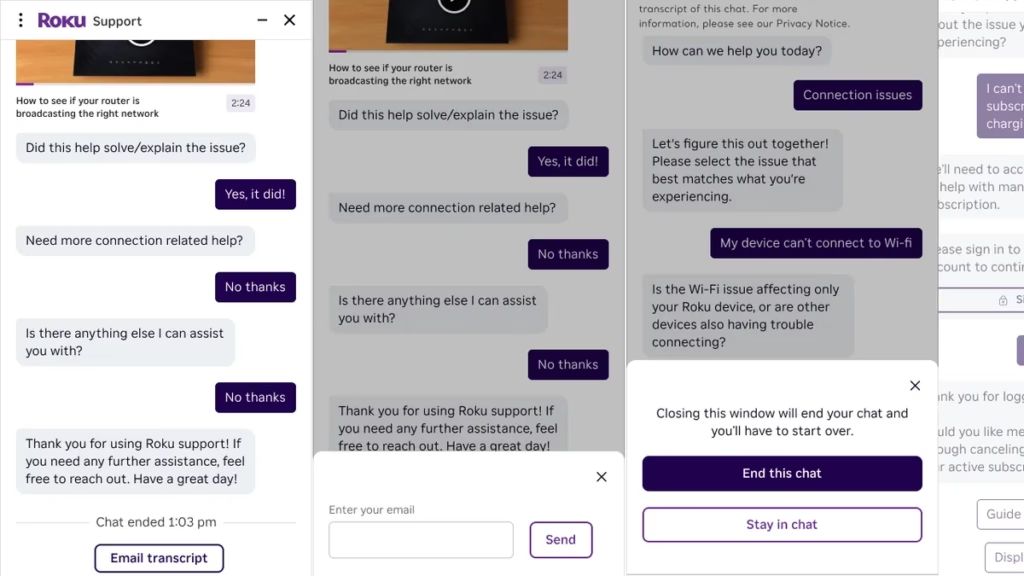
Si necesitas resolver un problema sin perder tiempo, el chat en vivo suele ser la opción más práctica cuando está habilitado. Allí puedes recibir asistencia para cuestiones relacionadas con la cuenta o el dispositivo. En cambio, el perfil de soporte en X funciona más como un canal informativo y de orientación, por lo que las respuestas pueden tardar más y normalmente remiten al sitio oficial.
| 💬 Canal | Tiempo aproximado | Uso recomendado |
|---|---|---|
| Chat en vivo | Generalmente rápido cuando hay agentes disponibles | Resolver incidencias con la cuenta, pagos o dispositivos |
| Soporte en X (Twitter) | Variable | Recibir orientación y acceder a recursos oficiales |
Muchas gestiones que antes requerían contactar con soporte ahora pueden hacerse directamente desde my.roku.com. En unos minutos puedes revisar tus suscripciones, actualizar datos personales o consultar el historial de compras sin salir de tu cuenta.
- 🌐 Entra en my.roku.com desde cualquier navegador.
- 🔑 Inicia sesión con tu correo electrónico y contraseña.
- 👤 Comprueba que la información de tu perfil esté actualizada.
- 💳 Revisa el método de pago asociado a la cuenta.
- 📺 Consulta las suscripciones administradas por Roku.
- 🛒 Verifica las compras y cargos recientes.
- 🔒 Cambia el PIN de seguridad si lo utilizas.
- 📱 Revisa los dispositivos Roku vinculados a tu cuenta.
🛡️ Auditoría del Servicio de Atención y Resolución de Reclamos Roku
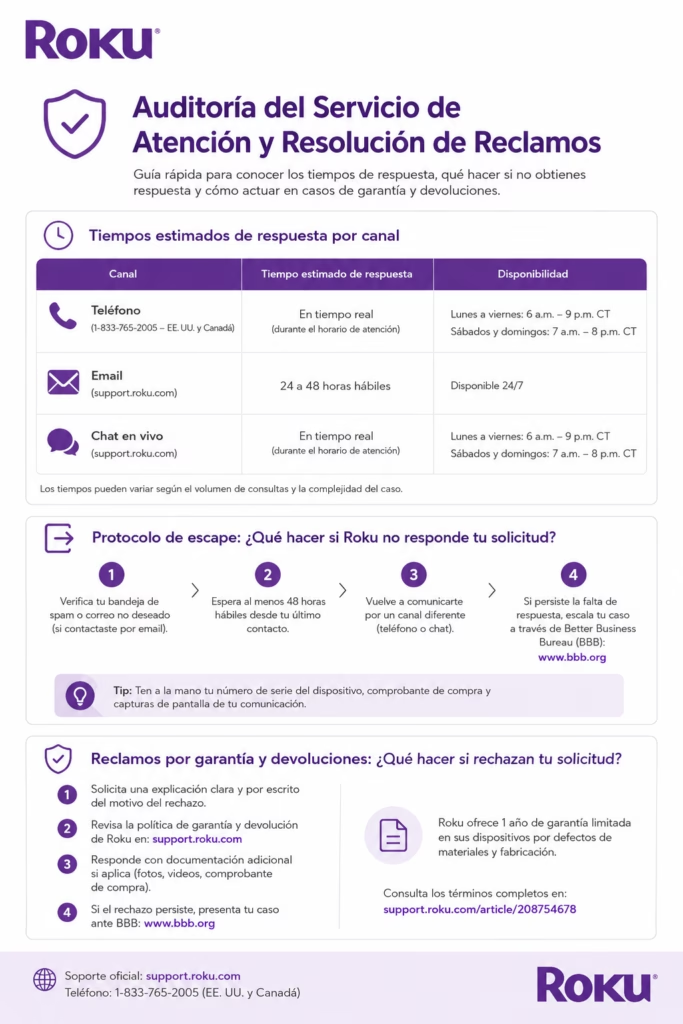
Cuando un reclamo tarda más de lo esperado, es fácil pensar que el caso quedó olvidado. En la práctica, muchos procesos requieren verificaciones adicionales, sobre todo si involucran garantías, reembolsos o problemas de facturación. Tener a mano la documentación correcta y hacer un seguimiento ordenado suele marcar la diferencia. Si el inconveniente está relacionado con el funcionamiento del dispositivo, la guía de soporte técnico Roku puede servir como complemento para identificar posibles soluciones antes de iniciar un reclamo.
Tiempos estimados de respuesta por canal (Teléfono vs. Email vs. Chat)
Roku no publica un acuerdo oficial de tiempos de atención para sus usuarios. Sin embargo, con base en la información disponible en sus canales de soporte y la experiencia reportada por la comunidad, estos son los plazos que suelen manejarse en condiciones normales.
| 📞 Canal de atención | Tiempo estimado de espera | Tiempo estimado de resolución |
|---|---|---|
| Chat oficial | Entre 5 y 30 minutos | De 1 a 3 días hábiles en casos sencillos |
| Correo electrónico o formulario web | Sin fila de espera | Primera respuesta en 24 a 72 horas y resolución en 2 a 5 días hábiles, según el caso |
| Teléfono | Roku no ofrece un teléfono oficial de soporte general | No aplica |
Estos tiempos son aproximados y pueden aumentar cuando el caso requiere revisar comprobantes de compra, validar una garantía o analizar un cargo relacionado con una suscripción.
Protocolo de escape: ¿Qué hacer si Roku no responde tu solicitud?
Si han pasado varios días y no recibes noticias sobre tu caso, todavía hay opciones para insistir de manera organizada.
- 📄 Guarda el número de ticket o el correo de confirmación.
- 💬 Vuelve a contactar al equipo mediante el chat oficial y solicita una actualización.
- 👤 Pide que el caso sea escalado a un supervisor si no obtienes una respuesta concreta.
- 🧾 Ten preparada la factura de compra, el número de serie y cualquier evidencia que respalde tu reclamación.
- 🌐 Consulta foros especializados o comunidades como Reddit para comprobar si otros usuarios han experimentado el mismo problema y conocer cómo lo resolvieron.
- ⭐ Si consideras que el servicio recibido no fue adecuado, deja una reseña objetiva en plataformas de reputación de consumidores.
- 📧 Conserva todos los mensajes intercambiados hasta que el caso quede completamente cerrado.
Reclamos por garantía y devoluciones: Pasos si rechazan tu solicitud
Que una solicitud sea rechazada no significa necesariamente que todo haya terminado. En ocasiones, basta con aportar información adicional para que el caso vuelva a revisarse.
- 🧾 Presenta la factura o comprobante original de compra.
- 🔢 Verifica que el número de serie del dispositivo coincida con el registrado en la solicitud.
- 📸 Adjunta fotografías o videos donde se observe claramente la falla.
- 🛒 Indica el establecimiento o distribuidor autorizado donde adquiriste el equipo.
- ✉️ Solicita una revisión si consideras que el rechazo se produjo por un error o por falta de información.
- 📦 Consulta la política de reembolsos oficiales de Roku para confirmar si tu compra reúne las condiciones establecidas por la empresa.
- 📁 Guarda copias de todos los documentos y comunicaciones hasta recibir una respuesta definitiva.
📺 Soporte Técnico Especializado para Roku TV (TCL, Hisense, Sharp)
Cuando compras un televisor con Roku integrado, en realidad estás utilizando dos tecnologías que trabajan juntas. Por un lado está Roku OS, que es el sistema operativo encargado de la interfaz y las aplicaciones. Por otro, está el fabricante del televisor, que se ocupa de componentes como la pantalla, los puertos HDMI, los altavoces y la fuente de alimentación. Entender esta diferencia evita perder tiempo contactando al soporte equivocado. Si además necesitas configurar el equipo desde cero, la guía sobre cómo activar Roku TV explica el proceso paso a paso.
Diferencias entre fallas de Roku OS y fallas de Hardware del fabricante
Hay problemas que se solucionan con una actualización de software o un reinicio del sistema, mientras que otros requieren reparación o revisión del televisor. Una forma sencilla de diferenciarlos es identificar si el fallo afecta al funcionamiento del sistema o a los componentes físicos del equipo.
| 🔍 Tipo de falla | Ejemplos comunes | Soporte recomendado |
|---|---|---|
| 💻 Roku OS | Menús congelados, aplicaciones que se cierran solas, errores al actualizar el software, problemas al iniciar sesión | Soporte de Roku |
| 🛠️ Hardware del televisor | Pantalla sin imagen, retroiluminación dañada, puertos HDMI que no funcionan, fallas eléctricas o de sonido | Fabricante del televisor |
| 🔄 Conectividad | Problemas con WiFi o detección de dispositivos externos que persisten tras reiniciar | Revisar configuración de Roku y, si continúa, contactar al fabricante |
Como regla general, si el televisor enciende y muestra mensajes de Roku pero una aplicación falla o el sistema se bloquea, el origen suele estar en el software. En cambio, si la pantalla permanece negra, hay líneas visibles o los puertos físicos dejan de funcionar, es más probable que se trate de un problema de hardware.
Directorio de contacto directo con fabricantes de Smart TV 2026
Cuando la avería corresponde al televisor y no al sistema Roku, lo recomendable es comunicarse directamente con el fabricante. Estas son algunas de las líneas oficiales de atención más utilizadas.
| 🏷️ Marca | 📞 Contacto de soporte |
|---|---|
| 📺 TCL | • México: 800-714-2026 • Estados Unidos: 1-877-300-8837 |
| 📺 Hisense | • México: 800-008-8880 • Estados Unidos: 1-888-935-8880 |
| 📺 Sharp | • México: atención mediante distribuidores autorizados • Estados Unidos: 1-800-237-4277 |
| 📺 Philips | • México: soporte según el distribuidor local • Estados Unidos: 1-833-978-3323 |
🚀 Guía de Instalación, Configuración y Activación Exitosa Roku
La primera configuración de un Roku suele tomar solo unos minutos, pero hacerlo con calma puede evitar muchos dolores de cabeza después. Conectar bien el dispositivo, completar la activación desde el sitio correcto y verificar la red WiFi desde el principio ayuda a que todo funcione como debe. Si quieres una explicación más amplia sobre la conexión física del equipo, la guía de cómo instalar Roku ofrece información adicional.
Cómo instalar Roku Express y Streaming Stick en cualquier TV
Instalar un Roku no tiene mayor complicación. Tanto el modelo Express como el Streaming Stick están diseñados para comenzar a funcionar apenas se conectan al televisor y reciben alimentación eléctrica.
- 📺 Conecta el dispositivo al puerto HDMI del televisor.
- 🔌 Enchufa el cable de alimentación al adaptador o al puerto USB recomendado.
- ⚡ Enciende el televisor y espera a que Roku inicie.
- 🎛️ Selecciona la entrada HDMI donde conectaste el dispositivo.
- 🌍 Elige el idioma que prefieras en la pantalla de bienvenida.
- 📶 Conéctate a tu red WiFi.
- 🔄 Permite que el sistema descargue e instale las actualizaciones disponibles.
- ✅ Sigue las instrucciones que aparecen en pantalla hasta finalizar la configuración.
Activación de cuenta y Código Link (Roku.com/link) sin estafas
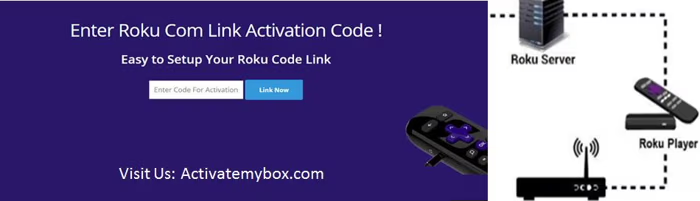
Uno de los momentos que más dudas genera es la activación. Al encender el dispositivo aparecerá un código único que debe introducirse únicamente en la página oficial de Roku. Si estás realizando este proceso desde ese país, la guía sobre cómo activar Roku México explica el procedimiento con mayor detalle.
Algo importante que conviene recordar es que obtener ese código no tiene ningún costo. Si una página o una persona te pide dinero para activar el dispositivo, probablemente se trate de un intento de fraude.
- 🔢 Espera a que el televisor muestre el código de activación.
- 🌐 Accede a roku.com/link desde un navegador.
- 👤 Inicia sesión con tu cuenta Roku o crea una si todavía no la tienes.
- ⌨️ Escribe el código exactamente como aparece en la pantalla.
- ✔️ Confirma el proceso de vinculación.
- 📺 Espera unos instantes mientras el dispositivo termina la configuración.
- 🚫 Ignora sitios web que imiten a Roku o prometan activaciones de pago.
- 💳 No compartas información bancaria fuera de los canales oficiales.
Configuración inicial de red: Solución a errores de conexión WiFi
Es bastante común que los primeros inconvenientes aparezcan al conectar el Roku a Internet. En la mayoría de los casos, la solución es sencilla y no requiere conocimientos técnicos. Revisar la contraseña, comprobar la intensidad de la señal o reiniciar el router suele ser suficiente para completar la instalación.
| 📡 Situación | Causa habitual | Solución recomendada |
|---|---|---|
| ❌ La red WiFi no aparece | El dispositivo está lejos del router o la señal es débil | Acerca el Roku al router y vuelve a buscar redes disponibles |
| 🔐 La contraseña no funciona | Se ingresó una clave incorrecta | Escribe nuevamente la contraseña verificando letras y símbolos |
| 📶 La conexión se pierde con frecuencia | La señal inalámbrica es inestable | Reinicia el router y procura ubicarlo en un lugar con menos interferencias |
| 📡 Problemas con redes de 2.4 GHz o 5 GHz | El equipo intenta conectarse a una banda incompatible o con poca cobertura | Comprueba la compatibilidad del modelo Roku y utiliza la banda con mejor señal |
| 🌐 Hay conexión al WiFi pero no a Internet | El router tiene problemas de acceso a la red | Reinicia el módem y el router antes de volver a intentarlo |
🎮 Control Remoto Roku: Sincronización y Solución de Fallas
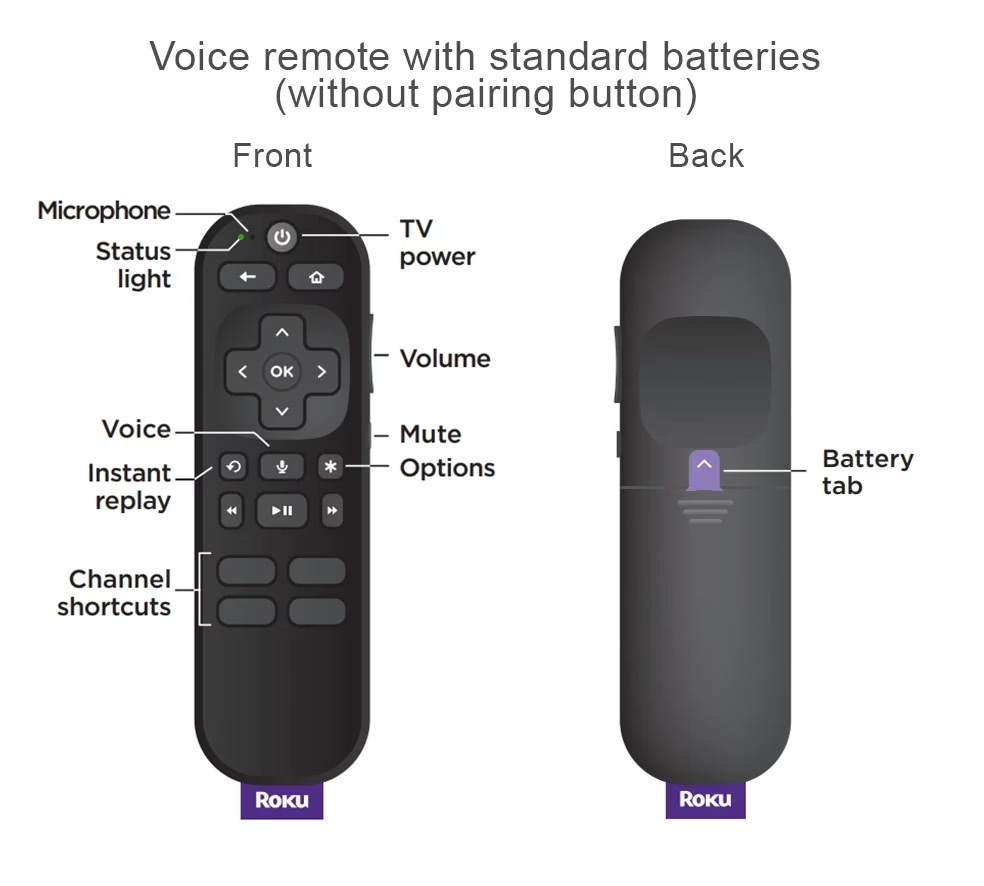
Pocas cosas desesperan más que sentarse a ver una película y descubrir que el control remoto de Roku dejó de responder. A veces el problema se debe a unas baterías agotadas, pero en otras ocasiones basta con volver a sincronizar el mando para que todo vuelva a funcionar. Saber qué tipo de control tienes y cómo reiniciarlo puede ahorrarte mucho tiempo.
El control parpadea o no responde: Reset y emparejamiento RF/IR
No todos los controles de Roku funcionan de la misma manera. Los modelos IR (infrarrojos) necesitan apuntar directamente al dispositivo para enviar las órdenes. En cambio, los controles RF o Voice Remote se comunican de forma inalámbrica y deben estar emparejados con el Roku.
Si la luz del control parpadea constantemente o deja de responder, normalmente es una señal de que necesita volver a sincronizarse.
| 🎮 Tipo de control | Funcionamiento | Solución recomendada |
|---|---|---|
| 📡 IR (Infrarrojo) | Requiere línea de visión directa con el Roku | Cambia las baterías y asegúrate de que no haya objetos bloqueando la señal |
| 📶 RF o Voice Remote | Funciona mediante conexión inalámbrica | Vuelve a emparejar el control utilizando el botón de sincronización |
| 🔄 Control con LED parpadeando | Indica que está intentando conectarse o perdió el vínculo | Reinicia el Roku y repite el proceso de emparejamiento |
Cuando el problema persiste, este procedimiento suele dar buenos resultados:
- 🔋 Retira las baterías del control remoto.
- 🔌 Desconecta el dispositivo Roku de la corriente durante unos 10 segundos.
- ⚡ Vuelve a conectar el Roku y espera a que aparezca la pantalla de inicio.
- 🔄 Coloca nuevamente las baterías en el control.
- 🎯 Si se trata de un control RF, mantén presionado el botón de sincronización ubicado dentro del compartimento de las baterías o en la parte posterior, según el modelo, durante unos 5 segundos o hasta que la luz LED comience a parpadear.
- ✅ Espera unos instantes mientras el Roku reconoce el mando y completa el emparejamiento.
Cómo configurar Roku sin control remoto usando la App Móvil oficial
Si no tienes el control físico a mano, todavía puedes manejar el dispositivo desde un teléfono móvil. La aplicación oficial de Roku, disponible para Android y iPhone, incluye un control virtual con funciones muy similares a las del mando original.
Para utilizarla correctamente:
- 📱 Descarga la aplicación oficial Roku desde Google Play o App Store.
- 📶 Conecta el teléfono y el dispositivo Roku a la misma red WiFi.
- 🔑 Inicia la aplicación y espera a que detecte el Roku automáticamente.
- 🎮 Pulsa la opción Remote para abrir el control virtual.
- ⬆️ Usa los botones en pantalla para navegar por los menús y controlar la reproducción.
- 🔊 Ajusta el volumen o utiliza la búsqueda por voz si tu dispositivo es compatible.
¿Y si el Roku fue restablecido y no puede conectarse al WiFi?
Existe un recurso que muchos usuarios utilizan cuando no tienen el control remoto físico. Consiste en crear un punto de acceso móvil (Hotspot) con el mismo nombre de red y contraseña que utilizaba anteriormente el Roku. Si el dispositivo reconoce esas credenciales, puede conectarse automáticamente y permitir que la aplicación móvil vuelva a detectarlo. Este método depende de la configuración previa del equipo y no siempre funciona, pero puede ser útil antes de comprar un control nuevo.
🔄 Reinicio y Restablecimiento de Fábrica Roku (Hard Reset)
Cuando un Roku empieza a congelarse, se queda atascado en una pantalla o deja de responder, no siempre es necesario restaurarlo por completo. En muchos casos, un reinicio simple basta para solucionar fallos temporales. El restablecimiento de fábrica debe reservarse para situaciones en las que el problema persiste o cuando se desea borrar toda la información del dispositivo antes de venderlo o configurarlo de nuevo.
No todos los reinicios hacen lo mismo. Reiniciar desde el menú conserva la configuración y las cuentas del usuario, mientras que utilizar el botón físico de Reset elimina los datos almacenados y devuelve el equipo a su estado de fábrica.
| 🔄 Método | Diferencia principal | Cuándo utilizarlo |
|---|---|---|
| 📺 Reinicio desde el menú | Reinicia el sistema sin borrar la configuración ni las aplicaciones | Cuando el dispositivo está lento, una aplicación falla o el sistema presenta errores menores |
| 🔘 Botón físico de Reset | Restablece el dispositivo a la configuración de fábrica y elimina la información almacenada | Cuando el Roku no responde, presenta fallos persistentes o se va a entregar a otro usuario |
Si el Roku sigue funcionando y puedes acceder a los menús, el reinicio suave se realiza así:
- ⚙️ Abre Configuración.
- 🖥️ Entra en Sistema.
- 🔄 Selecciona Energía y luego Reinicio del sistema si esa opción está disponible en tu modelo.
- ✅ Confirma el reinicio y espera a que el dispositivo vuelva a encender.
Si necesitas un Hard Reset mediante el botón físico:
- 📍 Localiza el pequeño botón o el orificio marcado como Reset en la parte posterior o inferior del dispositivo.
- 🔌 Mantén el Roku conectado a la corriente.
- 🖊️ Si el botón está dentro de un orificio, utiliza un clip o una herramienta similar para presionarlo.
- ⏱️ Mantén presionado el botón durante al menos 10 segundos, o hasta que el indicador luminoso comience a parpadear rápidamente.
- 🔄 Espera a que el dispositivo se reinicie y vuelva a la pantalla de configuración inicial.
Cómo hacer un Hard Reset en Smart TVs (TCL, Hisense) sin imagen
Cuando un televisor con Roku integrado muestra una pantalla negra, se queda congelado en el logotipo de la marca o deja de responder, todavía es posible intentar una restauración utilizando los controles físicos del equipo.
- 🔌 Verifica que el televisor esté conectado a una fuente de alimentación estable.
- 📍 Busca el botón físico de Reset, que suele encontrarse en la parte trasera o lateral del televisor, aunque la ubicación puede variar según el modelo.
- 🖊️ Presiona ese botón con un clip o un objeto fino si está dentro de un pequeño orificio.
- ⏱️ Mantén la presión durante 10 a 20 segundos mientras el televisor permanece encendido.
- 💡 Espera a que el equipo se reinicie automáticamente o muestre señales de encendido.
- ⌛ Dale unos minutos para completar el proceso antes de desconectarlo o volver a intentarlo.
- 🛠️ Si el problema continúa después del restablecimiento, es recomendable contactar al fabricante del televisor, ya que podría tratarse de una avería de hardware y no del sistema Roku.
📥 Gestión de Apps: Netflix, Disney+, ViX y Canales Gratis con Roku
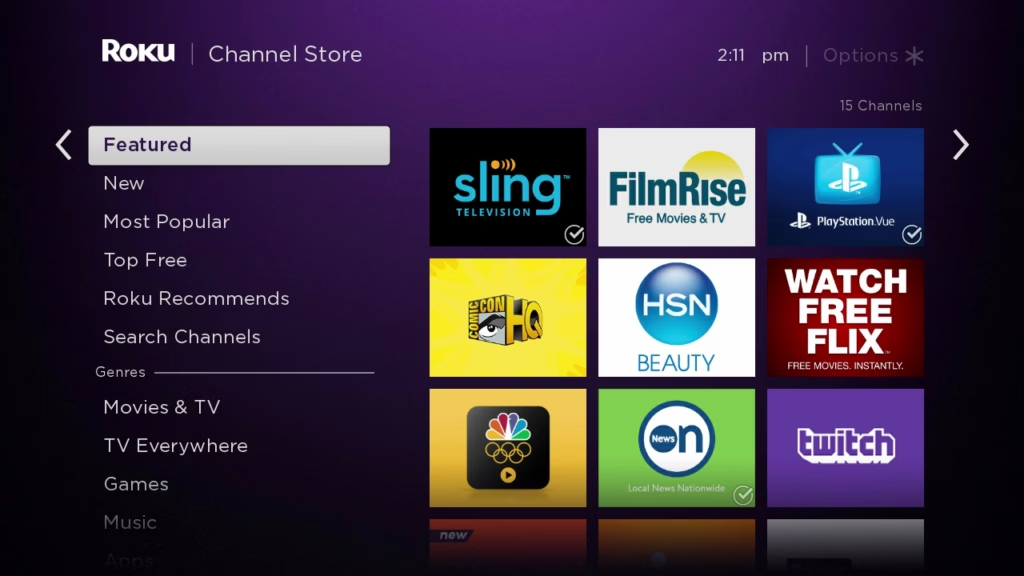
Una de las mejores cosas de tener un Roku es que puedes personalizarlo con las aplicaciones que realmente usas. Ya sea para ver películas, series, deportes o contenido gratuito, todo se gestiona desde la tienda oficial del dispositivo. Así evitas instalaciones complicadas y tienes la tranquilidad de utilizar aplicaciones compatibles con la plataforma.
Cómo instalar y activar ViX, Netflix y Disney Plus paso a paso
Instalar estas aplicaciones es un proceso rápido y muy similar en todos los casos. Solo necesitas que el Roku esté conectado a Internet y contar con una cuenta activa en el servicio que quieras utilizar. Si necesitas información adicional sobre estas plataformas, puedes consultar ViX número de teléfono, Netflix o Disney Plus.
- 🏠 Entra en la pantalla de inicio de Roku.
- 🔍 Accede a la Tienda de canales y busca la aplicación que quieres instalar.
- ➕ Pulsa Agregar canal para iniciar la descarga.
- ⏳ Espera a que la instalación termine.
- 📺 Abre la aplicación desde el menú principal.
- 🔑 Inicia sesión con tu correo y contraseña o sigue el método de activación que indique el servicio.
- 📱 Si aparece un código o un código QR, complétalo desde el dispositivo indicado en pantalla.
- ✅ Una vez vinculada la cuenta, podrás empezar a ver el contenido.
Seguridad: Por qué NO puedes instalar Magis TV o APKs en Roku
Es una duda que aparece con frecuencia, sobre todo después de ver tutoriales en redes sociales o videos en internet. Sin embargo, Roku funciona de manera diferente a un dispositivo Android.
- 🚫 No admite archivos APK. Ese tipo de aplicaciones está diseñado para Android y no es compatible con Roku.
- 🔒 Solo permite instalar canales y aplicaciones disponibles en su tienda oficial.
- 📺 Magis TV no forma parte de las aplicaciones oficiales de Roku, por lo que no puede instalarse directamente en el dispositivo mediante un APK.
- ⚠️ Desconfía de páginas o programas que prometen desbloquear el sistema para instalar aplicaciones externas. Además de no funcionar como anuncian, pueden exponer tus datos personales o llevarte a sitios fraudulentos.
- ✅ Si quieres evitar problemas, instala únicamente aplicaciones disponibles en la Channel Store y mantén el software del dispositivo actualizado.
En resumen, si una aplicación no está disponible en la tienda oficial de Roku, no existe un método autorizado para instalarla como ocurre en un teléfono o una TV con Android.
💰 Facturación, Roku Pay y Cancelación de Suscripciones
Cuando una suscripción se paga a través de Roku Pay, es la propia cuenta de Roku la que se encarga de gestionar los cobros y las renovaciones. Por eso, si quieres cancelar un servicio o revisar un cargo que aparece en tu tarjeta, lo primero es comprobar si la contratación se hizo desde Roku o directamente con la plataforma de streaming.
Cómo cancelar una suscripción desde el dispositivo o el panel web
Roku ofrece dos formas oficiales para cancelar una suscripción. Ambas son sencillas y permiten detener la renovación automática sin perder el acceso inmediato al servicio, ya que normalmente este permanece activo hasta que finaliza el período ya abonado.
📺 Desde el dispositivo Roku
Si tienes el televisor encendido, puedes realizar todo el proceso con el control remoto. Esta opción resulta muy práctica cuando quieres administrar una suscripción sin salir de la pantalla principal.
- 🏠 Entra en el menú de inicio de Roku.
- 📺 Sitúate sobre la aplicación o canal correspondiente.
- ✳️ Presiona el botón asterisco (*) del control remoto.
- 📋 Selecciona Administrar suscripción.
- ❌ Pulsa Cancelar suscripción.
- ✅ Confirma la acción cuando aparezca el mensaje en pantalla.
🌐 Desde el panel web de Roku
También puedes gestionar tus suscripciones desde cualquier navegador iniciando sesión en tu cuenta. Allí encontrarás el listado de servicios activos y su estado de renovación.
- 💻 Accede a tu cuenta en el sitio oficial de Roku.
- 👤 Abre la sección de Suscripciones.
- 📄 Localiza el servicio que deseas cancelar.
- 🔍 Selecciónalo para ver sus detalles.
- ❌ Haz clic en Cancelar suscripción.
- ✅ Confirma la solicitud y verifica que la renovación automática haya quedado desactivada.
Cargos no reconocidos y política de reembolsos de Roku Pay
Si notas un cargo que no esperabas, no significa necesariamente que alguien haya utilizado tu tarjeta sin permiso. En muchos casos, el cobro corresponde a una suscripción que se renovó automáticamente o a un período de prueba gratuito que terminó y pasó a ser de pago.
Antes de presentar un reclamo, conviene revisar lo siguiente:
- 💳 Verifica el origen del cargo y confirma que esté asociado a tu cuenta de Roku.
- 📧 Busca el correo de confirmación de la compra o renovación, ya que suele enviarse automáticamente.
- 👨👩👧 Pregunta a otros miembros del hogar si realizaron la suscripción utilizando el mismo dispositivo o la misma cuenta.
- 🆓 Comprueba si habías activado una prueba gratuita, ya que muchas se convierten en planes de pago al finalizar el período promocional.
- 📞 Si no reconoces el movimiento, contacta cuanto antes al soporte oficial de Roku para solicitar una revisión.
- 💰 Las solicitudes de reembolso se analizan caso por caso, teniendo en cuenta las condiciones de compra y las políticas vigentes de Roku.
- 📝 Guarda la información de la transacción, como la fecha, el importe y los correos relacionados, porque puede ser necesaria durante la investigación.
⚖️ Comparativa de Streaming 2026: ¿Es Roku el mejor para ti?
Elegir un dispositivo de streaming no siempre es sencillo. Todos prometen acceso a las mismas plataformas, pero cuando empiezas a usarlos aparecen diferencias en la forma de navegar, la velocidad del sistema y la integración con otros dispositivos. Roku es una alternativa muy popular porque apuesta por una experiencia simple, sin demasiadas complicaciones.
Roku vs. Amazon Fire TV vs. Chromecast vs. Apple TV
Cada dispositivo tiene ventajas propias y puede adaptarse mejor a distintos tipos de usuarios. Si quieres conocer más sobre ellos, puedes consultar Amazon Fire TV, Google Chromecast y Apple TV.
| 📺 Dispositivo | ⭐ Lo que más destaca | 👤 Pensado para |
|---|---|---|
| 🟣 Roku | Menús sencillos y configuración rápida | Quienes quieren empezar a ver contenido sin complicarse |
| 🔥 Amazon Fire TV | Integración con Alexa y acceso a Amazon Prime Video | Usuarios que ya utilizan productos de Amazon |
| 📱 Google Chromecast | Transmisión de contenido desde el celular o la tablet | Personas que usan con frecuencia dispositivos Android |
| 🍎 Apple TV | Excelente sincronización con iPhone, iPad y Apple TV Plus | Usuarios que forman parte del ecosistema Apple |
Ventajas de Roku OS frente a Google TV y Apple TV Plus
Una de las razones por las que muchas personas eligen Roku es porque todo resulta bastante directo. En pocos minutos puedes instalar tus aplicaciones favoritas y encontrarlas siempre en la pantalla principal, sin recorrer varios menús.
| ⭐ Aspecto | 📋 En Roku OS | ✅ Lo que aporta |
|---|---|---|
| 🧭 Navegación | Interfaz limpia y fácil de entender | Hace que encontrar una aplicación sea rápido |
| 📺 Organización | Los canales aparecen ordenados en la pantalla de inicio | Permite acceder al contenido con pocos clics |
| 🎬 Compatibilidad | Funciona con una amplia variedad de servicios de streaming | Puedes reunir casi todas tus plataformas en un solo lugar |
Otro punto a favor es que Roku no obliga al usuario a utilizar un servicio específico. Puedes alternar entre Netflix, Disney+, ViX, Max, YouTube y muchas otras aplicaciones según lo que quieras ver en cada momento. Si necesitas ayuda relacionada con Max, también puedes consultar el teléfono HBO Max.
Al final, la mejor opción dependerá de tus preferencias. Si buscas un dispositivo fácil de configurar, con una interfaz clara y pensado para que cualquier persona pueda usarlo sin dificultad, Roku sigue siendo una alternativa muy sólida.
❓ Preguntas Frecuentes sobre Soporte de Roku
Al usar Roku es normal que surjan dudas sobre la cuenta, la activación, el control parental o algunos errores del sistema. Estas respuestas reúnen información basada en la documentación oficial de Roku y en las funciones disponibles para los usuarios.
¿Cómo recuperar una cuenta de Roku si perdí el acceso al correo asociado?
Si ya no tienes acceso al correo con el que registraste tu cuenta, debes contactar al soporte oficial de Roku para verificar tu identidad. El equipo de asistencia puede solicitar datos del dispositivo o información de la cuenta antes de ayudarte a actualizar el correo electrónico asociado.
¿Por qué Roku me pide una tarjeta de crédito para activar si el servicio es gratis?
La activación de Roku es gratuita y no requiere pagar por usar el dispositivo. En algunos países, durante la creación de la cuenta se puede solicitar un método de pago para facilitar futuras compras o suscripciones opcionales, pero eso no significa que se genere un cargo automático por la activación.
¿Qué hacer si mi Roku se sobrecalienta y muestra un mensaje de alerta en pantalla?
Si aparece una advertencia de temperatura, desconecta el dispositivo y deja que se enfríe por completo. También es recomendable verificar que tenga buena ventilación y evitar colocarlo detrás del televisor o cerca de otras fuentes de calor que impidan la correcta disipación de la temperatura.
¿Cómo cambiar la región de mi cuenta Roku para ver contenido de otros países?
La disponibilidad de canales y aplicaciones depende de la región configurada en la cuenta y de las licencias de cada proveedor de contenido. Cambiar la región no garantiza el acceso a servicios de otro país, ya que muchas plataformas también verifican la ubicación desde la que se conecta el usuario.
¿Cómo eliminar un PIN de control parental si lo olvidé?
El PIN puede administrarse desde la cuenta oficial de Roku. Una vez que inicies sesión en el portal web, podrás modificarlo, cambiarlo o desactivarlo desde la sección de preferencias del PIN, siempre que tengas acceso a la cuenta.
¿Roku es compatible con comandos de voz de Alexa o Google Home en español?
Sí. Varios dispositivos Roku son compatibles con Amazon Alexa y Google Home mediante las integraciones oficiales. La disponibilidad de funciones y comandos en español puede variar según el modelo del dispositivo y el país donde se utilice.
¿Cómo actualizar un Roku que se quedó pegado en el logo de inicio?
Primero desconecta el Roku de la corriente durante unos segundos y vuelve a encenderlo. Si continúa detenido en el logotipo, utiliza el botón físico de restablecimiento siguiendo las instrucciones del fabricante y realiza nuevamente la configuración inicial para que el sistema pueda instalar las actualizaciones necesarias.
¿Qué significa el Error 003 y cómo solucionarlo rápidamente?
El Error 003 indica que el dispositivo no pudo completar una actualización del software. Generalmente está relacionado con problemas de conexión a Internet o con la descarga de la actualización. Reiniciar el Roku, comprobar la red y volver a intentar la actualización suele resolver el inconveniente.
Para crear su cuenta de Roku desde su PC, haga clic aquí y complete los campos requeridos. Luego, haga clic en «Continuar». Posteriormente, se le pedirá que cree un PIN; elija un PIN y escríbalo en los espacios correspondientes.
Con estos pasos, habrá creado su cuenta de Roku. A continuación, para agregar su dispositivo, vaya a la página web de su cuenta de Roku y haga clic en el botón «+Enlazar un dispositivo». Esto lo llevará a una pantalla donde deberá ingresar el código que aparece en su televisor. Acepte los términos y condiciones y haga clic en «Enviar».
En este punto, se le solicitará que ingrese los datos de su tarjeta de crédito o puede optar por hacer clic en «Omitir, lo agregaré más tarde». Siguiendo estos pasos, su Roku TV quedará activado.
Te ofrecemos los siguientes procedimientos para ajustar el control de Roku sin necesidad de utilizar el botón de sincronización.
Para emparejar el mando Roku Stick sin el botón de emparejamiento, puedes aprovechar la función de emparejamiento en algunos modelos de Roku TV que tienen botones de navegación en el propio televisor. Estos botones te permiten navegar por las opciones en Roku TV incluso sin un control remoto, y puedes utilizar esta función para emparejar el mando de tu Roku TV sin necesidad del botón de emparejamiento. Para hacerlo, sigue estos pasos:
- Desde la pantalla de inicio de tu dispositivo, accede al menú de Configuración.
- En el menú de Configuración, selecciona la opción «Mandos y dispositivos» y luego elige «Emparejar mando».
- Asegúrate de colocar las pilas en tu mando Roku.
- En este punto, el nombre de tu control remoto Roku se mostrará en la pantalla de tu televisor; simplemente selecciónalo.
- Con estos pasos, habrás emparejado exitosamente tu control remoto Roku con tu TV Roku.
Para sincronizar el control remoto de tu televisor Roku con tu smartphone sin necesidad del botón de emparejamiento, sigue estos pasos:
- Asegúrate de que tu smartphone y tu dispositivo Roku estén conectados a la misma red Wi-Fi.
- Instala la aplicación Roku en tu dispositivo Android o iOS si aún no lo has hecho.
- Abre la aplicación Roku y selecciona «Control Remoto».
- Desde la interfaz de control remoto en tu smartphone, ve a la sección de «Ajustes».
- Dentro del menú de ajustes, elige «Controles Remotos y Dispositivos».
- Luego selecciona «Emparejar Nuevo Dispositivo».
- Con estos pasos, tu dispositivo Roku buscará y detectará automáticamente tu control remoto.
Una Roku TV está equipada con un sintonizador ATSC que permite acceder a la señal digital de televisión abierta, la cual se obtiene a través de una antena HDTV conectada a la entrada de TV en vivo de la Roku TV. Dependiendo de tu ubicación, es probable que puedas sintonizar canales de emisoras locales utilizando una antena HDTV. Para hacerlo, simplemente debes conectar el cable coaxial de la antena HDTV al conector «Entrada de antena o cable» en la parte trasera de tu Roku TV. Luego, enciende la TV, dirígete a la opción «TV en vivo» desde el menú de inicio. En caso de que no encuentres esta opción, puedes agregarla desde la configuración de entrada. Finalmente, sigue las indicaciones que aparecerán en la pantalla para completar la configuración.
No se aplican cargos mensuales a la utilización de dispositivos Roku. Para adquirir un Roku, simplemente debes realizar un único pago por el modelo que mejor se ajuste a tus requerimientos. A continuación, te presento las alternativas disponibles para tu selección:
- Roku Express: $899 más gastos de envío.
- Roku Express 4K: $1199 más gastos de envío.
- Roku Streaming Stick+: $1499 más gastos de envío.
- Roku Streambar: $3499 más gastos de envío.
Roku ofre 40 canales totalmente gratis a sus usuarios, siendo los siguientes:
- Lista de canales de Roku Channel
- Azteca Uno -1 hora
- TeleFórmula
- Euronews Español
- ViX Lo mejor de la Liga MX
- ITV Deportes
- Runtime Acción
- Cine Real
- ViX Jajaja
- Runtime Comedia
- Runtime Familia
- ViX Novelas en familia
- Juntos
- FilmRise Series gratis
- FilmRise Autopista al cielo
- Runtime TV y películas
- ViX Cine Club
- Canela.tv
- Cine Romántico
- ViX Grandes parejas
- Corazón la vida que sueñas
- ViX Villanos de novelas
- Novelisima
- ViX Galanes
- Vive Kanal D Drama
- ViX Novela de romance
- Cine sureño
- ViX Novelas de oro
- ViX Póngalo Novela club
- ViX Mooviemex
- ViX Cine retro
- OroTV
- Filmex
- Filmex clásico
- Nosey escandalo
- Nosey casos
- FilmRise Crímenes verdaderos
- Tastemade en español
- Nature time
- Flash
- MMC
Además de las señales en vivo, The Roku Channel cuenta con series y películas gratis, según la empresa existen más de 70 episodios de sus producciones originales que solamente se pueden ver por la plataforma.
Activar una televisión Hisense con plataforma Roku generalmente implica seguir una serie de pasos para vincular tu cuenta de Roku con el televisor. Aquí tienes una guía general sobre cómo activar una televisión Hisense con Roku:
Enciende la televisión: Asegúrate de que la televisión Hisense esté encendida y funcionando correctamente.
Conexión a Internet: Asegúrate de que la televisión esté conectada a Internet a través de una red Wi-Fi o mediante un cable Ethernet. Una conexión a Internet es necesaria para configurar y activar Roku.
Inicia el proceso de configuración inicial:
- Cuando enciendas la televisión Hisense por primera vez, es posible que se te guíe a través de un proceso de configuración inicial. Sigue las instrucciones en pantalla para seleccionar tu idioma, país y establecer la conexión a Internet.
Vinculación de una cuenta Roku:
- Durante la configuración, es probable que se te pida vincular tu cuenta de Roku o crear una nueva si aún no la tienes. Si tienes una cuenta de Roku existente, ingresa tu información de inicio de sesión para vincularla a la televisión Hisense. Si no tienes una cuenta de Roku, puedes crear una en ese momento.
Código de activación:
- El proceso de vinculación generará un código de activación que se mostrará en la pantalla de tu televisor.
Inicia sesión en tu cuenta Roku desde otro dispositivo: Usa un dispositivo como una computadora o un teléfono móvil y accede a la página web de Roku (www.roku.com/link).
Ingresa el código de activación: En la página web de Roku, ingresa el código de activación que se muestra en la pantalla de la televisión Hisense.
Espera la confirmación: Una vez que ingreses el código de activación y se vincule correctamente, deberías recibir una confirmación en la televisión Hisense de que la vinculación se ha realizado con éxito.
Finaliza la configuración: Continúa con la configuración inicial de la televisión, como seleccionar la zona horaria y configurar las preferencias de visualización.
Acceso a los canales y aplicaciones de Roku: Una vez que hayas completado el proceso de activación, podrás acceder a la amplia variedad de canales y aplicaciones disponibles en la plataforma Roku a través de tu televisión Hisense.
Para buscar aplicaciones en Roku y agregar nuevas a tu dispositivo, sigue estos pasos:
- Inicio: Asegúrate de que tu dispositivo Roku esté encendido y en la pantalla de inicio.
- Navegación en el menú: Usa el control remoto de Roku para moverte por el menú principal. Por lo general, verás una serie de íconos en la pantalla, cada uno representando una categoría o una aplicación.
- Desplázate a la izquierda: Desplázate a la izquierda en el menú para acceder a la columna de opciones en el lado izquierdo de la pantalla.
- Selecciona «Buscar»: Dentro de la columna de opciones a la izquierda, busca y selecciona la opción «Buscar» o «Search».
- Usa el teclado en pantalla: Se te presentará un teclado en pantalla que puedes usar para escribir el nombre de la aplicación que estás buscando. Utiliza las teclas del control remoto para seleccionar letras y números, y navega por el teclado en pantalla.
- Realiza la búsqueda: Una vez que hayas ingresado el nombre de la aplicación, selecciona la opción «Buscar» o «Search» para iniciar la búsqueda.
- Explora los resultados: Roku mostrará los resultados de la búsqueda, que incluirán aplicaciones relacionadas con la palabra clave que ingresaste. Usa el control remoto para desplazarte por los resultados.
- Selecciona la aplicación: Cuando encuentres la aplicación que deseas agregar, selecciónala.
- Instala la aplicación: En la página de la aplicación, selecciona la opción «Agregar canal» o «Install» para descargar e instalar la aplicación en tu dispositivo Roku.
- Confirma la instalación: Roku te pedirá que confirmes la instalación de la aplicación. Selecciona «Aceptar» o «Confirm» para proceder.
- Espera a que se complete la instalación: Roku descargará e instalará la aplicación en tu dispositivo. El tiempo que lleve este proceso dependerá del tamaño de la aplicación y la velocidad de tu conexión a Internet.
Una vez que la aplicación se haya instalado con éxito, podrás encontrarla en la pantalla de inicio de Roku o en la sección «Mis canales» (My Channels) para acceder a ella en cualquier momento.
Para compartir la pantalla de un iPhone a una televisión Roku, puedes utilizar la función de duplicación de pantalla de iOS, conocida como «AirPlay». Sin embargo, ten en cuenta que Roku no es compatible con AirPlay directamente, por lo que necesitas un dispositivo adicional para habilitar esta función. Un dispositivo útil para lograrlo es un Apple TV, pero también puedes usar una aplicación de terceros o un reproductor multimedia compatible con AirPlay. Aquí tienes los pasos generales:
Opción 1: Usar un Apple TV:
- Asegúrate de que tanto el iPhone como el Apple TV estén conectados a la misma red Wi-Fi.
- En tu iPhone, desliza hacia abajo desde la esquina superior derecha de la pantalla para abrir el Centro de Control.
- Toca «Screen Mirroring» (Duplicación de pantalla) y selecciona tu Apple TV desde la lista de dispositivos disponibles.
- La pantalla de tu iPhone se duplicará en el televisor a través del Apple TV.
Opción 2: Usar una aplicación de terceros:
- Descarga una aplicación compatible con AirPlay desde la App Store en tu iPhone. Ejemplos de aplicaciones populares incluyen «Mirror for Roku» o «Video & TV Cast for Roku.»
- Asegúrate de que tu iPhone y la televisión Roku estén en la misma red Wi-Fi.
- Abre la aplicación que descargaste en tu iPhone.
- Sigue las instrucciones de la aplicación para conectarte a tu dispositivo Roku. Por lo general, esto implicará seleccionar tu Roku en una lista de dispositivos disponibles.
- Una vez que la conexión se establezca, la pantalla de tu iPhone se reflejará en el televisor a través de la aplicación.
Opción 3: Usar un reproductor multimedia compatible con AirPlay:
Si tienes un reproductor multimedia que admite AirPlay, como un reproductor Blu-ray o un televisor inteligente compatible con AirPlay, puedes seguir estos pasos:
- Asegúrate de que tanto tu iPhone como el dispositivo de reproducción estén en la misma red Wi-Fi.
- En tu iPhone, abre el Centro de Control deslizando hacia abajo desde la esquina superior derecha de la pantalla.
- Toca «Screen Mirroring» y selecciona tu dispositivo de reproducción compatible con AirPlay.
- La pantalla de tu iPhone se duplicará en el televisor a través del dispositivo de reproducción.
Recuerda que para usar AirPlay, tu iPhone debe ejecutar una versión de iOS compatible con la función y la televisión Roku debe estar en la misma red Wi-Fi que tu iPhone. Ten en cuenta que Roku no es un dispositivo nativo de Apple, por lo que la experiencia puede variar en comparación con dispositivos diseñados específicamente para AirPlay, como el Apple TV.
Los dispositivos Roku y las televisión Roku en sí no son gratuitos, ya que son productos físicos que debes adquirir. Sin embargo, una vez que tengas un dispositivo Roku, puedes acceder a una variedad de canales y aplicaciones de forma gratuita, aunque algunos pueden requerir suscripciones o compras adicionales. Aquí tienes los pasos generales para configurar tu dispositivo Roku y acceder a contenido gratuito:
Adquiere un dispositivo Roku: Debes comprar un dispositivo Roku, que puede ser un reproductor de streaming o una televisión Roku. Estos dispositivos están disponibles en tiendas de electrónica y en línea.
Conexión y configuración inicial:
- Conecta tu dispositivo Roku a tu televisor a través de un cable HDMI y enciéndelo.
- Sigue las instrucciones en pantalla para configurar tu dispositivo, lo que incluirá la conexión a tu red Wi-Fi y la creación o vinculación de una cuenta Roku.
Acceso a canales gratuitos:
- Después de la configuración inicial, podrás navegar por el menú principal de Roku, donde encontrarás una variedad de canales y aplicaciones.
- Roku ofrece una amplia selección de canales gratuitos, como YouTube, Crackle, Pluto TV, Tubi TV, The Roku Channel y más. Puedes agregar estos canales a tu dispositivo Roku de forma gratuita.
Agrega canales gratuitos:
- Para agregar un canal gratuito, navega al canal deseado en la tienda de canales de Roku y selecciona «Agregar canal». El canal se instalará en tu dispositivo y estará disponible para su uso.
Explora contenido gratuito:
- Una vez que hayas agregado canales gratuitos, podrás explorar su contenido y disfrutar de películas, programas de televisión, videos y más sin costo adicional.
Es importante recordar que aunque muchos canales y aplicaciones en Roku son gratuitos, algunos ofrecen contenido premium que puede requerir una suscripción o compra adicional. Asegúrate de leer los detalles de cada canal antes de realizar una suscripción o compra.
Si bien el acceso a contenido gratuito es posible en Roku, la adquisición del dispositivo en sí no es gratuita. Los modelos de dispositivos Roku varían en precio, por lo que deberás adquirir uno según tus necesidades y presupuesto.
Para programar un control remoto de Roku, sigue estos pasos generales:
Asegúrate de que el control remoto esté listo: Asegúrate de que el control remoto esté cargado (si es recargable) y en buen estado de funcionamiento. Si tienes un control remoto Roku universal, verifica que tenga batería y esté encendido.
Enciende tu dispositivo Roku: Asegúrate de que el dispositivo Roku al que deseas conectar el control remoto esté encendido y funcionando.
Emparejamiento automático (si es posible): En algunos casos, los controles remotos de Roku, como el Roku Voice Remote Pro, admiten el emparejamiento automático. Simplemente mantén presionado el botón de emparejamiento en el control remoto (puede estar en la parte posterior o en el compartimento de las baterías) hasta que se empareje automáticamente con el dispositivo Roku.
Emparejamiento manual (si es necesario): Si el emparejamiento automático no funciona o si tienes un control remoto que no es de voz, es posible que necesites emparejarlo manualmente siguiendo estos pasos:
- Abre la cubierta del compartimento de las baterías en el control remoto.
- Presiona el botón de emparejamiento dentro del compartimento de las baterías.
- En tu televisor o dispositivo Roku, ve a «Configuración» o «Settings» en el menú principal.
- Navega a «Control remoto» o «Remotes & Devices» y selecciona «Emparejar control remoto» o una opción similar.
- Sigue las instrucciones en pantalla para emparejar el control remoto. Esto puede implicar presionar un botón específico en el control remoto o ingresar un código que se muestra en la pantalla.
Prueba el control remoto: Una vez que el control remoto esté emparejado, verifica que funcione correctamente al navegar por el menú de Roku y controlar el dispositivo.
Para transmitir la pantalla de tu teléfono a un dispositivo Roku, puedes seguir estos pasos generales:
- Asegúrate de que estén en la misma red Wi-Fi: Tanto tu teléfono como tu dispositivo Roku deben estar conectados a la misma red Wi-Fi para que esta función funcione correctamente.
- Habilita la duplicación de pantalla en tu dispositivo móvil: Dependiendo del sistema operativo de tu teléfono, los pasos pueden variar:
Para dispositivos Android: Accede a la configuración de tu teléfono, busca la opción de «Conexión y compartir» o «Pantalla» y activa la función de duplicación de pantalla o «Cast Screen». Selecciona tu dispositivo Roku de la lista de dispositivos disponibles.
Para dispositivos iOS (iPhone/iPad): Abre el Centro de Control deslizando hacia abajo desde la esquina superior derecha (iPhone X y posteriores) o desde la parte inferior de la pantalla (iPhone 8 y anteriores). Luego, toca «Screen Mirroring» y selecciona tu dispositivo Roku.
3. Inicia la transmisión: Una vez que hayas seleccionado tu dispositivo Roku en la lista de dispositivos disponibles, la pantalla de tu teléfono se duplicará en el televisor conectado al Roku. Puedes ver fotos, videos y aplicaciones en tu televisor.
Es importante mencionar que la terminología y los pasos exactos pueden variar según el modelo de tu teléfono y tu dispositivo Roku. Además, algunos dispositivos Android pueden utilizar aplicaciones de terceros para la duplicación de pantalla en lugar de la función nativa de «Cast Screen».
Una televisión Roku es un televisor que incorpora la plataforma de streaming Roku directamente en el dispositivo. Esto permite a los usuarios acceder a una amplia variedad de contenido en línea, incluyendo servicios de transmisión como Netflix, Amazon Prime Video, Disney+, Hulu, y muchas otras aplicaciones, todo desde una única interfaz de usuario. Aquí te explico cómo funciona una televisión Roku:
- Configuración inicial: Cuando enciendes una televisión Roku por primera vez, debes llevar a cabo una configuración inicial, que generalmente implica conectar el televisor a tu red Wi-Fi y crear una cuenta de Roku o vincularla a una cuenta existente. Esta cuenta te permitirá acceder y gestionar tus aplicaciones y preferencias.
- Menú principal: Una vez que hayas configurado tu televisor Roku, tendrás acceso a su menú principal. Aquí, encontrarás una interfaz de usuario intuitiva que muestra tus aplicaciones de streaming, canales, y otras opciones. Puedes navegar por este menú utilizando el control remoto suministrado.
- Aplicaciones y canales: Puedes agregar y eliminar aplicaciones y canales a tu gusto. Roku ofrece una tienda de canales donde puedes buscar y descargar aplicaciones de streaming y servicios. Después de descargar una aplicación, esta aparecerá en tu menú principal, y podrás acceder a su contenido.
- Control remoto: El control remoto de una televisión Roku incluye botones especiales que te permiten acceder rápidamente a las funciones clave, como el botón de inicio, el botón de búsqueda y botones de acceso directo a aplicaciones populares. También puedes usar el control por voz en algunos modelos, lo que facilita la búsqueda de contenido y la navegación.
- Contenido: Una vez que hayas seleccionado una aplicación o canal, puedes disfrutar de su contenido de transmisión. Muchas aplicaciones ofrecen una amplia gama de películas, programas de televisión, deportes en vivo y más.
- Búsqueda universal: La función de búsqueda universal de Roku te permite buscar contenido a través de múltiples aplicaciones y canales. Esto simplifica la búsqueda de tus programas y películas favoritas sin tener que abrir cada aplicación por separado.
- Actualizaciones automáticas: Roku se encarga de mantener las aplicaciones y el sistema operativo actualizados automáticamente, por lo que no tienes que preocuparte por las actualizaciones manuales.
Fuentes oficiales y referencias
- Sitio web oficial de Roku (España y Latinoamérica): Roku
- Centro de Asistencia Oficial de Roku: Roku Support
- Panel de Gestión de Cuenta Roku: Roku Account
- Gestión y Cancelación de Suscripciones en Roku: Manage or cancel subscriptions on Roku
Aviso importante: www.numeroservicioalcliente.com es un medio informativo independiente. No está afiliado, asociado ni representa a las empresas, marcas u organizaciones mencionadas. Nuestro objetivo es publicar información útil —como teléfonos, direcciones, horarios y canales oficiales de atención— para facilitar el contacto entre usuarios y las compañías.
Los datos pueden variar con el tiempo; por ello recomendamos verificarlos siempre en los canales oficiales correspondientes. Todas las marcas mencionadas son propiedad de sus respectivos titulares.
Fundador y Director Editorial
Estratega digital y cofundador de Agencia SEO Colombia. Con más de 17 años de experiencia desarrollando medios informativos para la comunidad hispanohablante, dirijo la estrategia y la verificación de contenidos en NumeroServicioAlCliente.com. Mi trabajo es supervisar que cada guía de atención al cliente, trámite o reclamación sea revisada minuciosamente en fuentes oficiales, garantizándote información precisa, útil y segura para gestionar tus servicios en EE. UU., España y Latinoamérica.

Los comentarios están cerrados.