¿Necesitas configurar tu correo de IONOS en Outlook, Gmail, Android o iPhone? No te preocupes, es un proceso bastante directo si tienes a la mano la información correcta. Para empezar, los datos esenciales que vas a necesitar son el servidor IMAP imap.ionos.es (puerto 993 con SSL/TLS) y el servidor SMTP smtp.ionos.es (puerto 465 o 587 con SSL/TLS). Te aconsejamos inclinarte por la opción de IMAP, ya que es la mejor alternativa para mantener tus mensajes, carpetas y contactos perfectamente sincronizados entre todos tus dispositivos de forma simultánea.
En esta guía paso a paso te explicaremos detalladamente cómo configurar un correo electrónico de IONOS en Outlook, Gmail, móviles Android, iPhone, iPad, Mac y otros clientes de correo. También revisaremos cómo solucionar esos errores frecuentes de autenticación, sincronización y envío de mensajes que suelen aparecer en el camino.
💡 Experiencia real: Durante nuestras pruebas de configuración realizadas en 2026, notamos que Outlook a veces presenta problemas para detectar automáticamente los servidores de IONOS. Sin embargo, al introducir manualmente los datos IMAP y SMTP, la cuenta quedó operativa en un par de minutos tanto en entornos Windows como en iPhone.
Por último, en este artículo también verás cómo acceder de forma directa al Webmail de IONOS, los pasos a seguir si realizaste una migración desde la antigua plataforma 1&1, los canales oficiales para contactar con el soporte técnico y en qué escenarios te conviene valorar una alternativa profesional como Google Workspace o consultar asistencia especializada para Outlook: Correo de Microsoft.
📋 Datos Técnicos y Parámetros de Configuración de Correo IONOS (Universales)
Configurar una cuenta de correo electrónico corporativa puede parecer una tarea compleja, pero si cuentas con los datos técnicos correctos, el proceso se vuelve sumamente sencillo. IONOS utiliza parámetros estandarizados que garantizan una comunicación fluida y, sobre todo, totalmente protegida entre tu dispositivo y sus servidores de almacenamiento.
A continuación, te presento la información unificada que necesitas introducir en cualquier programa o aplicación móvil para sincronizar tu buzón sin inconvenientes:
| Protocolo | Servidor | Puerto Recomendado | Tipo de Cifrado | Función |
| IMAP | imap.ionos.es | 993 | SSL / TLS | Sincronización remota y en tiempo real de correos y carpetas |
| POP3 | pop.ionos.es | 995 | SSL / TLS | Descarga de mensajes al almacenamiento local del equipo |
| SMTP | smtp.ionos.es | 465 | SSL / TLS | Protocolo de salida encargado del envío seguro de mensajes |
Para tener la máxima certeza durante el proceso, puedes consultar directamente los parámetros oficiales en el Centro de Ayuda de IONOS.
Servidores de Entrada IMAP y POP3 Oficiales de IONOS
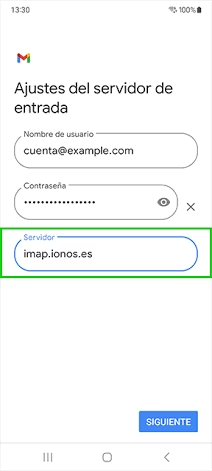
El servidor de entrada es el encargado de recibir los mensajes que llegan a tu bandeja de entrada. IONOS pone a disposición de sus usuarios dos alternativas principales según la forma en la que prefieras gestionar tu información. Recuerda que la dirección del servidor cambia ligeramente dependiendo de tu elección, por lo que es vital que copies los nombres exactos para evitar fallos de conexión.
| Tipo de Protocolo | Dirección Oficial del Servidor | Puerto Requerido | Cifrado Obligatorio |
| IMAP (Recomendado) | imap.ionos.es | 993 | SSL / TLS |
| POP3 | pop.ionos.es | 995 | SSL / TLS |
Servidor de Salida SMTP y Cifrado Seguro de Puertos (465 vs 587)
El protocolo de salida SMTP es la vía por la que viajan tus correos hacia otros destinatarios. En términos de seguridad, la elección del puerto idóneo marca una diferencia importante en la protección de tus datos y la entregabilidad de tus mensajes. Aunque históricamente se han utilizado distintas variantes, en la actualidad existen dos puertos principales autorizados por IONOS para el envío de correos, cada uno con características técnicas específicas:
| Parámetro Técnico | Puerto 465 (Opción Recomendada) | Puerto 587 (Opción Alternativa) |
| Dirección del Servidor | smtp.ionos.es | smtp.ionos.es |
| Tipo de Cifrado | SSL / TLS (Cifrado implícito desde el inicio) | STARTTLS (Cifrado explícito tras conexión inicial) |
| Nivel de Seguridad | Máximo. Toda la sesión se transmite de forma encriptada. | Alto. Convierte una conexión limpia en una protegida. |
| Uso Principal | Clientes modernos de escritorio y aplicaciones móviles. | Redes corporativas específicas o proveedores que bloquean el 465. |
Requisitos de Autenticación de Usuario y Contraseña en 2026
Para asegurar que solo tú tengas acceso a tu información y evitar que los servidores de salida sean utilizados para enviar correo no deseado, IONOS exige cumplir estrictamente con los siguientes requisitos de validación de identidad en cada inicio de sesión:
- Nombre de usuario completo: Uno de los errores más comunes entre los usuarios es colocar únicamente la primera parte de la cuenta antes del signo arroba. Para IONOS, tu nombre de usuario es siempre tu dirección de correo completa (por ejemplo: [email protected]).
- Autenticación SMTP obligatoria: La casilla o ajuste denominado «Mi servidor de salida (SMTP) requiere autenticación» debe estar activada obligatoriamente en tu gestor de correo. Debe utilizar los mismos datos de inicio de sesión que el servidor de entrada.
- Contraseña de buzón activa: Debes ingresar la contraseña específica que asignaste al buzón desde tu panel de control de IONOS, la cual es completamente independiente de la clave que usas para administrar tu contrato principal de hosting.
- Uso de contraseñas de aplicación: Si tienes activada la verificación en dos pasos dentro de tu cuenta, será indispensable generar una clave única de seguridad desde tu panel de usuario para aplicaciones externas que no admitan este sistema de verificación directa.
🔄 Qué Protocolo Elegir en tu Correo Electrónico IONOS: ¿IMAP o POP3?
Una de las decisiones más importantes al dar de alta una cuenta de correo es elegir el protocolo de comunicación adecuado. Esta elección define si tus mensajes se almacenarán de forma remota en la nube o si se descargarán de manera definitiva en el disco duro de tu ordenador. Entender las implicaciones operativas de cada uno te ahorrará muchos dolores de cabeza organizativos en tu día a día.
Ventajas de Sincronización IMAP para Dispositivos Múltiples
El protocolo IMAP es la alternativa óptima para la gran mayoría de profesionales independientes y empresas en la actualidad, ya que está diseñado para un entorno de trabajo flexible y conectado. Sus principales beneficios operativos son:
- Sincronización multidireccional total: Cualquier acción que realices (leer un correo, enviarlo, moverlo a una carpeta o borrarlo) se verá reflejada instantáneamente en todos tus equipos, ya sea tu teléfono inteligente, tablet u ordenador.
- Respaldo automático ante pérdidas: Como toda la información se almacena directamente en los servidores seguros de IONOS, si tu ordenador se daña o pierdes el móvil, no perderás ningún mensaje; basta con configurar la cuenta en un equipo nuevo para recuperar todo tu historial.
- Ahorro de almacenamiento local: Los correos no se descargan por completo en tu disco duro a menos que los abras, lo que resulta ideal para dispositivos móviles con capacidad de memoria limitada.
- Trabajo colaborativo eficiente: Permite que varios miembros de un equipo o departamento puedan gestionar la misma bandeja de entrada de soporte o ventas simultáneamente sin duplicar tareas ni crear confusiones.
Limitations de Almacenamiento Local vía POP3
Por su parte, el protocolo POP3 funciona bajo una lógica de herencia antigua, diseñada en épocas donde las conexiones a internet eran intermitentes y el espacio en la nube era sumamente costoso. Sus limitaciones actuales incluyen:
- Descarga y borrado por defecto: Al conectarse al servidor, POP3 descarga los correos a tu equipo local y los elimina de la nube de IONOS, impidiendo que puedas consultarlos después desde cualquier otro dispositivo.
- Bandejas de salida aisladas: Los correos que envíes desde tu ordenador de escritorio no aparecerán en la carpeta de enviados de tu teléfono móvil, rompiendo por completo el hilo de tus conversaciones profesionales.
- Vulnerabilidad ante fallas del sistema: Si el disco duro de tu computadora sufre una avería crítica y no cuentas con copias de seguridad externas, perderás para siempre todos tus correos históricos.
- Saturación de almacenamiento local: Con el paso del tiempo, el tamaño de tus archivos de correo crecerá de forma desmedida, ocupando espacio vital en el disco de tu computadora.
Matriz de Decisión según tu Plan de Email Hosting (Basic o Pro)
Para facilitar tu elección, hemos preparado una guía visual de idoneidad basada tanto en tus hábitos de movilidad laboral como en el plan de correo que tengas contratado con IONOS:
| Criterio de Selección | Uso de Protocolo IMAP | Uso de Protocolo POP3 |
| Cantidad de Dispositivos | Altamente recomendado si usas ordenador, móvil y tablet de forma combinada. | Únicamente viable si gestionas el correo desde un solo ordenador fijo. |
| Plan Mail Basic (2 GB) | Ideal para mantener el orden, pero requiere vigilar el espacio para no saturar el servidor. | Útil si necesitas liberar espacio constantemente de la nube guardando todo en tu PC. |
| Plan Mail Pro (50 GB) | La combinación perfecta. Espacio de sobra en la nube con todas las ventajas de la sincronización activa. | Prácticamente innecesario debido al enorme espacio disponible en el servidor. |
| Acceso sin Conexión | Requiere internet para navegar por el historial, aunque permite almacenar cachés locales. | Permite leer todos los correos descargados históricamente sin estar conectado a la red. |
💻 Cómo Configurar Correo IONOS en Microsoft Outlook (Clásico, Microsoft 365 y 2019)
Microsoft Outlook sigue siendo la herramienta de gestión corporativa de excelencia en el entorno empresarial. Sin embargo, su asistente de configuración automática suele experimentar fallos recurrentes al intentar reconocer dominios personalizados vinculados a IONOS. Por ello, recurrir al método de adición manual es la única alternativa infalible para asegurar una instalación limpia y sin errores de red.
Si en algún momento del proceso experimentas dudas sobre el funcionamiento general de la aplicación o necesitas asistencia con la herramienta de Microsoft, te sugiero revisar el soporte técnico de Outlook. Asimismo, si tu entorno corporativo incluye cuentas ligadas históricamente al ecosistema de Microsoft, puedes consultar más detalles sobre la plataforma de correo Outlook.com.
Pasos para la Configuración Manual Avanzada en PC o Mac
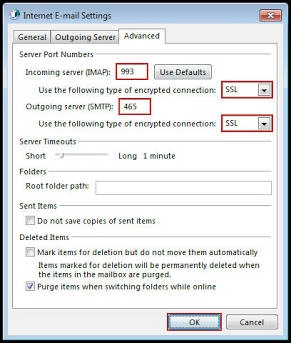
Para evitar los fallos del instalador simplificado de las versiones recientes de Office, realizaremos el proceso utilizando la ruta avanzada del sistema, garantizando el control total sobre los puertos de seguridad.
- Acceder al Panel de Control de Correo: Cierra Outlook por completo. Ve al menú de inicio de Windows, busca «Panel de Control» y ábrelo. En la barra de búsqueda superior del panel escribe la palabra Mail o Correo y haz clic en el icono de «Mail (Microsoft Outlook)».
- Crear o Modificar las Cuentas de Correo: En la ventana flotante que aparece, haz clic en el botón «Cuentas de correo…». En la pestaña de Correo electrónico, presiona el botón «Nuevo…», selecciona la opción inferior «Configuración manual o tipos de servicio adicionales» y haz clic en Siguiente.
- Introducir Datos de Servidor: Selecciona «POP o IMAP» y completa los campos de texto. En Tipo de cuenta elige IMAP. En Servidor de correo entrante escribe imap.ionos.es y en Servidor de correo saliente (SMTP) coloca smtp.ionos.es. En información de inicio de sesión introduce tu correo completo y tu contraseña establecida.
- Ajustar Parámetros Avanzados de Seguridad: Haz clic en el botón «Más configuraciones…». Ve a la pestaña Servidor de salida y marca obligatoriamente la casilla «Mi servidor de salida (SMTP) requiere autenticación». Luego ve a la pestaña Avanzadas. Coloca el puerto de entrada IMAP en 993 con cifrado SSL/TLS. Configura el puerto de salida SMTP en 465 seleccionando también el cifrado SSL/TLS. Haz clic en Aceptar y luego en Siguiente para realizar el test de verificación de la cuenta.
Microsoft Outlook sigue siendo la herramienta líder para la gestión de mensajería corporativa en todo el mundo. Si además de tu cuenta de IONOS manejas identidades de otros ecosistemas de Microsoft y necesitas resolver dudas sobre la transición de plataformas, te sugerimos consultar la guía de Hotmail Outlook. Por otro lado, si el programa experimenta bloqueos complejos en las licencias de escritorio o fallos críticos en el perfil, la mejor alternativa es comunicarte directamente con el equipo de Outlook Atención al Cliente para recibir asistencia técnica especializada.
Error de Bucle: Outlook pide la contraseña de IONOS constantemente
Este fallo es uno de los más frustrantes y ocurre cuando las credenciales del sistema se corrompen en el almacenamiento interno de Windows, o bien cuando el servidor detecta demasiadas conexiones simultáneas y bloquea momentáneamente la solicitud de Outlook.
- Cerrar los Procesos Activos: Cierra la aplicación de Microsoft Outlook y asegúrate de que no haya ventanas secundarias del programa ejecutándose en segundo plano a través de la barra de tareas.
- Limpiar el Administrador de Credenciales de Windows: Abre el menú de inicio, escribe «Administrador de credenciales» y accede a la herramienta. Selecciona el apartado de «Credenciales de Windows». Busca en el listado todas las entradas relacionadas con Outlook, MicrosoftOffice o direcciones de IONOS y haz clic en «Quitar» para limpiar la memoria caché de contraseñas.
- Restablecer la Contraseña desde Outlook: Vuelve a abrir Outlook. El sistema lanzará de inmediato una ventana emergente limpia solicitando tus datos de acceso. Introduce tu dirección de correo electrónico completa, escribe la contraseña correspondiente y asegúrate de marcar con firmeza la casilla «Recordar credenciales» antes de presionar el botón de aceptar.
Fallo SMTP 535: Solución al «Error de Autenticación» en Salida
El código de error 535 indica de forma específica que el servidor de salida de IONOS ha rechazado tus datos de acceso. Esto no siempre significa que tu contraseña esté mal escrita; la mayoría de las veces se debe a una omisión en las directrices de validación obligatorias de la plataforma de hosting.
- Ingresar a la Configuración de la Cuenta: Dentro de Outlook, dirígete a la esquina superior izquierda, haz clic en «Archivo», luego selecciona «Configuración de la cuenta» y pulsa nuevamente en el menú desplegable del mismo nombre.
- Modificar el Perfil de Correo: Selecciona tu cuenta de IONOS en la lista y presiona el botón «Cambiar…». En la interfaz de edición, ubica el botón lateral que indica «Más configuraciones…» para abrir el panel de propiedades extendidas.
- Corregir la Autenticación de Salida: Accede a la pestaña «Servidor de salida». Cerciórate de que esté seleccionada la primera casilla: «Mi servidor de salida (SMTP) requiere autenticación». Justo debajo, marca la opción circular que dice «Utilizar la misma configuración que mi servidor de correo de entrada». Presiona Aceptar, realiza la prueba de envío y finaliza el proceso de guardado.
🌐 Cómo Configurar Correo IONOS en la Web de Gmail (Servicios de Escritorio)
Muchos profesionales prefieren centralizar la gestión de sus comunicaciones comerciales dentro del entorno de Google debido a la potencia de su motor de búsqueda interno y su interfaz familiar. Si deseas administrar tu cuenta corporativa de IONOS utilizando la versión de escritorio de Gmail de forma totalmente gratuita, el sistema te permite entrelazar ambos servidores de manera transparente.
Antes de iniciar la vinculación técnica de los servidores, si tienes dudas adicionales sobre las funciones avanzadas o la seguridad de esta plataforma, te recomiendo revisar la guía completa de soporte de Gmail. De igual forma, si en el futuro tu organización experimenta un crecimiento importante y decides dar el salto hacia una infraestructura empresarial dedicada de pago, puedes explorar los beneficios que ofrece el ecosistema empresarial de Google Workspace.
Configuración de Recepción vía POP3 (Consultar Correo de Otras Cuentas)
Para lograr que los correos que llegan a tu buzón de IONOS aparezcan de forma automática en tu bandeja de Gmail, es necesario configurar una tarea de extracción periódica de mensajes utilizando el protocolo POP3.
- Entrar a los Ajustes de Gmail: Inicia sesión en tu cuenta de Gmail desde el navegador. Haz clic en el icono del engranaje en la esquina superior derecha y selecciona «Ver todos los ajustes». Dirígete a la pestaña superior denominada «Cuentas e importación».
- Añadir Cuenta de Correo: Ubica la sección Consultar el correo de otras cuentas y haz clic sobre el enlace «Añadir una cuenta de correo». Se abrirá una ventana emergente de color amarillo. Introduce tu dirección de correo completa de IONOS y presiona Siguiente. Selecciona la opción «Importar correos de mi otra cuenta (POP3)» y avanza.
- Completar los Datos del Servidor POP3: En el campo de Nombre de usuario escribe tu dirección de correo completa. Introduce la contraseña del buzón. En Servidor POP escribe estrictamente pop.ionos.es y selecciona el puerto 995.
- Activar Opciones de Seguridad y Guardar: Marca obligatoriamente la casilla «Utilizar siempre una conexión segura (SSL) para recuperar los mensajes». Te sugerimos marcar también la opción «Dejar una copia del mensaje recuperado en el servidor» si deseas conservar un respaldo en IONOS. Finalmente, haz clic en «Añadir cuenta».
Centralizar la correspondencia de tu negocio en la interfaz de Google facilita enormemente la productividad diaria. Sin embargo, durante el proceso de importación o al validar los permisos de los servidores externos, es común encontrarse con filtros de seguridad estrictos de la plataforma. Si experimentas alertas de bloqueo de acceso o problemas con las cuentas vinculadas, te recomendamos revisar los canales de ayuda del Soporte Técnico de Gmail para solucionar incidencias de sincronización de manera inmediata.
Configuración de Envío vía SMTP Segura (Enviar como Correo Corporativo)
Una vez resuelta la recepción, el siguiente paso indispensable es configurar el canal de salida. Esto te permitirá redactar mensajes desde la web de Gmail utilizando tu identidad corporativa (ejemplo: [email protected]) en lugar de tu dirección personal de Google.
- Iniciar el Asistente de Salida: Al finalizar el paso anterior, el sistema te preguntará automáticamente si deseas poder enviar correos como tu cuenta de IONOS. Selecciona «Sí, quiero poder enviar mensajes como…» y haz clic en Siguiente. Si lo haces más tarde, ve a Ajustes > Cuentas e importación > Enviar como > Añadir otra dirección de correo electrónico.
- Establecer el Nombre del Remitente: Escribe el nombre que deseas que vean tus clientes al recibir tus mensajes (por ejemplo, tu nombre o el de tu negocio). Deja marcada la casilla «Tratar como un alias» y presiona el botón de Siguiente paso.
- Asignar Servidor SMTP y Puertos: En el campo Servidor SMTP borra el texto automático y escribe smtp.ionos.es. En el menú desplegable de puerto selecciona el 465. Ingresa tu dirección completa en el campo de usuario y escribe tu contraseña de acceso.
- Fijar Tipo de Conexión Segura: Asegúrate de que esté seleccionada la opción circular de «Conexión segura mediante SSL (recomendada)». Para concluir esta etapa, haz clic en el botón azul que dice «Añadir cuenta». La ventana te solicitará un código de validación.
Validación del Código de Verificación Inter-Servidores
Para terminar el enlace de forma exitosa, Google necesita comprobar que efectivamente eres el dueño legítimo de la cuenta de IONOS que estás intentando vincular, enviando un código de seguridad oculto.
- Acceder temporalmente a Webmail: Sin cerrar la ventana amarilla de Gmail, abre una nueva pestaña en tu navegador web e ingresa a la plataforma oficial de consulta en línea de IONOS a través de la dirección mail.ionos.es.
- Localizar el Correo de Confirmación: Inicia sesión con tus credenciales corporativas y abre el mensaje enviado por el equipo del Equipo de Gmail. Copia el código numérico de verificación que viene dentro del cuerpo del texto o haz clic directo en el enlace de confirmación.
- Introducir el Código y Validar: Regresa a la ventana emergente de Gmail que dejaste abierta, pega el código en la casilla correspondiente y presiona el botón «Verificar». La ventana se cerrará sola y tu cuenta quedará lista para trabajar de manera unificada.
🤖 Cómo Configurar Correo IONOS en Android (App de Gmail y Capas Nativas)
Llevar tu bandeja de entrada empresarial en tu dispositivo móvil Android es una necesidad crítica en el entorno laboral actual. Gracias a la flexibilidad de este sistema operativo, puedes sincronizar tus correos corporativos utilizando tanto la aplicación universal de Gmail preinstalada en el dispositivo como las aplicaciones de correo dedicadas desarrolladas por fabricantes específicos.
Pasos de Sincronización Manual IMAP en la Aplicación Oficial Gmail
La aplicación móvil de Gmail actúa como el gestor predeterminado en la gran mayoría de los teléfonos del mercado. El proceso de alta se realiza de manera manual para asegurar la correcta lectura de los certificados de encriptación.
- Ingresar al Menú de Cuentas: Abre la aplicación de Gmail en tu teléfono Android. Toca sobre la foto de tu perfil en la esquina superior derecha y selecciona la opción «Añadir otra cuenta».
- Seleccionar Tipo de Proveedor Externo: En el listado de opciones de configuración de correo, selecciona la última casilla que indica «Otro». Escribe tu cuenta de correo completa de IONOS y, en lugar de presionar el botón de avanzar normal, toca sobre el enlace inferior que dice «Configuración manual».
- Asignar el Protocolo de Entrada: El sistema te preguntará qué tipo de cuenta vas a dar de alta; selecciona Personal (IMAP). Introduce la contraseña correspondiente a tu cuenta corporativa y presiona Siguiente.
- Escribir los Parámetros de Entrada y Salida: En la pantalla de Ajustes del servidor de entrada, cambia el texto por defecto para que indique imap.ionos.es (asegúrate de que use el puerto 993 con tipo de seguridad SSL/TLS). Avanza a la pantalla de Ajustes del servidor de salida y configura la dirección como smtp.ionos.es usando el puerto 465 con seguridad SSL/TLS. Guarda los cambios.
Guía Específica para Dispositivos Samsung (Ajustes de One UI)
Los usuarios de la marca Samsung disponen de una capa de personalización llamada One UI que incluye su propia herramienta nativa conocida como Samsung Email. Esta aplicación destaca por su excelente integración estética con el ecosistema de la marca.
- Abrir Samsung Email: Busca e ingresa a la aplicación Samsung Email en tu dispositivo Galaxy. Si es la primera cuenta que agregas, verás la lista inicial; si no, despliega el menú lateral izquierdo de tres líneas, toca el engranaje de ajustes y selecciona «Añadir cuenta».
- Iniciar Ruta de Ajustes Manuales: Selecciona la opción «Otros» del menú inferior. Digita tu dirección de correo electrónico institucional de IONOS y tu clave. Presiona sobre el botón ubicado abajo a la izquierda llamado «Configuración manual».
- Establecer Datos Técnicos de One UI: Elige Cuenta IMAP. En la sección de servidor IMAP escribe imap.ionos.es, fija el Tipo de seguridad en SSL y comprueba que marque el puerto 993. Baja hasta los ajustes de SMTP, introduce smtp.ionos.es, selecciona seguridad SSL y escribe el puerto 465.
- Finalizar Enlace y Sincronización: Asegúrate de mantener activada la opción «Exigir autenticación para enviar correos». Presiona «Iniciar sesión» para que el sistema de Samsung verifique las credenciales con IONOS y empiece a descargar tus carpetas.
Solución al Mensaje «No se puede verificar la identidad del servidor»
Este error suele aparecer de forma abrupta en Android cuando el sistema operativo intenta establecer un canal de comunicación seguro pero detecta una discrepancia entre el nombre del servidor configurado y el certificado SSL oficial emitido por IONOS.
- Verificar el Nombre del Servidor: Ingresa nuevamente al apartado de ajustes de la cuenta dentro de tu aplicación de correo y revisa detalladamente que no existan errores ortográficos. El error suele ocurrir si por distracción escribiste mail.ionos.es o tudominio.com en lugar de imap.ionos.es o smtp.ionos.es.
- Ajustar el Tipo de Seguridad Exigido: Si la dirección es correcta y el error persiste, despliega el menú de Tipo de seguridad y cambia la opción de SSL/TLS (Aceptar todos los certificados) a únicamente SSL/TLS o viceversa. Esto fuerza al dispositivo a realizar una lectura limpia del certificado de seguridad de IONOS.
- Probar en una Red de Conexión Limpia: En ocasiones, las redes Wi-Fi públicas o de oficinas con firewalls restrictivos interceptan la conexión provocando este fallo. Desactiva temporalmente el Wi-Fi de tu móvil y realiza la prueba de verificación utilizando tus datos móviles 4G o 5G.
🍏 Cómo Configurar Correo IONOS en iPhone y iPad (iOS Nativo)
Los dispositivos móviles de Apple ofrecen una de las mejores experiencias de usuario gracias a la potencia y estabilidad de su aplicación nativa Mail. El sistema operativo iOS cuenta con un ecosistema muy robusto, pero requiere que prestemos especial cuidado a ciertos campos de configuración avanzada para asegurar que las funciones de envío de correos corporativos no queden inoperativas.
Si durante el manejo de tus dispositivos Apple o en los pasos de integración con tu cuenta necesitas soporte técnico sobre el funcionamiento del sistema, te sugiero consultar este práctico tutorial de contacto y soporte de Apple.
Alta de Cuenta Manual en la App Nativa de Mail de Apple
El asistente interno de iOS para agregar cuentas genéricas es sumamente estricto, por lo que completaremos los campos de manera detallada utilizando los servidores de IONOS en español.
- Ingresar a la Ruta de Cuentas en iOS: Toma tu iPhone o iPad y abre la aplicación general de Ajustes. Baja en el menú principal hasta encontrar el icono de la aplicación Mail, presiónalo y luego ingresa a la sección de «Cuentas».
- Agregar Nueva Cuenta Manual: Toca sobre la opción «Añadir cuenta». En la pantalla que despliega los logotipos de los proveedores más conocidos, pulsa sobre la última alternativa llamada «Otra» y luego haz clic en «Añadir cuenta de correo».
- Introducir Datos Básicos del Perfil: Rellena los campos principales: tu nombre, la dirección de correo electrónico completa de IONOS, la clave de acceso correspondiente y una descripción corta para identificar el buzón (ejemplo: Trabajo). Presiona Siguiente.
- Digitar Servidores en la Plantilla de iOS: Asegúrate de tener seleccionada la pestaña superior IMAP. En la sección de Servidor de correo entrante, coloca en nombre de host imap.ionos.es. En la sección de Servidor de correo saliente, coloca en nombre de host smtp.ionos.es. Completa minuciosamente los campos de usuario y contraseña de ambas secciones. Presiona Guardar.
El entorno móvil de Apple ofrece una sincronización sumamente limpia, pero sus altos estándares de encriptación exigen que cada parámetro esté perfectamente validado. Si notas que tu dispositivo móvil rechaza el perfil de datos tras una actualización de iOS o si se presentan fallos con el llavero de contraseñas de iCloud, lo ideal es seguir las indicaciones de la guía sobre Cómo Contactar Apple Tutorial Paso a Paso para comunicarte de forma directa con sus especialistas.
Autenticación SMTP Obligatoria (Campos Opcionales de iOS Requeridos)
Un comportamiento muy característico de los iPhone y iPad que suele confundir a los usuarios es la forma en que el sistema operativo presenta los campos de configuración para el servidor de salida. iOS etiqueta las casillas de usuario y contraseña en el bloque SMTP con la palabra «Opcional». Sin embargo, los servidores de seguridad de IONOS exigen obligatoriamente esta autenticación. Si dejas estos campos vacíos, tu iPhone será capaz de recibir mensajes, pero cada vez que intentes enviar uno, el correo se quedará retenido indefinidamente en tu bandeja de salida arrojando un error de conexión.
| Campo de Configuración en iOS | Etiqueta de Fábrica en el iPhone | Condición Real Exigida por IONOS |
| Nombre de Host Saliente | Requerido | Debe rellenarse con smtp.ionos.es |
| Nombre de Usuario (SMTP) | Opcional | OBLIGATORIO. Debes escribir tu cuenta de correo completa. |
| Contraseña (SMTP) | Opcional | OBLIGATORIO. Debes escribir la clave secreta de tu buzón. |
Ajustes Avanzados de Cifrado SSL/TLS en Versiones de iOS Actuales
Si tras guardar la cuenta notas problemas para conectar o deseas verificar que tu iPhone esté transmitiendo tus datos bajo el máximo nivel de encriptación permitido por la plataforma de hosting, debes ajustar manualmente los puertos internos de la cuenta.
- Navegar a las Propiedades de la Cuenta: Ve a Ajustes > Mail > Cuentas y pulsa sobre el nombre de la cuenta de IONOS que acabas de crear. Vuelve a tocar sobre la dirección de correo principal para abrir la ventana de edición avanzada de credenciales.
- Forzar Puerto de Entrada Seguro: Baja hasta el final de la pantalla y selecciona la opción que dice «Avanzado». En el apartado de Ajustes de entrada, asegúrate de encender el interruptor de la casilla «Usa SSL» y digita manualmente en el campo inferior el número de puerto 993.
- Ajustar Servidor de Salida Principal: Regresa a la pantalla anterior presionando Atrás. En la sección de servidor de correo saliente, toca sobre la opción «SMTP» y luego pulsa en el Servidor principal (smtp.ionos.es). Activa el interruptor de «Usa SSL» y cambia el puerto del servidor escribiendo el valor numérico 465. Presiona OK en la parte superior para consolidar los cambios.
🖥️ Cómo Configurar Correo IONOS en Mac (Apple Mail de macOS)
El ecosistema de computadoras de escritorio y portátiles de Apple destaca por su excelente rendimiento en entornos profesionales. La aplicación nativa Apple Mail de macOS ofrece una integración limpia y un consumo de recursos muy optimizado. No obstante, al configurar una cuenta con un dominio personalizado de IONOS, es vital realizar una correcta asignación de carpetas para que la experiencia de uso sea idéntica a la del entorno web.
Sincronización de Carpetas Remotas e Integración de Calendario
Para lograr que carpetas críticas como Enviados, Borradores o Papelera no se dupliquen de forma local en tu Mac y se mantengan perfectamente alineadas con el servidor de IONOS, seguiremos este procedimiento de mapeo:
- Añadir la Cuenta en macOS: Abre la aplicación Mail en tu Mac. En la barra de menús superior, haz clic en «Mail» y selecciona «Añadir cuenta…». En la ventana de proveedores, elige la última opción: «Otra cuenta de Mail…» y haz clic en Continuar.
- Introducir Servidores de IONOS: Escribe tu nombre, tu dirección de correo electrónico completa y tu contraseña. Si el sistema te pide especificar los tipos de servidor, introduce imap.ionos.es para el correo entrante y smtp.ionos.es para el saliente. Haz clic en Iniciar sesión.
- Vincular Carpetas del Servidor: Una vez creada la cuenta, ve a Mail > Ajustes (o Preferencias) y haz clic en la pestaña «Cuentas». Selecciona tu cuenta de IONOS y dirígete a la subpestaña «Comportamiento de los buzones». Asegúrate de asociar correctamente cada carpeta del servidor (ej. asociar el Buzón de enviados a la carpeta Sent o Enviados de la nube de IONOS).
Resolución de Conflictos de Credenciales en el Llavero de Mac
Si cambiaste recientemente tu contraseña de IONOS desde el panel de control o si el sistema operativo arrastra datos de una antigua cuenta de 1&1, es muy probable que Apple Mail empiece a mostrar alertas de conexión debido a un conflicto en la base de datos de contraseñas de macOS conocida como Keychain.
- Abrir la Aplicación Acceso a Llaveros: Cierra por completo la aplicación Apple Mail. Abre el buscador de Spotlight presionando las teclas
Comando (⌘) + Espacio, escribe la frase «Acceso a Llaveros» y presiona Intro para abrir la utilidad del sistema. - Localizar Registros de IONOS: En la barra de búsqueda ubicada en la esquina superior derecha de la ventana del Llavero, escribe «ionos» (o «1and1» si la cuenta es antigua). El sistema filtrará todas las contraseñas de red e inicios de sesión guardados que coincidan con ese criterio.
- Eliminar Credenciales Obsoletas: Haz clic derecho sobre cada uno de los elementos encontrados que pertenezcan a tus servidores de correo (
imap.ionos.esosmtp.ionos.es) y selecciona la opción «Eliminar». Vuelve a abrir Apple Mail; el programa te solicitará la nueva contraseña limpia, eliminando el conflicto de inmediato.
🦅 Cómo Configurar Correo IONOS en Mozilla Thunderbird
Mozilla Thunderbird es uno de los clientes de correo de código abierto más robustos y personalizables del mundo, siendo la alternativa favorita en entornos de software libre o para usuarios que manejan múltiples identidades digitales en simultáneo. Debido a su naturaleza técnica, requiere prestar atención a la estructura de sus protocolos internos de autenticación.
Edición de Parámetros de Autenticación con Contraseña Normal
Al dar de alta una cuenta en Thunderbird, el programa intenta aplicar de manera automática métodos modernos de inicio de sesión que no siempre son compatibles con las políticas de seguridad tradicionales de los buzones independientes.
- Iniciar el Asistente de Cuentas: Abre Mozilla Thunderbird. Si no se despliega el asistente inicial de forma automática, haz clic en el menú de las tres líneas horizontales en la esquina superior derecha, selecciona «Ajustes de la cuenta» y, en el botón inferior izquierdo Operaciones sobre la cuenta, haz clic en «Añadir cuenta de correo…».
- Configurar Parámetros Manuales: Introduce tu nombre, correo electrónico completo y contraseña. Haz clic en el botón inferior «Configurar manualmente». En el bloque de entrada (IMAP) introduce imap.ionos.es, puerto 993, seguridad SSL/TLS. En el bloque de salida (SMTP) coloca smtp.ionos.es, puerto 465, seguridad SSL/TLS.
- Establecer Método de Autenticación: Este es el paso crítico: en las casillas denominadas Identificación o Método de autenticación (tanto para la entrada como para la salida), asegúrate de cambiar cualquier opción automática por «Contraseña normal». Si dejas seleccionado OAuth2 o Kerberos, el servidor de IONOS rechazará de inmediato la conexión. Haz clic en Hecho.
Suscripción Manual a Carpetas IMAP no Visibles
Es un problema semántico muy habitual que, tras configurar la cuenta en Thunderbird, notes que carpetas indispensables como Spam, Enviados o carpetas personalizadas que creaste previamente en el entorno web parezcan haber desaparecido. Esto ocurre porque el programa no se ha suscrito de forma activa al árbol completo de directorios.
- Abrir el Menú de Suscripción: En la barra lateral izquierda de Thunderbird, localiza el nombre principal de tu cuenta de correo de IONOS. Haz clic derecho sobre ella y selecciona la opción «Suscribirse…» del menú contextual.
- Marcar Carpetas del Servidor: Se abrirá una pequeña ventana flotante que muestra un listado con todas las carpetas reales que existen dentro del servidor de IONOS. Despliega las ramas del árbol y marca con un checklist todas aquellas casillas de carpetas que permanezcan ocultas.
- Forzar Sincronización: Haz clic en el botón «Aceptar». Verás cómo de forma inmediata las carpetas aparecen en tu barra lateral y Thunderbird empieza a descargar los mensajes contenidos en ellas de manera automática.
🪟 Cómo Configurar Correo IONOS en Windows 10 y Windows 11
Los sistemas operativos de Microsoft incluyen por defecto herramientas gratuitas de gestión de correo electrónico muy accesibles para el usuario promedio. En Windows 10 disponemos de la aplicación Correo, mientras que en Windows 11 se ha integrado de forma nativa la nueva aplicación simplificada de Outlook para Windows. Ambos entornos son ideales para una administración directa de tus mensajes cotidianos.
Integración en la Aplicación Correo e Internet de Microsoft
Para vincular tu dominio corporativo en la interfaz nativa del sistema operativo, realizaremos los pasos a través de la plantilla avanzada de conexión.
- Entrar al Menú de Configuración de Cuentas: Abre la aplicación Correo (o el nuevo Outlook para Windows) desde tu menú de inicio. Haz clic en el icono del engranaje ubicado en la parte inferior izquierda para abrir el panel de Configuración, y luego selecciona «Administrar cuentas».
- Elegir Tipo de Configuración Avanzada: Haz clic en «Añadir cuenta». En la ventana flotante con las diferentes opciones de proveedores, deslízate hacia abajo hasta el final y presiona sobre la opción con el icono del engranaje llamada «Configuración avanzada». Luego elige «Correo electrónico de internet».
- Introducir Servidores Unificados: Completa los recuadros: escribe tu cuenta de correo como nombre de usuario, introduce la contraseña, pon el nombre de tu empresa en Nombre de cuenta y en Servidor de correo entrante digita imap.ionos.es. En Tipo de cuenta selecciona IMAP4 y en Servidor de correo saliente (SMTP) escribe smtp.ionos.es.
- Activar Directrices de Cifrado: Asegúrate de dejar marcadas con un checklist las cuatro casillas inferiores de la ventana: «El servidor saliente requiere autenticación», «Usar el mismo nombre de usuario y contraseña para enviar correo», «Requerir SSL para el correo entrante» y *»Requerir SSL para el correo saliente»**. Haz clic en «Iniciar sesión».
Alternativas Recomendadas para una Mayor Estabilidad Corporativa
Aunque las herramientas nativas gratuitas de Windows son excelentes para un uso básico, las pequeñas empresas y autónomos que dependen críticamente de su flujo de comunicación suelen experimentar desajustes menores en la sincronización de bandejas muy pesadas. A continuación, evaluamos los caminos a seguir:
| Característica Operativa | Aplicación Nativa Gratuita (Windows Mail / New Outlook) | Suite Profesional Completa (Microsoft 365 / Outlook Escritorio) |
| Estabilidad de Sincronización | Media. Puede presentar retrasos menores en la actualización de carpetas IMAP con miles de correos. | Alta. Diseñada para soportar cargas pesadas de datos sin caídas de rendimiento. |
| Gestión de Archivos Locales | Inexistente. No permite exportar ni guardar bases de datos en archivos locales (.pst o .ost). | Completa. Permite hacer respaldos locales y archivar mensajes antiguos en tu disco duro para liberar la nube. |
| Herramientas de Productividad | Básicas. Limitada exclusivamente a la lectura y envío tradicional de correos y un calendario simple. | Avanzadas. Integración total con tareas, notas, firmas complejas, plantillas corporativas y complementos externos. |
| Recomendación de Uso | Ideal para cuentas complementarias o usuarios con flujos de comunicación ligeros. | La opción definitiva para la operación diaria principal de cualquier Pyme o Autónomo. |
🗂️ Portafolio e Integración de Servicios de Productividad Empresarial IONOS
El correo electrónico profesional es solo la punta del iceberg dentro de la infraestructura digital de un negocio. IONOS ha diseñado un ecosistema de soluciones que escala a la par del crecimiento de tu empresa, permitiéndote migrar desde un buzón de mensajería tradicional hacia plataformas avanzadas de colaboración en tiempo real y almacenamiento centralizado bajo estrictas normativas europeas.
Diferencias entre Correo Profesional Básico y Correo Colaborativo Exchange
Para muchas empresas resulta complejo identificar el momento exacto en el que un buzón básico se queda corto frente a las necesidades operativas de su equipo de trabajo. La diferencia radica principalmente en las capacidades de colaboración interna y administración centralizada:
| Característica Técnica | Plan Mail Basic (Correo Estándar) | Plan Microsoft Exchange (Administrado por IONOS) |
| Almacenamiento Base | Opciones que varían desde 2 GB hasta 12 GB por buzón de correo. | Espacio extendido de 50 GB dedicados exclusivamente al flujo de correos. |
| Sincronización de Agenda | Local. El calendario y los contactos se guardan de forma aislada en cada equipo. | Global y Remota. El calendario, tareas y libreta de contactos se sincronizan en tiempo real en la nube. |
| Herramientas Compartidas | Inexistentes. No permite visualizar las agendas de otros compañeros del equipo. | Completas. Permite agendar reuniones visualizando la disponibilidad de otros usuarios y compartir carpetas de contactos. |
| Seguridad Avanzada | Filtro antispam y antivirus básico integrado en los servidores. | Protección extendida contra amenazas complejas, phishing avanzado y filtrado de datos. |
Suites de Oficina Integradas: Microsoft 365 vs Google Workspace en IONOS
Si tu negocio necesita un entorno de productividad completo que incluya procesadores de texto, hojas de cálculo y herramientas de videollamada bajo tu propio nombre de dominio, IONOS comercializa licencias oficiales de los dos gigantes tecnológicos del sector, ofreciendo soporte unificado bajo una misma factura:
| Criterio de Selección | Licencias Microsoft 365 vía IONOS | Licencias Google Workspace vía IONOS |
| Aplicaciones de Escritorio | Incluidas (Word, Excel, PowerPoint instalables en PC y Mac según el plan seleccionado). | Exclusivamente web y móviles (Docs, Sheets, Slides optimizados para el navegador). |
| Almacenamiento en Nube | 1 TB de espacio en OneDrive para la gestión de archivos comerciales. | Desde 30 GB hasta 2 TB en Google Drive según la variante de suscripción. |
| Herramienta de Reuniones | Microsoft Teams, ideal para entornos corporativos tradicionales. | Google Meet, muy ágil y accesible con un solo clic desde cualquier navegador. |
| Servicios Alternativos | Orientado a empresas habituadas al ecosistema de Office de escritorio. | Excelente si prefieres centralizar todo en servicios alternativos como Zoho Mail o herramientas en la nube. |
La decisión de contratar un entorno de colaboración digital transformará la manera en que opera tu negocio. Si te inclinas por las herramientas en la nube, el almacenamiento centralizado y la gestión de documentos compartidos de Google, te invitamos a explorar nuestro análisis profundo sobre Google Workspace para conocer al detalle el rendimiento y las ventajas de sus planes corporativos.
Administración de Herramientas de E-mail Marketing y Archivo Legal
Para los negocios que buscan expandir su cartera de clientes, la plataforma de IONOS cuenta con módulos nativos de E-mail Marketing que facilitan el diseño y envío de boletines masivos de forma totalmente legítima, garantizando una excelente tasa de entregabilidad al cumplir con las políticas anti-spam internacionales. Si tu volumen de envíos supera las herramientas integradas, lo ideal es conectarlo de forma externa con plataformas avanzadas de e-mail marketing como Mailchimp.
Por otra parte, un aspecto crítico para las Pymes es el Archivado de Correos Electrónicos, un servicio que almacena de forma inalterable y encriptada todos los mensajes entrantes y salientes del negocio. Esta función cumple rigurosamente con el RGPD (Reglamento General de Protección de Datos) y las normativas comerciales europeas, asegurando que las comunicaciones tengan plena validez legal ante auditorías judiciales o inspecciones fiscales sin posibilidad de borrado accidental por parte de los empleados.
Adicionalmente, cuando el correo profesional se convierte en el motor de una tienda en línea o un sitio corporativo, es fundamental garantizar la correcta salida de las notificaciones transaccionales. Si tu negocio opera mediante plataformas de comercio electrónico, puedes optimizar el flujo de tus mensajes revisando los recursos del Soporte Shopify Atención al Cliente, o ajustar la identidad de tus buzones vinculados dentro de las opciones de diseño web que ofrece Wix.
📬 Acceso al Webmail IONOS (Antiguo Correo Web 1and1)
Cuando te encuentras de viaje, utilizas un ordenador ajeno o simplemente no tienes acceso a tus dispositivos habituales, el Webmail de IONOS es tu mejor aliado. Se trata de un gestor de correo totalmente basado en la web al que puedes acceder desde cualquier navegador de internet con conexión a la red, ofreciendo una interfaz rápida, segura y equipada con todas las herramientas de organización necesarias.
Enlaces de Acceso Oficiales y Sincronización de Credenciales Migradas
Si tu cuenta fue creada originalmente hace años bajo la marca comercial 1&1 (1and1.es), no debes preocuparte por perder tu información ni tus accesos; los servidores se unificaron por completo bajo la plataforma de IONOS conservando tu historial intacto.
- Entrar a la Dirección Oficial: Abre tu navegador de internet preferido (Chrome, Safari, Edge, Firefox) e ingresa a la URL oficial unificada: mail.ionos.es. Evita utilizar enlaces de terceros para proteger la seguridad de tus accesos.
- Introducir tus Credenciales Unificadas: En los campos de texto, escribe tu dirección de correo electrónico completa (recuerda que tu cuenta de la antigua 1&1 sigue funcionando con la misma estructura) y digita tu contraseña actual. Haz clic en «Iniciar sesión».
- Navegar por la Interfaz en la Nube: El sistema te redirigirá a tu bandeja de entrada en línea. Desde aquí podrás visualizar tus correos, gestionar tu agenda de contactos integrada y configurar los parámetros internos de tu buzón sin necesidad de tener programas instalados en el ordenador.
Herramientas de Gestión de Filtros, Redirecciones y Firmas desde la Web
La versión web de IONOS no es solo un lector de mensajes; cuenta con un panel de configuración interno muy potente que te permite automatizar tareas cotidianas para optimizar tu flujo de trabajo:
- Reglas de filtrado automático: Puedes programar acciones para que los correos entrantes se organicen solos. Por ejemplo, ordenar que todos los mensajes que contengan la palabra «Factura» se muevan de forma automática a una carpeta específica de contabilidad.
- Redirecciones automáticas de correo: Si vas a estar ausente por vacaciones o prefieres que los correos que lleguen a una cuenta secundaria se reenvíen de inmediato a tu buzón principal, puedes activar un desvío automático de mensajes con un solo clic.
- Diseño de firmas corporativas en HTML: El Webmail te permite maquetar tu firma profesional utilizando texto enriquecido, logotipos e imágenes. Esta firma se adjuntará de forma automática en cada mensaje que redactes desde la web.
- Respuestas automáticas por ausencia: Configura mensajes de contestación automatizada para que, cuando un cliente te escriba durante el fin de semana o en periodos festivos, reciba una notificación inmediata indicando cuándo estarás operativo nuevamente.
🏗️ Migración de Correo 1&1 IONOS: Solución de Problemas Heredados
El cambio de identidad corporativa de 1&1 hacia IONOS trajo consigo una modernización masiva en la infraestructura de los centros de datos. Aunque la transición se diseñó para ser transparente, los usuarios que configuraron sus equipos hace varios años y no han actualizado sus parámetros técnicos suelen experimentar cortes intermitentes o fallos de seguridad debido al apagado progresivo de los servidores antiguos.
Sustitución Completa de Servidores Antiguos (Desactivación de 1and1.es)
Durante mucho tiempo, las cuentas de correo funcionaban conectándose a servidores con el dominio imap.1and1.es, pop.1and1.es o auth.smtp.1and1.es. En la actualidad, estos servidores antiguos se encuentran completamente en desuso o desactivados por políticas de seguridad. Si tus gestores de correo (como Outlook antiguos o móviles viejos) siguen apuntando a esas direcciones, comenzarás a experimentar errores de autenticación repetidos o bloqueos de conexión. La solución definitiva consiste en editar las propiedades de tus cuentas de correo y sustituirlos manualmente por los servidores unificados imap.ionos.es, pop.ionos.es y smtp.ionos.es, garantizando la continuidad del servicio bajo protocolos modernos de cifrado.
Actualización de Registros DNS Críticos: MX, SPF y Llaves DKIM
Si gestionas tu correo con IONOS pero tu dominio web está registrado en otra compañía, o si realizaste modificaciones recientes en los servidores de tu página web, es imperativo comprobar que los registros DNS apunten correctamente hacia la infraestructura de IONOS para evitar que tus correos sean rechazados por otros servidores.
Configuración Estándar de Registros DNS para Correo IONOS:
-----------------------------------------------------------------------------------------
Tipo de Registro   | Host / Nombre       | Valor / Destino                  | TTL / Prioridad
-----------------------------------------------------------------------------------------
MX                 | @ (o dejar vacío)   | mx00.ionos.es                    | Prioridad: 10
MX                 | @ (o dejar vacío)   | mx01.ionos.es                    | Prioridad: 10
TXT                | @ (o dejar vacío)   | v=spf1 include:_spf.ionos.com ~all| Estándar
-----------------------------------------------------------------------------------------
- Apuntar los Registros MX: Accede al panel de administración del proveedor donde tengas los DNS de tu dominio. Localiza la sección de Registros MX y elimina cualquier servidor antiguo. Añade dos nuevos registros apuntando a: mx00.ionos.es y mx01.ionos.es, ambos configurados con el mismo nivel de prioridad 10.
- Estructurar el Registro SPF contra suplantaciones: Para evitar que terceras personas envíen correos falsos a tu nombre, debes añadir o modificar un registro de tipo TXT en tu zona DNS. El valor debe incluir la directiva oficial de IONOS:
v=spf1 include:_spf.ionos.com ~all. Esto le indica a servidores como Gmail o Outlook que los servidores de IONOS están plenamente autorizados para emitir tus correos. - Activar la firma DKIM desde el Panel: Ingresa al panel de control de tu cuenta de IONOS, ve al apartado de administración de dominios y busca las opciones de seguridad de correo. Activa la clave DKIM (DomainKeys Identified Mail). El sistema generará una firma digital única en tus DNS que valida matemáticamente la autenticidad de cada mensaje saliente, mejorando drásticamente tu reputación de envío.
🛠️ Problemas Frecuentes y Errores de Correo IONOS (Soluciones Reales)
En la operación diaria con el correo electrónico, es completamente normal enfrentarse a desajustes técnicos o bloqueos inesperados. La mayoría de estos incidentes no se deben a averías definitivas del servicio, sino a saturaciones de espacio o medidas de protección automatizadas de los servidores. A continuación, abordamos los escenarios más habituales con sus soluciones prácticas.
El Buzón está Lleno: Cómo Liberar Espacio sin Borrar Mensajes
Si has alcanzado el límite de capacidad de tu plan (especialmente común en las cuentas Mail Basic de 2 GB), dejarás de recibir correos nuevos de forma inmediata. Para solucionar esto sin perder tu historial de conversaciones, puedes realizar un volcado local.
- Configurar un Archivo de Respaldo Local (.pst): Abre Microsoft Outlook en tu ordenador de escritorio. Dirígete a la pestaña «Archivo», selecciona «Configuración de la cuenta» y haz clic en la pestaña «Archivos de datos». Presiona el botón «Agregar…», asigna un nombre (ej. Archivo Histórico IONOS) y guárdalo en tu disco duro.
- Mover los Correos Antiguos al Almacenamiento Local: Regresa a la pantalla principal de Outlook. Verás una nueva estructura de carpetas en la barra lateral izquierda correspondiente a tu archivo local. Selecciona los correos más antiguos o pesados de tu bandeja de entrada de IONOS (IMAP) y arrástralos hacia las carpetas del archivo local.
- Verificar la Liberación de Espacio en el Servidor: Al mover los mensajes, Outlook los descargará en tu ordenador y los eliminará automáticamente de la nube de IONOS. Accede a mail.ionos.es para comprobar que el porcentaje de ocupación ha disminuido, reactivando la recepción de nuevos mensajes.
Bloqueo Geográfico e IP Restringido: Fallos al Usar Redes VPN o Móviles
Los sistemas de seguridad perimetral de IONOS vigilan de forma estricta el origen de las conexiones para evitar hackeos de cuentas. Si activas una red VPN que simule una ubicación en un país extranjero, o si tu operador de telefonía móvil te asigna una dirección IP incluida temporalmente en una lista negra de spam, el servidor SMTP rechazará tus intentos de envío. Si notas que tu correo funciona perfectamente con el Wi-Fi de tu casa pero falla al encender la VPN o al usar datos móviles, desactiva temporalmente cualquier software de redirección de tráfico o reinicia tu teléfono para forzar la asignación de una nueva dirección IP limpia.
Microcortes en el Servidor: Cómo Comprobar si el Correo de IONOS está Caído
Si tus contraseñas son correctas y tu conexión a internet funciona, pero tu gestor de correo sigue mostrando un mensaje de error de conexión con el servidor, es indispensable verificar si la incidencia es local o generalizada.
- Acceder al Panel de Estado Oficial: Abre tu navegador web e ingresa de forma directa a la dirección oficial de monitorización de la compañía: status.ionos.es.
- Monitorear el Módulo de Correo Electrónico: Revisa el listado de servicios activos. Ubica la sección correspondiente a «E-mail» o «Webmail». Si aparece un indicador de color rojo o amarillo, significa que IONOS está experimentando una incidencia generalizada en sus centros de datos y sus ingenieros ya trabajan en solucionarla.
- Realizar un Descarte Cruzado vía Webmail: Si el panel de estado indica que todo está operativo pero tu Outlook sigue fallando, intenta iniciar sesión desde mail.ionos.es. Si logras entrar sin inconvenientes desde la web, el problema radica exclusivamente en la configuración o el software de tu equipo local.
☎️ Soporte Técnico y Atención al Cliente IONOS: Guía de Contacto Verificada por numeroservicioalcliente.com
Una de las grandes ventajas competitivas de IONOS es su robusta infraestructura de soporte técnico en idioma español. A diferencia de otras plataformas digitales donde la asistencia es exclusivamente digital, aquí dispones de canales telefónicos directos y un sistema de acompañamiento personalizado único en el sector.
Canales Oficiales y Teléfonos de Contacto (España, México, Colombia y US)
A continuación, te presentamos el directorio verificado de líneas telefónicas oficiales de atención al cliente para resolver incidencias críticas de correo electrónico y hosting:
| País | Teléfono de Contacto Oficial | Enlace de Soporte en Línea |
| España | +34 91 136 0000 | Centro de Ayuda de IONOS España |
| México | +52 55 5350 9045 | Centro de Ayuda de IONOS México |
| Colombia | +57 601 508 8171 | Centro de Ayuda de IONOS Colombia |
| Estados Unidos (Hispano) | +1 610 560 1622 | Centro de Ayuda de IONOS USA |
Horarios Reales de Atención y Análisis de Canales con Respuesta Más Rápida
Para optimizar tu tiempo y recibir una solución ágil, evaluamos la disponibilidad y eficiencia de cada una de las vías de comunicación que la empresa pone a tu alcance:
| Canal de Soporte | Horario de Atención | Tiempo de Espera Promedio | Eficacia Resolutiva para Temas de Correo |
| Soporte Telefónico General | 24 horas / 7 días a la semana | 2 a 5 minutos | Máxima. Ideal para desbloqueos de cuentas y revisión de puertos en vivo. |
| Asesor Personal IONOS | Horario de oficina comercial | Inmediato (Línea directa asignada) | Excelente. Un técnico asignado que conoce el historial de tu contrato. |
| Chat en Vivo (Panel de Control) | Lunes a Domingo (Variables) | 5 a 10 minutos | Alta. Muy útil para consultas rápidas de facturación o guías escritas. |
| Soporte vía Redes Sociales | Horario comercial de lunes a viernes | 1 a 2 horas | Baja / Media. Te redirigirán a los canales telefónicos para validar tu identidad. |
Matriz de Tiempos de Respuesta (SLA) según la Gravedad del Incidente
IONOS clasifica las incidencias según su impacto en la continuidad operativa de tu negocio. El cumplimiento de estos tiempos garantiza que las empresas puedan delegar con tranquilidad su infraestructura digital en el proveedor:
| Nivel de Gravedad | Descripción del Incidente | Canal de Atención Recomendado | Tiempo Estimado de Resolución |
| Crítica (Bloqueo Total) | Caída completa de correos corporativos o fallos en los registros MX del dominio. | Llamada Telefónica Urgente | Menos de 1 hora (Validación de DNS inmediata). |
| Alta (Fallo de Aplicación) | Outlook pide la contraseña en bucle o no se pueden conectar nuevos dispositivos móviles. | Soporte Telefónico / Chat | 1 a 3 horas (Guiado paso a paso con el usuario). |
| Media (Configuraciones) | Creación de nuevas cuentas, alias, redirecciones o activación de firmas corporativas. | Centro de Ayuda / Chat | Mismo día (Resolución autónoma o asistida). |
| Baja (Administrativa) | Cambio de datos de facturación, actualización de tarjetas de crédito o renovación de planes. | Panel de Usuario en Línea | Inmediato desde la plataforma del cliente. |
Protocolo de Escalamiento de Reclamos si no Responden tu Solicitud
Si abriste un caso técnico a través del panel de control y consideras que la solución se ha congelado en la primera línea de atención sin resolver tu problema con el correo, debes seguir esta ruta de reclamación oficial:
- Solicitar el Número de Ticket Único: Cada interacción con el soporte genera un código de registro. Exige siempre al operador que te brinde el número de seguimiento de tu caso técnico.
- Invocar la Figura del Asesor Personal: Ingresa a tu panel de control de IONOS, ve a la sección de soporte y activa el servicio gratuito de Asesor Personal. Al llamarlo directamente a su línea dedicada, indícale el número de ticket congelado para que realice un escalamiento interno hacia el departamento de ingenieros de sistemas.
- Presentar una Reclamación Formal por Escrito: Si la incidencia persiste, redacta un correo detallado adjuntando capturas del error al correo oficial de atención al cliente de IONOS, solicitando el cumplimiento de las garantías de disponibilidad del servicio estipuladas en tu contrato corporativo.
Cómo Cancelar un Plan o Tramitar Garantías de Devolución de Dinero
Si el servicio no cumple con las expectativas de tu negocio, IONOS cuenta con una política transparente de cancelación y una garantía de reembolso durante los primeros 30 días de contratación.
- Ingresar al Servicio de Cancelaciones: Inicia sesión en tu cuenta de IONOS, haz clic en tu perfil en la esquina superior derecha y selecciona «Contratos y Cancelaciones». También puedes ingresar de forma directa a la web oficial de gestión cancelaciones.ionos.es.
- Seleccionar el Servicio a Dar de Baja: Elige el contrato específico de email hosting o dominio que deseas dar de baja. Selecciona el motivo de tu salida y define si la cancelación se ejecutará al finalizar el periodo de facturación actual o de manera inmediata.
- Solicitar el Reembolso de los 30 Días: Si te encuentras dentro del primer mes desde tu compra inicial, comunícate de inmediato al número de soporte telefónico indicando que deseas hacer válida la garantía de reembolso total. El agente procesará el reingreso del dinero a tu tarjeta de crédito o cuenta de PayPal en un plazo aproximado de 5 a 10 días hábiles.
💬 Opiniones Reales sobre el Correo Profesional de IONOS
Antes de confiar toda la comunicación de tu negocio a un proveedor, es fundamental escuchar las experiencias reales de la comunidad técnica y de otros empresarios que utilizan la plataforma en su día a día corporativo.
Análisis de Satisfacción en Foros Técnicos, Reddit y Trustpilot
El sentir general del mercado varía de forma importante según el canal consultado. Mientras que los usuarios avanzados analizan el rendimiento técnico, los pequeños empresarios priorizan la facilidad de uso del soporte telefónico:
| Plataforma de Opiniones | Calificación / Sentir Promedio | Aspectos Mejor Valorados por los Usuarios | Quejas y Reclamaciones Recurrentes |
| Trustpilot | 4.2 / 5 Estrellas | La atención telefónica inmediata en español y la amabilidad de los agentes de soporte. | Cargos inesperados por servicios complementarios no cancelados a tiempo en el panel. |
| Reddit (/r/webhosting) | Sentir Neutral | La estabilidad de los servidores de correo y la solidez de la infraestructura en Europa. | Rigidez en las configuraciones avanzadas si se busca un entorno de desarrollo muy personalizado. |
| Foros Técnicos de Webmasters | Sentir Favorable | El cumplimiento estricto del RGPD y la facilidad para configurar los registros DNS. | El espacio limitado de 2 GB en las cuentas más económicas del plan Mail Basic. |
Pros y Contras del Servicio para Pymes, Emprendedores y Autónomos
Balanceando de forma objetiva las características operativas del correo profesional de IONOS, te presentamos sus principales fortalezas y debilidades comerciales:
| 👍 Ventajas y Puntos Fuertes (Pros) | 👎 Limitaciones y Desventajas (Contras) |
| Soporte telefónico 24/7 real atendido por personas en idioma español, sin depender exclusivamente de bots. | El plan de entrada (Mail Basic) ofrece solo 2 GB de espacio, llenándose rápido si se envían muchos archivos pesados. |
| Excelente relación calidad-precio en los primeros años de contratación de buzones y dominios web. | El precio de renovación regular tras finalizar las ofertas de bienvenida suele incrementarse de forma notoria. |
| Infraestructura con altos índices de entregabilidad, reduciendo la posibilidad de que tus correos caigan en spam. | La interfaz de usuario del panel de control general puede resultar confusa al principio debido a la gran cantidad de opciones. |
⚖️ Comparativa: Correo IONOS vs. Hostinger vs. SiteGround
Para tomar una decisión inteligente sobre dónde alojar las comunicaciones de tu negocio, es fundamental poner cara a cara a IONOS con sus rivales más directos en el mercado de hosting y correo profesional. Cada proveedor apunta a un perfil de usuario diferente.
Análisis de Infraestructura, Entregabilidad y Almacenamiento
Aquí evaluamos cómo se comportan las tres plataformas en los apartados que realmente impactan el día a día de una empresa:
| Característica Técnica | IONOS Mail | Hostinger Express | SiteGround Premium |
| Almacenamiento por Buzón | De 2 GB a 12 GB en planes Mail Basic (escalable de forma independiente). | Desde 10 GB hasta 50 GB según la suscripción elegida. | Compartido con el espacio del hosting web (generalmente de 10 GB a 40 GB totales). |
| Garantía de Entregabilidad | Muy Alta. IPs corporativas muy limpias y reputadas en Europa que evitan la bandeja de spam. | Alta. Buena gestión de servidores, aunque con políticas de envío masivo más restrictivas. | Excelente. Filtros centralizados avanzados que cuidan al máximo la reputación de salida. |
| Soporte en Español | Telefónico 24/7 y Asesor Personal directo sin costo extra. | Principalmente Chat en vivo 24/7 con tiempos de espera variables. | Chat en vivo 24/7 y sistema de tickets ultrarrápido (soporte premium). |
| Cumplimiento RGPD | Total. Servidores e infraestructura principal ubicados estrictamente en la Unión Europea. | Cumplido. Centros de datos en múltiples regiones (permite elegir ubicación). | Total. Infraestructura montada sobre Google Cloud con los máximos estándares de seguridad. |
Relación Calidad-Precio y Recomendación Según tu Modelo de Negocio
Si analizamos los costes a largo plazo, IONOS destaca como la opción ideal para autónomos y pequeñas empresas que necesitan separar el flujo de sus correos del almacenamiento de su página web, disfrutando del respaldo de poder llamar por teléfono a un técnico en cualquier momento.
Por otro lado, Hostinger resulta muy atractivo para emprendedores digitales que buscan una gran cantidad de gigabytes de almacenamiento por un coste mensual muy bajo, sacrificando la atención telefónica a cambio de un chat en línea.
Finalmente, SiteGround es la alternativa de gama alta pensada para empresas con proyectos web robustos en WordPress que prefieren centralizar todo bajo un panel de control impecable, asumiendo un coste de renovación anual notablemente superior al de sus competidores.
Hacer un balance antes de invertir en la infraestructura digital de tu empresa evitará migraciones costosas en el futuro. Si deseas conocer a fondo los canales de asistencia posventa y la resolución de incidencias de sus competidores para tomar la decisión definitiva, te aconsejamos leer la evaluación detallada del Hostinger Servicio al Cliente o estudiar las características técnicas y ventajas de almacenamiento web que brinda SiteGround.
❓ Preguntas Frecuentes (FAQ)
¿Cuál es el límite máximo de envío de correos por hora (Límite SMTP) en IONOS?
Para evitar el uso indebido de sus servidores y proteger la reputación de sus direcciones IP, IONOS aplica restricciones automáticas en el volumen de salida de mensajes:
| Parámetro de Envío | Límite Máximo Permitido | Acción Recomendado ante Excesos |
| Correos por Hora (SMTP) | De 100 a 250 mensajes (Varía según la antigüedad y reputación del contrato). | Si necesitas envíos masivos o boletines periódicos, lo ideal es conectar con plataformas avanzadas de e-mail marketing como Mailchimp. |
| Destinatarios por Mensaje | Hasta 50 destinatarios en simultáneo (Campos Para, CC o CCO). | Dividir las listas de distribución grandes en bloques de envíos independientes. |
| Tamaño de Adjuntos | Hasta 20 MB o 35 MB según el plan de correo contratado. | Subir los archivos pesados a la nube (OneDrive/Drive) y compartir solo el enlace de descarga. |
¿Cómo configuro mi correo de IONOS si mi dominio está registrado en otro proveedor (GoDaddy, Namecheap)?
No es obligatorio tener el dominio en IONOS para disfrutar de sus buzones. Puedes mantener tu nombre de dominio web en empresas externas apuntando los registros de comunicación:
- Entrar al Panel de tu Proveedor: Inicia sesión en la plataforma donde compraste tu dominio original (como GoDaddy, Namecheap o DonWeb) y abre el apartado de «Administración de Zona DNS».
- Establecer los Servidores MX: Localiza los registros de tipo MX existentes, elimínalos y añade las dos directivas oficiales de IONOS: mx00.ionos.es (Prioridad 10) y mx01.ionos.es (Prioridad 10).
- Vincular el Registro de Seguridad SPF: Crea o edita un registro de tipo TXT introduciendo en su valor el comando unificado:
v=spf1 include:_spf.ionos.com ~all. Esto dará el permiso de emisión oficial a los servidores de IONOS.
Esta delegación de funciones es una práctica muy recomendada para mantener protegida la titularidad de tu marca. Para realizar las modificaciones de las zonas DNS con total seguridad y evitar periodos de desconexión, puedes guiarte con los manuales específicos de GoDaddy para la edición de punteros de red, o seguir los pasos de gestión de servidores de nombres explicados para Namecheap.
¿Qué es una «Contraseña de Aplicación» en IONOS y cuándo es obligatorio crear una?
Una contraseña de aplicación es un código de seguridad único de un solo uso que genera el panel de control de IONOS para permitir que programas o dispositivos de terceros se conecten a tu buzón. Es obligatorio crear una cuando tienes activa la Verificación en Dos Pasos (2FA) en tu panel de usuario y necesitas vincular tu correo en aplicaciones antiguas de escritorio o smartphones que no cuentan con la capacidad técnica de desplegar la ventana nativa de verificación de IONOS. Al usarla, aíslas tu contraseña maestra general de los accesos cotidianos del equipo.
¿Cómo activar o desactivar la Verificación en Dos Pasos (2FA) para proteger mi buzón corporativo?
Blindar el acceso a tu cuenta es el método más efectivo para evitar intrusiones informáticas no autorizadas. Puedes gestionar esta capa de protección en pocos minutos:
- Ingresar a la Seguridad del Perfil: Inicia sesión en el panel de administración central de ionos.es. En la esquina superior derecha, haz clic sobre el icono de tu perfil de usuario y selecciona la opción «Mi cuenta».
- Entrar a la Verificación en Dos Pasos: Busca el apartado denominado «Seguridad» y localiza la opción «Verificación en dos pasos». Haz clic sobre el botón de edición para cambiar su estado.
- Vincular la App de Autenticación: Sigue las instrucciones en pantalla para escanear el código QR que te brindará el sistema utilizando una aplicación móvil como Google Authenticator o Microsoft Authenticator. Confirma el código numérico temporal para dejar el sistema activo.
¿Por qué mis correos salientes de IONOS llegan a la carpeta de Spam/No deseado de mis clientes?
Si notas que tus clientes habituales no reciben tus mensajes de forma directa en su bandeja principal, el problema suele responder a fallos de reputación digital o de configuración DNS en tu dominio:
- Falta de registros de autenticación: Es el motivo principal. Si no tienes configurados correctamente los registros de seguridad SPF, DKIM y DMARC en tus DNS, servidores como Gmail o Outlook dudarán de tu identidad y desviarán el mensaje a la papelera de spam.
- Palabras comerciales sospechosas: Evita utilizar frases repetitivas en mayúsculas en el asunto del correo como «URGENTE», «OFERTA» o «GRATIS», ya que activan los filtros automatizados anti-spam de las empresas destinatarias.
- Envío masivo desde IPs compartidas: Si realizas campañas publicitarias directas desde tu buzón Mail Basic estándar, los servidores de destino pueden interpretar el volumen de envíos como spam, manchando la reputación de tu dominio.
- Enlaces acortados en el cuerpo del mensaje: Incluir enlaces usando acortadores genéricos de internet suele levantar alertas inmediatas de seguridad en los firewalls corporativos.
¿Puedo cambiar una cuenta configurada como POP3 a IMAP en Outlook sin perder mi historial de correos?
No se puede cambiar el protocolo directamente modificando una casilla en una cuenta ya existente dentro de Outlook; es necesario hacer un proceso de transición manual para salvaguardar todos tus mensajes locales.
- Realizar una Copia de Seguridad local: Abre Outlook. Ve a Archivo > Configuración de la cuenta > Archivos de datos. Localiza la ruta del archivo .pst asociado a tu cuenta POP3 y haz una copia de seguridad de ese archivo en una carpeta segura de tu ordenador.
- Añadir la Cuenta en Modo IMAP: Sin borrar la cuenta POP3, ve a Archivo > Agregar cuenta e introduce tus credenciales de IONOS. El sistema la configurará de manera automática como IMAP. Ahora verás dos estructuras de buzones diferentes en tu barra lateral de Outlook.
- Arrastrar y Sincronizar el Historial: Selecciona las carpetas o mensajes de tu antigua bandeja POP3 local y arrástralos hacia las carpetas correspondientes de la nueva sección IMAP. Outlook subirá automáticamente esos correos a la nube de IONOS, permitiendo que queden guardados en la red. Una vez termine la subida, ya puedes eliminar el buzón POP3 antiguo.
¿Qué pasa con mis correos electrónicos guardados si decido cancelar mi plan de hosting en IONOS?
Al tramitar la baja o cancelación de un contrato de email hosting en IONOS, toda la información almacenada en las bandejas de entrada, carpetas, borradores y agendas del servidor web se elimina de forma permanente e irreversible una vez alcanzada la fecha de vencimiento del servicio. Los servidores limpian los discos duros para dejar espacio a nuevos clientes. Por esta razón, es fundamental que, antes de confirmar la baja del servicio, descargues una copia de seguridad completa de todas tus bandejas en un archivo local .pst o .mbox utilizando un gestor de correo de escritorio para asegurar tu valioso historial comercial.
¿Cómo detectar y reportar correos falsos (Phishing) que suplantan la identidad de IONOS?
Los ciberdelincuentes suelen enviar correos falsos simulando alertas de suspensión de dominios o de facturas impagadas para robar las credenciales de los usuarios de IONOS. Sigue estos pasos para actuar con seguridad:
- Verificar la Dirección Real del Remitente: No te fíes del nombre que se muestra a simple vista. Haz clic sobre el remitente para ver la dirección real. Los correos legítimos de la empresa siempre proceden de dominios oficiales que terminen estrictamente en @ionos.es o @ionos.com.
- Analizar el Enlace de Destino: Pasa el cursor del ratón sobre cualquier botón o enlace del correo sin hacer clic en él. Mira la barra de estado de tu navegador para comprobar la URL real. Si la dirección apunta a una página extraña que no empiece por
[https://login.ionos.es](https://login.ionos.es), es un fraude evidente. - Reenviar el Mensaje al Departamento de Seguridad: No borres el mensaje de inmediato. Reenvía el correo falso como un archivo adjunto a la dirección oficial de seguridad de la compañía: [email protected]. Sus ingenieros se encargarán de rastrear y bloquear la página fraudulenta de inmediato.

Investigador Editorial y Analista de Servicios al Consumidor
Especialista en verificación de procesos de atención al cliente, canales bancarios y trámites administrativos para la comunidad hispana. Graduado como Ingeniero Mecánico de la Universidad Autónoma del Caribe, hoy en día cuento con más de 6 años de experiencia en el análisis y prueba directa de los sistemas de soporte técnico y atención al cliente de compañías en EE. UU., España y Latinoamérica.
Como parte del equipo de investigación de NumeroServicioAlCliente.com, me encargo de validar personalmente los canales de contacto, ejecuto pruebas de llamada y revisión documental oficial de portales y apps. Mi trabajo se enfoca en eliminar información obsoleta y ofrecer guías paso a paso respaldadas por fuentes oficiales para proteger al consumidor hispanohablante y brindarle recomendaciones.