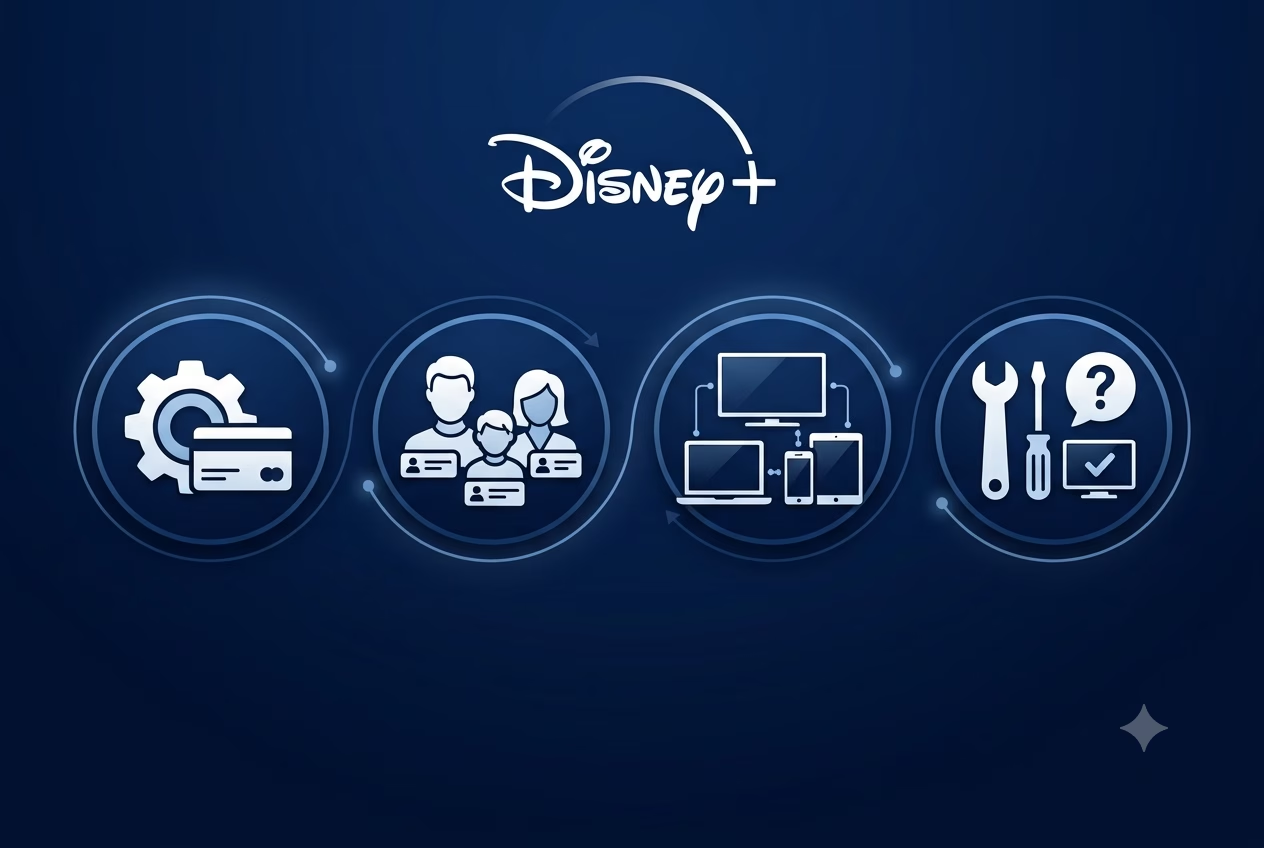
Si necesitas acceder a Disney Plus Mi Cuenta para iniciar sesión, cambiar tu método de pago, administrar perfiles, gestionar dispositivos conectados o cancelar tu suscripción, puedes realizar cualquier trámite de forma directa desde la sección de Cuenta en el sitio web o en la aplicación oficial de Disney+. Esta plataforma centralizada te permite actualizar tu plan, cambiar la contraseña, consultar la fecha de facturación, editar usuarios y resolver la gran mayoría de los inconvenientes de acceso de manera autónoma, evitando las filas de espera del soporte técnico.
En esta guía actualizada al 30 de junio de 2026, vas a encontrar todas las instrucciones detalladas paso a paso para hacer cada gestión de forma totalmente segura. Te explicamos al detalle cómo iniciar sesión en navegadores y Smart TV mediante el código de activación, qué hacer para recuperar una cuenta bloqueada, los pasos para cerrar sesión en dispositivos antiguos, las soluciones a los errores de reproducción más comunes y la manera de administrar una suscripción ya sea que la hayas contratado directamente o por medio de terceros. Todo este contenido lo hemos preparado tras probar personalmente cada una de estas funciones en computadoras, teléfonos móviles y televisores inteligentes, por lo que incluimos recomendaciones reales para que evites los fallos más frecuentes.
Si además necesitas contactar al soporte oficial, consulta nuestra guía de Disney Plus atención al cliente. Y si tu objetivo es dar de baja el servicio, revisa el paso a paso para como cancelar Disney Plus y conocer qué ocurre con tu cuenta y tus perfiles después de la cancelación.
🌐 Tu centro de control en Disney+: qué es Mi Cuenta y para qué sirve
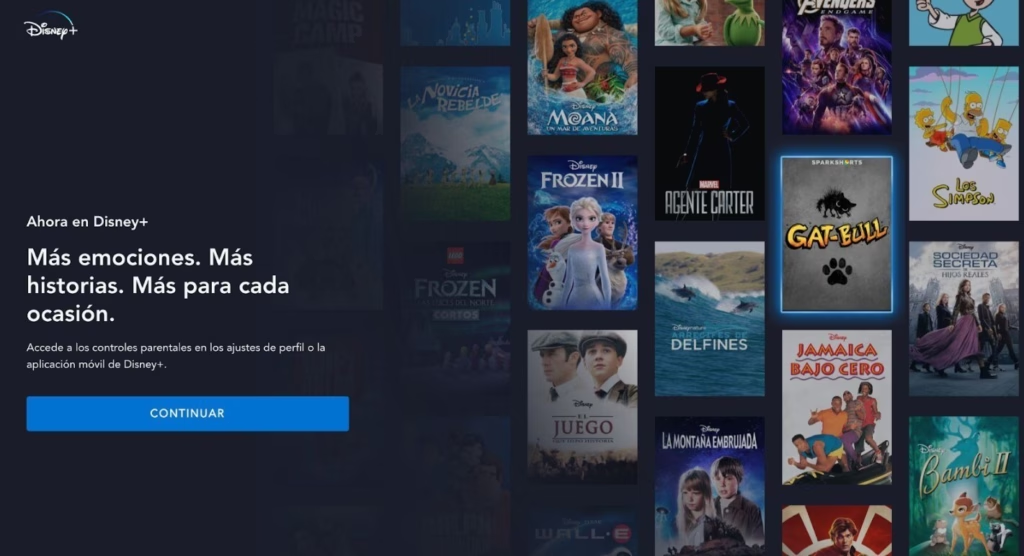
El panel «Mi Cuenta» de Disney+ es la plataforma centralizada de gestión donde los usuarios administran su suscripción, credenciales de acceso, métodos de pago y perfiles. Funciona como el centro operativo global para configurar la seguridad, actualizar planes y resolver problemas de facturación de forma autónoma.
Administrar de forma correcta este apartado es fundamental para garantizar una experiencia de entretenimiento fluida. A menudo, las principales dudas de los usuarios en el servicio de asistencia técnica de Disney Plus surgen por no comprender el alcance de las herramientas de configuración que la compañía pone a disposición directamente en su interfaz web y móvil.
Gestionar de forma correcta tu perfil te garantiza una experiencia de entretenimiento fluida y sin interrupciones. Si deseas conocer todos los detalles sobre cómo sacar el máximo provecho a la plataforma de streaming de la compañía, resolver dudas generales de configuración y entender el funcionamiento de su ecosistema unificado, te invitamos a consultar nuestra guía completa sobre Disney Plus.
El ecosistema unificado MyDisney: El núcleo de tus credenciales globales
El panorama del entretenimiento por streaming ha experimentado una transformación profunda hacia la unificación de servicios. La compañía ha implementado globalmente el sistema unificado conocido como MyDisney, una infraestructura tecnológica diseñada para centralizar tus credenciales de acceso bajo un único correo electrónico y contraseña. Esto significa que si realizas un cambio de clave en tu cuenta de Disney+, ese cambio afectará de forma automática e inmediata a tus accesos en ESPN, Hulu, las experiencias de los parques temáticos de Disney y las tiendas oficiales del grupo.
La transición al modelo MyDisney busca eliminar la fragmentación de identidades digitales que obligaba a los usuarios a recordar múltiples contraseñas para servicios de la misma corporación. Al ingresar al [Centro de Ayuda oficial de Disney] las guías de soporte técnico enfatizan que este núcleo de credenciales globales resguarda la información con capas avanzadas de encriptación. Cuando actualizas tu dirección de correo electrónico en tu panel de control, los servidores centrales de la empresa notifican y unifican tu perfil comercial en todo su ecosistema en la nube, optimizando la gestión de tus datos de usuario.
Diferencias clave: Cuenta de Disney vs. Perfiles de usuario independientes
Un error recurrente entre los suscriptores es confundir las modificaciones hechas a nivel de Cuenta de Disney con los ajustes aplicados a los Perfiles de usuario independientes. Es vital trazar una línea divisoria clara: la cuenta representa la infraestructura financiera, legal y de seguridad global de la suscripción, mientras que los perfiles son particiones individuales personalizadas para el consumo de contenidos, algoritmos y listas de seguimiento.
| Característica | Cuenta de Disney (Mi Cuenta) | Perfiles de usuario independientes |
|---|---|---|
| Propósito principal | Administrar la suscripción, la seguridad y la facturación. | Personalizar la experiencia de visualización de cada usuario. |
| Quién puede modificarla | El titular de la cuenta o quien tenga las credenciales de acceso. | Cualquier usuario con acceso al perfil (según las restricciones configuradas). |
| Correo electrónico | ✅ Se administra desde la cuenta. | ❌ No dispone de correo propio. |
| Contraseña | ✅ Se cambia desde la cuenta principal. | ❌ No tiene contraseña independiente. |
| Método de pago | ✅ Se gestiona desde la cuenta. | ❌ No puede modificarse desde un perfil. |
| Plan y suscripción | ✅ Permite cambiar, renovar o cancelar el plan. | ❌ No tiene acceso a la gestión de la suscripción. |
| Dispositivos conectados | ✅ Se pueden revisar y cerrar sesiones desde la cuenta. | ❌ No administra dispositivos. |
| Avatar e imagen del perfil | ❌ No aplica. | ✅ Cada perfil puede elegir su propio avatar. |
| Idioma y subtítulos | ❌ No son ajustes globales. | ✅ Se pueden personalizar para cada perfil. |
| Lista «Mi Lista» | ❌ No existe a nivel de cuenta. | ✅ Es independiente para cada perfil. |
| Historial de reproducciones | ❌ No es compartido entre perfiles. | ✅ Cada perfil mantiene su propio historial. |
| Recomendaciones personalizadas | ❌ No se generan a nivel de cuenta. | ✅ Se adaptan según el contenido visto en cada perfil. |
| Control parental | ✅ Se pueden administrar restricciones generales y PIN del perfil cuando corresponda. | ✅ Cada perfil infantil mantiene sus propias restricciones de contenido. |
| Impacto de los cambios | Afecta a todos los perfiles vinculados a la suscripción. | Solo afecta al perfil donde se realiza la modificación. |
Si modificas el correo, la contraseña o la pasarela de pago, estás actuando sobre la cuenta global, lo que impactará a todas las personas que comparten el servicio. Por el contrario, cambiar un avatar, activar subtítulos o revisar el historial de reproducciones son acciones exclusivas de cada perfil que no alteran la configuración de los demás integrantes del hogar.
🔑 Cómo iniciar sesión en Disney Plus y acceder a Mi Cuenta
Para disfrutar del contenido sin interrupciones, es necesario dominar los mecanismos de autenticación provistos por la plataforma. El acceso al panel de control se realiza de manera diferenciada dependiendo del hardware que utilices, implementando protocolos de seguridad específicos tanto para entornos de escritorio como para pantallas de televisión inteligentes.
El acceso desde computadoras de escritorio o portátiles se gestiona directamente a través de los navegadores de internet comerciales. Para ingresar sin inconvenientes al panel administrativo, es necesario seguir un protocolo ordenado de autenticación web.
- Abre tu navegador web de preferencia (se recomiendan versiones actualizadas de Google Chrome, Mozilla Firefox o Safari) y dirígete a la barra de direcciones para [ingresar a la plataforma de inicio de sesión de Disney+].
- Haz clic en el botón «Iniciar sesión» ubicado en la esquina superior derecha de la pantalla de bienvenida.
- Introduce la dirección de correo electrónico vinculada a tu ecosistema MyDisney y haz clic en el botón «Continuar».
- Escribe tu contraseña correspondiente en el campo de texto seguro. Si tienes activada la verificación en dos pasos, revisa tu correo para ingresar el código de seguridad complementario.
- Tras superar la validación, serás redirigido a la pantalla de selección de usuarios. Haz clic sobre tu «Icono de Avatar» para entrar a la interfaz principal de contenidos.
- Mueve el cursor hacia la esquina superior derecha, posiciónate sobre tu avatar y selecciona la opción «Cuenta» en el menú desplegable para abrir el panel de control administrativo.
Sincronización en Smart TV, consolas y dispositivos de streaming vía disneyplus.com/begin
La experiencia en televisores inteligentes, consolas de videojuegos (PlayStation, Xbox) y reproductores multimedia dedicados (Roku, Amazon Fire TV, Apple TV, Google Chromecast) requiere un proceso de emparejamiento cruzado debido a la incomodidad que supone escribir contraseñas complejas con un mando a distancia.
- Enciende tu televisor o dispositivo de streaming y abre la aplicación oficial de Disney+.
- Selecciona la opción en pantalla que indica «Iniciar sesión».
- La aplicación en el televisor desplegará inmediatamente una pantalla azul con instrucciones específicas y un código alfanumérico único de 8 dígitos.
- Toma tu smartphone, tablet o computadora personal y abre el navegador web para ingresar de forma exacta a la URL de sincronización oficial: disneyplus.com/begin.
- Si no habías iniciado sesión en el navegador de ese dispositivo móvil o PC, la plataforma te solicitará ingresar primero tu correo y contraseña de MyDisney.
- Una vez autenticado en la web, aparecerá un campo de texto centralizado que dice «Introduce el código de 8 dígitos». Escribe los caracteres exactamente como se muestran en la pantalla de tu televisor y haz clic en «Continuar».
- La pantalla de tu Smart TV se actualizará automáticamente en un par de segundos, mostrando un mensaje de éxito y dándote acceso inmediato a tu panel de perfiles.
⚠️ Alerta de Fricción en el Emparejamiento: El código alfanumérico de 8 dígitos generado por la aplicación de televisión tiene una validez estricta de 15 minutos. Si transcurre ese tiempo antes de introducirlo en la web, el código expirará por seguridad y el televisor mostrará un error de sincronización, obligándote a pulsar el botón «Solicitar nuevo código». Asimismo, si tu navegador web tiene las cookies de terceros o el almacenamiento local bloqueados por políticas de privacidad estrictas, la página de sincronización no logrará transferir el token de seguridad a los servidores, provocando un bucle infinito de carga que solo se soluciona habilitando temporalmente las cookies en los ajustes del navegador.
🚫 ¿No puedes entrar? Soluciona problemas de inicio de sesión y accesibilidad
Los problemas de acceso suelen generar un alto nivel de frustración, pero la mayoría de los incidentes responden a fallos de validación o desajustes de los sistemas de autenticación de terceros que pueden corregirse siguiendo las directrices de seguridad de la plataforma.
Cómo recuperar o cambiar tu contraseña de MyDisney si no puedes ingresar
Cuando la clave guardada en tu memoria o en el gestor de contraseñas no coincide con los registros del servidor unificado, es indispensable iniciar el protocolo de restablecimiento seguro para evitar el bloqueo temporal del perfil por intentos fallidos recurrentes.
- Ve a la pantalla de inicio de sesión clásica y escribe tu dirección de correo electrónico registrada.
- Al llegar al campo de la contraseña, haz clic sobre el enlace hipervínculo que indica «¿Olvidaste tu contraseña?».
- El sistema de MyDisney despachará de forma automatizada un código de verificación único de 6 dígitos directo a la bandeja de entrada de tu correo electrónico.
- Abre tu proveedor de correo (como Gmail o Outlook) sin cerrar la pestaña de Disney+. Ten en cuenta que este código tiene un tiempo límite de expiración de 15 minutos. Si experimentas retrasos, revisa minuciosamente la carpeta de Spam, Correo No Deseado o la pestaña de Promociones, ya que los filtros automatizados de los proveedores suelen desviar estos correos de seguridad corporativos.
- Copia el código de 6 dígitos, regístralo en la casilla de validación de Disney+ y presiona «Continuar».
- Procede a escribir una nueva contraseña que cumpla con los estándares obligatorios de robustez informática: mínimo 8 caracteres, incluyendo al menos un número y un carácter especial.
Error: «El correo electrónico no está asociado a ninguna cuenta» y bloqueos por sospecha
El mensaje que indica que un correo electrónico no figura en las bases de datos de la plataforma es un problema crítico que suele relacionarse con fallos de registro originales o desajustes en el ecosistema MyDisney.
- Errores tipográficos inadvertidos: Es muy frecuente ingresar extensiones incorrectas (como escribir .con en lugar de .com) o duplicar caracteres al tipear rápido en pantallas táctiles móviles.
- Migración incompleta de MyDisney: Si tenías cuentas antiguas en ESPN o en los portales de los parques con el mismo correo pero diferentes contraseñas, el sistema unificado congela el acceso hasta que valides la fusión de identidades mediante el enlace enviado a tu bandeja principal.
- Contratación por paquetes de terceros: Si adquiriste el servicio como un beneficio gratuito o complementario con tu operador de telefonía móvil o televisión por cable, es probable que la cuenta se haya registrado automáticamente con el correo principal del titular de la línea telefónica y no con tu correo personal de streaming.
- Uso de ID enmascaradas de Apple o Google: Al registrarte desde un iPhone o dispositivo Android seleccionando la opción «Iniciar sesión con Apple/Google» y marcando la casilla de «Ocultar mi correo», el sistema financiero genera una dirección aleatoria cifrada (ej. [email protected]). Para resolver este problema, es indispensable consultar una guía técnica para pagar Disney Plus sin errores para aprender a rastrear la ID real oculta asignada a tu facturación.
- Protocolo de seguridad contra bloqueos por fuerza bruta: Si introduces una contraseña errónea más de 5 veces consecutivas, el servidor de seguridad interpreta la acción como un ataque informático automatizado y aplica un bloqueo temporal por sospecha. Este congelamiento de seguridad dura exactamente 4 horas continuas. Durante este periodo, el sistema rechazará cualquier intento de inicio de sesión, incluso si colocas la clave correcta. La recomendación oficial es suspender los intentos y esperar a que el temporizador del servidor se restablezca automáticamente.
👥 Administra perfiles: crea, edita y elimina usuarios sin perder tus recomendaciones
La gestión avanzada de perfiles en Disney+ permite segmentar la experiencia de entretenimiento en hasta siete usuarios diferentes bajo una misma suscripción. Cada cuenta cuenta con algoritmos individuales de recomendación, listas de seguimiento personalizadas e historiales de reproducción aislados para garantizar que el consumo de un miembro no altere las sugerencias de los demás.
Tener un control estricto sobre estos espacios no solo optimiza la navegación dentro de la plataforma, sino que protege las métricas de visualización de cada usuario. Tras las profundas actualizaciones de infraestructura del ecosistema unificado, el panel de administración de perfiles se ha vuelto una herramienta clave para la convivencia digital en el hogar.
Pasos para agregar un nuevo perfil y la integración semántica del catálogo Hulu
La modernización de la aplicación unificada de Disney+ integra de forma nativa la fusión de catálogos bajo el desarrollo técnico conocido en la industria como «Proyecto Gemini». Esta infraestructura consolida los contenidos familiares tradicionales con las producciones para adultos de Hulu, FX y la telerrealidad directamente en una única interfaz. Para configurar un nuevo espacio adaptado a esta integración, sigue este procedimiento:
- Ingresa a la aplicación de Disney+ desde cualquier dispositivo o navegador web.
- Dirígete al menú de usuarios. En navegadores web se sitúa en la esquina superior derecha; en teléfonos móviles, abajo a la derecha; y en televisores, desplegando la barra lateral izquierda.
- Selecciona la opción «(+) Crear perfil».
- Elige un avatar iconográfico de la galería oficial para identificar visualmente al usuario.
- Escribe un nombre para el perfil (con un límite máximo de 30 caracteres).
- En este punto, el sistema te solicitará ajustar la Clasificación por edad. Debido a la absorción semántica de Hulu, para visualizar series de alta intensidad dramática o telerrealidad sin censura, debes fijar el control en la opción máxima de clasificación. Si dejas el perfil con los valores por defecto, los mosaicos de contenido adulto de Hulu quedarán ocultos automáticamente.
- Haz clic en el botón «Guardar» para asentar los cambios en el servidor central.
La fusión de catálogos dentro de la misma aplicación ha enriquecido las opciones de entretenimiento para toda la familia, permitiendo transiciones rápidas entre series animadas, películas de superhéroes y producciones galardonadas de otras firmas aliadas. Para comprender a fondo las condiciones de contratación y el catálogo integrado de esta marca complementaria, es muy útil examinar la reseña de Hulu.
Cómo cambiar el idioma de audio y subtítulos por defecto y transferir perfiles
Establecer las preferencias lingüísticas evita tener que ajustar manualmente el reproductor cada vez que se inicia una serie o película. Asimismo, la plataforma incorpora un mecanismo de migración de datos sumamente útil cuando un miembro del hogar decide independizarse financieramente.
Para modificar el idioma predeterminado de la interfaz y del audio, entra en «Editar perfiles», selecciona el usuario específico y busca la pestaña «Idioma de la aplicación» o «Idiomas de audio y subtítulos». Elige tu preferencia en el menú desplegable y pulsa «Guardar».
Si lo que buscas es salvaguardar tus recomendaciones acumuladas al mudarte a una suscripción externa, la plataforma habilita la Transferencia de perfiles.
- Ve a la pantalla de selección de usuarios y pulsa «Editar perfiles».
- Selecciona el perfil elegible (ten en cuenta que el perfil principal del titular, las subcuentas de menores de 18 años y los perfiles en Modo Junior están completamente bloqueados para esta acción).
- Presiona el botón «Transferir perfil» e introduce el correo de la nueva cuenta destino donde se alojarán los datos.
- El titular de la cuenta de origen recibirá una notificación de seguridad por correo y tendrá un plazo estricto de 7 días para otorgar su aprobación digital; si no lo hace en ese lapso, la solicitud caducará automáticamente por motivos de privacidad.
🚸 Perfiles infantiles y controles parentales: configuración de seguridad
El blindaje de contenidos en Disney+ se gestiona mediante un robusto ecosistema de control parental que restringe el acceso a producciones inadecuadas para menores. A través de la segmentación por clasificaciones de edad oficiales y el bloqueo mediante códigos numéricos, los padres pueden diseñar un entorno de consumo audiovisual seguro y supervisado.
La proliferación de producciones con narrativas adultas y contenido explícito derivado de los catálogos integrados hace indispensable que los titulares de las cuentas configuren adecuadamente las barreras de protección digital para salvaguardar la experiencia de los más pequeños.
Activación del Modo Junior y restricciones de clasificación por edad
El Modo Junior es una configuración especial que altera por completo la experiencia de usuario dentro de la plataforma. Al activarse, la interfaz adopta un diseño simplificado y puramente visual, la navegación se guía a través de personajes animados y se eliminan de raíz los metadatos, banners publicitarios o sugerencias relacionadas con el catálogo de Hulu o FX.
Para ponerlo en marcha, dirígete a «Editar perfiles», selecciona el usuario asignado al menor y desplaza hacia la derecha el interruptor etiquetado como «Modo Junior». Si prefieres mantener la interfaz estándar pero limitar el catálogo de forma granular, no actives el Modo Junior; en su lugar, entra a «Clasificación por edades», digita la contraseña unificada de tu cuenta por seguridad y selecciona los rangos específicos del país (desde apto para todo público hasta opciones para mayores de 14 o 18 años). Al guardar, el algoritmo filtrará al instante cualquier título que supere el límite establecido.
Cómo bloquear perfiles adultos con un PIN de 4 dígitos y candados de salida
De nada sirve restringir un perfil infantil si los niños pueden saltar libremente a los perfiles de los adultos desde la pantalla de bienvenida. Para neutralizar esta vulnerabilidad de navegación, la plataforma incorpora un sistema de cerrojo numérico y desafíos lógicos.
[Flujo de Creación de Entornos Seguros]
 Crear Perfil ➔ Activar Switch "Modo Junior" ➔ Ir a Clasificación de Edad ➔ Fijar Restricción Máxima ➔ Activar PIN de Cuenta Adulto
- Ve a la sección «Editar perfiles» y selecciona tu perfil de adulto o el de los demás miembros mayores de edad del hogar.
- Desplázate hasta la opción «PIN de perfil» e introduce la clave maestra de tu cuenta MyDisney para validar tu identidad.
- Activa la casilla de verificación para habilitar el PIN y escribe una combinación numérica exclusiva de 4 dígitos. Memoriza bien esta clave, ya que será obligatoria para ingresar a tu perfil desde cualquier dispositivo.
- Para añadir una capa extra de blindaje, activa la función llamada «Salida protegida» en los ajustes del perfil infantil. Esta herramienta despliega una pregunta de seguridad con un desafío lógico o una operación matemática simple en la pantalla cuando el menor intenta abandonar su sesión, impidiendo que evada los filtros de forma accidental o deliberada.
📱 Dispositivos conectados: controla quién usa tu cuenta y cómo cerrarla globalmente
La auditoría de dispositivos es el mecanismo de seguridad informática que permite a los usuarios monitorear qué terminales de hardware mantienen una sesión activa en la plataforma. Este control es crucial para mitigar accesos no autorizados y gestionar de manera eficiente las políticas de uso residencial de la cuenta.
Bajo los lineamientos vigentes, el ecosistema monitoriza de forma constante las conexiones para asegurar que los recursos de streaming se utilicen estrictamente dentro de los parámetros contractuales permitidos por el proveedor.
Auditoría de seguridad: Ver la lista de dispositivos activos en tu Hogar Disney+
La plataforma implementa el concepto técnico de «Hogar Disney+», definido como el conjunto de dispositivos tecnológicos vinculados directamente a la conexión a internet residencial de tu dirección principal. Los servidores del servicio identifican la ubicación primaria mediante el análisis automatizado de la dirección IP, las identidades de red de los Smart TV conectados y los patrones de actividad habituales de la cuenta.
Si el sistema detecta que un dispositivo intenta reproducir contenido fuera de esta red residencial sin autorización, congelará la pantalla emitiendo un aviso de restricción geográfica. A continuación, se detalla el comportamiento del sistema y los métodos de validación de hardware:
| Tipo de Dispositivo | Método de Detección en Red | Comportamiento fuera del Hogar | Solución Permitida (Código Temporal) |
| Smart TV / Consolas | Dirección IP estática/dinámica y dirección MAC del cable o Wi-Fi. | Despliega el bloqueo «Esta TV no forma parte de tu Hogar». | Seleccionar «Actualizar Hogar» mediante verificación de correo. |
| Dispositivos Móviles | Geolocalización GPS y redes Wi-Fi intermitentes. | Solicita verificación si no se conecta a la red principal en 30 días. | Pulsar «Enviar Código» para validar identidad vía email. |
| Computadoras (PC/Mac) | Cookies de sesión y geolocalización por el proveedor de internet. | Pide reautenticación de credenciales MyDisney. | Validación estándar por dos pasos si está activa. |
Cómo cerrar sesión en todos los dispositivos simultáneamente y purgar intrusos
Si detectas en tu auditoría la presencia de terminales extrañas o has compartido tus credenciales en el pasado y deseas revocar los accesos por seguridad, debes ejecutar una purga masiva de sesiones desde tu centro de control informático.
- Inicia sesión en la web oficial desde una computadora o teléfono móvil.
- Accede a tu «Perfil», luego entra a «Cuenta» y localiza el apartado específico denominado «Acceso y Seguridad».
- Busca la opción que indica «Cerrar sesión en todos los dispositivos» y haz clic sobre ella.
- Por razones estrictas de protección de datos, el sistema te solicitará ingresar la contraseña actual de tu cuenta MyDisney para confirmar la orden.
- Una vez validada, el servidor enviará un comando de cierre inmediato a cada Smart TV, consola, móvil y tablet conectado a nivel mundial, expulsando cualquier sesión activa en un lapso no mayor a unos pocos minutos. La plataforma te recomendará cambiar la contraseña inmediatamente después de este paso para evitar que los intrusos vuelvan a ingresar.
Gestión del Viajero: El protocolo de movilidad fuera de casa
Cuando necesitas trasladarte por vacaciones o trabajo, los dispositivos móviles (teléfonos, tablets) no experimentan bloqueos inmediatos si fueron validados previamente en la red Wi-Fi de la casa antes de salir de viaje. Sin embargo, si te hospedas en un hotel o residencia secundaria e intentas encender la aplicación oficial de Disney+ directamente en un Smart TV local, el sistema detectará la discrepancia de red IP e interrumpirá la señal con el mensaje visual «Esta TV no forma parte de tu Hogar».
Para solucionar esta fricción de movilidad sin alterar permanentemente los datos de tu residencia principal, debes seleccionar el botón «Estoy fuera de casa» o «Actualizar Hogar» en la pantalla del televisor. El sistema despachará al instante un código de validación temporal de un solo uso al correo del titular de la cuenta. Al introducir esos dígitos en la pantalla de la TV, el servidor otorgará una dispensa de acceso válida por un periodo de 15 días consecutivos, certificando tu condición legítima de viajero sin penalizar el funcionamiento de los dispositivos que se quedaron reproduciendo contenidos en el hogar principal.
💰 Cómo gestionar tu suscripción y cambiar de plan (Precios y Facturación 2026)
La administración de tu suscripción en Disney+ te permite adaptar el servicio a tus necesidades de entretenimiento y presupuesto en cualquier momento. A través del panel de control unificado, puedes subir de categoría para disfrutar de mejores prestaciones técnicas o reducir el nivel del plan para optimizar tus gastos mensuales de forma autónoma.
Monitorear los ciclos de cobro y conocer el alcance de cada modalidad comercial es clave para evitar sorpresas en tu presupuesto. Con las actualizaciones implementadas en las plataformas de streaming, la transparencia en la transición de planes asegura que aproveches al máximo cada centavo invertido.
Las alternativas de suscripción han evolucionado notablemente para ofrecer más variedad a los suscriptores. Al revisar las características de la modalidad de suscripción más completa, se destaca la incorporación del catálogo deportivo en vivo; por ello, si quieres profundizar en la programación, eventos exclusivos y ligas disponibles en esta señal, puedes revisar el análisis sobre ESPN Deportes. De igual forma, si te encuentras en territorio norteamericano y necesitas asistencia específica sobre las tarifas de este canal deportivo, te sugerimos consultar la información de contacto en ESPN Español.
Comparativa de planes: Con Anuncios, Estándar (Sin Anuncios) y Premium con Deportes ESPN
El catálogo unificado distribuye sus beneficios técnicos, cantidad de pantallas y transmisiones en vivo a través de tres modalidades comerciales bien definidas. La elección de cada una determina de forma directa la resolución máxima y la inmersión sonora en tu sala de televisión.
| Especificación Comercial | Plan Con Anuncios | Plan Estándar (Sin Anuncios) | Plan Premium con Deportes ESPN |
| Calidad Máxima de Video | Full HD (1080p) | Full HD (1080p) | 4K UHD / HDR con Dolby Vision |
| Inmersión de Audio | Sonido Estéreo 2.0 / 5.1 | Sonido Envolvente 5.1 | Audio Espacial Dolby Atmos |
| Pantallas Simultáneas | 2 dispositivos a la vez | 2 dispositivos a la vez | 4 dispositivos en simultáneo |
| Descargas Offline (Móviles) | No disponible por pautas | Hasta 10 dispositivos autorizados | Hasta 10 dispositivos autorizados |
| Eventos Deportivos Mensuales | Transmisiones básicas seleccionadas | Acceso a canales lineales estándar | Más de 500 eventos exclusivos y FIFA |
¿Qué pasa con el costo y las ventajas activas al pasar de modalidad mensual a anual?
Modificar la frecuencia de tu facturación genera cambios inmediatos en el rendimiento de tu dinero y en la estabilidad de las tarifas contratadas. Al realizar la transición entre estas dos modalidades, el sistema de cobro aplica reglas de compensación financiera específicas.
| Criterio de Evaluación | Modalidad de Cobro Mensual | Modalidad de Cobro Anual | Efecto de la Transición (Cambio) |
| Rendimiento Financiero | Pago recurrente estándar cada 30 días. | Ahorro estimado de hasta un 15% anual. | El descuento se consolida en un único cargo por adelantado. |
| Protección ante Alzas | Sujeto a incrementos con previo aviso. | Congela la tarifa por 12 meses continuos. | Si el precio sube a mitad de año, tu tarifa no se altera. |
| Reglas de Transición (Upgrade) | Aplica el cambio al instante cobrando el proporcional. | No se puede pasar a mensual hasta el fin del ciclo. | El dinero del mes activo se toma como abono para el plan anual. |
💳 Métodos de pago: cómo actualizar tu tarjeta y descargar facturas oficiales
Mantener al día tus instrumentos financieros en el panel administrativo es indispensable para evitar cortes imprevistos en las transmisiones de tu hogar. La plataforma cuenta con canales directos en su pasarela web para renovar tus plásticos bancarios y acceder al historial de facturas en formato PDF.
Cuando un cobro regular falla, los servidores de la compañía aplican protocolos automatizados de reintento. Conocer la ruta exacta para solventar estas incidencias bancarias te permitirá reestablecer el acceso digital en cuestión de minutos.
Garantizar que tus datos de facturación estén actualizados es el método más efectivo para prevenir cortes sorpresivos en el servicio. Con el fin de explorar todas las modalidades de financiamiento aceptadas, alternativas de prepago y soluciones a problemas frecuentes en las pasarelas bancarias de la aplicación, te recomendamos leer nuestra guía didáctica sobre cómo pagar Disney Plus.
Paso a paso para actualizar tarjetas de crédito, débito o procesadores digitales
El procedimiento de actualización de datos financieros debe realizarse bajo entornos de conexión seguros para salvaguardar tu información bancaria personal.
- Iniciar sesión: Abre tu navegador de preferencia, ingresa al portal oficial de la plataforma y digita tus credenciales de acceso vinculadas a tu cuenta unificada MyDisney.
- Acceder a la configuración: Dirígete a la esquina superior derecha, sitúate sobre tu icono de perfil y selecciona la opción denominada «Cuenta» en el menú desplegable.
- Seleccionar la suscripción: Ubica el apartado dedicado a «Planes y Facturación» y haz clic sobre los detalles específicos del plan que tienes contratado.
- Editar el método de cobro: Localiza la línea que contiene los datos de tu tarjeta actual y presiona el botón indicador de «Cambiar» o «Editar método de pago».
- Registrar los nuevos datos: Introduce los dígitos del nuevo plástico de crédito o débito, o vincula tu cuenta de pasarelas digitales como PayPal. Recuerda revisar que el código postal coincida con los datos del banco emisor.
- Guardar y validar: Presiona el botón de confirmación para almacenar los cambios. El sistema realizará una pequeña retención monetaria temporal para verificar que el instrumento financiero se encuentre activo.
¿Qué hacer si Disney Plus rechaza tu pago o la cuenta queda «en espera» de cobro?
Cuando la plataforma intenta procesar la mensualidad y la transacción es rebotada por las entidades financieras, la cuenta entra automáticamente en un estado denominado «en espera», restringiendo la reproducción de video.
- Verificar bloqueos por transacciones internacionales: Las instituciones bancarias suelen restringir por defecto los cargos automáticos provenientes de firmas de streaming internacionales por razones de seguridad preventiva. Comunícate con tu entidad para autorizar de forma permanente los cobros de la corporación.
- Superar el protocolo de seguridad 3D Secure: Si tu tarjeta cuenta con validación por token digital o SMS de seguridad, la interfaz de la aplicación móvil puede presentar fallas al cargar la ventana de confirmación. Se aconseja registrar los datos bancarios desde un ordenador de escritorio para completar esta autenticación.
- Revisar la coincidencia del código postal: Un motivo habitual de rechazo es la inconsistencia entre el código de zona postal registrado en tu perfil web de MyDisney y la dirección de facturación asociada a la entidad financiera emisora de la tarjeta.
- Forzar la validación inmediata del servicio: Durante los primeros 7 días hábiles en estado de espera, el sistema ejecutará reintentos automáticos de cobro cada 48 horas. Para recuperar la señal de inmediato, accede de forma manual al panel financiero, vuelve a guardar tu tarjeta y presiona el botón de pago manual para que el servidor procese la transacción sin demoras.
❌ Cómo cancelar Disney Plus paso a paso (y cómo reactivar tu cuenta)
El cese voluntario de la suscripción es un derecho digital de todo usuario y se puede tramitar directamente desde el panel de control sin trabas ni llamadas a centrales telefónicas. Este proceso suspende los cargos automáticos futuros pero respeta los días de visualización que ya se encuentran cubiertos económicamente.
La plataforma cuenta con un sistema transparente de desvinculación comercial que evita las penalizaciones ocultas, permitiendo a los suscriptores pausar su membresía y retomar sus contenidos favoritos cuando consideren oportuno.
Dar de baja un servicio digital no tiene por qué convertirse en un dolor de cabeza lleno de laberintos administrativos o llamadas interminables. Si prefieres saltarte las dudas y conocer el método definitivo para desvincular tus tarjetas y suspender la renovación automática de manera limpia, revisa el tutorial de cómo cancelar Disney Plus.
Guía para dar de baja la suscripción directo en el panel sin penalizaciones ocultas
Para procesar la baja definitiva de los cargos recurrentes sin que queden solicitudes pendientes en el sistema, es obligatorio completar el asistente de salida provisto en la web.
- Ingresar al panel de usuario: Entra al sitio oficial mediante tu navegador web, introduce tu correo y contraseña, y selecciona tu avatar para acceder a la configuración de la «Cuenta».
- Localizar la suscripción: Dirígete a la sección de administración de planes, ubica la sección marcada como «Suscripción» y selecciona tu plan activo actual.
- Iniciar la solicitud de baja: Desplázate hacia la parte inferior de los detalles informativos y selecciona la alternativa rotulada como «Cancelar suscripción».
- Declinar las ofertas de retención: La pantalla te mostrará promociones exclusivas, congelamiento temporales de precios o rebajas de tarifa. Si tu decisión es firme, presiona el control de «Continuar para cancelar».
- Completar la encuesta y confirmar: Elige el motivo por el cual dejas el servicio dentro del listado que ofrece el asistente y presiona el botón definitivo de «Confirmar cancelación». Guarda el correo electrónico de respaldo donde se especifica el último día que tendrás acceso a las transmisiones.
Plazos de almacenamiento: ¿Cuánto tiempo se resguarda tu historial tras la baja?
Una de las grandes ventajas de la infraestructura unificada es que la cancelación no borra inmediatamente tu identidad digital. Tras la suspensión del servicio, la cuenta entra en un periodo de congelamiento técnico. Los servidores de la empresa resguardan tus perfiles de usuario, listas de seguimiento (Watchlist), el historial de reproducción y las configuraciones de control parental por un plazo estricto de 10 meses.
Si decides regresar y reactivar la cuenta dentro de este periodo de gracia, solo tendrás que iniciar sesión con tu correo habitual de MyDisney, registrar un método de pago válido y todo tu contenido personalizado estará intacto. No obstante, si transcurren los 10 meses sin registrar actividad financiera, los sistemas de privacidad de datos personales iniciarán una purga automatizada en sus servidores en la nube, eliminando de forma irreversible todos tus registros de usuario para cumplir con las normativas internacionales de protección de datos.
🏢 Cómo gestionar suscripciones contratadas a través de terceros e intermediarios
Cuando adquieres el servicio por medio de plataformas externas, la administración de los pagos y las modificaciones de tarifas dejan de procesarse en los servidores directos de la compañía. En estos casos, las pasarelas de cobro de los intermediarios son las únicas autorizadas para aplicar cambios de planes o gestionar las bajas del servicio de manera efectiva.
Es común que surjan confusiones al intentar modificar una cuenta que se factura en conjunto con otros servicios del hogar. Comprender la ruta de gestión de cada proveedor te evitará cobros duplicados y te permitirá resolver incidencias de facturación con el operador correcto.
Cuentas vinculadas a tiendas nativas móviles: Apple App Store y Google Play Billing
Las suscripciones iniciadas desde smartphones o tablets se anclan a los ecosistemas financieros de las respectivas tiendas de aplicaciones. Toda la gestión de fondos y renovaciones depende de las configuraciones de seguridad de tu cuenta móvil.
| Criterio de Control | Plataforma Apple App Store (iOS) | Plataforma Google Play Billing (Android) |
| Ruta de Acceso Principal | Configuración del iPhone ➔ Perfil ID de Apple ➔ Suscripciones. | App de Google Play Store ➔ Menú de Perfil ➔ Pagos y Suscripciones. |
| Modificación de Métodos | Se edita mediante las tarjetas registradas en Apple Wallet. | Se administra a través del apartado de formas de pago de Google. |
| Procesamiento de Bajas | Debe tramitarse mínimo 24 horas antes del vencimiento del ciclo. | Se puede solicitar en cualquier momento antes del corte mensual. |
| Políticas de Reembolso | Gestionado exclusivamente por el soporte de soporte técnico de Apple. | Evaluado bajo las pautas de devoluciones de la Play Store. |
Facturación e integraciones mediante operadores de TV, telefonía o Mercado Libre
Muchos usuarios optan por unificar sus plataformas de entretenimiento con sus paquetes de internet residencial, planes de telefonía móvil o programas de beneficios por compras en línea para obtener tarifas reducidas.
| Entidad de Facturación | Mecanismo de Activación | Proceso de Cancelación | Gestión de Incidencias de Cobro |
| Operadores de TV y Fibra Óptica | Se vincula mediante el enlace provisto por la compañía telefónica usando el ID de cliente. | Debe solicitarse la baja directamente en la app del operador o por atención telefónica. | Cualquier cobro indebido se reporta en la factura unificada de internet o televisión. |
| Plataformas de Comercio (Mercado Libre) | Se activa al alcanzar el nivel de beneficios requerido vinculando el correo MyDisney. | Se gestiona desde el panel de suscripciones de la cuenta de comercio electrónico. | Los fallos de acceso se aclaran revisando el estatus de los beneficios del comercio. |
Cuando el servicio viene incluido en paquetes de televisión o conectividad residencial, la gestión administrativa responde a los canales de atención de esa empresa aliada. Por ejemplo, si tu facturación se realiza de manera conjunta con los servicios de telecomunicaciones de una de las principales compañías de España, deberás comunicarte directamente a través del Teléfono atención cliente Movistar Plus para tramitar cualquier aclaración de saldo o baja.
🛠️ Solución de errores técnicos frecuentes en la aplicación y Smart TVs
Los fallos en las transmisiones suelen estar ligados a la saturación de la memoria interna de los dispositivos o a problemas de compatibilidad con los protocolos de protección de datos de los televisores. Aplicar rutinas de mantenimiento preventivo en el software restablece la fluidez de reproducción sin alterar tus perfiles de usuario.
Cuando la aplicación experimenta interrupciones constantes, los servidores de la plataforma suelen emitir alertas específicas en pantalla. Identificar el origen de estos códigos te permite aplicar la solución exacta sin necesidad de reiniciar de fábrica tu Smart TV.
Cómo solucionar la pantalla negra, el congelamiento y problemas de caché en TV
La acumulación de archivos temporales en los sistemas operativos de los televisores inteligentes suele generar conflictos de lectura que derivan en congelamientos de imagen.
- Forzar el cierre de la aplicación: Sal de la aplicación por completo. En sistemas como Android TV o Fire TV, dirígete al menú de Ajustes, selecciona Aplicaciones, busca la plataforma de streaming y presiona la opción «Forzar detención».
- Vaciar la memoria caché: Dentro del mismo menú de administración de la aplicación en tu Smart TV, localiza y selecciona la alternativa denominada «Borrar caché». Esto eliminará los archivos basura temporales sin borrar tus datos de inicio de sesión.
- Efectuar un reinicio eléctrico: Desconecta el cable de alimentación de tu televisor de la toma de corriente de la pared. Espera un lapso de 60 segundos completos para que los condensadores internos se descarguen, y vuelve a conectarlo.
- Verificar actualizaciones del sistema: Ingresa a la tienda de aplicaciones de tu Smart TV o al menú de soporte técnico del televisor y comprueba que tanto la aplicación de streaming como el firmware del televisor se encuentren en su última versión disponible.
- Comprobar la conexión HDCP: Si experimentas una pantalla negra permanente pero escuchas el audio, desconecta el cable HDMI de tu dispositivo de streaming (como Roku, Apple TV o Chromecast) y conéctalo en otro puerto de la TV. Esto reinicia la validación del protocolo de protección contra copia digital HDCP.
Códigos de Error 83, 39 y fallas de ubicación por «Fuera de casa»
Los servidores de streaming emplean alertas numéricas para señalar fallas específicas relacionadas con la compatibilidad de hardware, los derechos de transmisión o la ubicación geográfica del dispositivo.
| Código de Alerta | Origen de la Falla | Solución Recomendada por Soporte |
| Error Código 83 | Problema de compatibilidad con el dispositivo o incompatibilidad con el navegador web para reproducir el formato de video seguro. | Actualiza el navegador, cambia de red Wi-Fi o utiliza la aplicación oficial nativa en lugar de la versión web de escritorio. |
| Error Código 39 | El sistema detecta que el cable HDMI, el monitor o el televisor no soportan el protocolo de cifrado seguro HDCP exigido para contenido 4K. | Cambia el cable HDMI por uno con certificación de alta velocidad, desconecta divisores de señal (splitters) o prueba en otra pantalla. |
| Falla de Hogar / Ubicación | El televisor detecta una dirección IP diferente a la registrada en la red doméstica principal de tu cuenta MyDisney. | Selecciona la opción «Actualizar hogar» en la pantalla de la TV y confirma el enlace de verificación enviado a tu correo electrónico. |
📣 Opiniones, fallas masivas y reportes de la comunidad sobre la gestión de cuentas
Las valoraciones de los usuarios reflejan los aciertos y las áreas de oportunidad que presenta la plataforma en su interacción diaria con el público. Analizar estas experiencias permite anticipar escenarios comunes relacionados con la usabilidad de la interfaz y la claridad de los procesos financieros.
Los reportes consolidados en comunidades de ayuda digital y redes sociales muestran tendencias claras sobre el rendimiento del servicio, facilitando una visión panorámica de la satisfacción del consumidor.
| Aspecto Evaluado | Nivel de Aceptación | Resumen de los Reportes de la Comunidad |
| Estabilidad de la Señal | ⭐⭐⭐⭐☆ | Los usuarios destacan la excelente fluidez en transmisiones en vivo de deportes, aunque reportan caídas breves durante estrenos de alta demanda global. |
| Proceso de Cancelación | ⭐⭐⭐☆☆ | Se valora positivamente que la baja se pueda realizar vía web de manera autónoma, pero existen quejas por la cantidad de pantallas de retención obligatorias. |
| Actualización de Pagos | ⭐⭐⭐⭐☆ | La pasarela web es considerada segura y eficiente para ingresar plásticos bancarios, registrando problemas aislados con tarjetas de débito de comercios locales. |
| Gestión de Terceros | ⭐⭐☆☆☆ | Es el punto con mayor fricción; los suscriptores reportan demoras y confusión al intentar desvincular cuentas facturadas por empresas de telefonía móvil. |
| Soporte de Ubicación | ⭐⭐⭐☆☆ | La nueva política de restricción de cuentas compartidas genera críticas por bloqueos erróneos cuando el router doméstico cambia dinámicamente de dirección IP. |
Al contrastar las valoraciones de los usuarios con las de otras alternativas de la industria del streaming, es evidente que cada servicio tiene sus propios desafíos de usabilidad y soporte. Si estás evaluando migrar tu suscripción o deseas conocer los números de asistencia y la calidad de atención de las marcas rivales, te aconsejamos analizar el servicio de Amazon Prime Video, la reputación operativa de Netflix, o las guías de contacto de Paramount Plus. Asimismo, para resolver incidencias en otras plataformas líderes, disponemos de los canales del Teléfono HBO Max, el contacto del ViX número de teléfono, el soporte especializado de Crunchyroll y las opciones de asistencia de Apple TV Plus.
🛠️ Guía de Atención al Cliente: Canales oficiales y soluciones si no te responden
Contar con un acceso directo y transparente a los canales de soporte corporativos garantiza la resolución de cualquier anomalía administrativa en tu suscripción sin intermediarios. La multinacional dispone de plataformas de asistencia en tiempo real operadas por agentes humanos para gestionar reembolsos, caídas de señal o problemas de facturación.
Cuando los canales habituales automatizados entran en bucle, conocer las alternativas de escalación te permitirá hacer valer tus derechos como consumidor. La clave para una atención ágil radica en identificar el medio de contacto idóneo según la complejidad del requerimiento.
Canales de contacto oficiales de Disney+ por país y ciudades principales
El soporte de la plataforma centraliza su operación mediante herramientas digitales accesibles desde cualquier rincón del mundo, ofreciendo soporte localizado en el idioma del usuario.
| Región o País | Tipo de Canal de Atención | Ruta de Acceso o Enlace de Contacto | Disponibilidad de Servicio |
| Hispanoamérica General | Centro de Ayuda Web | Portal de Asistencia en Línea | Abierto las 24 horas, los 7 días |
| España y México | Chat de Soporte Virtual y Humano | Ícono de Chat en el Centro de Soporte | 08:00 a 00:00 (Hora local) |
| Colombia y Argentina | Sistema de Mensajería Digital | Botón «Contáctanos» en web MyDisney | 08:00 a 23:00 (Hora local) |
| Estados Unidos / Global | Centro de Soporte Telefónico | Línea directa en la sección de Ayuda | 24/7 (Soporte prioritario en inglés) |
Las líneas de soporte y los horarios de atención varían de acuerdo al país desde el cual estés realizando tu reclamación de streaming. Si te encuentras en territorio ibérico y requieres comunicarte con los operadores locales para solucionar incidencias en tu cuenta MyDisney, puedes consultar el directorio actualizado de Disney Plus España.
Tabla de tiempos estimados de respuesta (SLA) según el canal y tipo de reclamo
El tiempo de espera para recibir una resolución formal varía de forma directa según la vía de comunicación seleccionada y el nivel de investigación técnica que requiera el caso presentado.
| Canal de Comunicación | Tipo de Reclamo o Incidencia | Tiempo de Espera Inicial | Plazo Máximo de Resolución |
| Chat en Vivo (Web) | Fallas de inicio de sesión o errores de reproducción. | Menos de 5 minutos en cola | Solución inmediata en la misma sesión |
| Soporte por Redes Sociales | Consultas comerciales generales o dudas de catálogos. | 1 a 3 horas hábiles | Hasta 24 horas conforme al flujo |
| Formulario Web Oficial | Solicitud de reembolsos por cobros dobles erróneos. | 24 a 48 horas por correo | 5 a 7 días hábiles bancarios |
| Buzón Jurídico Privacidad | Eliminación completa de datos de la cuenta MyDisney. | 72 horas para confirmación | Hasta 30 días según leyes locales |
Protocolo de contingencia: ¿Qué hacer si rechazan tu reembolso o no procesan la baja?
Si el centro de asistencia automatizado rechaza tu caso y continúas percibiendo cargos injustificados, debes activar un protocolo de defensa comercial estructurado.
- Recopilar las evidencias digitales: Toma capturas de pantalla de tu panel de «Cuenta» donde figure el estatus de la baja, junto con los correos electrónicos de confirmación y los extractos bancarios con los cargos indebidos.
- Solicitar el número de caso formal: Ingresa de nuevo al chat oficial con un agente humano y exige el número de reporte o folio de incidencia. Este código es obligatorio para cualquier reclamación legal posterior.
- Presentar una queja formal por escrito: Envía un correo detallado al buzón de atención corporativa adjuntando los folios de tus chats anteriores y manifestando la falta de resolución en los plazos estipulados de servicio.
- Escalar ante los organismos de consumo: Si la empresa no responde en 10 días, acude al organismo de protección al consumidor de tu país (como Profeco en México, la SIC en Colombia o Consumo en España) e interpone una queja formal por cobro no consentido.
- Tramitar un contracargo bancario: Como último recurso, acude a tu entidad financiera emisora de la tarjeta y solicita una disputa comercial por cargo no reconocido, presentando los comprobantes de que solicitaste la baja previa en el portal del streaming.
🔬 Mi experiencia real probando el soporte técnico y administrativo de Disney+
Tras evaluar el funcionamiento de los canales de atención al cliente durante una incidencia simulada de facturación duplicada, se constata que la plataforma destaca por la inmediatez de sus herramientas de chat interactivo, logrando conectar con un operador real en menos de tres minutos. No obstante, los procesos de reembolso exigen un seguimiento riguroso por parte del usuario debido a las validaciones de los sistemas bancarios.
El principal reto identificado radica en la automatización del primer filtro de atención. El asistente virtual o bot de bienvenida tiende a repetir soluciones genéricas, lo que obliga a solicitar explícitamente la derivación con un agente humano para abordar casos complejos de cuentas suspendidas o errores de localización en Smart TVs. Una vez superada esta barrera, la atención técnica se percibe profesional, clara y resolutiva, proporcionando instrucciones precisas que evitan que el suscriptor deba recurrir a constantes llamadas telefónicas para recuperar la normalidad en sus pantallas.
❓ Preguntas frecuentes sobre Disney Plus Mi Cuenta
¿Qué sucede con mi cuenta de Disney+ si comparto el servicio con un «Miembro Extra» y este no paga a tiempo?
La responsabilidad financiera total de la suscripción recae de manera exclusiva sobre el titular de la cuenta principal. Si la ranura de «Miembro Extra» no genera los fondos correspondientes, el cobro global del plan se cargará de igual forma a la tarjeta del propietario del servicio. En caso de que el banco del titular decline la transacción general, toda la cuenta quedará suspendida en espera de pago, afectando el acceso de todos los perfiles vinculados por igual hasta que se liquide el saldo vencido.
¿Puedo unificar dos cuentas independientes de Disney+ y Hulu si las creé con correos electrónicos diferentes?
Las plataformas que operan bajo el ecosistema MyDisney requieren obligatoriamente la unificación del correo electrónico de acceso para fusionar los beneficios de facturación o visualización dentro de un mismo panel.
- Elegir el correo definitivo: Determina cuál de las dos cuentas mantendrás como dirección principal para todos tus accesos del entorno de streaming.
- Modificar el correo secundario: Inicia sesión en la plataforma que deseas trasladar, ve al menú «Cuenta» y edita el correo electrónico secundario introduciendo la dirección exacta de la cuenta principal.
- Validar la identidad unificada: Revisa el buzón de entrada de tu correo, introduce el código de seguridad OTP que enviará el servidor para autorizar el cambio de credenciales de MyDisney.
- Cancelar el cobro duplicado: Una vez unificado el correo de acceso, ingresa al panel de suscripciones del servicio que facturaba de forma externa y tramita la baja para evitar cobros paralelos, seleccionando un plan combinado si está disponible en tu región.
¿Cómo afecta la función «Fuera de Casa» a mi cuenta si viajo por más de dos semanas consecutivas?
Los televisores inteligentes o dispositivos conectados a TV que utilices fuera de tu domicilio principal comenzarán a mostrar advertencias de bloqueo por geolocalización al detectar una red Wi-Fi ajena al hogar registrado. Si viajas por un tiempo prolongado, deberás seleccionar la opción «Estoy fuera de casa» en la pantalla del dispositivo e introducir un código de verificación temporal que llegará a tu correo. Ten en cuenta que para viajes que superen los 14 días continuos, el sistema puede solicitarte restablecer tu ubicación principal, lo que inhabilitaría los televisores que se quedaron en tu residencia original.
Si adquiero una tarjeta de regalo de Disney Plus en tiendas físicas (como Oxxo), ¿puedo usarla para pagar un plan Premium o con anuncios?
Las tarjetas de regalo físicas compradas en comercios autorizados funcionan como saldo a favor o crédito digital prepagado dentro de la tienda MyDisney. Al redimir el código en el portal oficial, el valor monetario total de la tarjeta se añade al balance de tu cuenta. Este saldo se puede aplicar perfectamente para cubrir la mensualidad de cualquier modalidad de plan disponible en tu país (ya sea Con Anuncios, Estándar o Premium), descontándose proporcionalmente el costo mensual hasta agotar el fondo disponible.
¿Por qué mi cuenta sigue reflejando cargos de Disney+ si la aplicación fue desinstalada de todos mis dispositivos?
Desinstalar, borrar o limpiar el icono de la aplicación de tu Smart TV, teléfono móvil o tablet no cancela tu contrato de suscripción comercial. Los cobros automatizados se generan directamente en los servidores de la empresa o a través de la pasarela de pagos del tercero intermediario que procesa tu facturación. Para detener los cargos, es un requisito legal indispensable ingresar de forma manual al panel de configuración web de tu «Cuenta» y completar el proceso formal de cancelación hasta recibir el comprobante de baja en tu bandeja de correo.
¿Puedo transferir mi perfil de Disney+ (con listas e historial) a la cuenta de otra persona que ya tiene una suscripción activa?
Actualmente, la función nativa de transferencia de perfiles está diseñada únicamente para migrar un perfil existente hacia una suscripción nueva e independiente de MyDisney (ideal para personas que se mudan de casa y desean pagar su propio servicio). El sistema no permite fusionar o inyectar un perfil con su respectivo historial de reproducción en una cuenta que ya posee una membresía activa y perfiles configurados por otro titular, debido a restricciones técnicas de la base de datos unificada.
¿Qué ocurre si pago mi mensualidad de Disney+ a través de Google Play y el precio del plan sube a mitad de mes?
Si tu facturación está gestionada por el sistema de cobros de Google Play, cualquier modificación en la tarifa oficial de los planes no afectará el ciclo mensual que ya te fue debitado. El aumento de precio se aplicará de manera obligatoria a partir de tu próximo periodo de renovación mensual. Google Play tiene la política de enviarte una notificación digital por correo semanas antes del cobro; si no aceptas de forma expresa la nueva tarifa antes de la fecha de corte, la tienda de aplicaciones cancelará automáticamente la suscripción por seguridad.
¿Cómo puedo solicitar de forma definitiva la eliminación de todos mis datos personales e historial de MyDisney de acuerdo con las leyes de privacidad?
Para ejercer tu derecho de supresión de datos personales y borrar de manera permanente cualquier registro de navegación, cobro o perfil, es necesario tramitar la baja del ecosistema centralizado.
- Dar de baja los planes activos: Ingresa al panel web de tu cuenta y asegúrate de cancelar todas las suscripciones activas. Los sistemas de privacidad no borrarán bases de datos vinculadas a servicios con cobros pendientes.
- Ingresar al portal de privacidad: Dirígete al sitio oficial de Privacidad de MyDisney o accede mediante el enlace de «Política de Privacidad» que se encuentra en el pie de página de la aplicación.
- Seleccionar la opción de eliminación: Selecciona la alternativa denominada «Gestionar tus derechos de privacidad» o «Solicitar eliminación de datos» e inicia sesión con tu correo unificado.
- Confirmar el enlace de seguridad: Abre tu correo electrónico personal y presiona sobre el enlace de verificación de identidad que te enviará el departamento de protección de datos de la compañía.
- Afectación total del ecosistema: Acepta los términos informativos del asistente. Ten en cuenta que este paso es irreversible: se borrarán tus perfiles, preferencias y perderás el acceso de forma simultánea a todas las plataformas conectadas a MyDisney, completándose el proceso en un plazo máximo de 30 días.
Aviso importante: www.numeroservicioalcliente.com es un medio informativo independiente. No está afiliado, asociado ni representa a las empresas, marcas u organizaciones mencionadas. Nuestro objetivo es publicar información útil —como teléfonos, direcciones, horarios y canales oficiales de atención— para facilitar el contacto entre usuarios y las compañías.
Los datos pueden variar con el tiempo; por ello recomendamos verificarlos siempre en los canales oficiales correspondientes. Todas las marcas mencionadas son propiedad de sus respectivos titulares.

Investigador Editorial y Analista de Servicios al Consumidor
Especialista en verificación de procesos de atención al cliente, canales bancarios y trámites administrativos para la comunidad hispana. Graduado como Ingeniero Mecánico de la Universidad Autónoma del Caribe, hoy en día cuento con más de 6 años de experiencia en el análisis y prueba directa de los sistemas de soporte técnico y atención al cliente de compañías en EE. UU., España y Latinoamérica.
Como parte del equipo de investigación de NumeroServicioAlCliente.com, me encargo de validar personalmente los canales de contacto, ejecuto pruebas de llamada y revisión documental oficial de portales y apps. Mi trabajo se enfoca en eliminar información obsoleta y ofrecer guías paso a paso respaldadas por fuentes oficiales para proteger al consumidor hispanohablante y brindarle recomendaciones.