Para recuperar tu cuenta de Google y Gmail, la única vía oficial y segura sigue siendo g.co/recover. El sistema de recuperación de Google funciona de manera automatizada y, en cuentas gratuitas de Gmail, normalmente no existe un agente humano revisando manualmente cada caso. Todo depende de señales digitales que el algoritmo utiliza para comprobar si realmente eres el propietario de la cuenta.
Cuando toca recuperar una contraseña sin acceso al correo alternativo o al número telefónico, pequeños detalles hacen mucha diferencia. Usar el mismo celular o computadora donde normalmente abrías Gmail, conectarte desde la WiFi habitual de casa o trabajo y mantener la ubicación frecuente suele aumentar bastante las probabilidades de validación automática.
También ayuda entrar desde el navegador de siempre, evitar cambiar constantemente de red y no repetir demasiados intentos seguidos, porque Google puede activar bloqueos temporales de seguridad cuando detecta movimientos poco habituales.
Si el sistema muestra alertas de bloqueo, pausas de verificación o problemas relacionados con servicios de pago, todavía es posible revisar los canales disponibles dentro del soporte técnico de Gmail o consultar las líneas oficiales publicadas en Google soporte técnico según el país y el tipo de servicio asociado a la cuenta.
Más adelante veremos cómo manejar correctamente el bloqueo temporal de 72 horas, qué hacer cuando desaparecen los códigos de verificación y cómo recuperar fotos, archivos y correos eliminados después de restaurar el acceso a la cuenta.
📌 Aviso editorial e independencia institucional: numeroservicioalcliente.com es un sitio web de carácter educativo e informativo totalmente independiente. No poseemos afiliación, relación comercial, ni representación oficial con Google LLC o Alphabet Inc.
La información descrita en esta guía ha sido documentada por nuestro equipo editorial basándose en la documentación técnica pública de Google, pruebas directas de la plataforma y experiencias reales de usuarios. Los procesos de recuperación de cuentas gratuitas de Gmail se ejecutan de forma 100% automatizada por los algoritmos de Google a través de sus canales oficiales. Ninguna persona fuera de los dominios autorizados de Google puede intervenir manualmente en la devolución de una cuenta. Le recomendamos no compartir sus claves ni realizar pagos a terceros por este trámite, el cual es estrictamente gratuito.
ℹ️ ¿Qué es g.co/recover y cómo funciona el sistema de recuperación de Google?
Cuando una cuenta de Gmail queda bloqueada, se pierde la contraseña o Google detecta actividad inusual, el sistema g.co/recover entra en funcionamiento para validar si quien intenta recuperar el acceso realmente es el propietario legítimo. Google analiza múltiples señales de seguridad como dispositivos usados anteriormente, historial de inicios de sesión, ubicación aproximada, redes WiFi conocidas y métodos de recuperación vinculados a la cuenta.
Dentro del centro de ayuda oficial de Cuentas de Google se explica que el proceso de recuperación funciona mediante verificaciones automáticas y niveles de confianza. Por eso algunos usuarios recuperan la cuenta rápidamente mientras otros reciben bloqueos temporales o preguntas adicionales de seguridad.
Además de Gmail, este sistema también protege servicios vinculados como Google Drive, YouTube, Google Fotos, Google Play y contactos sincronizados en Android.
| 🔐 Elemento que analiza Google | 📌 Por qué es importante |
|---|---|
| 📱 Dispositivo conocido | Aumenta las probabilidades de validación automática |
| 🌍 Ubicación habitual | Reduce alertas de actividad sospechosa |
| 🔑 Contraseñas antiguas | Ayudan a confirmar identidad |
| 📶 Red WiFi frecuente | Google la reconoce como entorno seguro |
| 📧 Correo o teléfono de recuperación | Facilitan restablecer el acceso |
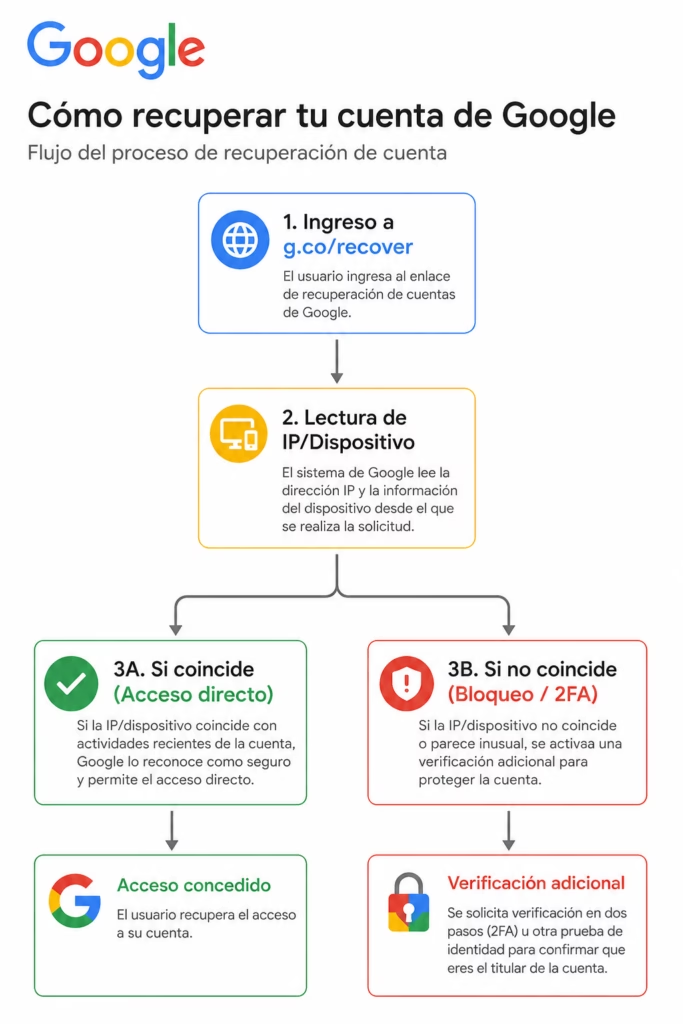
ℹ️ Los accesos oficiales: de g.co/recover a https://recovery.accounts.google.com
La dirección g.co/recover funciona como un acceso rápido hacia la plataforma oficial de recuperación de cuentas de Google. Desde ese entorno se gestionan cambios de contraseña, validaciones de identidad, bloqueos por actividad sospechosa y recuperación de accesos perdidos.
Muchos usuarios creen que existen varios portales distintos, pero realmente Google centraliza casi todo el proceso dentro de recovery.accounts.google.com, donde el sistema adapta las preguntas dependiendo del nivel de riesgo detectado en la cuenta.
📌 Paso a paso para ingresar al sistema oficial de recuperación de Google
- Si no puedes acceder a tu cuenta, debes utilizar únicamente los dominios oficiales de Google para evitar intentos de suplantación de identidad (phishing).
- Pasos para iniciar el proceso:
- Accede al enlace oficial: Ingresa directamente desde tu navegador a
g.co/recoverorecovery.accounts.google.com. - Ingresa tu correo: Escribe la dirección de correo electrónico de Gmail afectada.
- Escribe la última contraseña: Introduce la última clave que recuerdes haber utilizado en la cuenta.
- Valida tus dispositivos: Si el sistema lo solicita, confirma el acceso mediante la notificación enviada a un smartphone previamente vinculado.
- Conéctate desde tu red habitual: Realiza el procedimiento conectado a la red Wi-Fi desde donde abrías sesión frecuentemente.
- Establece una nueva clave: Tras la validación del sistema, crea una contraseña nueva y segura.
| ⚠️ Error frecuente | 🔍 Lo que suele ocurrir |
|---|---|
| 🚫 Intentar recuperar la cuenta desde otro país | Google detecta actividad inusual |
| 🔄 Hacer demasiados intentos seguidos | Se activa bloqueo temporal |
| 📱 Usar un dispositivo desconocido | El sistema reduce el nivel de confianza |
| ❌ Introducir datos al azar | La recuperación puede retrasarse más |
🌍 El factor IP y geolocalización: por qué el entorno físico define tu éxito ante la IA de Google
Uno de los aspectos menos conocidos del sistema de recuperación de Google es el análisis de IP, ubicación y comportamiento digital. La inteligencia de seguridad compara desde dónde se intenta recuperar la cuenta con los lugares donde normalmente se utilizaba Gmail.
Por eso muchas recuperaciones funcionan mejor cuando el usuario usa el mismo teléfono, la misma computadora o incluso la misma conexión de internet que utilizaba antes de perder el acceso. Google interpreta ese entorno como una señal de confianza.
En cuentas con autenticación en dos pasos o bloqueos por actividad sospechosa, la ubicación puede convertirse en uno de los factores más importantes para aprobar la validación automática.
📌 Cómo mejorar las probabilidades de recuperación mediante IP y geolocalización
- El sistema de seguridad de Google analiza el entorno desde donde se intenta recuperar una cuenta. Utilizar ubicaciones y equipos conocidos incrementa considerablemente el porcentaje de éxito.
- Recomendaciones para el entorno de recuperación:
- Usa tu ubicación habitual: Realiza el intento desde tu casa o lugar de trabajo frecuente.
- Conéctate a la misma red: Utiliza la red Wi-Fi desde la cual accedías regularmente a Gmail.
- Emplea el mismo dispositivo: Utiliza la computadora o teléfono donde previamente tenías la sesión abierta.
- Desactiva servicios VPN: Desconecta redes privadas virtuales o proxies para evitar discrepancias de ubicación geográfica.
- Mantén un solo dispositivo: Evita alternar constantemente de equipo o navegador durante el mismo flujo de recuperación.
- Pausa las solicitudes: Si el sistema bloquea los intentos, espera al menos 24 horas antes de reiniciar el formulario.
| 🧠 Señal que analiza Google | 📍 Cómo afecta la recuperación |
|---|---|
| 🌐 Dirección IP habitual | Incrementa confianza |
| 📱 Historial del dispositivo | Reduce validaciones extra |
| 🏙️ Ciudad frecuente | Coincide con actividad previa |
| 🚨 Cambios repentinos de país | Activa alertas automáticas |
| 🔐 Navegador ya utilizado | Facilita reconocimiento de identidad |
🔑 Cómo recuperar tu cuenta de Gmail si olvidaste la contraseña (Escenarios Comunes)
Las recuperaciones de Gmail suelen funcionar mejor cuando todavía existe acceso a un dispositivo conocido, una sesión iniciada o algún método de recuperación previamente configurado. Google analiza señales como el historial de inicio de sesión, la ubicación habitual y los dispositivos sincronizados para confirmar que quien intenta entrar realmente es el propietario de la cuenta.
Cuando el sistema detecta coincidencias con la actividad anterior del usuario, las validaciones suelen ser más rápidas y aparecen menos bloqueos de seguridad. En muchos casos, tener acceso al teléfono Android vinculado o recordar una contraseña antigua puede marcar la diferencia durante el proceso.
Parte de esta información relacionada con accesos bloqueados, recuperación de cuentas y validaciones de seguridad también aparece explicada dentro del soporte técnico de Gmail, especialmente en situaciones donde Google detecta actividad inusual.
📱 Olvidé mi contraseña de Gmail: pasos para restablecerla desde tu celular
Desde un celular Android o iPhone es posible iniciar el proceso de recuperación directamente desde Gmail o desde el sistema oficial de Google. Cuando el dispositivo ya había sido usado anteriormente con la cuenta, Google suele reconocerlo automáticamente y facilitar la validación.
En muchos casos, la recuperación se realiza mediante una notificación enviada al teléfono, códigos temporales o preguntas relacionadas con actividad reciente de la cuenta.
📌 Cómo restablecer la contraseña de Gmail desde el teléfono celular
- Puedes reconfigurar tu clave de acceso directamente desde la aplicación de Gmail o el navegador de tu dispositivo móvil.
- Pasos en el dispositivo móvil:
- Abre la app o el sitio web: Ingresa a la app de Gmail o navega a
recovery.accounts.google.com. - Escribe tu dirección: Escribe tu usuario de correo electrónico.
- Selecciona «Olvidé mi contraseña»: Pulsa sobre el enlace de recuperación de clave.
- Verifica tu dispositivo: Confirma el aviso de seguridad en pantalla si tu móvil es reconocido por la cuenta.
- Ingresa el código: Escribe el código de verificación enviado por SMS o notificación si el sistema lo requiere.
- Guarda la nueva clave: Define una nueva contraseña segura y guarda los cambios.
🔍 Cómo ver o saber mi contraseña de Google guardada en otros dispositivos
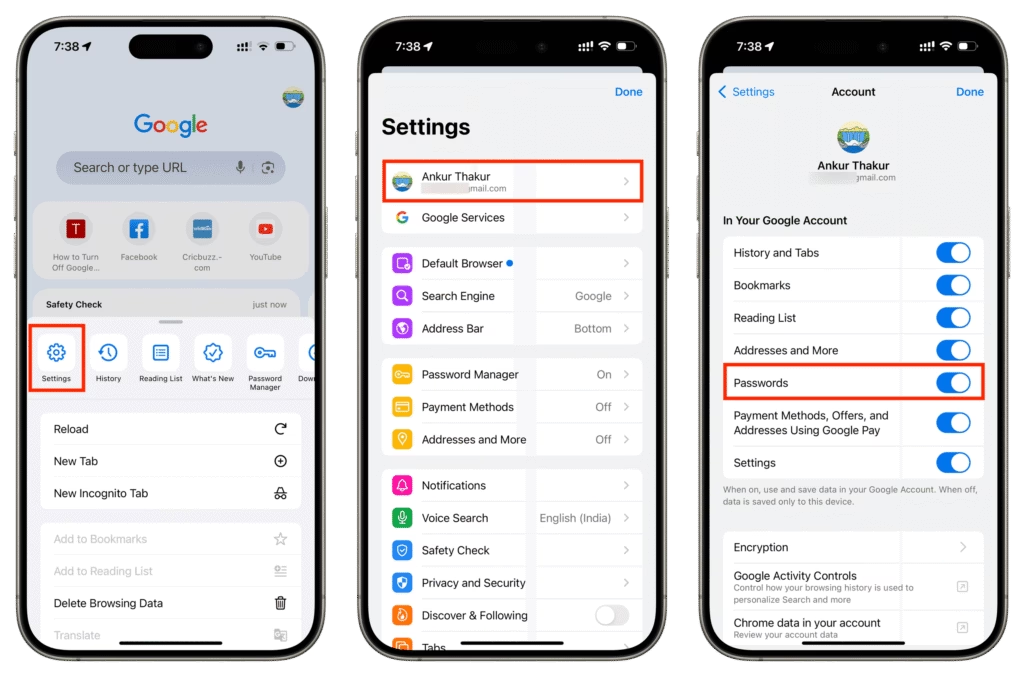
Muchas veces la contraseña de Gmail sigue almacenada en Chrome, Android o en el administrador de contraseñas de Google. Esto sucede cuando el usuario permitió guardar credenciales durante inicios de sesión anteriores.
Si todavía existe una sesión activa en una computadora, tablet o teléfono, es posible consultar las contraseñas sincronizadas desde la configuración del navegador o desde la cuenta de Google.
📌 Cómo ver las contraseñas guardadas en Google Chrome (Escritorio)
- Si olvidaste tu clave pero tenías la sesión iniciada en Chrome, puedes visualizarla desde el gestor integrado del navegador.
- Pasos para consultar claves en Chrome:
- Abre el navegador: Inicia Google Chrome en tu computadora.
- Entra a Configuración: Haz clic en los tres puntos verticales del menú superior derecho y selecciona Configuración.
- Abre el Gestor de contraseñas: Haz clic en Autocompletar y contraseñas y selecciona Administrador de contraseñas de Google.
- Busca la cuenta: Localiza
accounts.google.comogmail.comen la lista. - Revela la clave: Haz clic en el icono del ojo para mostrar el texto.
- Autentícate en el sistema: Ingrese el PIN, huella digital o contraseña de bloqueo de su sistema operativo para autorizar la vista.
📌 Cómo consultar las contraseñas guardadas en dispositivos Android
- Los teléfonos Android almacenan las claves web vinculadas a tu cuenta en los ajustes de seguridad del sistema.
- Pasos para revisar claves en Android:
- Abre Ajustes: Entra a la Configuración de tu teléfono Android.
- Ingresa a Google: Desplázate y selecciona el menú Google.
- Accede al Administrador de contraseñas: Toca en Todos los servicios y selecciona Administrador de contraseñas.
- Localiza Gmail: Selecciona la entrada de Google o Gmail.
- Autentica tu identidad: Desbloquea la pantalla mediante tu patrón, PIN o huella dactilar.
- Visualiza el texto: Presiona el icono del ojo para revelar la clave almacenada.
🔄 Cómo cambiar la contraseña de Gmail desde el móvil de forma preventiva
Cambiar la contraseña periódicamente ayuda a proteger la cuenta frente a accesos no autorizados, filtraciones antiguas o intentos de phishing. Google recomienda actualizar las credenciales especialmente cuando aparecen alertas de seguridad o actividad sospechosa.
El cambio puede hacerse directamente desde Android o iPhone sin perder correos, archivos, fotos ni información sincronizada en la cuenta.
📌 Cómo cambiar la contraseña de Gmail desde la aplicación móvil
- Si recuerdas tu contraseña actual y deseas actualizarla por motivos de seguridad desde tu celular, sigue este procedimiento.
- Pasos para modificar la clave:
- Abre la app de Google: Inicia Gmail o la aplicación de Google en tu teléfono.
- Accede a la gestión de cuenta: Toca tu foto de perfil en la esquina superior derecha y selecciona Gestionar tu cuenta de Google.
- Entra a la pestaña Seguridad: Toca la pestaña Seguridad en el menú superior.
- Selecciona Contraseña: En la sección «Cómo inicias sesión en Google», presiona Contraseña.
- Confirma tu clave actual: Escribe tu contraseña actual o valida con tus datos biométricos.
- Guarda la nueva contraseña: Escribe la nueva clave, confírmala y presiona Cambiar la contraseña.
🚨 Guía Extrema: Cómo recuperar una cuenta de Gmail sin correo alternativo, contraseña ni número de teléfono
Quedarse sin acceso al correo alternativo, sin el número telefónico y además no recordar la contraseña puede hacer pensar que la cuenta está perdida. Aun así, Google todavía intenta comprobar si la persona que quiere entrar realmente ha usado esa cuenta antes.
El sistema revisa señales que normalmente pasan desapercibidas, como el celular habitual, la ubicación frecuente, navegadores usados anteriormente o incluso contraseñas antiguas relacionadas con la cuenta. Por eso muchas recuperaciones funcionan mejor desde casa, usando la misma computadora o el mismo teléfono de siempre.
También influye mucho cómo se realiza el proceso. Cuando alguien prueba demasiadas veces seguidas o cambia constantemente de dispositivo, Google suele activar más medidas de seguridad porque interpreta el comportamiento como un posible intento de acceso no autorizado.
🧠 Cómo responder las preguntas del formulario de recuperación algorítmica
El algoritmo de validación de Google compara los datos ingresados con la información histórica almacenada en sus servidores.
Pasos para completar el cuestionario:
- Escribe la dirección exacta: Digita el correo afectado sin errores tipográficos.
- Ingresa contraseñas antiguas: Aporta la última clave de la que tengas registro exacto o aproximado.
- Usa un equipo frecuente: Completa el formulario desde un dispositivo donde hayas iniciado sesión anteriormente.
- Completa fechas estimadas: Si el sistema pregunta la fecha de creación de la cuenta, aporta el año aproximado.
- Indica datos de interacción: Ten presente información sobre servicios vinculados o contactos con los que te comunicabas.
- Evita la saturación: No envíes múltiples formularios seguidos para evitar el bloqueo del algoritmo.
📱 Cómo recuperar una cuenta sin acceso al teléfono (Sin SMS)
Perder el teléfono complica bastante la recuperación, sobre todo cuando el código de verificación llegaba únicamente por SMS. Aun así, muchas personas logran recuperar la cuenta porque todavía tienen sesiones abiertas en otros dispositivos o navegadores sincronizados.
Si perdiste tu smartphone o te lo robaron y no puedes recibir códigos de verificación por SMS, aplica estas alternativas.
Pasos para recuperar el acceso:
- Verifica sesiones activas: Revisa si mantienes la sesión abierta en navegadores de computadoras portátiles o de escritorio.
- Utiliza códigos de respaldo: Si los descargaste previamente, ingresa uno de los códigos de emergencia de 8 dígitos.
- Accede desde
recovery.accounts.google.com: Inicia el proceso desde un navegador de confianza. - Selecciona «Probar otro método»: En el paso del SMS, haz clic en el enlace para desplegar opciones alternativas (como correo de recuperación o notificaciones en otro dispositivo).
- No cierres sesiones: Mantén abiertas las aplicaciones donde aún conserves acceso a los servicios de Google.
⏳ Cómo gestionar un bloqueo de seguridad de 72 horas sin reiniciar el plazo
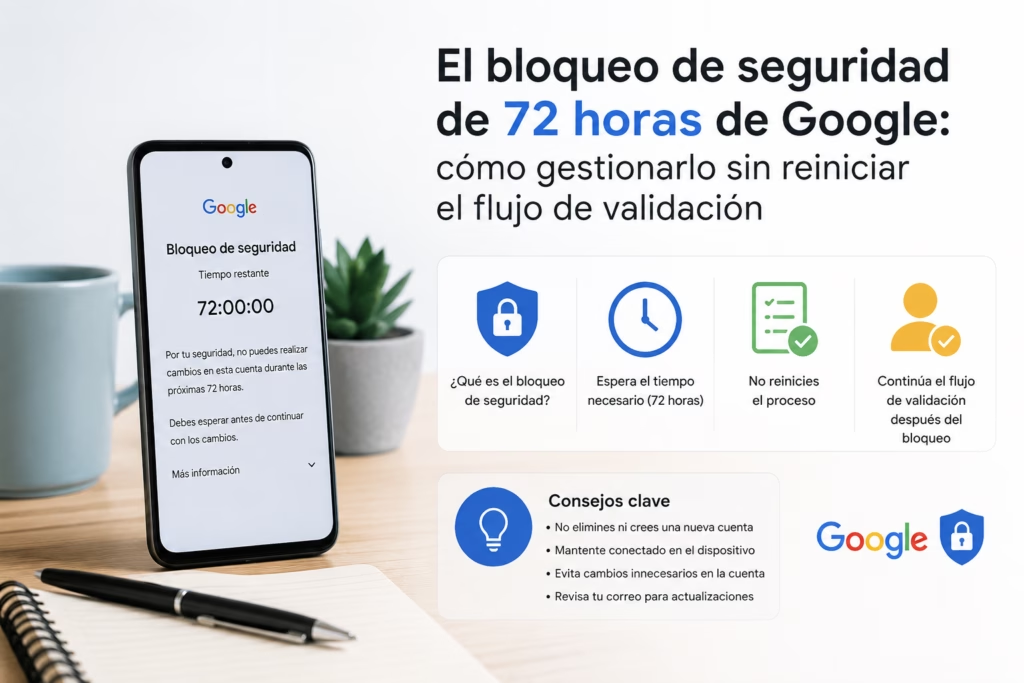
Después de varios intentos fallidos, Google puede detener temporalmente el acceso para proteger la cuenta. Mucha gente piensa que el sistema dejó de funcionar, pero realmente se trata de una pausa automática de seguridad.
El problema es que muchas personas vuelven a intentarlo una y otra vez durante ese período. Cada nuevo intento puede hacer que el contador interno empiece otra vez y termine alargando todavía más la recuperación.
Pasos para superar el bloqueo de 72 horas:
- Detén los intentos inmediatamente: Cierra todas las ventanas de recuperación y no intentes acceder durante el tiempo indicado.
- Conserva el mismo equipo: No cambies de computadora o celular ni elimines las cookies del navegador.
- Mantén tu conexión Wi-Fi: No cambies de red ni utilices redes públicas mientras transcurre el bloqueo.
- Revisa avisos en correos vinculados: Consulta tu correo de respaldo por si Google envió alguna notificación sobre la suspensión temporal.
- Reintenta tras cumplir el plazo: Inicia un único intento al finalizar las 72 horas exactas.
🕵️ Recuperación de Cuenta de Google Hackeada o Eliminada
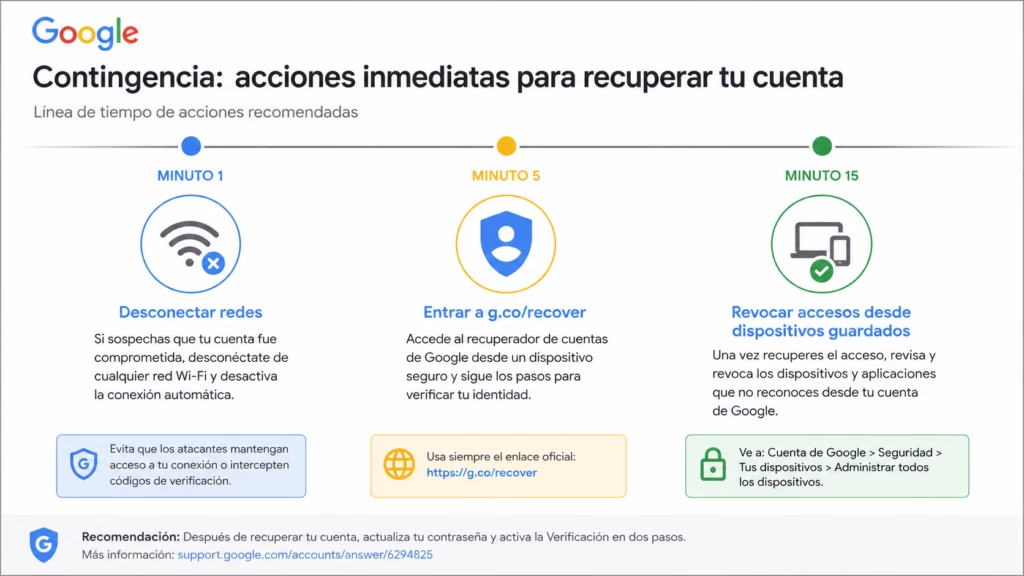
Cuando una cuenta de Google es hackeada, lo primero que suele notar la persona afectada es que la contraseña ya no funciona o que aparecen cambios extraños en la información de seguridad. En muchos casos también cambian el correo de recuperación, el número telefónico vinculado o incluso activan métodos de verificación nuevos para impedir que el verdadero propietario vuelva a entrar.
Google todavía intenta reconocer señales legítimas relacionadas con el historial real de la cuenta. Por eso usar el mismo dispositivo, la misma ubicación o la red WiFi habitual puede ayudar bastante durante la recuperación.
También es importante actuar rápido. Mientras más tiempo pase, más probabilidades existen de que el atacante modifique configuraciones adicionales o elimine información importante dentro de Gmail, Google Drive o Google Fotos.
Parte de estos escenarios relacionados con bloqueos, cuentas comprometidas y procesos de recuperación aparecen explicados dentro de las guías de contingencia y servicio de Google, especialmente en casos donde existen cambios sospechosos en la seguridad de la cuenta.
🚨 Plan de emergencia: Qué hacer si robaron la cuenta y cambiaron los datos de recuperación
Cuando alguien cambia la contraseña y además modifica el teléfono o el correo de recuperación, el acceso puede quedar completamente bloqueado en pocos minutos. Aun así, Google sigue analizando información relacionada con los dispositivos y hábitos de uso anteriores para intentar confirmar quién es el verdadero propietario.
Si un atacante modificó tu clave, teléfono y correo de respaldo, debes actuar rápidamente para revertir los cambios mediante el historial del sistema.
Pasos del plan de emergencia:
- Accede inmediatamente a la recuperación: Entra a
recovery.accounts.google.com. - Utiliza un equipo conocido: Inicia el trámite obligatoriamente desde un dispositivo e IP donde hayas usado la cuenta con frecuencia.
- Introduce tu contraseña anterior: Escribe la última clave que utilizaste antes del robo; el sistema detectará que la contraseña fue cambiada recientemente.
- Aprovecha el periodo de reversión: Sigue las instrucciones del enlace «Aviso de seguridad» enviado a tu correo de recuperación original dentro de las primeras 48 horas.
- Elimina accesos no autorizados: Una vez recuperado el acceso, ve a Seguridad > Dispositivos y cierra la sesión en todos los equipos desconocidos.
⚠️ Cómo restablecer una cuenta de Google inhabilitada o borrada recientemente por actividad sospechosa
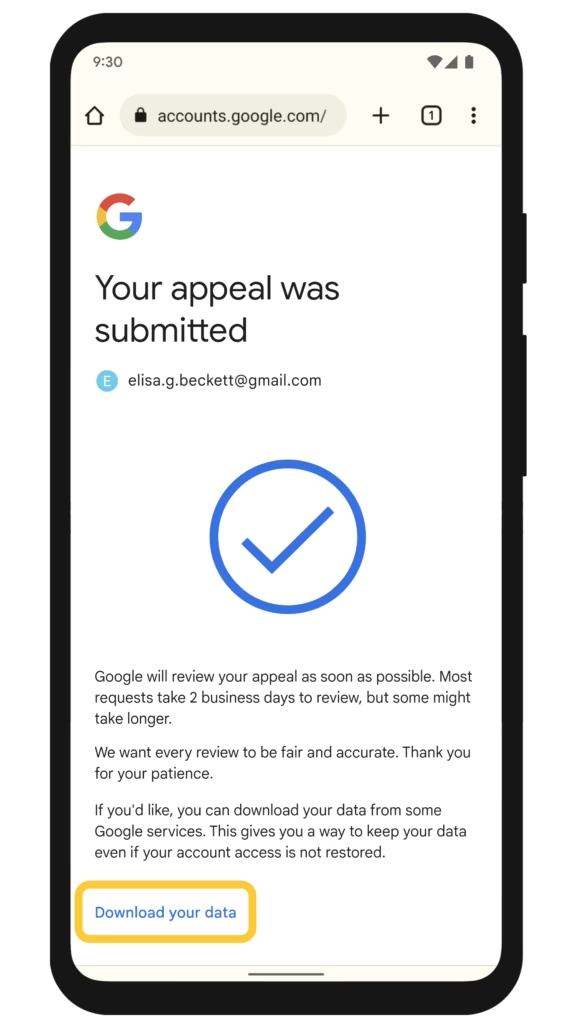
Google puede suspender temporalmente una cuenta cuando detecta actividad extraña, accesos inusuales o posibles violaciones de seguridad. También existen casos donde la cuenta fue eliminada accidentalmente o por un tercero que consiguió acceso no autorizado.
Si tu cuenta fue suspendida por infracciones a las políticas o la borraste recientemente, dispones de un margen de tiempo para solicitar su restauración.
Pasos para solicitar la restauración:
- Intenta iniciar sesión: Entra a Gmail e ingresa tus credenciales habituales.
- Revisa la notificación de suspensión: Lee el mensaje de error para identificar si la cuenta está inhabilitada o en proceso de eliminación.
- Presiona en «Solicitar impugnación»: Haz clic en el botón de restablecimiento o apelación presentado en pantalla.
- Completa el formulario de apelación: Explica los motivos por los cuales consideras que la inhabilitación fue un error.
- Proporciona un correo de contacto: Escribe una dirección de correo alternativa activa para recibir la respuesta del equipo de soporte.
☁️ Cómo recuperar tus archivos, contactos y fotos de la nube tras recuperar el acceso
Recuperar una cuenta de Gmail no solo devuelve el acceso al correo. En la mayoría de casos también vuelven a sincronizarse servicios como Google Fotos, Google Drive, Contactos, calendarios y copias de seguridad almacenadas en la nube.
Muchas personas creen que sus archivos desaparecieron después de un bloqueo o hackeo, pero Google normalmente mantiene gran parte de la información vinculada a la cuenta durante cierto tiempo. Por eso, cuando el acceso se recupera correctamente, fotos, documentos y contactos suelen reaparecer poco a poco mientras el sistema vuelve a sincronizar todo.
Esto también afecta otros dispositivos conectados al ecosistema interconectado de Google Chromecast, Android TV y servicios asociados que dependen de la misma cuenta de Google para funcionar correctamente.
🖼️ Google Fotos: cómo recuperar fotos borradas de la papelera o definitivamente
En Google Fotos, las imágenes eliminadas normalmente no desaparecen de inmediato. Primero pasan a la papelera, donde permanecen durante un período limitado antes de borrarse definitivamente.
Los archivos eliminados en Google Fotos se conservan en la Papelera durante un plazo de 60 días (o 30 días si no tienen copia de seguridad) antes de eliminarse definitivamente.
Pasos para restaurar elementos:
- Abre Google Fotos: Inicia la aplicación en tu smartphone o ingresa a
photos.google.com. - Accede a Colecciones / Biblioteca: Toca en la pestaña Colecciones o Biblioteca y selecciona Papelera.
- Selecciona las imágenes: Mantén presionadas las fotos o videos que deseas recuperar.
- Presiona Restaurar: Toca el botón Restaurar en la parte inferior de la pantalla.
- Verifica en la galería: Confirma que las imágenes hayan vuelto a sus álbumes y fechas originales.
📂 Restauración de archivos y contactos desde Google Drive y Google Contactos
Después de recuperar el acceso a Gmail, Google Drive y Contactos suelen comenzar a sincronizar nuevamente documentos, carpetas y agendas guardadas anteriormente. Muchas veces la información sigue almacenada aunque la cuenta haya estado bloqueada varios días.
Tras recuperar el acceso a tu cuenta, debes sincronizar nuevamente tus documentos de Google Drive y la libreta de direcciones.
Pasos para restablecer archivos y contactos:
- Accede a Google Drive: Entra a
drive.google.come inicia sesión. - Revisa la Papelera de Drive: Verifica si hay documentos en la Papelera y haz clic derecho > Restaurar.
- Ingresa a Google Contactos: Entra a
contacts.google.com. - Deshaz cambios en la agenda: Haz clic en el icono de Configuración (engranaje) > Deshacer cambios para regresar tu lista de contactos a un estado anterior (hasta 30 días atrás).
- Fuerza la sincronización: En tu teléfono Android, ve a Ajustes > Cuentas > Google y activa la sincronización de Contactos y Drive.
🛡️ Blindaje digital: Alternativas avanzadas para no volver a perder tu cuenta de Gmail
Después de recuperar una cuenta de Gmail, muchas personas se dan cuenta de que la seguridad que tenían configurada era demasiado básica. En varios casos, el problema comenzó porque el número telefónico ya no existía, el correo alternativo estaba desactualizado o la verificación en dos pasos dependía únicamente de un solo dispositivo.
Google permite agregar herramientas adicionales que ayudan bastante a evitar bloqueos, robos de cuenta y accesos no autorizados. Algunas funcionan incluso cuando el teléfono principal se pierde o deja de funcionar. Tener varias capas de protección activas suele marcar una diferencia enorme cuando ocurre un intento de hackeo o un problema de acceso inesperado.
🔐 Configuración de códigos de respaldo de 8 dígitos y llaves físicas de seguridad (YubiKey)
Los códigos de respaldo sirven como una alternativa de emergencia cuando ya no existe acceso al teléfono principal o a la aplicación de verificación. Google genera varios códigos únicos que pueden utilizarse para iniciar sesión manualmente en situaciones críticas.
Configurar métodos de respaldo físico evita que quedes excluido de tu cuenta si pierdes el celular o el acceso por SMS.
Pasos para configurar llaves y códigos de seguridad:
- Entra a la seguridad de la cuenta: Ve a
[myaccount.google.com/security](https://myaccount.google.com/security). - Activa la Verificación en dos pasos: Ingresa al apartado Verificación en dos pasos y confirma tu identidad.
- Genera códigos de respaldo: Selecciona Códigos de respaldo, haz clic en Obtener códigos de respaldo e imprímelos o descárgalos.
- Añade una llave física: Selecciona Llaves de seguridad > Añadir llave de seguridad.
- Vincula el dispositivo de hardware: Inserta tu llave USB (ej. YubiKey) o conéctala por NFC a tu teléfono y presiona el botón físico del dispositivo para registrarla.
📲 Uso correcto de Google Authenticator y actualización del correo de recuperación de confianza
Muchas cuentas terminan bloqueadas porque la aplicación Authenticator estaba instalada en un teléfono perdido o porque el correo alternativo llevaba años sin actualizarse. Cuando eso ocurre, recuperar el acceso puede volverse mucho más complicado.
Sincronizar adecuadamente tus aplicaciones de autenticación evita la pérdida de acceso al cambiar de dispositivo.
Pasos para configurar Authenticator y correos de respaldo:
- Instala la app: Descarga Google Authenticator desde Google Play Store o App Store.
- Vincula la cuenta: En la configuración de seguridad de tu cuenta Google, selecciona App Authenticator y escanea el código QR que se muestra en la pantalla con la app.
- Actualiza el correo secundario: Dirígete a Seguridad > Correo electrónico de recuperación y confirma que la dirección registrada esté activa.
- Transfiere códigos al cambiar de celular: Antes de formatear o cambiar tu teléfono, utiliza la función Transferir cuentas dentro de la app Authenticator para migrar las claves al nuevo dispositivo.
🏢 Canales de Soporte Corporativo de Google y Tiempos de Respuesta Reales (Métricas de Validación)
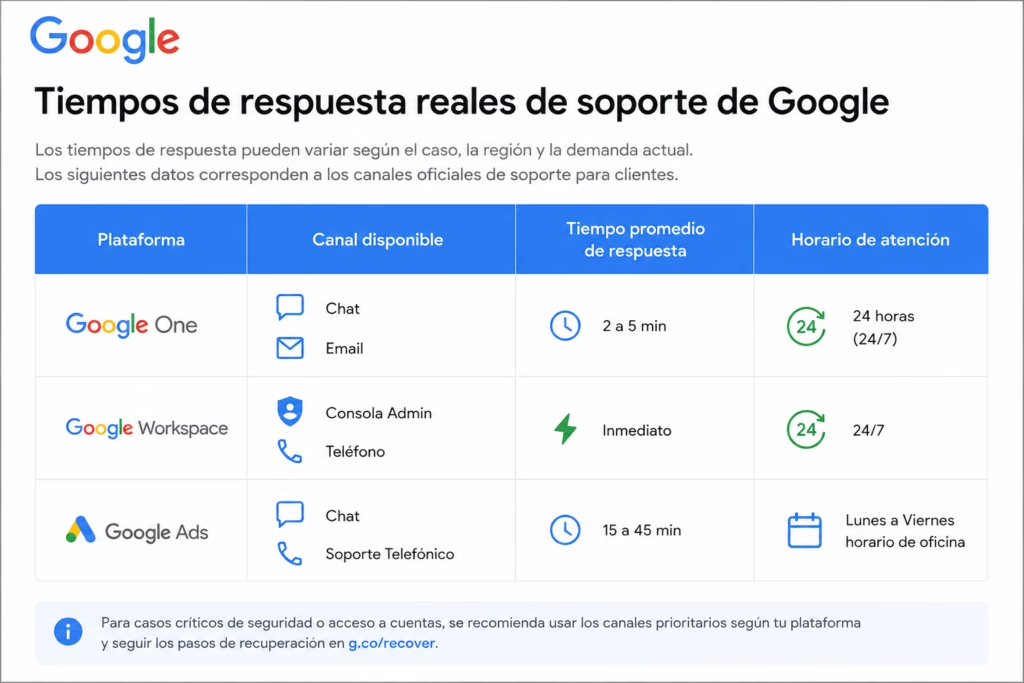
Muchas personas descubren que el soporte de Google no funciona igual para todos los usuarios. Las cuentas gratuitas normalmente dependen de formularios automáticos y procesos internos de validación, mientras que los servicios empresariales o las suscripciones de pago suelen tener acceso a atención mucho más rápida.
Esto se nota bastante cuando ocurre un bloqueo de cuenta, un problema de seguridad o una suspensión inesperada. En algunos servicios existe chat en vivo, correo prioritario e incluso asistencia administrativa directa para recuperar accesos o restaurar usuarios eliminados.
💬 Soporte Humano de Google One: Chat y correo para usuarios con almacenamiento de pago
Los usuarios que pagan Google One suelen tener acceso a canales de ayuda más rápidos que los disponibles para cuentas gratuitas. En muchos casos, el soporte se realiza mediante chat en vivo o correo electrónico directamente desde la aplicación o desde la cuenta Google.
Este tipo de asistencia normalmente ayuda con problemas de sincronización, almacenamiento, bloqueos de acceso, pagos y ciertas incidencias relacionadas con seguridad. Parte de estos canales aparecen explicados dentro de la asistencia de Google One.
Los usuarios suscritos a planes de almacenamiento de pago de Google One disponen de soporte técnico personalizado mediante chat y correo electrónico.
Pasos para solicitar atención humana:
- Abre Google One: Accede a la aplicación de Google One en tu smartphone o entra a
one.google.com. - Dirígete a Soporte: Haz clic en la pestaña Soporte o Ayuda.
- Elige el canal de contacto: Selecciona entre las opciones Chat en vivo o Correo electrónico.
- Indica el problema: Selecciona la categoría relacionada con tu consulta (Almacenamiento, Recuperación o Gestión de cuenta).
- Inicia la interacción: Escribe el detalle del problema para comunicarte con un especialista de soporte de Google.
| 💬 Canal | ⏳ Respuesta aproximada | 📌 Ayuda más común |
|---|---|---|
| 🟢 Chat en vivo | Generalmente rápida | Acceso, pagos y sincronización |
| 📧 Correo electrónico | Variable según el caso | Problemas técnicos y seguridad |
| ☁️ Soporte Google One | Prioridad para suscriptores | Cuenta y almacenamiento |
🏢 Consola de Google Workspace: Recuperación inmediata para cuentas empresariales o educativas
Las cuentas empresariales y educativas funcionan diferente a una cuenta Gmail normal. Cuando una empresa utiliza Google Workspace, los administradores pueden controlar usuarios, contraseñas y accesos desde una consola centralizada.
A diferencia de las cuentas personales @gmail.com, las cuentas corporativas o educativas son gestionadas por un administrador de sistemas.
Pasos para administradores de Google Workspace:
- Inicia sesión como Administrador: Accede a
admin.google.com. - Ingresa a Usuarios: En el panel de control, selecciona el menú Usuarios.
- Busca la cuenta afectada: Localiza el nombre del usuario o correo corporativo.
- Haz clic en Restablecer contraseña: Selecciona la opción Restablecer contraseña en la ficha del usuario.
- Genera una clave temporal: Asigna una clave provisoria o envía un enlace de restablecimiento al correo alternativo del empleado.
Parte de estas herramientas aparecen explicadas dentro de la administración de Google Workspace corporativo.
| 🏢 Herramienta | ⚡ Qué permite hacer | 🔐 Nivel de acceso |
|---|---|---|
| 🔑 Restablecer contraseña | Recuperar acceso rápidamente | Alto |
| 👤 Recuperar usuarios eliminados | Restaurar cuentas recientes | Alto |
| 📱 Gestionar dispositivos | Cerrar sesiones y bloquear equipos | Alto |
📞 Google Ads Soporte: Líneas de atención telefónica por países para anunciantes bloqueados
Aunque mucha gente piensa que Google no tiene teléfonos de soporte, sí existen algunas líneas reales para productos empresariales y anunciantes de Google Ads. El detalle importante es que estos canales no siempre aparecen disponibles para todos los usuarios ni para todas las cuentas.
En la mayoría de casos, Google habilita soporte telefónico principalmente para anunciantes activos, cuentas empresariales o servicios de pago. Las cuentas gratuitas de Gmail normalmente siguen dependiendo de formularios automáticos y validaciones internas.
Parte de estos contactos aparecen recopilados dentro de los teléfonos de soporte de Google Ads, junto con información relacionada con el soporte de Google en Estados Unidos y Google España atención al cliente.
| 🌎 País o servicio | 📞 Teléfono reportado | 📌 Disponibilidad real |
|---|---|---|
| 🇺🇸 Google Ads USA | 1 866-246-6453 | Principalmente para anunciantes y cuentas Ads activas |
| 🇺🇸 Google Corporativo USA | (650)-253-0000 | Línea corporativa, no funciona como soporte Gmail personal |
| 🇪🇸 Google España | Variable según producto | Soporte depende del servicio y tipo de cuenta |
También es común que Google muestre opciones de llamada o devolución de llamada únicamente después de iniciar sesión dentro de una cuenta Google Ads activa. Algunos usuarios ven chat, otros teléfono y otros solamente formularios, dependiendo del historial de la cuenta y del país.
Google además advierte que existen muchos números falsos publicados en internet por supuestos “soportes técnicos”. Por eso lo más seguro suele ser utilizar únicamente los canales que aparecen dentro de las páginas oficiales de Google o desde la cuenta iniciada del usuario.
🤝 Protocolos de Contingencia de numeroservicioalcliente.com ante Fallos de Soporte
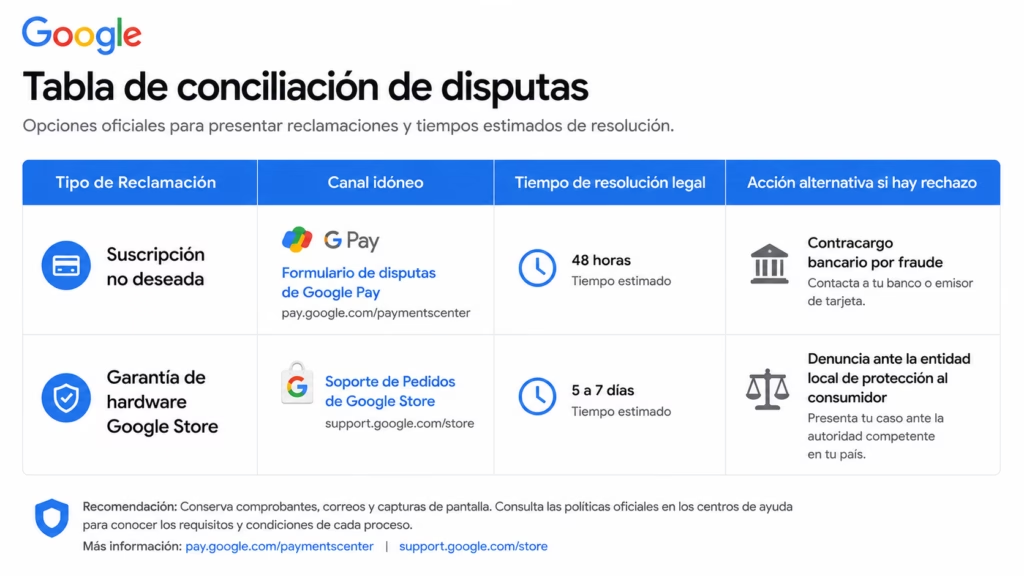
Cuando los canales automáticos de Google dejan de responder o una solicitud permanece abierta durante días sin avances, normalmente toca empezar a mover el caso de otra manera. Muchas veces el problema no está relacionado con un rechazo definitivo, sino con validaciones pendientes, actividad sospechosa o revisiones internas que tardan más de lo habitual.
En situaciones relacionadas con cuentas bloqueadas, pagos retenidos, reembolsos o cancelaciones, suele ayudar bastante mantener organizados los correos recibidos, capturas de pantalla, números de caso y comprobantes asociados a la cuenta.
📩 Qué hacer si el soporte corporativo de Google no responde a tu solicitud abierta
Hay casos donde el formulario se envía correctamente, pero pasan varios días sin recibir respuesta. Esto ocurre bastante en revisiones de seguridad, apelaciones de cuentas suspendidas o validaciones relacionadas con pagos y actividad sospechosa.
Si abriste un caso o ticket de soporte para una cuenta de Google Workspace o Google One y no has recibido respuesta en los plazos previstos:
Pasos para dar seguimiento al caso:
- Revisa la carpeta de Spam: Comprueba si las respuestas del ticket llegaron a la bandeja de correo no deseado.
- Verifica el ID de caso: Ubica el número de ticket asignado en el primer correo de confirmación automática.
- Responde sobre el mismo hilo: No abras tickets nuevos; responde al mismo correo electrónico del caso para mantener el historial.
- Verifica el estado de los pagos: Confirma que la suscripción corporativa o de almacenamiento se encuentre al día.
- Mantén tu entorno de red: Continúa utilizando el equipo y la red IP habituales mientras se evalúa el caso.
💳 Cómo solicitar un reembolso por compras o suscripciones en Google Play
Las reclamaciones relacionadas con compras digitales suelen depender bastante del historial de pagos y del tiempo transcurrido desde la transacción. Google normalmente revisa la fecha de compra, el método de pago utilizado y el tipo de contenido adquirido antes de aprobar un reembolso.
En suscripciones automáticas, muchas personas descubren el cobro cuando la renovación ya se realizó. Por eso resulta importante revisar periódicamente las compras activas dentro de la cuenta Google. Parte de estos procesos relacionados con pagos, reembolsos y disputas aparecen explicados dentro de las reclamaciones de Google Play.
- Si te cobraron por una aplicación o suscripción no deseada, puedes solicitar un reembolso directamente en el historial de pagos de Google Play.
- Pasos para tramitar la devolución:
- Accede a Google Play: Entra a
play.google.como abre la app de Google Play Store. - Ingresa a Pagos y suscripciones: Toca tu icono de perfil > Pagos y suscripciones > Historial del presupuesto y de pedidos.
- Localiza la transacción: Busca la compra o cobro por el cual deseas solicitar la devolución.
- Selecciona «Solicitar un reembolso»: Haz clic en la opción de reembolso o en «Informar un problema».
- Completa la justificación: Selecciona la razón del reclamo (ej. compra no autorizada o falla en la app) y presiona Enviar.
🛒 Cómo cancelar un pedido de Google Store o un servicio activo con cobro recurrente
Muchos servicios de Google funcionan mediante renovaciones automáticas, por lo que el cobro puede repetirse mensualmente o cada año si la suscripción sigue activa. Algo parecido ocurre con pedidos realizados desde Google Store cuando todavía no han sido enviados.
Mientras el pedido no entre en proceso de envío o la renovación no se complete definitivamente, normalmente todavía existe la posibilidad de cancelar desde la cuenta Google.
- Para evitar cobros automáticos futuros de servicios de Google (como YouTube Premium, Google One o compras físicas en Google Store):
- Pasos para cancelar servicios o pedidos:
- Accede a Google Payments: Entra a
pay.google.comcon la cuenta correspondiente. - Revisa la pestaña Suscripciones: Haz clic en Suscripciones y servicios.
- Selecciona el servicio a cancelar: Ubica la suscripción activa (ej. YouTube Premium, Google One) y haz clic en Administrar.
- Confirma la cancelación: Haz clic en Cancelar suscripción y selecciona el motivo de la baja.
- Para compras físicas en Google Store: Ve a la pestaña Pedidos, busca el producto y, si aún está en procesamiento, haz clic en Cancelar pedido.
❓ Preguntas Frecuentes sobre Google y Gmail
Tener guardada una tarjeta no ayuda ni entorpece la verificación de datos en g.co/recover, porque la gestión de credenciales y la pasarela de pagos corren por carriles totalmente independientes. Eso sí, si tenías métodos de cobro activos en plataformas como Google Pay, lo primordial es que, apenas logres ingresar, revises el panel de seguridad y cierres las sesiones abiertas en otros equipos para evitar cualquier cobro imprevisto.
Desde el panel de control de tu cuenta es posible cerrar sesiones remotas y quitar dispositivos autorizados, incluso si ya no tienes el teléfono en tus manos. Esto es fundamental para evitar que terceros intenten cambiar contraseñas o modificar tus números de rescate.
Entre más rápido elimines el acceso del equipo perdido, menor será el riesgo de que alteren tu configuración de seguridad durante la recuperación.
Si ya no tienes a la mano ni tu teléfono ni tu correo alternativo, la herramienta en g.co/recover se basará únicamente en reconocer tu entorno digital. Para darte un impulso y mejorar las posibilidades, intenta hacer el trámite desde el dispositivo de siempre (ya sea tu celular o computador) y conectado a la misma red Wi-Fi habitual. Por otro lado, si pagas una suscripción de almacenamiento en la nube, vale la pena que revises las opciones del servicio al cliente de Google One, pues a veces cuentan con un canal de orientación directa para sus usuarios.
Tranquilo, puedes usar el enlace de recuperación de usuario. Solo vas a necesitar indicar el número telefónico vinculado o el correo alternativo que diste al registrarte, además del nombre completo que pusiste en el perfil. Si de casualidad tenías tu agenda de contactos sincronizada en la nube, también te servirá saber cómo números de teléfonos guardados en Google para refrescar cuál era la cuenta asociada.
Si perdiste la aplicación de verificación o cambiaste de móvil, el proceso dependerá de las alternativas de respaldo configuradas previamente. Disponer de códigos de seguridad impresos, aparatos de confianza o una línea secundaria será la vía más rápida para entrar.
Si no contabas con ningún método alternativo activo, la plataforma tendrá que hacer verificaciones manuales más rigurosas, lo que extenderá el tiempo de espera.
Existen canales oficiales para denunciar páginas de phishing y suplantaciones de identidad que imitan las pantallas de acceso. Estos sitios fraudulentos copian la apariencia del sistema para robar credenciales, códigos SMS o datos bancarios.
La precaución principal es revisar siempre la URL en la barra del navegador para asegurarte de estar en el dominio oficial antes de escribir cualquier clave o número de tarjeta.
Existe un recurso limitado diseñado para intentar restaurar correos borrados recientemente, pensado sobre todo para casos donde la pérdida ocurrió tras un acceso no autorizado o un hackeo.
Aunque los mensajes ya no aparezcan en la bandeja de entrada ni en la papelera, a veces permanecen guardados temporalmente en el sistema. Todo dependerá del tiempo transcurrido desde la eliminación y de los movimientos sospechosos detectados por el propio servicio.
Aunque no se especifica un número exacto de días en sus políticas públicas, el margen para rescatar un perfil eliminado es bastante breve. Entre más rápido inicies el proceso, mayores serán las probabilidades de recuperar la información intacta.
Pasado ese periodo de gracia, los datos se borran de los servidores permanentemente y resulta imposible recuperar la cuenta o los archivos guardados.
Si tu perfil fue congelado o suspendido, los datos no se sincronizarán hasta que se apruebe una solicitud de apelación exitosa. Ahora, si logras destrabar el acceso y tu información tenía respaldo automático previo, recuperarás la galería de inmediato. Si buscas métodos específicos para recuperar archivos de imágenes perdidos dentro de la herramienta, revisa la información para recuperar fotos borradas de Google Fotos.
La diferencia es enorme. Con las direcciones personales (@gmail.com), todo el procedimiento depende al 100% del sistema automatizado de la consola de ayuda. Sin embargo, si tu correo es institucional o de trabajo managed bajo Google Workspace, no perdiste el tiempo en el formulario estándar: la restauración de claves, el reinicio de credenciales y el desbloqueo del doble factor de autenticación debe gestionarlos el administrador de sistemas de tu empresa.
Las sedes corporativas de la empresa no ofrecen atención presencial para problemas con cuentas de usuarios. Por más que intentes acudir a sus oficinas en tu ciudad, los empleados no tienen herramientas para gestionar accesos.
Todo el soporte para direcciones de Gmail gratuitas se maneja exclusivamente por vías digitales y mediante los formularios automáticos del centro de ayuda.
El sistema activa bloqueos de seguridad temporales cuando nota demasiadas solicitudes consecutivas o movimientos raros. Cambiar de red Wi-Fi constantemente, probar distintos aparatos o repetir la verificación muchas veces hace que la plataforma ponga un freno por protección.
El error más común es seguir intentándolo sin parar, ya que cada nuevo intento fallido puede reiniciar el contador de espera. Lo mejor es dejar pasar 24 horas antes de probar otra vez.
Las cuentas suspendidas pasan por un filtro donde se evalúa si existió una infracción real o si los sistemas automáticos marcaron el perfil por error. Esto suele ocurrir por envío masivo de correos, uso de automatizaciones o comportamientos inusuales.
Las posibilidades de solución varían según tu historial de uso y el motivo del bloqueo. Mientras que algunas apelaciones se resuelven en pocas horas, otras revisiones pueden tomar varios días hábiles.
No es posible. Todo lo que adquieras —como el saldo disponible, aplicaciones pagas, películas o suscripciones— se queda asociado de forma definitiva al correo original. Las licencias no son transferibles, así que si te haces una cuenta nueva, perderás esos beneficios comprados. Si quieres entender mejor cómo se manejan los cobros y contenidos en la tienda, consulta la sección dedicada a Google Play.
Si la eliminaste hace poco tiempo, todavía tienes un pequeño margen de maniobra antes de que desaparezca del todo de las bases de datos. Intenta iniciar sesión normalmente con tu correo borrado y sigue al pie de la letra las indicaciones que el sistema te vaya dando para confirmar que realmente te pertenece. Si quieres ver con calma los pasos detallados para este caso, puedes leer el instructivo sobre Google mi cuenta: inicio de sesión y recuperación.
Al entrar desde un equipo desconocido, la plataforma notará la diferencia y te pedirá validar tu identidad. Si dejaste activa la autenticación en dos pasos, la ruta más veloz es pedir un mensaje SMS al mismo número (apenas recuperes la SIM card con tu operador). Si además necesitas gestionar compras o ajustar aplicaciones en ese nuevo celular, dale un vistazo a esta guía sobre el soporte técnico de Google para ver todas las alternativas disponibles.
Si logras restaurar el perfil a tiempo, todas tus aplicaciones pagadas, suscripciones y contenidos digitales volverán a estar disponibles sin problemas, ya que siguen vinculados a tu historial de pagos.
Sin embargo, si la cuenta fue eliminada de forma definitiva y el sistema ya no permite recuperarla, perderás el acceso a todas las licencias adquiridas asociadas a esa dirección de correo.
Tus documentos y fotos se quedan resguardados a salvo en los servidores mientras la cuenta siga abierta, pero no podrás ver nada hasta que demuestres la titularidad del perfil. Si guardabas información importante en Google Drive o tenías copias de seguridad automáticas, la única forma real de volver a sincronizar tus datos es completando con éxito la verificación en g.co/recover.
Ese mensaje salta cuando el sistema detecta que tu intento de recuperación no encaja con el historial normal de uso del perfil. La plataforma analiza detalles clave como los dispositivos usados anteriormente, tu ubicación aproximada, claves antiguas y hábitos de inicio de sesión para confirmar si realmente eres el dueño.
En la mayoría de casos, el aviso aparece tras varios intentos fallidos seguidos, cambios repentinos de red o al probar desde equipos desconocidos. Si sospechas de alguna página tramposa que imitaba el formulario, siempre es recomendable reportar sitios falsos mediante la herramienta de Google SafeBrowsing para reporte de phishing.
Lamentablemente no. La compañía no ofrece asistencia telefónica personalizada para resetear claves en cuentas gratuitas. Es verdad que vas a encontrar números telefónicos corporativos en distintos países —como los canales de Google en Colombia—, pero los asesores no tienen autorización ni accesos para recuperar o desbloquear perfiles de usuarios por llamadas, debido a sus protocolos de privacidad y seguridad.
En las cuentas personales gratuitas, la plataforma no acepta documentos de identidad como DNI o pasaporte para devolverte el acceso. Todo el proceso se apoya en señales digitales automáticas ligadas a tu actividad previa y a los métodos de seguridad que dejaste configurados.
Por esta razón, ten mucho cuidado: los servicios de terceros que prometen recuperar perfiles a cambio de dinero o pidiendo fotos de tus documentos suelen ser estafas o engaños de phishing. La recuperación real depende únicamente de equipos conocidos, claves anteriores y validaciones del sistema.
🔗 Enlaces relacionados
Si Gmail no deja entrar, la contraseña dejó de funcionar o aparece un problema raro con Google Play, estos enlaces reúnen información que suele servir bastante para revisar soporte, pagos, bloqueos y recuperación de cuentas.
- 📞 Google soporte técnico: Ayuda para cuentas bloqueadas, problemas de acceso y servicios de Google.
- 🇺🇸 Google Estados Unidos: Información de contacto y soporte disponible en Estados Unidos.
- 🎮 Google Play: Datos sobre reembolsos, cobros y suscripciones.
- 🇪🇸 Google España: Soporte y atención para usuarios en España.
- 🇨🇴 Google en Colombia servicio al cliente: Información de ayuda y contacto para Colombia.
- 🇨🇱 Google Chile: Canales de soporte disponibles en Chile.
- 🇦🇷 Google Argentina atención cliente: Datos de soporte y atención en Argentina.
- 🇲🇽 Google México: Ayuda y soporte técnico para usuarios en México.
- 📢 Google Ads teléfonos soporte: Información para cuentas publicitarias suspendidas o bloqueadas.
- 🇵🇷 Google Puerto Rico: Contactos y soporte disponibles en Puerto Rico.
- ☁️ Servicio al cliente Google One: Ayuda para almacenamiento, pagos y soporte premium.
- 🏢 Google Workspace: Información para cuentas empresariales y educativas.
- 📺 Google Chromecast: Soporte para errores de conexión y configuración de Chromecast.
- 🇵🇪 Atención al cliente Google Perú: Información de soporte y ayuda para usuarios en Perú.
- 📧 Soporte técnico de Gmail: Ayuda para recuperar cuentas y solucionar problemas de acceso en Gmail.
🔗 Fuentes Oficiales y Referencias de Consulta
Para garantizar la precisión e integridad de esta guía, la información brindada ha sido contrastada directamente con las políticas, herramientas y documentación de soporte oficial de Google:
- 🔐 Para iniciar el proceso de restauración de acceso en el entorno seguro de la plataforma, debes ingresar directamente a la página de Recuperación de Cuentas de Google.
- 📘 Para conocer los detalles sobre la validación algorítmica, direcciones IP de confianza y dispositivos frecuentes, puedes consultar el Centro de Ayuda de Cuentas de Google.
- 🛡️ Ante incidentes de seguridad, robo de credenciales o modificaciones no autorizadas en tus datos de contacto, revisa el procedimiento oficial en la Guía para recuperar una cuenta hackeada de Google.
- 💬 Si cuentas con una suscripción activa de almacenamiento pagado, puedes solicitar asistencia personalizada a través del Soporte técnico de Google One.
- 🏢 Los administradores de correos institucionales o empresariales deben gestionar los restablecimientos de clave mediante la Ayuda para administradores de Google Workspace.
🗓️ Frecuencia de actualización y auditoría técnica: El procedimiento para la recuperación de accesos a servicios de Google cambia con frecuencia debido a la constante actualización de sus algoritmos de seguridad. Este artículo ha sido redactado el 25 de mayo de 2026 y auditado técnicamente por nuestro equipo editorial el 14 de septiembre de 2026 para garantizar que los enlaces, rutas de acceso, opciones de interfaz y protocolos expuestos se mantengan alineados con el funcionamiento vigente del sistema de seguridad de Google.
Aviso importante: www.numeroservicioalcliente.com es un medio informativo independiente. No está afiliado, asociado ni representa a las empresas, marcas u organizaciones mencionadas. Nuestro objetivo es publicar información útil —como teléfonos, direcciones, horarios y canales oficiales de atención— para facilitar el contacto entre usuarios y las compañías.
Los datos pueden variar con el tiempo; por ello recomendamos verificarlos siempre en los canales oficiales correspondientes. Todas las marcas mencionadas son propiedad de sus respectivos titulares.

Editora Sénior y Analista de Procesos de Atención al Consumidor
Especialista en auditoría de canales de soporte técnico, atención al cliente y trámites normativos para la comunidad hispanohablante. Soy Licenciada en Psicologa de la Universidad Cooperativa de Colombia, con formación en investigación documental y comunicación corporativa. Cuento con más de 5 años de trayectoria como periodista de Numero Servicio al Cliente y realizo evaluación de servicios de atención al usuario en sectores bancarios, aseguradores y de telecomunicaciones en Estados Unidos, España y Latinoamérica.
Como Editora Sénior en NumeroServicioAlCliente.com, Carolina lidero la revisión técnica de las guías, superviso la verificación periódica de líneas telefónicas, plataformas de chat y protocolos de reclamación. Mi trabajo se centra en comprobar de primera mano la efectividad de las vías de atención oficiales, garantizando que el usuario acceda a información veraz, segura y orientada a la protección de sus derechos como consumidor.