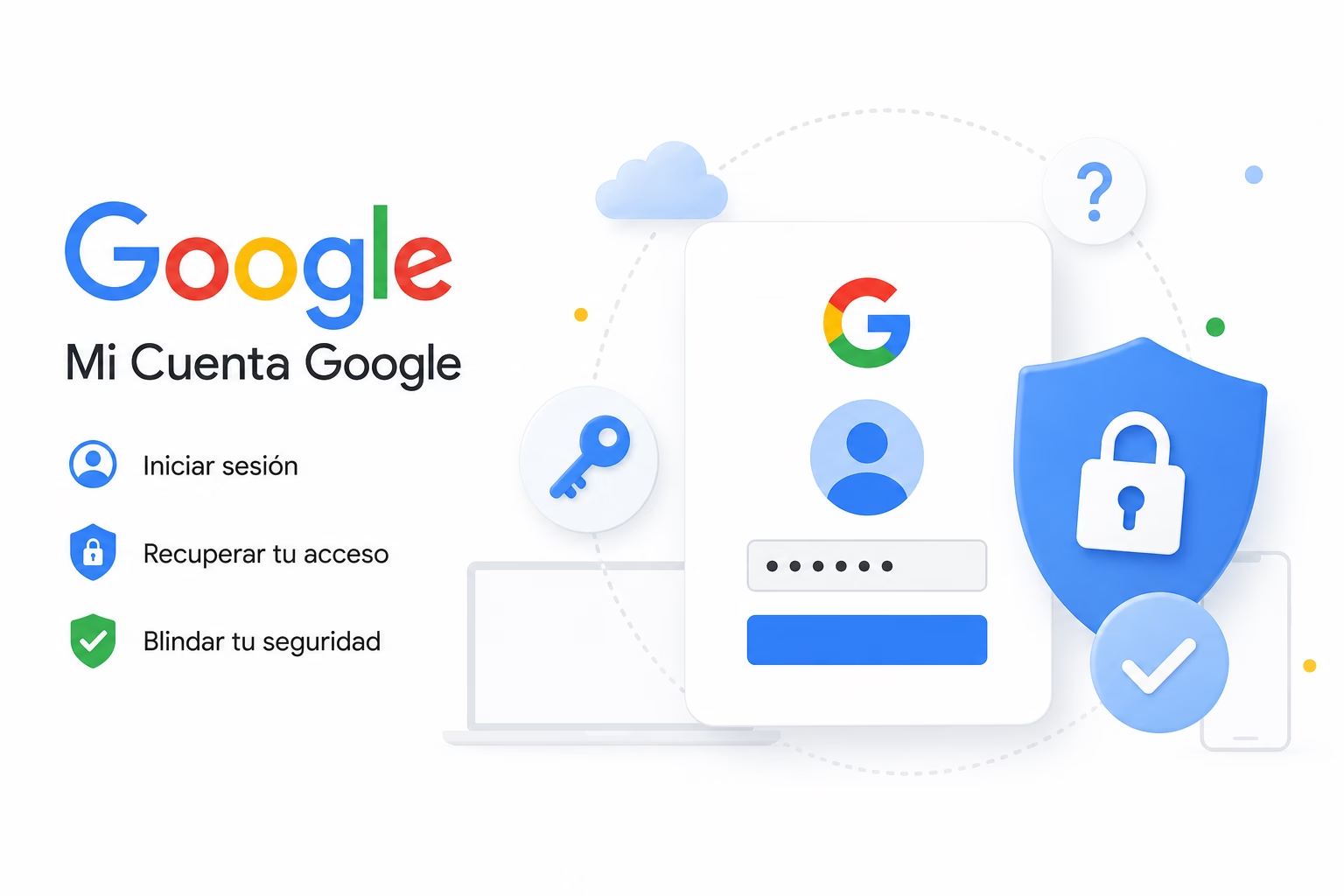
Google Mi Cuenta es el centro de control oficial para gestionar, proteger y restablecer tus servicios digitales en 2026. Si cambiaste de teléfono, olvidaste tu contraseña o detectaste un acceso desde otro país, respira: no estás solo y este problema tiene solución.
Esta guía definitiva, diseñada por especialistas, te enseñará a dominar tu panel central. Descubrirás cómo iniciar sesión ágilmente mediante Passkeys (usando tu rostro o huella en lugar de contraseñas) y conocerás los pasos exactos en el asistente g.co/recover para recuperar tu cuenta de Google o Gmail en las peores circunstancias, incluso sin tu dispositivo antiguo.
Además, te invitamos a explorar y configurar elementos clave de tu identidad digital:
- Seguridad: Activación de la verificación en dos pasos (2FA) y códigos de respaldo de 8 dígitos.
- Control: Cierre remoto de sesiones activas en dispositivos desconocidos.
- Gestión: Administración de pagos y privacidad.
Si necesitas blindar tus datos o saber cuáles son los canales reales para contactar al soporte técnico de Gmail, guarda este artículo en tus favoritos. Sigue leyendo y asegura tu ecosistema digital hoy mismo.
🌐 Tu identidad digital central: ¿Qué es realmente Google Mi Cuenta?
Entender la tecnología actual no tiene por qué ser un dolor de cabeza. Imagina que tu vida digital es una enorme oficina llena de archivos, fotografías y herramientas de trabajo. En ese escenario, el panel central de Google Mi Cuenta funciona como la llave maestra y el escritorio principal desde donde controlas absolutamente todo lo que pasa con tu perfil en internet. No se trata de una simple página web aburrida; es el núcleo operativo diseñado para que configures quién tiene acceso a tus datos, cómo se resguarda tu información privada y de qué manera interactúas con los servicios digitales en tu día a día. Entender el funcionamiento de tus herramientas digitales es el primer paso para protegerlas. Si quieres profundizar en todas las opciones de asistencia, guías de configuración y soluciones de problemas del ecosistema, te sugerimos revisar el análisis completo en Google, donde encontrarás las claves para gestionar tus perfiles sin complicaciones técnicas.
Cuando entras a este panel, dejas de ser un usuario pasivo y te conviertes en el verdadero administrador de tu seguridad. Desde este rincón puedes verificar qué aplicaciones externas tienen permisos para revisar tus correos, cambiar tus contraseñas en segundos, activar alertas tempranas de hackeo o configurar métodos avanzados para que nadie pueda suplantar tu identidad en la red. Mantener este espacio al día es la forma más efectiva de garantizar que tu navegación sea rápida, fluida y, sobre todo, completamente segura.
El ecosistema: Google Account vs. Gmail vs. Google Workspace
Es completamente normal confundirse con los términos que utiliza la gran G. A menudo escuchamos hablar de Gmail, Google Account y Workspace como si fueran sinónimos, pero cada uno cumple un rol muy diferente dentro de tu vida digital. Para ponerlo de forma muy clara: tu Google Account es tu cédula de identidad digital global y gratuita. Gmail es simplemente el buzón de correo que vive dentro de esa cuenta. Por otro lado, si manejas una empresa o necesitas funciones corporativas avanzadas con un dominio web propio, notarás marcadas diferencias con Google Workspace, ya que este último es un ecosistema de pago diseñado exclusivamente para el entorno profesional.
| Servicio | ¿Qué es realmente? | Costo mensual | ¿Requiere dominio propio? |
| Google Account | Identidad digital base que te da acceso a todos los servicios gratuitos. | Gratis ($0) | No (Usa la terminación estándar de la plataforma) |
| Gmail | Buzón de correo electrónico específico para enviar y recibir mensajes. | Gratis ($0) | No (Utiliza la terminación tradicional @gmail.com) |
| Google Workspace | Suite corporativa premium con herramientas avanzadas de gestión y control. | Planes de pago desde $6 USD | Sí (Permite usar correos como [email protected]) |
La gestión de la privacidad y el uso de tus datos en la web no es exclusivo de una sola empresa tecnológica. Si estás buscando alternativas para diversificar tus herramientas de navegación diaria, es importante saber cómo se maneja tu información en la inteligencia artificial revisando la guía de ChatGPT para controlar tu historial de conversaciones. De igual forma, el ecosistema de Microsoft es la opción más directa si deseas conocer las características de Bing y aprender a configurar las opciones de privacidad de este motor de búsqueda. Además, como muchas personas conservan perfiles antiguos vinculados como correos de respaldo en sus cuentas principales, si necesitas recuperar el acceso a una de estas bandejas secundarias clásicas, puedes visitar el tutorial de Yahoo para restablecer tus datos de ingreso de manera segura.
Gestión de almacenamiento: Integración con Google One, Drive y Fotos
El almacenamiento unificado es otro de los pilares de este panel central. Cuando abres una cuenta, se te asigna un espacio virtual limitado. Lo que muchos usuarios olvidan es que esos 15 GB de almacenamiento gratuito no son exclusivos para una sola aplicación, sino que se comparten en tiempo real entre tus herramientas del día a día. Cada documento que guardas, cada correo con archivos adjuntos pesados que recibes y cada fotografía en alta resolución que subes va consumiendo espacio de esa misma bolsa común.
| Plataforma | ¿Qué datos consumen tu espacio virtual? | ¿Cómo liberar megabytes de forma rápida? |
| Google Drive | Documentos, archivos PDF, copias de seguridad de aplicaciones y carpetas compartidas. | Elimina archivos pesados y vacía la papelera de reciclaje por completo. |
| Gmail | Correos electrónicos recibidos y enviados, incluyendo archivos adjuntos y carpetas de spam. | Filtra los correos usando el comando has:attachment large:10M y bórralos. |
| Google Fotos | Fotografías y videos respaldados de forma automática desde tus dispositivos móviles. | Cambia la calidad de subida a «Ahorro de almacenamiento» para comprimir archivos. |
Aprender a gestionar archivos en Google Drive es fundamental para evitar el molesto mensaje de «almacenamiento lleno», el cual bloquea de inmediato la recepción de nuevos correos electrónicos. Si llegas al límite crítico, la alternativa oficial es contratar un plan de expansión a través de Google One.
🔑 Inicio de sesión ágil y seguro (Actualización 2026)
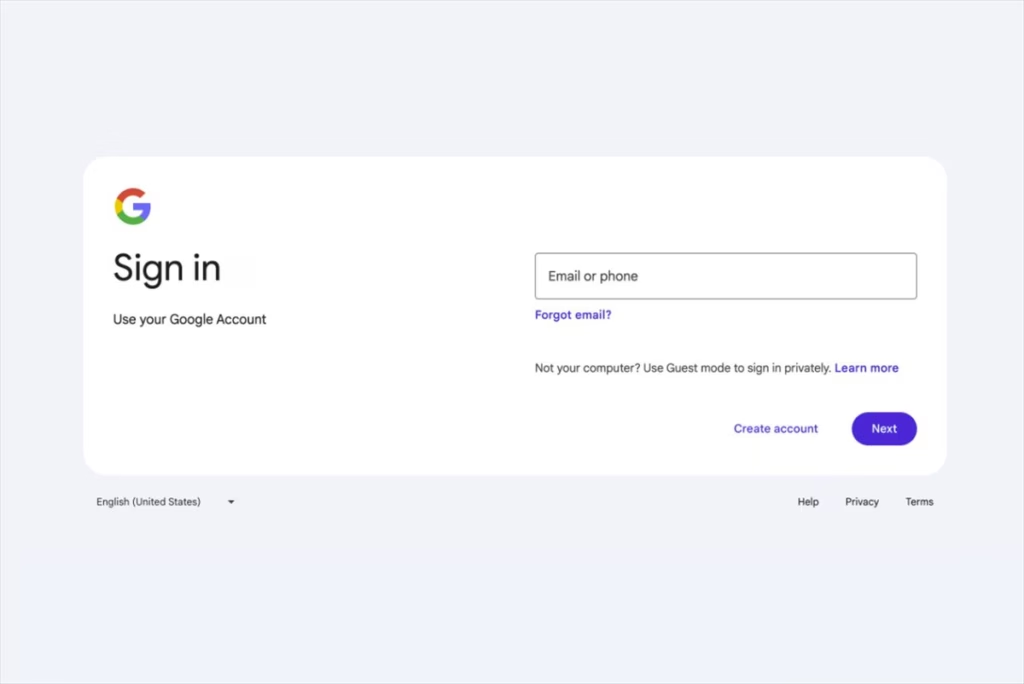
Acceder a tus aplicaciones debe ser un proceso rápido, pero jamás debes descuidar la protección de tu información. Con las constantes actualizaciones del sistema, las formas tradicionales de autenticación han evolucionado para plantarle cara a los ciberdelincuentes. El objetivo actual es que puedas ingresar a tus plataformas preferidas sin fricciones, asegurando que tú seas la única persona capaz de abrir esa puerta digital, sin importar el computador o teléfono celular que decidas utilizar.
Paso a paso para entrar desde cualquier dispositivo y aplicaciones de terceros
Ingresar a administrar tus opciones es sumamente sencillo y no requiere instalar programas complejos. Todo se gestiona directamente desde tu navegador web o mediante los ajustes nativos de tu equipo. Sigue esta guía paso a paso para acceder de forma correcta:
- Acceder a la plataforma oficial: Abre tu navegador web de confianza e introduce la dirección del panel central de Google Mi Cuenta.
- Ingresar tu identificador: Escribe tu dirección de correo electrónico o el número de teléfono celular que asociaste durante el registro inicial.
- Introducir tus credenciales de acceso: Digita tu clave de acceso actual o utiliza el método de validación que tengas configurado en ese terminal.
- Autorizar aplicaciones de terceros: Si estás entrando a una app externa, revisa la lista de permisos solicitados (perfil, contactos, correos) antes de hacer clic en el botón de aceptar.
- Confirmar la alerta de seguridad: Aprueba la notificación emergente que llegará a tu pantalla móvil habitual para validar que eres tú quien intenta ingresar.
Inicio de sesión sin contraseña: Uso de Passkeys, biometría y PIN
Las claves tradicionales basadas en texto alfanumérico están quedando en el pasado porque son fáciles de olvidar y vulnerables ante ataques informáticos. La solución definitiva son las llaves de acceso o Passkeys. Este método te permite iniciar sesión de forma instantánea utilizando los mismos mechanisms de desbloqueo físico de tu teléfono móvil, como el reconocimiento facial o el lector de huellas dactilares. Al activar esta función, tu dispositivo genera una clave criptográfica única que jamás se comparte en internet, volviendo tu acceso inmune al robo de datos por ingeniería social. Si quieres profundizar en el funcionamiento técnico de esta tecnología, te recomendamos revisar la guía oficial de Passkeys de Google.
- Entrar a los ajustes de seguridad: Ingresa al menú de configuración de tu cuenta y desplázate hasta la pestaña denominada Seguridad.
- Seleccionar la opción de Llaves de acceso: Busca la sección de Passkeys y haz clic en el botón para crear una nueva llave de seguridad.
- Validar la biometría local: Coloca tu huella dactilar, permite el escaneo de tu rostro o introduce el PIN de desbloqueo de tu pantalla actual.
- Confirmar la vinculación del dispositivo: Acepta el mensaje del sistema para guardar la clave criptográfica de forma segura en el llavero de tu terminal.
Resolución de errores comunes («No reconocemos este dispositivo»)
Incluso con la mejor tecnología, es habitual enfrentarse a bloqueos inesperados o alertas preventivas que saltan al intentar ingresar desde una red Wi-Fi pública o un país extranjero. Cuando esto ocurre, el sistema activa sus protocolos de defensa automáticos para proteger tu información. A continuación, listamos las causas principales de este problema y las formas correctas de solucionarlo sin comprometer tus datos:
- Bloqueo por geolocalización inusual: Ocurre cuando viajas o utilizas una red VPN que simula una ubicación extraña. Se resuelve aprobando la notificación push enviada de inmediato a tu teléfono celular de confianza.
- Fallo por cookies o caché corrupta: El navegador web no logra leer correctamente tus sesiones anteriores. Puedes solucionarlo ingresando a tus plataformas a través de una ventana de navegación en modo incógnito.
- Saturación por intentos fallidos: Si escribes mal tu clave varias veces, el sistema congela el acceso. La solución es esperar un lapso de 24 horas completas para que los servidores liberen la cuenta automáticamente.
Si experimentas problemas persistentes que no te permiten avanzar, lo ideal es revisar los problemas comunes de acceso en el soporte técnico de Gmail para encontrar asistencia detallada.
🆘 El infierno de la recuperación: Guía práctica para no perderlo todo
Perder el acceso a tu información personal puede ser una experiencia muy estresante. Si te encuentras en esta situación y los métodos habituales fallan, consulta el tutorial detallado sobre Recuperar Cuenta Google Gmail, diseñado para ayudarte a restablecer tus credenciales de forma segura paso a paso.
Preparación vital: Teléfono, correo y códigos de respaldo de 8 dígitos
La mejor forma de sobrevivir a un bloqueo es prepararse mucho antes de que este ocurra. El sistema de seguridad automatizado necesita pruebas irrefutables de que tú eres el legítimo dueño del perfil antes de devolverte el control absoluto. Asegúrate de cumplir con los siguientes elementos de protección indispensables:
- Número telefónico de recuperación actualizado: Debe ser un número celular propio capaz de recibir mensajes de texto SMS sin problemas de señal.
- Correo electrónico secundario activo: Puedes vincular una dirección de otras plataformas confiables (como Outlook o usar correos de recuperación de Yahoo) para recibir enlaces de emergencia.
- Códigos de respaldo de 8 dígitos generados: Combinaciones numéricas únicas de un solo uso que debes imprimir o guardar en un lugar físico seguro para entrar al sistema si pierdes tu smartphone.
El proceso g.co/recover: Qué hacer si olvidaste la contraseña o perdiste tu móvil
Si ya te encuentras en una situación de emergencia y no logras ingresar de la forma tradicional, tu único camino legal y seguro es acudir a la herramienta oficial de recuperación disponible en el enlace directo g.co/recover. Nunca confíes en páginas web extrañas que te prometen recuperar perfiles a cambio de dinero; el sistema es completamente automatizado. Para tener éxito en este proceso, debes seguir al pie de la letra los pasos detallados para recuperar tu cuenta de Google o Gmail:
- Iniciar el asistente de recuperación: Entra al enlace oficial de g.co/recover desde un computador o teléfono que utilices con frecuencia.
- Ingresar la última clave recordada: Escribe la última contraseña que recuerdes haber usado, incluso si fue modificada hace varios meses.
- Solicitar el código externo: Selecciona la opción de enviar un código de verificación a tu teléfono móvil o a tu correo alternativo registrado.
- Introducir la combinación de seguridad: Copia el código numérico recibido y pégalo en el recuadro del asistente de forma exacta.
- Establecer una nueva contraseña fuerte: Crea una clave completamente nueva que incluya mayúsculas, números y símbolos, y no la vuelvas a compartir con nadie.
Nuevo algoritmo biométrico: Verificación por rostro (Video-selfie) y entorno seguro
Con las constantes actualizaciones del sistema en 2026, las medidas de seguridad se han vuelto mucho más sofisticadas. Si los métodos tradicionales fallan porque un atacante cambió toda tu información de contacto, la plataforma implementa una verificación avanzada por video-selfie. Esta herramienta te permite utilizar la cámara de cualquier teléfono celular inteligente para realizar un escaneo tridimensional de tu rostro en tiempo real.
El sistema analiza las facciones de tu cara y las contrasta con los patrones de las fotos guardadas de forma segura en tu historial de Google Fotos o los datos de tus identificaciones oficiales vinculadas a tus métodos de pago. Además, el algoritmo evalúa si estás realizando el trámite desde un entorno seguro conocido (como tu red de internet doméstica habitual), neutralizando por completo las acciones de los ciberdelincuentes y devolviendo el acceso al usuario original de manera automática en un plazo de 3 a 5 días hábiles.
🛡️ Seguridad avanzada: Construye una fortaleza en tu cuenta
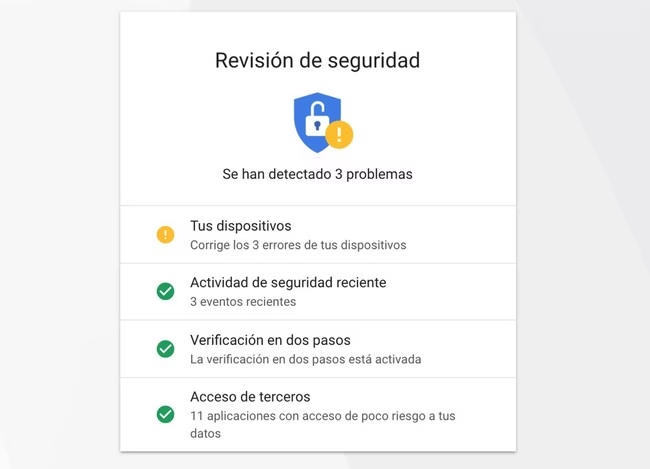
Garantizar la protección de tu información digital no es una tarea opcional. Con el aumento de las amenazas informáticas, dejar tus accesos protegidos únicamente por una contraseña tradicional es abrirle la puerta a los ciberdelincuentes. El panel central de Google Mi Cuenta pone a tu disposición un arsenal de herramientas avanzadas diseñadas para transformar tu perfil en un búnker inexpugnable. Convertirte en un administrador proactivo de tu propia ciberseguridad te dará la tranquilidad de saber que tus archivos, fotos y correos están completamente a salvo.
Para blindar tu ecosistema en menos de tres minutos, te sugerimos seguir este checklist visual de acciones inmediatas antes de configurar las herramientas a detalle:
- Paso Inicial: Entra y activa de inmediato la verificación en dos pasos (2FA).
- Monitoreo Mensual: Revisa el listado de hardware conectado y expulsa terminales antiguas.
- Acción de Respaldo: Descarga tus códigos numéricos de emergencia y guárdalos en físico.
Una vez completado este breve diagnóstico preventivo, el paso fundamental para consolidar tu seguridad es ejecutar la Revisión de Seguridad de Google, un asistente inteligente que analiza en tiempo real las debilidades de tu perfil y te guía para solucionarlas antes de que sea demasiado tarde.
Verificación en dos pasos (2FA): Tu primer escudo contra intrusos
La verificación en dos pasos es la herramienta de protección más eficaz que existe hoy en día. Al activarla, incluso si un atacante logra adivinar o robar tu contraseña, no podrá ingresar a tus plataformas porque el sistema le exigirá un segundo factor físico que solo tú posees. Sigue este procedimiento detallado para configurarla de manera correcta:
- Ingresar al menú de protección: Accede a tu panel de administración, haz clic en la pestaña de Seguridad y localiza la sección Verificación en dos pasos.
- Vincular tu dispositivo móvil: Selecciona tu teléfono inteligente habitual para recibir las notificaciones push de aprobación inmediata en pantalla.
- Configurar un método de respaldo: Escribe tu número telefónico para recibir mensajes SMS de emergencia o vincula una aplicación de autenticación secundaria.
- Confirmar el código de prueba: Introduce el código numérico enviado por el sistema para validar que el canal de comunicación funciona correctamente.
- Guardar la configuración general: Haz clic en Activar para dejar encendido tu nuevo escudo de seguridad digital perimetral.
Auditoría de dispositivos activos y cierre de sesión remoto
Uno de los descuidos más habituales es dejar la sesión abierta en computadores del trabajo, dispositivos de amigos o terminales que ya no utilizas. El panel de control te permite realizar una auditoría completa para vigilar qué equipos tienen acceso a tus datos y revocar los permisos a distancia en segundos. Lleva a cabo este control siguiendo estas instrucciones:
- Localizar el inventario de hardware: Dentro de los ajustes de seguridad, desplázate hacia abajo hasta encontrar la sección Tus dispositivos y selecciona Administrar todos los dispositivos.
- Analizar las conexiones activas: Revisa detenidamente la lista de teléfonos, tabletas y computadores conectados, prestando atención a las ubicaciones geográficas y fechas de uso.
- Seleccionar el terminal sospechoso: Haz clic sobre cualquier dispositivo desconocido o que ya no esté en tu poder para desplegar sus detalles de red.
- Ejecutar la expulsión inmediata: Presiona firmemente el botón Cerrar sesión para revocar de forma instantánea el acceso de ese equipo a tus datos.
👁️ Privacidad: Toma el control total de tus datos
Tus datos personales tienen un valor incalculable, y decidir cómo se almacenan o quién puede utilizarlos es un derecho fundamental. Los ajustes del ecosistema de Google han sido rediseñados para darte total transparencia sobre tu información. Desde el panel de control puedes auditar qué fragmentos de tu rutina diaria quedan registrados en los servidores, configurar sistemas de borrado automático o empaquetar toda tu información para mudarte a otra plataforma si así lo deseas.
Gestión de actividad: Historial de YouTube, Maps y autoeliminación
La plataforma registra por defecto tus búsquedas en internet, los lugares físicos que visitas y los videos que reproduces para personalizar tu experiencia de usuario. Sin embargo, tú tienes la última palabra sobre este almacenamiento. Sigue estos pasos para limitar este registro y activar la limpieza automática:
- Entrar a Datos y privacidad: Abre tu menú de configuración y haz clic en la pestaña denominada Datos y privacidad.
- Localizar los controles de actividad: Ubica la sección Configuración del historial, donde verás los apartados de Actividad web, Historial de ubicaciones y grabaciones.
- Pausar los registros innecesarios: Ingresa al apartado que deseas modificar (por ejemplo, para gestionar el historial y datos de YouTube) y apaga el interruptor de seguimiento.
- Configurar la autoeliminación: Selecciona la opción Eliminación automática y define el ciclo de vida de tus datos (se recomienda fijar el borrado cada 3 meses).
Google Takeout: Cómo descargar y migrar toda tu vida digital
Si en algún momento decides cambiar de proveedor de servicios, hacer una copia de seguridad física de tus recuerdos o cerrar tu cuenta, no tienes por qué perder tu información. La herramienta de exportación Google Takeout te permite descargar de forma segura un archivo comprimido con absolutamente todos tus datos recopilados durante años. Sigue este procedimiento paso a paso para realizar la descarga:
- Acceder a la plataforma de descarga: Ingresa directamente al portal oficial de exportación de datos con tus credenciales de acceso habituales.
- Seleccionar la información a exportar: Marca las casillas de las aplicaciones cuyos datos deseas conservar (puedes elegir servicios específicos como correos, fotos o carpetas en la nube).
- Configurar el formato de entrega: Elige el método de recepción (enlace de descarga por correo o transferencia directa a plataformas de almacenamiento como OneDrive o Dropbox).
- Definir el tamaño del archivo: Establece el formato de compresión (se recomienda .zip) y el tamaño máximo de cada parte del archivo para facilitar la descarga en conexiones domésticas.
- Crear la solicitud de exportación: Haz clic en Crear exportación. El sistema comenzará a empaquetar tus datos y te avisará por correo cuando el proceso haya terminado.
Para conocer a fondo las opciones de compresión y las estructuras de archivos que ofrece este sistema de respaldo masivo, analiza el siguiente resumen técnico:
| Producto de Google | Qué tipo de datos se exportan realmente |
| Gmail | Todos los mensajes de texto, borradores, carpetas de spam y archivos adjuntos en formato MBOX. |
| Google Fotos | Fotografías originales, videos grabados y metadatos de geolocalización en formatos JSON y JPEG. |
| Google Drive | Documentos de texto, hojas de cálculo, presentaciones y archivos subidos en sus formatos originales. |
💳 Pagos, Billetera y Suscripciones: El enigma resuelto
Administrar tus transacciones comerciales con total claridad es fundamental para proteger tu dinero y evitar cargos indeseados en tus tarjetas de crédito. A menudo, el ecosistema financiero genera confusión entre los usuarios debido a la similitud de los nombres de sus plataformas de pago. Aprender a dominar el centro de pagos unificado te permitirá tomar las riendas de tus finanzas digitales, registrar métodos de pago seguros y dar de baja de forma inmediata cualquier cobro mensual recurrente que ya no quieras mantener.
Diferencias clave: Google Pay, Google Wallet y Google Play Store
Para mantener tus finanzas bajo control, es vital comprender que cada aplicación cumple una función transaccional completamente distinta dentro de tus dispositivos móviles. Analiza detenidamente la siguiente tabla comparativa para aclarar tus dudas de un vistazo:
| Plataforma / Servicio | Propósito principal | Tipo de transacciones que realiza |
| Google Pay | Pasarela de pagos en línea para sitios web, portales de e-commerce y aplicaciones móviles. | Compras en internet introduciendo tus credenciales seguras. |
| Google Wallet | Billetera digital física instalada en tu smartphone para almacenar tarjetas y pases. | Pagos presenciales mediante tecnología sin contacto NFC. |
| Google Play Store | Tienda digital de aplicaciones, videojuegos, libros y entretenimiento multimedia. | Adquisición de bienes digitales y gestión de suscripciones de apps. |
La tienda digital de aplicaciones es el núcleo del entretenimiento en los dispositivos móviles. Si necesitas reclamar un cobro indebido o gestionar tus descargas de forma segura, visita el apartado de Google Play donde explicamos cómo controlar tus suscripciones y compras digitales.
Cómo gestionar tarjetas, facturas y cancelar suscripciones activas
Evitar recargos automáticos en tu cuenta bancaria por aplicaciones que ya no utilizas es sumamente sencillo si sabes dónde buscar. Sigue esta guía paso a paso para auditar tus métodos de pago comerciales y eliminar cobros recurrentes de raíz:
- Ingresar al menú financiero: Abre tu panel de control, ve a la barra lateral izquierda y haz clic en la opción Pagos y suscripciones.
- Revisar tus métodos de pago activos: Haz clic en Administrar métodos de pago para ver tus tarjetas vinculadas; desde aquí puedes actualizar fechas de vencimiento o eliminar plásticos antiguos.
- Auditar tus suscripciones mensuales: Regresa al menú anterior, selecciona Administrar suscripciones y revisa el listado completo de servicios que te cobran de manera periódica.
- Dar de baja el servicio seleccionado: Haz clic sobre la aplicación que deseas cancelar, presiona el botón Cancelar suscripción y confirma el motivo de tu salida del servicio.
Si por alguna razón se te realizó un cargo por error o un menor de edad realizó una transacción sin tu consentimiento, recuerda que puedes gestionar devoluciones en Google Play de manera formal para solicitar el reembolso directo de tu dinero a tu cuenta bancaria.
🚨 Ciberseguridad: Prevención de estafas comunes
El eslabón más débil en la cadena de seguridad digital no suele ser el código informático, sino el propio usuario cuando es tomado por sorpresa. Los atacantes diseñan escenarios de alta presión psicológica, como falsas alertas de intrusión o bloqueos inminentes, para obligarte a entregar tus credenciales voluntariamente. Desarrollar un ojo clínico para detectar anomalías y comprender las tácticas de suplantación de identidad más recurrentes es tu mejor defensa para mantener a salvo tu patrimonio digital e impedir que manos extrañas controlen tus plataformas de trabajo.
Los ciberdelincuentes a menudo apuntan a los perfiles que manejan presupuestos publicitarios activos. Si notas cargos extraños en tus campañas de marketing o necesitas asistencia con la facturación de tus anuncios, comunícate a través de Google Ads teléfonos soporte para proteger tu inversión publicitaria contra accesos no autorizados.
Phishing, robo de sesión y malware dirigido a cuentas de Google
Los delincuentes informáticos perfeccionan constantemente sus estrategias para vulnerar perfiles de Gmail y bases de datos asociadas. Las amenazas más críticas frente a las que debes mantener la guardia alta incluyen las siguientes modalidades:
- Correos de suplantación de identidad (Phishing): Mensajes que imitan a la perfección las alertas oficiales de la plataforma, advirtiendo que tu espacio de almacenamiento está lleno o que tu cuenta será suspendida si no haces clic en un enlace fraudulento.
- Páginas de acceso duplicadas (Spoofing): Portales web idénticos a la pantalla oficial de inicio de sesión. Su único objetivo es recolectar tu contraseña y tu código de verificación en tiempo real en el momento exacto en que los digitas.
- Secuestro de cookies de sesión (Session Hijacking): Programas maliciosos ocultos en descargas de software pirata o extensiones del navegador que copian los identificadores de acceso de tu computadora, permitiendo a los atacantes ingresar a tu cuenta sin ingresar tu contraseña ni superar el sistema 2FA.
- Estafas telefónicas de soporte falso (Vishing): Operadores falsos que te llaman haciéndose pasar por ingenieros de soporte técnico para guiarte a instalar aplicaciones de control remoto en tu computadora o para pedirte que les dictes los códigos numéricos que llegan a tu celular.
📞 Contacto Directo: Soporte de Google y Tiempos de Respuesta
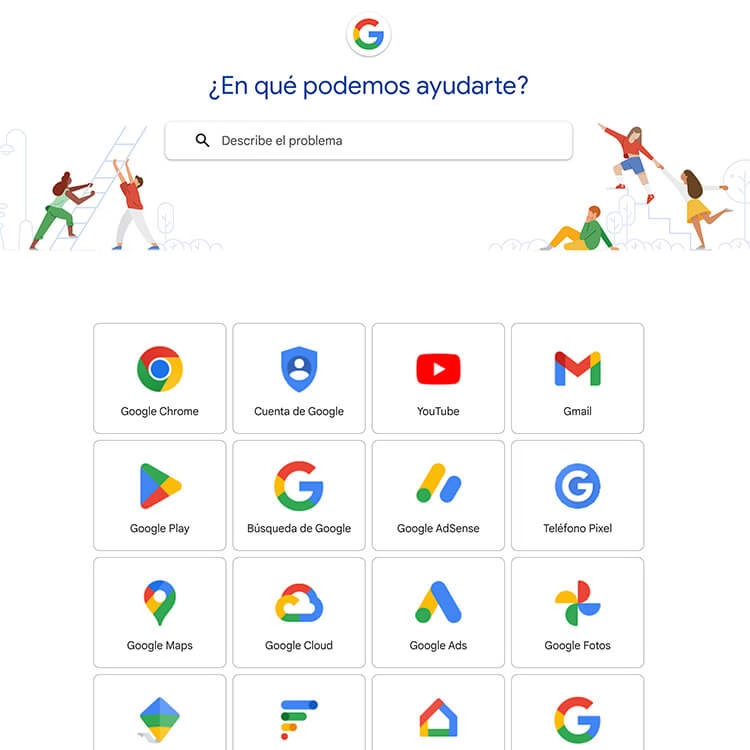
Establecer comunicación con los canales oficiales de ayuda puede convertirse en un verdadero laberinto si no conoces las rutas de contacto verificadas. La compañía segmenta de forma muy estricta sus niveles de atención al cliente basándose en el tipo de servicio que utilizas y en tu ubicación geográfica. Acceder a los enlaces de soporte oficial de Google te evitará caer en portales de asistencia falsos creados por estafadores en internet para cobrarte por servicios que originalmente son completamente gratuitos.
Canales de atención verificados por país: Colombia, España, México y USA
La asistencia directa varía según tu región. A continuación, te presentamos las alternativas y plataformas oficiales recomendadas para comunicarte según tu país de residencia:
| País | Canal de asistencia preferente | Enlace oficial de soporte unificado |
| Colombia | Soporte web y portal de asistencia a usuarios de Google Play. | Soporte de Google Play |
| España | Chat de asistencia directa y Centro de ayuda de Google One. | Centro de ayuda de Google One |
| México | Formulario de incidencias de facturación y soporte comercial. | Ayuda de Google Pay |
| USA | Línea telefónica premium para Google Workspace y chat en vivo. | Soporte de Google Workspace |
- Para España: Si te encuentras en territorio europeo, cuentas con opciones telefónicas y telemáticas específicas para resolver incidencias de facturación. Puedes consultar las líneas directas de Google España para comunicarte con asesores locales en tu mismo horario.
- Para México: Los usuarios de la región norteamericana hispanohablante disponen de canales dedicados para gestionar sus incidencias. Infórmate en el apartado de Google México sobre las alternativas disponibles para tramitar reclamos y soporte técnico local.
- Para Colombia: En el mercado sudamericano, la asistencia cuenta con normativas de protección al consumidor particulares. Explora las opciones de Google en Colombia Servicio al Cliente para saber dónde reportar problemas de acceso o cobros dobles en tus tarjetas.
- Para USA: Para quienes administran sus plataformas desde territorio estadounidense o manejan cuentas globales, las líneas de atención suelen ser más rápidas. Consulta el directorio de Google teléfono USA para recibir soporte en inglés o español de manera directa.
- Para Chile (Como adición al bloque de países): Del mismo modo, los usuarios del cono sur disponen de plataformas optimizadas para su zona horaria. Accede a los datos de Google Chile y descubre los medios de contacto oficiales habilitados para la resolución de dudas comerciales.
Horarios reales de atención oficial vs. tiempos estimados por nuestro equipo
Los tiempos de respuesta de la plataforma cambian de acuerdo con la carga de trabajo de sus asesores. Evaluamos el rendimiento de sus canales y preparamos esta comparativa para que conozcas los tiempos de espera aproximados antes de abrir un caso:
| Canal de atención | Horario oficial de operación | Tiempo de espera estimado |
| Chat en vivo de Google One | 24 horas al día, de lunes a domingo. | Entre 2 y 7 minutos |
| Soporte de Google Workspace | 24 horas al día (solo administradores). | Menos de 30 minutos |
| Formulario de Google Play | Horario de oficina local por país. | Entre 24 y 48 horas hábiles |
| Foros de la Comunidad de Ayuda | Abierto de forma permanente. | Entre 12 y 72 horas |
¿Qué canal responde más rápido? (Chat de Google One vs. Foros de Comunidad)
Si necesitas resolver un problema urgente, seleccionar la plataforma adecuada marcará la diferencia entre solucionar tu inconveniente en el acto o esperar varios días. Compara las características de los dos canales principales:
| Características de atención | Chat directo de Google One | Foros de la Comunidad de Ayuda |
| Tipo de resoluciones | Problemas de facturación, fallas de espacio y accesos. | Dudas generales de uso, configuraciones y guías paso a paso. |
| Nivel de personalización | Interacción privada uno a uno con un agente oficial. | Respuestas públicas dadas por Expertos de Producto voluntarios. |
| Costo del servicio | Requiere una suscripción de pago activa al plan Google One. | Es un servicio completamente gratuito para todos los usuarios. |
| Velocidad de atención | Inmediata (Recomendado para emergencias) | Moderada (Depende de la disponibilidad de la comunidad) |
Cuando se presenta una urgencia con tus datos, la velocidad de respuesta de los asesores es fundamental. Para saber cómo contactar directamente con los especialistas de la plataforma de almacenamiento, revisa los canales de Servicio al cliente Google One y resuelve tus dudas de facturación o espacio en tiempo récord.
Protocolos de escalamiento: Reembolsos en Play Store y revisión manual de bloqueos
Cuando los algoritmos automáticos cometen un error o rechazan una solicitud justa, debes activar el protocolo de escalamiento para que un agente humano analice tu situación de forma detallada. Sigue estos pasos para elevar tu caso de manera correcta:
- Recopilar los identificadores del caso: Anota el número de transacción (ID de pedido que empieza por GPA) o el código de error de bloqueo que te muestra la pantalla.
- Radicar la reclamación formal: Ingresa al formulario de disputa correspondiente y adjunta copias de las capturas de pantalla o facturas digitales que respalden tu petición.
- Solicitar la revisión manual: Si la primera respuesta es un rechazo automático del sistema, responde el correo electrónico institucional solicitando explícitamente una revisión por parte de un agente humano.
- Hacer seguimiento al radicado: Monitorea tu bandeja de entrada secundaria para verificar si el equipo de apelaciones avanzadas solicita documentos de identidad complementarios.
❓ 9. Preguntas Frecuentes (FAQ) de Soporte Técnico
¿Cómo contacto con un asesor humano real si mi cuenta gratuita de Gmail está bloqueada?
Para las cuentas gratuitas convencionales, la compañía no dispone de una línea telefónica directa ni de un chat con asesores humanos debido al volumen masivo de usuarios a nivel mundial. La única vía oficial para recuperar el acceso a tu perfil es completar el proceso de validación de identidad a través de la página Asistencia para la recuperación de cuentas de Google. Si necesitas interactuar con personas reales para resolver dudas de configuración, debes publicar detalladamente tu problema en los foros comunitarios de ayuda, donde los Expertos de Producto revisan los casos de manera voluntaria.
La bandeja de entrada suele guardar información bancaria, accesos a otras redes y correspondencia crucial. Si experimentas problemas para recibir mensajes o caídas en el servicio, accede al Soporte Técnico de Gmail para solucionar fallas en tu correo electrónico rápidamente.
¿Puedo pedir el reembolso de una aplicación o suscripción en Google Play y cuánto tarda?
Sí, puedes solicitar la devolución de tu dinero si la compra se realizó por error, si la aplicación no funciona correctamente o si no cumple con lo prometido. Si realizas la reclamación dentro de las primeras 48 horas posteriores a la compra, puedes tramitarla directamente ingresando al enlace para solicitar un reembolso en Google Play. El sistema procesará tu solicitud de manera automática en un lapso que va desde unos pocos minutos hasta 4 días hábiles, reintegrando el dinero al mismo método de pago que utilizaste para la compra.
¿Qué ventajas tiene suscribirse a Google One para el soporte técnico y almacenamiento?
Suscribirse a este servicio transforma por completo la manera en que recibes soporte de la compañía. Al adquirir un plan de pago, dejas de depender de las respuestas automáticas de los sistemas de ayuda tradicionales y obtienes ventajas exclusivas. Conoce los cambios principales frente al servicio básico:
| Atributo del servicio | Cuenta gratuita estándar de Google | Suscripción de pago a Google One |
| Espacio en la nube | Ofrece 15 GB iniciales compartidos en todo el ecosistema. | Comienza desde los 100 GB expandibles según el plan. |
| Soporte técnico | Basado únicamente en artículos informativos y foros de ayuda. | Acceso directo vía chat y correo con especialistas de soporte. |
| Familia | Almacenamiento estrictamente individual. | Permite compartir el espacio disponible con hasta 5 personas más. |
Dar el salto de un perfil gratuito a uno premium requiere evaluar si la inversión realmente vale la pena para tu flujo de trabajo. Puedes analizar el desglose detallado de tarifas en Google One Precios, Planes, Soporte para elegir la alternativa que mejor se adapte a tus necesidades de respaldo y asistencia técnica.
¿Si elimino mi cuenta de Google pierdo el acceso a YouTube, Google Fotos y Drive?
Sí, la eliminación de una cuenta principal es un proceso definitivo y destructivo que corta los accesos a todas las aplicaciones asociadas de manera simultánea. Al borrar tu perfil, perderás irreversiblemente tus canales y videos subidos, tus álbumes de fotos almacenados en la nube, tus archivos guardados en Drive y todos los correos electrónicos recibidos en tu bandeja de Gmail. Antes de proceder con el cierre definitivo de tu cuenta, es de vital importancia que realices un respaldo completo de tu información utilizando la herramienta Takeout descrita en las secciones anteriores.
¿Cómo configurar Google Workspace para tener un correo corporativo en lugar de Gmail?
Si quieres proyectar una imagen profesional utilizando un dominio web propio (por ejemplo, [email protected]) en lugar de la terminación tradicional @gmail.com, debes contratar la plataforma empresarial de la compañía. Configura tu entorno de trabajo corporativo siguiendo estos pasos obligatorios:
- Registrar el perfil corporativo: Ingresa al portal de Workspace, introduce los datos de tu negocio y selecciona o compra el nombre de dominio de internet que vas a utilizar.
- Crear las cuentas de tus empleados: Configura tu dirección de correo electrónico principal de administrador y añade los usuarios adicionales para tu equipo de trabajo.
- Verificar la propiedad del dominio: Copia el código de verificación provisto por la plataforma e insértalo en los registros TXT del panel de control de tu proveedor de hosting web.
- Direccionar los registros de correo (MX): Modifica los registros MX en la configuración DNS de tu dominio para apuntar directamente a los servidores de correo de la compañía.
- Validar el envío y recepción de mensajes: Espera unos minutos a que los cambios se propaguen por la red y realiza una prueba de envío para certificar que tu bandeja corporativa está operando.
Migrar tu negocio hacia un entorno profesional es un paso clave para generar confianza en tus clientes. Si estás listo para configurar tus herramientas empresariales, revisa el manual técnico de Google Workspace, ideal para administrar correos corporativos y calendarios de forma centralizada.
¿Es seguro añadir mi tarjeta de crédito principal a Google Pay / Billetera de Google?
Es completamente seguro. El sistema utiliza una tecnología avanzada conocida como tokenización de datos para resguardar tus tarjetas de crédito y débito. Cuando guardas tus tarjetas en la plataforma, los números reales del plástico nunca se almacenan en los servidores de la empresa ni se comparten con las tiendas o sitios web donde realizas tus transacciones. En su lugar, el sistema genera un número virtual cifrado único para cada operación. De esta manera, si un comercio sufre un ataque informático, tus datos bancarios reales permanecerán totalmente a salvo y protegidos de cualquier intento de clonación.
¿Qué hago si el formulario automatizado g.co/recover rechaza mi solicitud constantemente?
Cuando el asistente automatizado deniega tus solicitudes de manera repetida, significa que no estás aportando pruebas de propiedad suficientes para convencer al algoritmo de seguridad. Modifica tu estrategia de recuperación siguiendo estas instrucciones específicas:
- Modificar el entorno de conexión físico: Ejecuta el formulario de recuperación utilizando estrictamente la misma computadora o teléfono celular desde el cual iniciabas sesión con regularidad.
- Conectarte a una red confiable: Asegúrate de realizar el trámite desde tu red Wi-Fi residencial o desde la oficina de tu trabajo, evitando el uso de redes públicas o conexiones VPN dinámicas.
- Responder con datos aproximados: No dejes campos vacíos en el cuestionario; si no recuerdas el mes exacto de creación de la cuenta, introduce la fecha más cercana que guardes en tu memoria.
- Aportar contraseñas antiguas: Escribe la última contraseña que recuerdes con total certeza haber utilizado antes de perder el control o sufrir la modificación de tus accesos.
¿Cómo funciona el nuevo inicio de sesión con video-selfie biométrico si pierdo el celular?
El sistema de verificación biométrica por video-selfie es la medida de seguridad más reciente para resolver bloqueos complejos de identidad. Si pierdes tu celular y tus métodos de autenticación tradicionales quedan inhabilitados, el sistema te dará la opción de activar la cámara frontal de otra computadora o teléfono de confianza. El asistente te guiará para que gires tu rostro despacio siguiendo una serie de puntos dinámicos en la pantalla. Este fragmento de video es analizado en tiempo real por un sistema inteligente que compara tus rasgos físicos con las fotos verificadas que guardas en tus archivos en la nube. De esta forma, se valida que eres el dueño real de la cuenta y se autoriza la reinstalación inmediata de tus credenciales de acceso.
Aviso importante: www.numeroservicioalcliente.com es un medio informativo independiente. No está afiliado, asociado ni representa a las empresas, marcas u organizaciones mencionadas. Nuestro objetivo es publicar información útil —como teléfonos, direcciones, horarios y canales oficiales de atención— para facilitar el contacto entre usuarios y las compañías.
Los datos pueden variar con el tiempo; por ello recomendamos verificarlos siempre en los canales oficiales correspondientes. Todas las marcas mencionadas son propiedad de sus respectivos titulares.

Investigador Editorial y Analista de Servicios al Consumidor
Especialista en verificación de procesos de atención al cliente, canales bancarios y trámites administrativos para la comunidad hispana. Graduado como Ingeniero Mecánico de la Universidad Autónoma del Caribe, hoy en día cuento con más de 6 años de experiencia en el análisis y prueba directa de los sistemas de soporte técnico y atención al cliente de compañías en EE. UU., España y Latinoamérica.
Como parte del equipo de investigación de NumeroServicioAlCliente.com, me encargo de validar personalmente los canales de contacto, ejecuto pruebas de llamada y revisión documental oficial de portales y apps. Mi trabajo se enfoca en eliminar información obsoleta y ofrecer guías paso a paso respaldadas por fuentes oficiales para proteger al consumidor hispanohablante y brindarle recomendaciones.