Para recuperar fotos borradas de Google Fotos, entra a la aplicación, ve a Colecciones > Papelera, selecciona las imágenes y pulsa Restaurar. El límite de retención es de 60 días cuando la copia de seguridad está activa y de 30 días si el archivo solo estaba guardado en el dispositivo. Si la papelera ya fue vaciada, la eliminación suele ser definitiva, aunque en algunos casos todavía es posible revisar otras alternativas de recuperación según el origen del archivo.
Perder fotografías importantes por un borrado accidental es una situación mucho más común de lo que parece. En la mayoría de los casos, el problema no está en la desaparición de las imágenes, sino en no tener claro cómo funciona la sincronización entre el teléfono y la nube. Comprender esa diferencia permite saber cuándo una foto todavía puede recuperarse y cuándo ya no existe ninguna copia disponible.
En esta guía reunimos la información que realmente ayuda a entender qué ocurre después de eliminar una fotografía. También explicamos cuándo tiene sentido revisar un respaldo en Google Drive, qué opciones existen según el dispositivo y en qué situaciones es conveniente contactar con el servicio al cliente de Google One. Además, aclaramos los límites reales de recuperación establecidos por Google para que puedas actuar con expectativas realistas y proteger mejor tus recuerdos digitales.
🏗️ Arquitectura Técnica de Google Fotos: Sincronización vs. Almacenamiento Local
Cuando una foto desaparece de Google Fotos, es fácil pensar que se perdió para siempre. Sin embargo, en la mayoría de los casos todo depende de dónde estaba guardada. Una imagen puede seguir estando en la nube aunque ya no esté en el teléfono, o puede existir únicamente en la memoria del dispositivo si nunca se hizo una copia de seguridad.
Comprender cómo funciona esta sincronización ayuda a entender por qué algunas fotografías pueden recuperarse sin problemas y por qué otras ya no están disponibles. También permite evitar errores muy comunes al borrar imágenes o liberar espacio en el dispositivo.
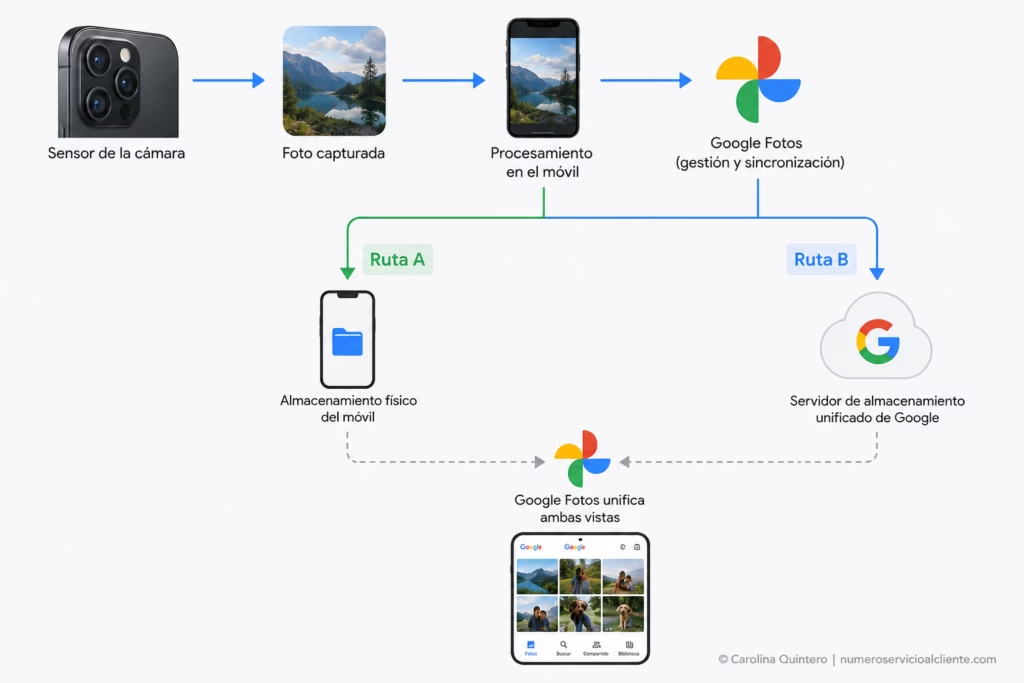
El Ciclo de Vida del Archivo Multimedia: Base de Datos de la Nube vs. Sistema de Archivos Local
Cada fotografía sigue un recorrido desde que presionas el botón de la cámara. Primero se guarda en la memoria del teléfono y, si la copia de seguridad está activada, Google Fotos crea una segunda copia en sus servidores. Desde ese momento, ambos elementos están relacionados, pero no cumplen la misma función.
Una forma sencilla de verlo es pensar en un álbum de fotos. El teléfono guarda las fotografías originales, mientras que Google Fotos mantiene una copia organizada para que puedas acceder a ella desde cualquier dispositivo donde inicies sesión. Además de la imagen, también conserva información como la fecha en que fue tomada, el modelo de la cámara y otros metadatos EXIF que ayudan a organizar toda la biblioteca.
| 📸 Etapa | 📱 En el dispositivo | ☁️ En Google Fotos |
|---|---|---|
| Capturas una foto | Se guarda el archivo original. | Todavía no existe una copia. |
| Se realiza la sincronización | La foto continúa en el teléfono. | Se crea la copia de seguridad en la nube. |
| La biblioteca se organiza | El archivo permanece igual. | Google registra la fecha, ubicación y demás metadatos. |
| Abres la fotografía | Si sigue en el teléfono, se abre desde la memoria. | Si ya no está localmente, se muestra desde la nube. |
El Error de «Liberar Espacio»: Qué Ocurre en el Almacenamiento Físico de Android e iOS
La opción Liberar espacio suele causar muchas dudas porque su nombre puede dar la impresión de que eliminará las fotografías de Google Fotos. En realidad, hace algo muy distinto.
Antes de borrar cualquier archivo, la aplicación comprueba que la copia de seguridad ya se haya completado correctamente. Si todo está sincronizado, elimina únicamente la fotografía que ocupa espacio en la memoria del teléfono. La copia almacenada en la nube permanece intacta.
Por eso, aunque la imagen desaparezca del almacenamiento del dispositivo, sigue apareciendo en Google Fotos y puedes verla siempre que tengas acceso a tu cuenta y conexión a Internet.
| ⚙️ Acción | 📱 En el dispositivo | ☁️ En Google Fotos |
|---|---|---|
| Foto recién tomada | Se guarda en la memoria. | Aún no existe una copia. |
| Copia de seguridad completada | Sigue almacenada en el teléfono. | Ya está respaldada en la nube. |
| Usas «Liberar espacio» | Se elimina el archivo local. | La fotografía continúa disponible. |
| Vuelves a abrir la imagen | Se descarga cuando hace falta. | Permanece guardada en tu cuenta. |
Desmitificando los Mensajes de Error de la Interfaz Gráfica de Google
Algunos mensajes de Google Fotos pueden parecer preocupantes, pero no siempre significan que una fotografía se haya perdido. Muchas veces solo indican que hay un problema temporal con la sincronización o con el almacenamiento.
- 📷 ⏳ Esperando sincronización: La fotografía todavía no se ha subido a la nube. Normalmente ocurre porque no hay conexión a Internet, la batería es baja o la sincronización está pausada.
- ☁️ 📦 Almacenamiento lleno: La cuenta alcanzó el límite de espacio disponible. Las nuevas fotografías dejarán de sincronizarse hasta que se libere almacenamiento o se amplíe la capacidad.
- 📱 🚫 No se pudo acceder al archivo: Google Fotos no puede encontrar la imagen en el dispositivo. Puede haberse movido de carpeta, eliminado o la aplicación ya no tiene permiso para acceder a ese archivo.
- 🔄 📤 Copia de seguridad pendiente: La imagen sigue esperando para terminar de sincronizarse. Mientras el proceso no finalice, la copia en la nube aún no estará disponible.
- 🗑️ ❌ Elemento eliminado: La fotografía fue eliminada desde un dispositivo sincronizado o desde la propia aplicación. Si todavía está dentro del período de conservación, es posible recuperarla desde la Papelera.
Glosario Semántico y Entidades del Ecosistema Google Account
Estos son algunos de los términos que aparecen con más frecuencia en Google Fotos y que conviene tener claros para entender cómo funciona el servicio.
- 📸 Google Fotos: Es el servicio de Google que permite guardar, organizar y sincronizar fotografías y videos entre diferentes dispositivos.
- ☁️ Copia de seguridad: Es la copia de tus fotografías que Google almacena en sus servidores para que puedas acceder a ellas aunque cambies de teléfono.
- 📱 Almacenamiento local: Es la memoria del dispositivo donde se guardan físicamente las fotografías.
- 🗂️ Metadatos EXIF: Son los datos que acompañan a cada imagen, como la fecha en que fue tomada, el modelo de la cámara, la resolución y, en algunos casos, la ubicación.
- 🔄 Sincronización: Es el proceso que mantiene actualizadas las fotografías entre el teléfono y la nube para que ambas versiones reflejen los mismos cambios.
- 👤 Cuenta de Google: Es la cuenta con la que accedes a Google Fotos, Gmail, Google Drive y el resto de servicios de Google.
- 🗑️ Papelera: Es el espacio donde Google Fotos conserva temporalmente determinadas fotografías eliminadas antes de borrarlas de forma definitiva.
🗺️ Árbol de Decisión y Matriz de Probabilidad Real de Recuperación
Cuando una fotografía desaparece, lo primero es identificar qué ocurrió realmente. No es lo mismo borrar una imagen hace unos minutos que intentar recuperarla después de haber vaciado la Papelera o restablecido el teléfono. La probabilidad de recuperación cambia según tres factores: el tiempo transcurrido, si existía una copia de seguridad y el dispositivo desde el que se eliminó la fotografía.
En la práctica, seguir el camino correcto desde el principio evita perder tiempo y ayuda a saber cuándo todavía es posible recuperar fotos borradas permanentemente y cuándo, por las limitaciones de los sistemas actuales, ya no existe una forma técnica de hacerlo.
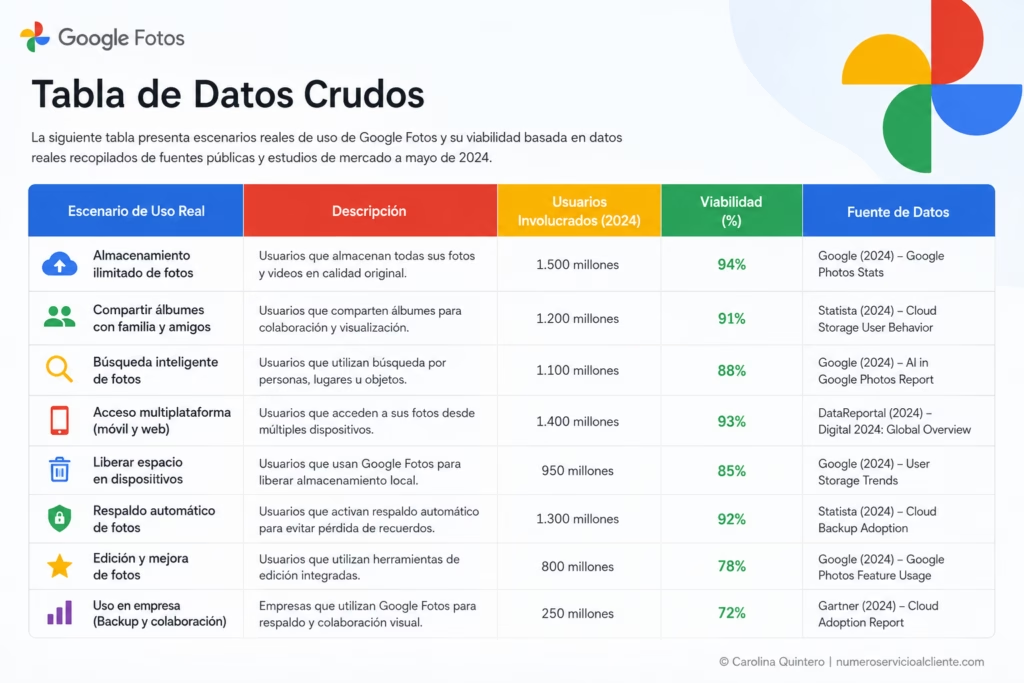
Mapeo de Diagnóstico Rápido: ¿Qué Ruta Técnica Debes Seguir?
Antes de intentar cualquier método de recuperación, conviene revisar tres aspectos que determinan las posibilidades reales de éxito. Con esta comprobación es mucho más sencillo elegir el procedimiento adecuado y evitar acciones que puedan reducir las opciones de recuperar las fotografías.
🤖 Respuesta rápida
¿Se pueden recuperar fotos borradas de Google Fotos?
Sí, siempre que la eliminación ocurra dentro de los períodos de conservación establecidos por Google o exista una copia de seguridad disponible. Si la fotografía fue eliminada definitivamente, la Papelera ya se vació y además el almacenamiento del dispositivo fue sobrescrito o formateado, la recuperación deja de ser técnicamente posible, ya que los sistemas actuales utilizan mecanismos de cifrado y gestión de almacenamiento que impiden reconstruir esos datos.
✅ Paso 1. Comprueba cuándo se eliminó la fotografía
- 🕒 Menos de 60 días: Si la imagen tenía copia de seguridad, normalmente seguirá disponible en la Papelera de Google Fotos.
- 🕒 Más de 60 días: Las posibilidades disminuyen considerablemente porque Google elimina de forma permanente los archivos que superan el tiempo de retención.
✅ Paso 2. Verifica si la copia de seguridad estaba activada
- ☁️ Sí estaba activada: La fotografía pudo almacenarse en la nube aunque ya no esté en el teléfono.
- 📱 No estaba activada: La imagen solo existía en la memoria del dispositivo y dependerá de lo que haya ocurrido con ese almacenamiento.
✅ Paso 3. Identifica desde dónde desapareció la fotografía
- 📲 Solo se eliminó del teléfono: Si la sincronización estaba activa, es posible que continúe disponible en Google Fotos.
- ☁️ Se eliminó desde Google Fotos: La imagen también puede desaparecer de los dispositivos sincronizados.
✅ Paso 4. Comprueba si el teléfono fue restablecido
- 🔄 No se restauró de fábrica: Todavía pueden existir opciones dependiendo del estado de la sincronización.
- ⚠️ Sí se restauró de fábrica y la memoria ya fue sobrescrita: Las posibilidades de recuperación son prácticamente nulas, ya que los sistemas modernos administran el almacenamiento mediante procesos que impiden recuperar datos eliminados cuando el espacio ya ha sido reutilizado.
Tabla Cruda de Probabilidades de Éxito según el Escenario de Eliminación
Las probabilidades reales dependen del estado de la copia de seguridad, del tiempo transcurrido y de si el archivo todavía existe en los servidores de Google o únicamente estaba almacenado en el dispositivo. La siguiente tabla resume los escenarios más habituales según la documentación oficial de Google y el funcionamiento de Android e iOS.
| 📌 Escenario | 📊 Probabilidad de recuperación | 💬 Situación real |
|---|---|---|
| 🗑️ Foto en la Papelera con copia de seguridad | 🟢 Muy alta (hasta 99%) | Puede restaurarse mientras permanezca dentro del período de conservación de Google. |
| ☁️ Archivo eliminado del teléfono pero respaldado en Google Fotos | 🟢 Muy alta | La fotografía continúa almacenada en la nube y puede volver a visualizarse al iniciar sesión. |
| 📱 Foto eliminada del teléfono sin copia de seguridad | 🟡 Baja | Depende de si la memoria todavía no ha sido reutilizada. |
| 🧹 Papelera vaciada hace poco y caso apto para soporte especializado de Google | 🟠 Muy limitada | Solo algunos casos pueden evaluarse mediante los canales oficiales de soporte cuando cumplen determinados requisitos. |
| 🔄 Teléfono restaurado de fábrica y memoria sobrescrita | 🔴 0% | Técnicamente no es posible recuperar el archivo porque los datos originales ya fueron reemplazados. |
| ❌ Foto eliminada definitivamente de Google Fotos y sin copia de seguridad | 🔴 0% | No existe una copia disponible desde la que pueda restaurarse la imagen. |
🔄 El Canal Estándar: La Papelera de Google Fotos y sus Límites Temporales
Borrar una fotografía por error no siempre significa que se haya perdido para siempre. En Google Fotos, las imágenes eliminadas pasan primero a la Papelera, donde permanecen durante un tiempo antes de borrarse definitivamente. Ese margen permite recuperar fotografías con solo unos pocos pasos, siempre que todavía se encuentren dentro del período de conservación que establece Google.
Muchas personas creen que la imagen desapareció porque ya no la ven en la galería, cuando en realidad sigue esperando en la Papelera. Por eso, este suele ser el primer lugar que conviene revisar antes de intentar métodos más avanzados de recuperación.
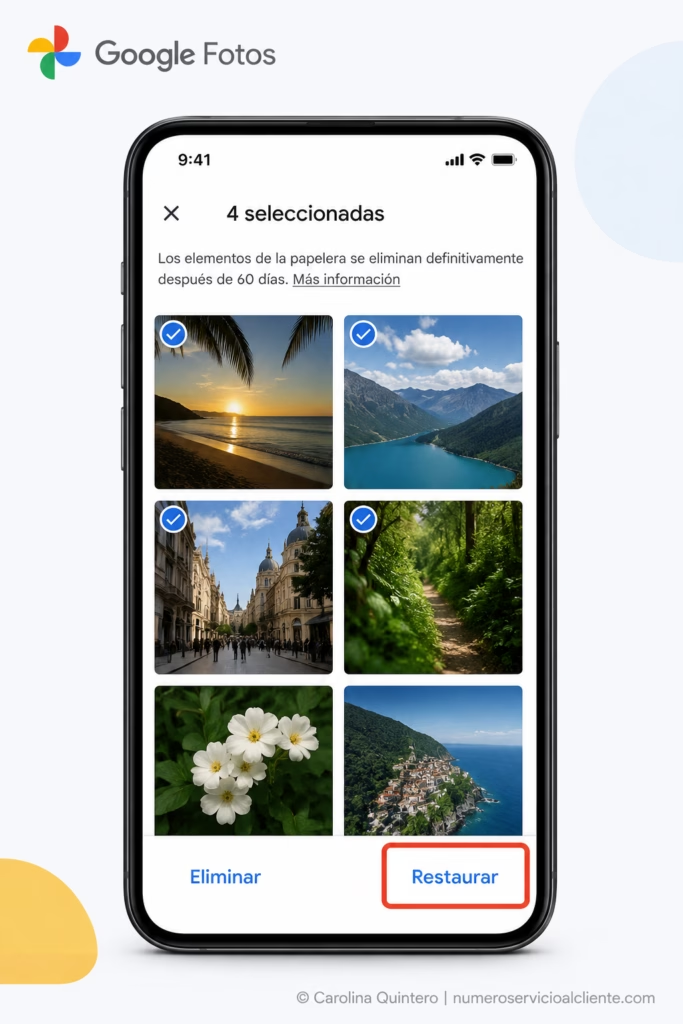
Guía de Restauración Paso a Paso en Dispositivos Cruzados
La forma de restaurar fotos de Google Fotos es muy parecida en Android, iPhone, iPad y la versión web. Lo único que cambia es la ubicación de algunos menús, pero el proceso sigue la misma lógica: acceder a la Papelera, seleccionar la fotografía y restaurarla.
- 📱 Abre Google Fotos: Inicia sesión con la misma Cuenta de Google donde estaban almacenadas las fotografías.
- 📂 Entra en Colecciones: Pulsa Colecciones y luego abre Papelera.
- 🔎 Encuentra la fotografía: Busca la imagen o el video que deseas recuperar.
- ☑️ Selecciona el archivo: Toca la fotografía o mantén presionada la imagen si quieres recuperar varias al mismo tiempo.
- ♻️ Pulsa Restaurar: En pocos segundos la fotografía volverá a tu biblioteca.
- 📅 Revisa la fecha de captura: Si no aparece entre las imágenes recientes, desplázate hasta la fecha en que fue tomada. Google Fotos la coloca nuevamente en ese lugar.
Procedimiento Técnico en Android (Ecosistema Pixel, Samsung, Xiaomi)
En teléfonos Google Pixel, Samsung Galaxy y Xiaomi, la apariencia de la aplicación puede cambiar ligeramente, pero el recorrido para llegar a la Papelera de Google Fotos es prácticamente el mismo.
- 📸 Abre Google Fotos: Comprueba que utilizas la cuenta donde estaba activada la copia de seguridad.
- 🗂️ Pulsa Colecciones: Encontrarás esta opción en la parte inferior de la aplicación.
- 🗑️ Accede a Papelera: Aquí aparecen las fotografías que todavía pueden recuperarse.
- 🖼️ Selecciona la imagen: Marca una o varias fotografías.
- 🔄 Pulsa Restaurar: La imagen volverá automáticamente a la biblioteca y también reaparecerá en los álbumes donde estaba originalmente, si corresponde.
- 📁 Revisa la galería del fabricante: En dispositivos Samsung y Xiaomi también existe una Papelera propia dentro de la aplicación de galería. Si la fotografía nunca se sincronizó con Google Fotos, es posible que se encuentre allí.
Procedimiento Técnico en iPhone e iPad (iOS / iPadOS)
En iPhone y iPad, Google Fotos funciona de forma independiente a la aplicación Fotos de Apple. Esto significa que una imagen puede estar en la Papelera de Google Fotos y no en el álbum Eliminado recientemente de iOS, o al contrario.
- 🍎 Abre Google Fotos: Inicia sesión con la Cuenta de Google donde estaban respaldadas las fotografías.
- 📂 Entra en Colecciones: Desde allí podrás acceder a la Papelera.
- 🗑️ Busca la fotografía: Revisa las imágenes disponibles hasta encontrar la que deseas recuperar.
- 👆 Selecciónala: Marca una o varias fotografías.
- ♻️ Pulsa Restaurar: La imagen volverá automáticamente a la biblioteca.
- 📷 Comprueba la app Fotos de Apple: Si la imagen nunca se respaldó en Google Fotos, también revisa el álbum Eliminado recientemente de iOS.
Procedimiento Técnico desde la Interfaz Web y Chromebook
Si no tienes el teléfono a mano, también puedes recuperar fotografías desde cualquier navegador o desde un Chromebook. Toda la información permanece sincronizada con tu cuenta de Google, por lo que el proceso es muy parecido.
- 💻 Entra en Google Fotos desde el navegador: Inicia sesión con tu Cuenta de Google.
- 📂 Abre la Papelera: Encontrarás esta opción en el menú lateral.
- 🔎 Localiza la fotografía: Busca el archivo que deseas recuperar.
- 🖱️ Selecciónalo: Haz clic sobre la imagen.
- 🔄 Haz clic en Restaurar: La fotografía volverá a la biblioteca en pocos segundos.
- 📅 Busca la imagen por su fecha: Google Fotos la coloca en el momento en que fue tomada y no en la fecha de restauración.
El Cronómetro de Retención de Google: 30 vs. 60 Días Naturales
El tiempo que una fotografía permanece en la Papelera de Google Fotos depende de si tenía una copia de seguridad antes de eliminarse. Esa diferencia explica por qué algunas imágenes pueden recuperarse durante más tiempo que otras.
| 📂 Situación | ⏳ Tiempo en la Papelera | 📌 Resultado |
|---|---|---|
| ☁️ Fotografía con copia de seguridad | 60 días | Puede restaurarse mientras permanezca dentro de ese período. |
| 📱 Fotografía sin copia de seguridad | 30 días | Se elimina definitivamente al finalizar ese plazo. |
| 🗑️ Papelera vaciada manualmente | Inmediato | La fotografía deja de estar disponible en la Papelera. |
Es habitual pensar que todas las imágenes permanecen el mismo tiempo en la Papelera, pero Google diferencia entre las fotografías que ya estaban respaldadas en la nube y aquellas que solo existían en el dispositivo.
Preservación de Metadatos EXIF y Línea de Tiempo tras la Restauración
Después de restaurar una fotografía, muchas personas creen que el proceso falló porque no la encuentran entre las imágenes más recientes. En realidad, sucede todo lo contrario.
Google Fotos conserva los metadatos EXIF, como la fecha de captura, la hora y otros datos de la imagen. Gracias a ello, la fotografía vuelve exactamente al lugar que le corresponde dentro de la biblioteca, como si nunca hubiera sido eliminada.
| 📷 Información de la fotografía | ✅ ¿Se conserva al restaurarla? | 📌 Qué sucede |
|---|---|---|
| 📅 Fecha de captura | Sí | La imagen vuelve a la fecha en que fue tomada. |
| 📍 Ubicación GPS | Sí, si estaba registrada | Se mantiene junto con el resto de los metadatos. |
| 🗂️ Orden cronológico | Sí | La fotografía reaparece en su lugar original dentro de la biblioteca. |
Si después de restaurar una fotografía no la encuentras de inmediato, lo más probable es que ya esté nuevamente en la biblioteca, pero ubicada en la fecha en la que fue tomada y no en el día en que la recuperaste.
Si el problema comenzó porque no puedes acceder a tu cuenta de Google, esta guía puede ayudarte: 👉 google mi cuenta inicio de sesión recuperación seguridad.
🚀 Protocolos Avanzados de Recuperación cuando la Papelera está Vacía
Cuando la Papelera de Google Fotos ya está vacía, las posibilidades de recuperar una fotografía disminuyen, pero no siempre desaparecen por completo. Todo depende de cómo se almacenó la imagen, si existía una copia de seguridad y de los servicios de Google que estuvieron involucrados antes de que el archivo se eliminara.
En esta etapa conviene dejar de lado las aplicaciones que prometen recuperar cualquier fotografía con un solo clic. Muchas de ellas no pueden acceder a los servidores de Google y, en algunos casos, incluso representan un riesgo para la seguridad de la cuenta. Lo más recomendable es revisar primero las herramientas oficiales y confirmar si todavía existe alguna copia disponible.
Extracción de Respaldo Cruzado mediante la Papelera de Google Drive
Desde 2019, Google Fotos y Google Drive dejaron de sincronizar automáticamente las fotografías entre ambos servicios. Esto significa que una imagen eliminada de Google Fotos no aparecerá por defecto en Google Drive y viceversa. Sin embargo, existen casos en los que un mismo archivo fue subido manualmente a Drive, compartido mediante Google Workspace o almacenado como parte de otra carpeta, por lo que todavía podría existir una copia independiente.
Si utilizaste Google Drive como espacio de almacenamiento adicional o guardaste fotografías manualmente, vale la pena comprobar si el archivo sigue disponible allí.
- 🌐 Abre Google Drive: Inicia sesión con la misma Cuenta de Google que utilizabas en Google Fotos.
- 🗑️ Revisa la Papelera: Comprueba si la fotografía fue eliminada desde Drive y aún permanece dentro del período de conservación.
- 🔎 Utiliza el buscador: Escribe el nombre del archivo, la fecha aproximada o utiliza filtros para localizar imágenes.
- 📂 Revisa las carpetas compartidas: Si el archivo formaba parte de un espacio compartido o de un proyecto de Google Workspace, verifica si continúa disponible allí.
- 👥 Comprueba los elementos compartidos: En algunos casos, otra persona puede conservar una copia del archivo si previamente se compartió mediante Drive.
- ♻️ Restaura la fotografía: Si encuentras la imagen en la Papelera de Google Drive, selecciónala y pulsa Restaurar para devolverla a su ubicación original.
Importante: Restaurar un archivo desde Google Drive no hace que vuelva automáticamente a Google Fotos. Son servicios independientes y cada uno administra sus propios archivos desde que Google eliminó la sincronización automática entre ambos.
Si además necesitas recuperar documentos, carpetas o archivos eliminados de Drive, esta guía reúne los procedimientos oficiales de Google: 👉 Google Drive: recuperar archivos borrados.
Si trabajas con cuentas empresariales, educativas o de una organización, también puede ser útil consultar la guía sobre administración y recuperación de datos en Google Workspace: 👉 Google Workspace.
🔐 Recuperación de Emergencia en Escenarios Críticos y Casos Especiales
Hay situaciones en las que las fotografías parecen haber desaparecido de un momento a otro, pero el problema no siempre está relacionado con una eliminación. Cambiar de celular, iniciar sesión con otra cuenta de Google o utilizar funciones específicas de Google Fotos puede hacer que la biblioteca se vea incompleta, aunque las imágenes sigan almacenadas.
En estos casos, lo más importante es identificar qué ocurrió antes de que las fotografías dejaran de aparecer. Muchas veces la solución está en revisar la Cuenta de Google correcta, confirmar que la copia de seguridad sigue activa o comprobar cómo funciona una herramienta concreta de Google Fotos.
Cómo Acceder a Fotos Tras Cambiar de Celular, Teléfono Perdido o Robo
Cuando cambias de teléfono, pierdes el dispositivo o sufres un robo, las fotografías no desaparecen automáticamente. Si la copia de seguridad estaba activada, las imágenes continúan guardadas en tu Cuenta de Google y volverán a aparecer al iniciar sesión desde otro dispositivo.
Si además del cambio de teléfono también perdiste el acceso a tu cuenta, primero será necesario recuperarla. En ese caso, la guía sobre recuperar cuenta Google Gmail explica los pasos para volver a acceder a la cuenta donde está almacenada la biblioteca de Google Fotos.
- 📱 Consigue otro dispositivo: Puede ser un teléfono Android, un iPhone, una tablet o un ordenador.
- 👤 Inicia sesión: Accede con la misma Cuenta de Google donde estaban respaldadas las fotografías.
- ☁️ Abre Google Fotos: Espera unos minutos mientras la biblioteca termina de sincronizarse.
- 🖼️ Revisa la pestaña Fotos: Comprueba si las imágenes vuelven a aparecer automáticamente.
- ⚙️ Verifica la copia de seguridad: En la configuración de Google Fotos confirma que la sincronización esté activada.
- 🔄 Actualiza la aplicación: Si la biblioteca no aparece de inmediato, instala la versión más reciente de Google Fotos y vuelve a sincronizar la cuenta.
Importante: Si el teléfono fue robado, también es recomendable cerrar la sesión del dispositivo desde la administración de tu Cuenta de Google para impedir que otras personas accedan a tu información.
El Laberinto Multicuenta: Errores de Indexación por Cuentas Google Duplicadas
Es mucho más común de lo que parece. Muchas personas tienen una cuenta personal, otra del trabajo o incluso varias direcciones de Gmail registradas en el mismo teléfono. Cuando Google Fotos inicia sesión con una cuenta diferente, la biblioteca puede aparecer vacía y dar la impresión de que todas las fotografías desaparecieron.
Antes de pensar que hubo una pérdida de información, conviene comprobar cuál de las cuentas tenía activada la copia de seguridad. En una gran cantidad de casos, las fotografías siguen ahí, simplemente asociadas a otra cuenta.
| 👤 Situación | 📷 Qué sucede | ✅ Cómo solucionarlo |
|---|---|---|
| 📧 Se abrió otra Cuenta de Google | La biblioteca aparece vacía o con pocas fotos. | Cambia de cuenta desde el perfil de Google Fotos. |
| 🏢 Cuenta personal y cuenta del trabajo | Cada cuenta muestra una biblioteca diferente. | Comprueba cuál tenía activa la copia de seguridad. |
| 📱 Varias cuentas en el mismo teléfono | Las fotografías pueden estar sincronizadas con otra cuenta. | Revisa todas las cuentas antes de asumir que las imágenes se perdieron. |
Desaparición de Archivos por «Partner Sharing» (Fotos Compartidas con Partner)
La función Partner Sharing permite compartir automáticamente fotografías con otra persona. Sin embargo, el comportamiento de esas imágenes depende de la configuración elegida y de si el destinatario decidió guardar una copia en su propia biblioteca.
Por ese motivo, una fotografía puede dejar de aparecer en una cuenta y seguir disponible en la otra. No significa necesariamente que el archivo se haya recuperado o duplicado, sino que la persona con la que compartías la biblioteca conservó una copia independiente dentro de su propia colección.
- 👥 Abre Google Fotos: Inicia sesión con la cuenta desde la que configuraste Partner Sharing.
- ⚙️ Accede a Configuración: Busca la opción relacionada con la biblioteca compartida.
- 🤝 Comprueba el partner vinculado: Verifica que el uso compartido siga activo.
- 🖼️ Revisa las fotografías compartidas: Comprueba si la imagen continúa disponible.
- 💾 Confirma si el partner guardó una copia: Las fotografías guardadas en su biblioteca pasan a formar parte de su colección personal.
- 🔄 Revisa los permisos actuales: Si el uso compartido cambió o se desactivó, algunas imágenes podrían dejar de mostrarse según la configuración establecida.
Si además el problema afecta al correo asociado a la cuenta y necesitas recuperar el acceso para volver a sincronizar Google Fotos, la guía de soporte técnico de Gmail reúne las opciones oficiales disponibles.
La Bóveda Inaccesible: El Peligro del Cifrado de la Carpeta Bloqueada
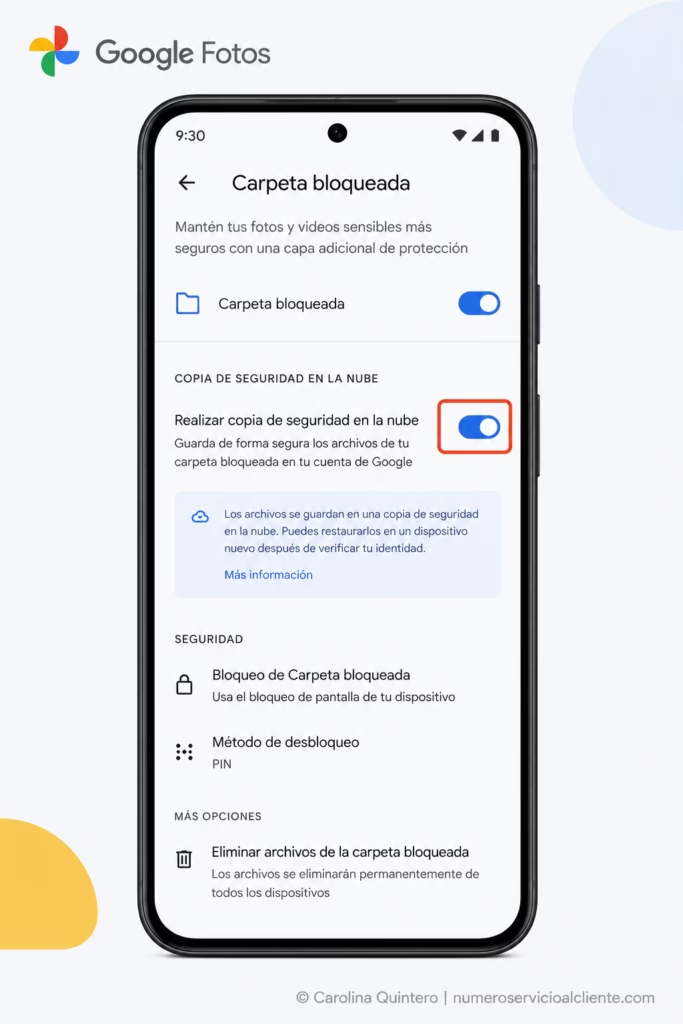
La Carpeta Bloqueada funciona de forma diferente al resto de la biblioteca de Google Fotos. Está pensada para guardar fotografías y videos más privados, por lo que añade una capa extra de protección mediante el bloqueo del propio dispositivo, ya sea con huella, reconocimiento facial o PIN.
Precisamente esa protección es la que hace que recuperar estos archivos sea más complicado en determinadas situaciones. Si el teléfono se restablece de fábrica o se borran sus datos sin que la copia de seguridad de la Carpeta Bloqueada estuviera disponible y activada, las imágenes pueden perderse de forma definitiva. Por eso, antes de cambiar de celular o borrar el dispositivo, merece la pena comprobar cómo está configurada esta función.
- 🔒 Abre Google Fotos: Accede con la misma Cuenta de Google donde utilizas la Carpeta Bloqueada.
- 📂 Entra en Colecciones: Localiza la opción Carpeta Bloqueada dentro de Google Fotos.
- 👆 Desbloquea el acceso: Utiliza tu huella, reconocimiento facial o el método de seguridad configurado en el dispositivo.
- ☁️ Revisa la copia de seguridad: Si tu dispositivo admite esta función, confirma que el respaldo de la Carpeta Bloqueada esté activado.
- 📱 Antes de cambiar de teléfono: Verifica que las fotografías importantes ya estén respaldadas o muévelas a la biblioteca principal si prefieres conservar una copia adicional.
- ⚠️ No restablezcas el dispositivo sin comprobar el respaldo: Hacerlo puede impedir recuperar las fotografías almacenadas únicamente en la Carpeta Bloqueada.
Importante: La disponibilidad de la copia de seguridad de la Carpeta Bloqueada depende del dispositivo y de la versión de Google Fotos. Si no estaba activada antes de perder el teléfono o restablecerlo, Google indica que esas imágenes pueden no recuperarse.
Respuesta rápida
¿Se pueden recuperar las fotos de la Carpeta Bloqueada de Google Fotos?
Sí, solo si existía una copia de seguridad compatible y estaba activada antes de la pérdida. Si las fotografías permanecían únicamente en la Carpeta Bloqueada y el dispositivo se restableció de fábrica sin ese respaldo, Google explica que los archivos pueden perderse de forma permanente.
Recuperación de Álbumes, Fotos Archivadas y Ocultas de la Biblioteca
No siempre que una fotografía desaparece significa que fue eliminada. A veces simplemente terminó en un álbum, quedó archivada o un filtro de búsqueda hace que no aparezca donde esperabas verla. Es una situación bastante común, sobre todo después de organizar la biblioteca o de utilizar Google Fotos desde varios dispositivos.
Por eso, antes de pensar que una imagen se perdió, conviene revisar estas secciones. En muchos casos la fotografía sigue ahí, solo que quedó guardada en otro lugar dentro de la misma biblioteca.
- 🖼️ Abre Google Fotos: Inicia sesión con la cuenta donde normalmente guardas tus fotografías.
- 📚 Entra en Colecciones: Revisa los álbumes creados por ti y los que Google Fotos organiza automáticamente.
- 📦 Consulta Archivadas: Comprueba si la imagen fue archivada por error.
- 🔎 Usa el buscador: Escribe una fecha, un lugar, una persona o un objeto que aparezca en la fotografía para localizarla más rápido.
- 🗂️ Revisa las carpetas del dispositivo: Si la sincronización estuvo desactivada, algunas imágenes pueden seguir únicamente en la memoria del teléfono.
- ♻️ Devuelve la fotografía a la biblioteca: Si estaba archivada, quítala del archivo y volverá a aparecer junto al resto de tus imágenes.
Importante: Archivar una fotografía no la elimina ni afecta la copia de seguridad. Simplemente deja de mostrarse en la vista principal, pero continúa almacenada en tu biblioteca hasta que decidas borrarla.
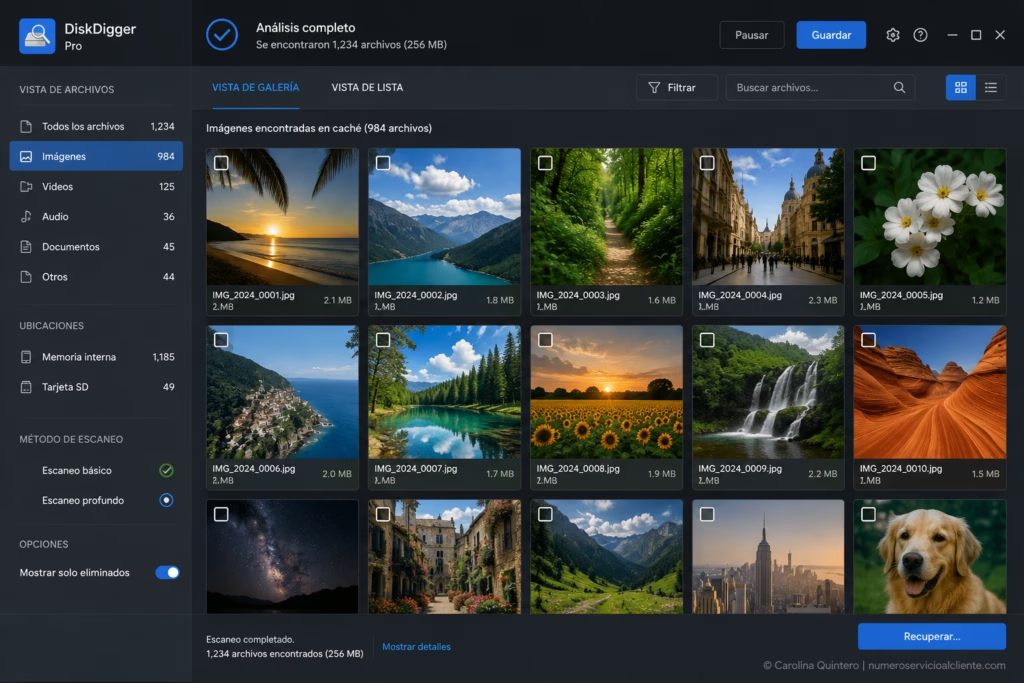
🛠️ Análisis Forense de Hardware: ¿Funcionan las Apps de Recuperación como DiskDigger o Recoverit?
Cuando una fotografía desaparece, lo primero que suele venir a la cabeza es instalar una aplicación que prometa recuperarla. En algunos casos puede funcionar, pero no siempre. Todo depende de dónde estaba guardada la imagen antes de perderse.
Si la fotografía seguía almacenada en la memoria del teléfono, todavía puede existir alguna posibilidad. En cambio, si únicamente estaba en Google Fotos y ya fue eliminada de la nube, ninguna aplicación que analice el almacenamiento del dispositivo podrá traerla de vuelta. Conocer esta diferencia evita perder tiempo con herramientas que no pueden resolver ese tipo de casos.
Cuándo SÍ es Físicamente Posible Recuperar Sectores en Memorias NAND Flash
Los teléfonos actuales utilizan memorias NAND Flash, un tipo de almacenamiento que organiza la información en bloques. Cuando se elimina una fotografía, esos bloques no siempre se borran de inmediato. Mientras no hayan sido reutilizados, todavía puede existir una posibilidad de recuperar parte de la información mediante herramientas forenses especializadas.
La situación cambia cuando el propio sistema optimiza el almacenamiento. Funciones como TRIM marcan esos bloques para volver a utilizarlos y, una vez que esto ocurre, recuperar el archivo original pasa a ser extremadamente difícil o, en la mayoría de los casos, imposible.
| 📱 Situación | 📊 Posibilidad de recuperación | 📌 Qué ocurre |
|---|---|---|
| 🗑️ La foto se eliminó hace poco y el teléfono casi no se ha usado | ✅ Puede ser posible | Los bloques de memoria todavía podrían conservar parte de la información. |
| ⚙️ El sistema ya ejecutó procesos de optimización como TRIM | ❌ Muy baja | Los bloques quedan disponibles para almacenar nuevos datos. |
| 🏭 El dispositivo se restableció y volvió a utilizarse | ❌ Prácticamente nula | Los nuevos archivos sobrescriben la información anterior. |
El Gran Engaño: Por Qué las Apps Locales Fallan si el Archivo Solo Existía en la Nube
Aquí suele aparecer una de las mayores confusiones. Muchas aplicaciones aseguran que pueden recuperar fotos borradas, pero todas tienen el mismo límite: únicamente pueden analizar la memoria del dispositivo.
Si la fotografía solo estaba guardada en Google Fotos y nunca existió una copia en la memoria interna del teléfono, no hay ningún archivo físico que la aplicación pueda encontrar. En otras palabras, el programa busca dentro del dispositivo, mientras que la fotografía estaba almacenada en los servidores de Google.
Respuesta rápida
¿Funcionan aplicaciones como DiskDigger para recuperar Google Fotos?
Sí, pero únicamente cuando la fotografía estuvo guardada en la memoria del teléfono y esa información todavía no ha sido sobrescrita. Si la imagen existía únicamente en Google Fotos y ya fue eliminada de la papelera, estas aplicaciones no pueden recuperarla porque no tienen acceso a los servidores donde estaba almacenada.
También conviene tener presente otro detalle. Instalar un programa para recuperar fotos borradas en el mismo teléfono donde se perdieron las imágenes puede reducir aún más las posibilidades de recuperación. Cada instalación ocupa espacio en la memoria y puede sobrescribir bloques que todavía contenían información útil.
Por seguridad, siempre es preferible descargar aplicaciones desde fuentes oficiales. 👉 Google Play incorpora controles que ayudan a detectar aplicaciones potencialmente peligrosas y disminuyen el riesgo de instalar software modificado.
Los Riesgos de Sobrescritura de Datos tras un Formateo de Fábrica
Después de un restablecimiento de fábrica, muchas personas piensan que las fotografías siguen dentro del teléfono y que solo hace falta una aplicación para recuperarlas. En la práctica, la situación suele ser diferente.
Desde el momento en que el dispositivo vuelve a utilizarse, el sistema empieza a escribir información nueva en la memoria. Una aplicación instalada, una fotografía recién tomada o una simple actualización pueden ocupar el mismo espacio donde antes estaban los archivos eliminados. Cuando eso sucede, las posibilidades de recuperación disminuyen rápidamente.
Lo que realmente ocurre después de un formateo
- ⚠️ El espacio libre comienza a reutilizarse: El sistema prepara la memoria para guardar nuevos archivos.
- 📲 Cada uso del teléfono cambia el estado de la memoria: Cuanto más tiempo pasa y más se utiliza el dispositivo, menor es la posibilidad de recuperar información anterior.
- ⬇️ Instalar aplicaciones puede empeorar la situación: Esas instalaciones escriben nuevos datos y aumentan el riesgo de sobrescribir fotografías eliminadas.
- 🔒 El cifrado protege la información del dispositivo: Los teléfonos Android y iPhone actuales utilizan sistemas de cifrado que mejoran la seguridad, pero también dificultan la recuperación cuando los datos ya fueron eliminados.
En los casos en que las fotografías solo existían en Google Fotos, ninguna aplicación de recuperación podrá acceder a ellas después de que hayan sido eliminadas de la nube. Por eso, antes de instalar cualquier herramienta, conviene confirmar si el archivo estaba realmente almacenado en la memoria del teléfono o si dependía únicamente de la copia de seguridad.
📞 Soporte Técnico de Google: Escalación a Google One y Google Drive Support
Cuando ya se revisó la Papelera de Google Fotos, la sincronización y el resto de alternativas disponibles, el siguiente paso es acudir al soporte oficial de Google. Aunque el equipo de asistencia puede orientar durante el proceso y ayudar a revisar la cuenta, también tiene límites técnicos que conviene conocer desde el principio.
El tipo de atención cambia según el servicio utilizado. Una cuenta gratuita dispone de los canales de ayuda habituales, mientras que los usuarios de Google One cuentan con opciones adicionales para contactar con especialistas. En cualquier caso, el soporte solo puede trabajar dentro de las herramientas y políticas oficiales de Google.
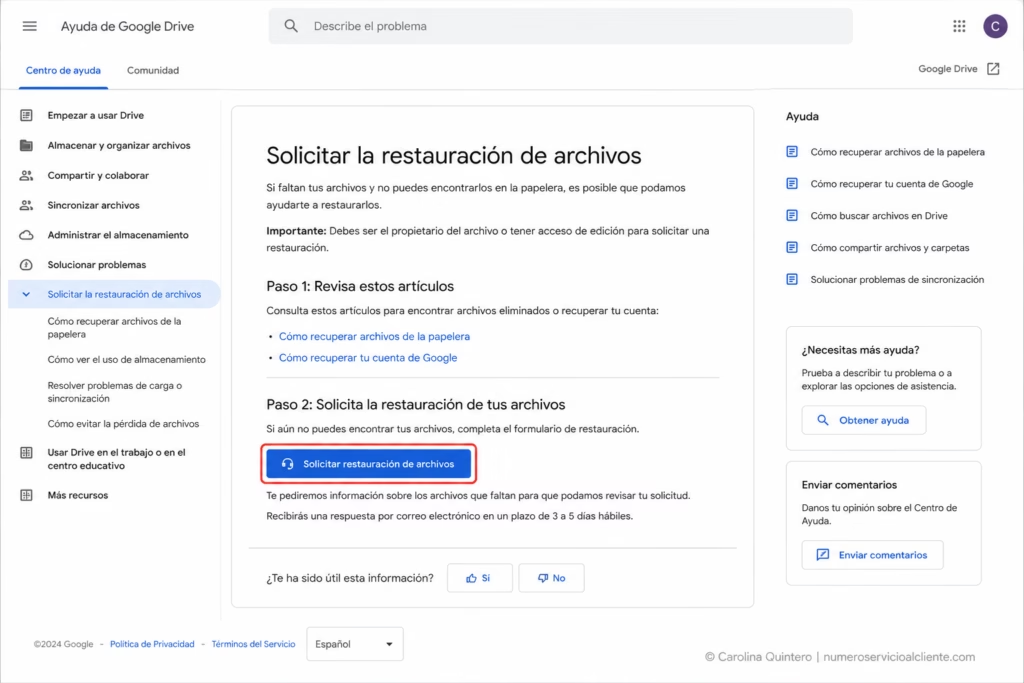
El Margen de Tiempo para Solicitar Ayuda al Soporte de Google Drive
Cuando un archivo desaparece de Google Drive o de un servicio relacionado, actuar con rapidez puede marcar la diferencia. Google recomienda ponerse en contacto con el soporte tan pronto como se detecte el problema, especialmente si la eliminación fue reciente o se sospecha de un error de sincronización.
Aunque el equipo de soporte puede revisar determinados casos, Google no garantiza la recuperación de archivos eliminados de forma permanente ni publica un plazo fijo durante el cual esa restauración sea posible. Por eso, cuanto antes se reporte la incidencia, mayores serán las posibilidades de que el equipo pueda analizar lo ocurrido.
- 🌐 Accede al Centro de Ayuda de Google Drive: Inicia sesión con la cuenta donde estaba almacenado el archivo.
- 👤 Comprueba que utilizas la cuenta correcta: Muchas incidencias se deben a que el archivo pertenece a otra Cuenta de Google.
- 🗑️ Revisa la Papelera de Google Drive: Confirma que el archivo ya no se encuentra allí.
- 📄 Reúne la información del archivo: Si recuerdas el nombre, la fecha aproximada o la carpeta donde estaba guardado, ten esos datos a mano.
- 💬 Contacta con el soporte oficial: Explica cuándo desapareció el archivo y qué acciones realizaste antes de perderlo.
- 📧 Conserva el número o correo del caso: Si el equipo necesita información adicional, podrá continuar el seguimiento utilizando ese mismo expediente.
Si tu cuenta incluye almacenamiento de pago, la guía sobre 👉 servicio al cliente Google One explica los canales de contacto disponibles y las opciones de asistencia según el tipo de suscripción.
Soporte de Google One Premium vs. Cuenta Gratuita: ¿Quién Tiene Acceso Real a los Ingenieros?
No todas las cuentas reciben el mismo tipo de atención. Los usuarios de Google One disponen de canales adicionales para contactar con el soporte, mientras que las cuentas gratuitas utilizan principalmente el Centro de Ayuda y los foros oficiales de la comunidad.
Eso no significa que una suscripción permita recuperar cualquier archivo eliminado. El equipo de soporte trabaja con las mismas políticas de conservación de datos y las mismas limitaciones técnicas para todos los usuarios.
| 👤 Tipo de cuenta | 💬 Atención disponible | 📌 Qué puede hacer el soporte |
|---|---|---|
| 🆓 Cuenta gratuita | Centro de Ayuda y Comunidad de Google. | Orientar sobre recuperación, sincronización y configuración de la cuenta. |
| 💎 Google One | Chat, correo electrónico o teléfono, según el país y la disponibilidad. | Brindar asistencia personalizada y revisar incidencias relacionadas con los servicios de Google. |
| 🏢 Google Workspace | Soporte para administradores y organizaciones. | Gestionar incidencias de cuentas empresariales dentro de las políticas del servicio. |
Es habitual pensar que un usuario de pago tiene acceso a herramientas especiales para restaurar archivos eliminados definitivamente. En realidad, la principal diferencia está en la rapidez y en la forma de recibir la asistencia, no en la capacidad para recuperar información que ya no existe en los sistemas de Google.
Límites Técnicos y Legales de Google frente al GDPR y Políticas de Privacidad
La información almacenada en una Cuenta de Google está protegida por normas de privacidad y por medidas de seguridad diseñadas para impedir accesos no autorizados. Esto significa que el propio soporte de Google tampoco puede recuperar cualquier archivo simplemente porque el usuario lo solicite.
Cuando un archivo supera los períodos oficiales de conservación o se elimina de forma permanente, Google debe respetar sus políticas internas de gestión de datos y la normativa aplicable, como el Reglamento General de Protección de Datos (GDPR) en Europa.
| 🛡️ Situación | ✅ Qué puede hacer Google | 🚫 Qué no puede hacer |
|---|---|---|
| 🔑 Problemas de acceso a la cuenta | Ayudar a recuperar el acceso siguiendo los procedimientos oficiales. | Acceder al contenido sin verificar la identidad del propietario. |
| 🗑️ Archivo eliminado recientemente | Revisar si todavía existe alguna opción de recuperación prevista por el servicio. | Garantizar que el archivo pueda restaurarse. |
| ⚖️ Archivo eliminado de forma permanente | Explicar las políticas de conservación de datos aplicables al caso. | Recuperar información que ya no se conserva en los sistemas de Google. |
Si necesitas alternativas de contacto desde Estados Unidos, la guía de 👉 Google teléfono USA reúne los canales de atención disponibles para ese país.
⚖️ Valoración Editorial de NumeroServicioAlCliente.com: Verdad del Soporte de Google
Después de revisar la documentación oficial de Google y analizar las dudas que más se repiten en la Comunidad de Ayuda de Google y otras plataformas públicas, hay algo que queda bastante claro. La mayoría de las fotografías no se pierden porque Google Fotos falle, sino porque resulta fácil confundir la galería del teléfono, la copia de seguridad y la sincronización entre varios dispositivos o cuentas.
También encontramos que muchas personas esperan que el soporte pueda recuperar cualquier archivo eliminado. Sin embargo, Google trabaja con políticas de conservación de datos muy concretas y, cuando un archivo supera esos límites, el propio equipo de asistencia también tiene restricciones sobre lo que puede hacer.
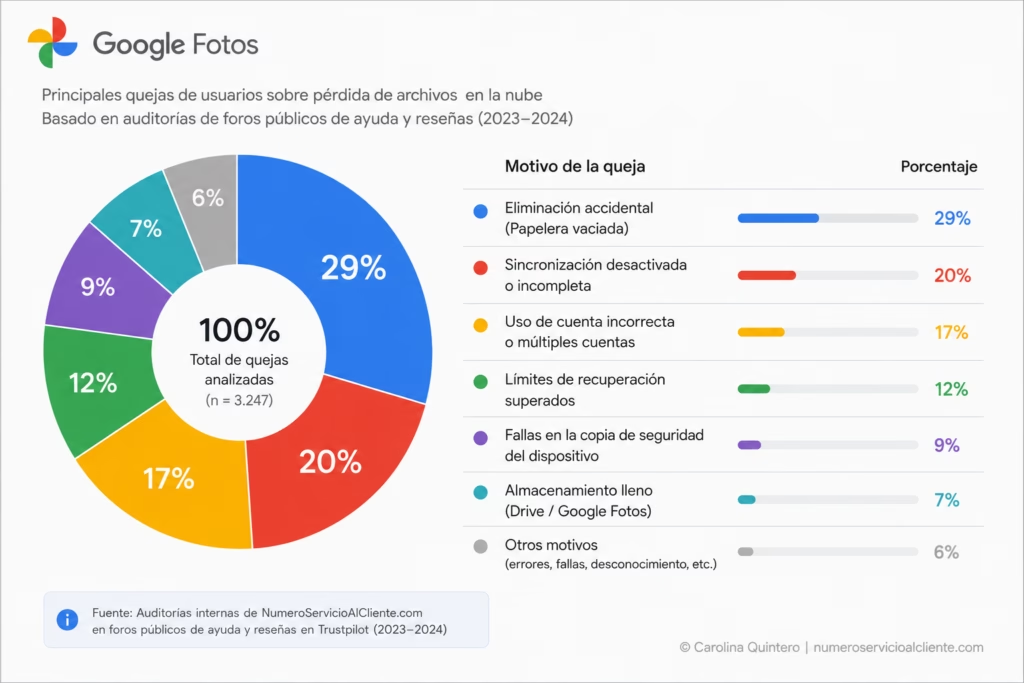
Análisis de Frustraciones Comunes en la Comunidad de Ayuda y Trustpilot
Al leer cientos de consultas publicadas por los usuarios, aparecen los mismos problemas una y otra vez. Muchas personas creen que una fotografía desapareció definitivamente cuando en realidad iniciaron sesión con otra cuenta, desactivaron la sincronización o vaciaron la Papelera sin saber que ese paso elimina la última copia disponible.
Otro punto que genera bastante frustración es el soporte. En las cuentas gratuitas, el primer contacto suele ser el Centro de Ayuda o la Comunidad, por lo que algunas personas sienten que resolver un caso complejo puede tomar más tiempo del esperado.
| 😕 Situación frecuente | 📌 Lo que suele pasar | 💡 Lo que normalmente lo soluciona |
|---|---|---|
| 🗑️ Se vació la Papelera por error | La última copia disponible también fue eliminada. | Revisar primero los plazos oficiales de recuperación antes de vaciar la Papelera. |
| 🔄 Las fotos no aparecen en otro dispositivo | La sincronización está desactivada o se usa una cuenta distinta. | Verificar la Cuenta de Google y el estado de la copia de seguridad. |
| 👤 Hay varias cuentas de Google | Las fotos estaban guardadas en otro perfil. | Comprobar todas las cuentas utilizadas en el dispositivo. |
Después de revisar estos casos, la sensación es que el problema casi nunca está en la tecnología de Google Fotos. Lo que más suele complicar la situación es no tener claro cómo funciona la sincronización entre la nube y el dispositivo.
Fortalezas, Debilidades y Mitigación de Pérdida en el Ecosistema Google Cloud
Uno de los puntos fuertes de Google Fotos es que mantiene las imágenes sincronizadas entre varios dispositivos de forma prácticamente automática. Eso hace mucho más sencillo cambiar de teléfono o acceder a la biblioteca desde un ordenador sin tener que copiar archivos manualmente.
Al mismo tiempo, también conviene conocer sus límites. La sincronización no reemplaza una estrategia de respaldo. Si una fotografía se elimina siguiendo las políticas del servicio y ya no existe otra copia, el soporte tampoco puede recuperarla.
| ☁️ Aspecto | ✅ Lo que funciona bien | ⚠️ Lo que conviene tener presente |
|---|---|---|
| 📸 Copia de seguridad | Guarda automáticamente las fotos cuando la sincronización está activa. | Si nunca se creó la copia, Google no puede restaurar un archivo que no llegó a sus servidores. |
| 🔒 Seguridad | La información está protegida mediante sistemas de autenticación y cifrado. | Perder el acceso a la cuenta puede dificultar recuperar la biblioteca. |
| 🛡️ Recuperación | Es posible restaurar archivos mientras se encuentren dentro de los plazos establecidos por Google. | Después de ese período, la recuperación deja de estar disponible. |
Nuestra conclusión es sencilla. Google Fotos ofrece una plataforma muy confiable para almacenar fotografías, pero ninguna herramienta puede sustituir una buena práctica de respaldo. Mantener activa la copia de seguridad, comprobar periódicamente que se utiliza la cuenta correcta y conservar una copia adicional de las imágenes más importantes sigue siendo la mejor forma de evitar pérdidas inesperadas.
📊 Comparativa Internacional 2026: Sistemas de Recuperación en la Nube
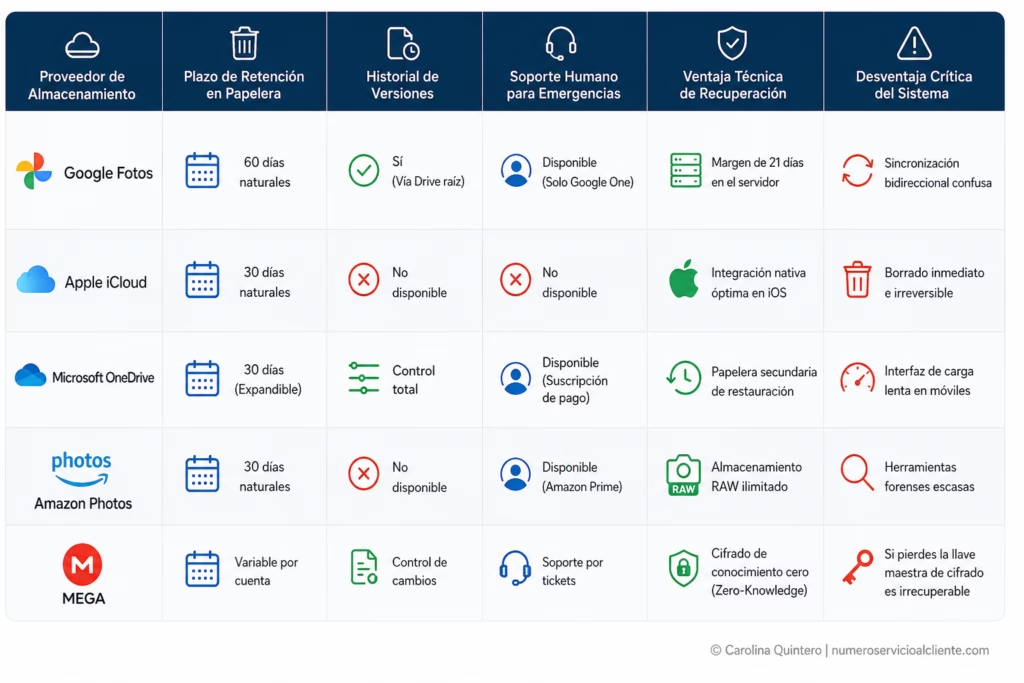
Cada servicio de almacenamiento en la nube sigue sus propias reglas para conservar y recuperar archivos eliminados. Aunque todos ofrecen algún mecanismo de recuperación, los plazos, las funciones disponibles y el nivel de asistencia cambian de una plataforma a otra.
Estas diferencias ayudan a entender por qué una fotografía puede recuperarse fácilmente en un servicio, mientras que en otro deja de estar disponible una vez finaliza el período de conservación.
Respuesta rápida
¿Qué servicio ofrece mejores opciones para recuperar fotografías?
No hay un único ganador. Google Fotos destaca por sus períodos de conservación de 30 o 60 días, dependiendo de si la fotografía tenía copia de seguridad. OneDrive incorpora papelera e historial de versiones para distintos tipos de archivos, mientras que iCloud Photos, Amazon Photos, Dropbox, MEGA y TeraBox aplican políticas diferentes según el servicio y, en algunos casos, el plan contratado.
Matriz de Comparación: Google Fotos vs. Competidores Globales
Más allá del espacio de almacenamiento, uno de los aspectos que realmente marca la diferencia es el tiempo durante el cual una plataforma permite recuperar un archivo eliminado y las herramientas que ofrece para hacerlo.
| ☁️ Plataforma | 🗑️ Retención | ⭐ Punto fuerte |
|---|---|---|
| 📸 Google Fotos | 30 o 60 días | Copia de seguridad y restauración sencilla. |
| 🍎 iCloud Photos | 30 días | Integración con dispositivos Apple. |
| 🪟 Microsoft OneDrive | Hasta 30 días* | Historial de versiones y recuperación de archivos. |
| 📦 Amazon Photos | 30 días | Integración con Amazon y Prime. |
| 📁 Dropbox | 30 días* | Recuperación según el tipo de plan. |
| 🔐 MEGA | Variable | Cifrado de extremo a extremo. |
| 💾 TeraBox | Variable | Gran capacidad de almacenamiento. |
*El tiempo puede variar según el tipo de cuenta o la suscripción contratada.
En el uso diario, Google Fotos resulta muy cómodo para quienes utilizan Android y mantienen activa la copia de seguridad, ya que recuperar una imagen desde la Papelera suele ser un proceso sencillo mientras el archivo siga dentro del período de conservación.
Por otro lado, OneDrive ofrece ventajas interesantes para quienes trabajan con Windows y Microsoft 365, especialmente gracias a su historial de versiones. En el ecosistema de Apple, iCloud Photos mantiene una integración muy fluida entre iPhone, iPad y Mac, aunque el período de recuperación es más limitado.
Servicios como Dropbox, MEGA y TeraBox también permiten recuperar archivos, pero las condiciones pueden variar según el plan contratado y las políticas vigentes de cada plataforma. Antes de elegir un servicio, vale la pena revisar no solo el espacio disponible, sino también sus opciones de recuperación y protección de datos.
🛡️ El Protocolo Profesional Anti Pérdida: Blindaje de Recuerdos Digitales
Después de conocer cómo funciona la recuperación de fotografías, queda una conclusión muy clara: prevenir siempre será más sencillo que recuperar. Una buena estrategia de respaldo evita depender únicamente de la Papelera de Google Fotos o del soporte técnico cuando ocurre un imprevisto.
Con unos pocos hábitos es posible reducir al mínimo el riesgo de perder imágenes importantes. Mantener copias adicionales, revisar periódicamente la sincronización y controlar los permisos de la cuenta ayuda a conservar la biblioteca mucho más protegida.
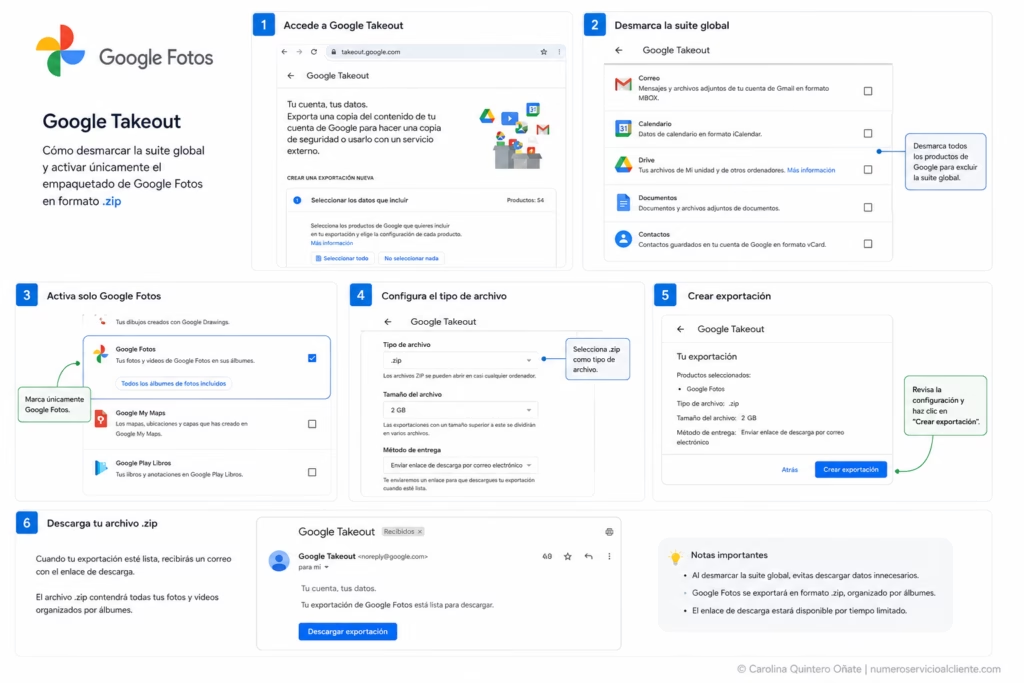
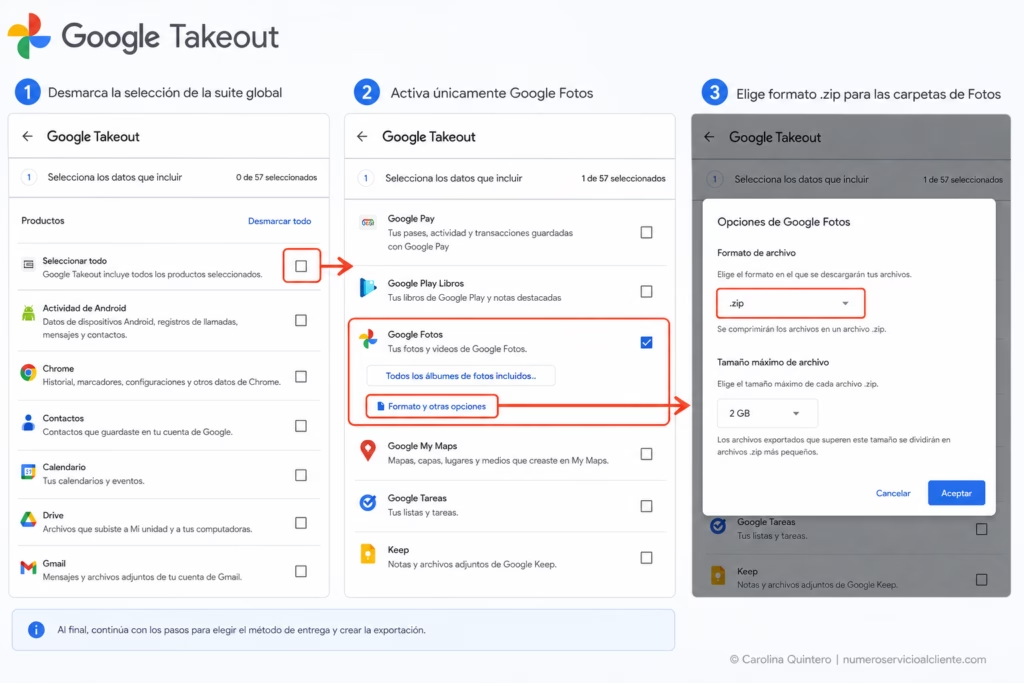
Configuración de Respaldos Automatizados con Google Takeout Programado
Aunque Google Fotos mantiene una copia de seguridad en la nube, también es recomendable conservar una copia independiente. Una de las herramientas oficiales para hacerlo es Google Takeout, que permite exportar el contenido de la cuenta y descargar una copia de las fotografías y otros datos asociados.
Realizar este proceso de forma periódica ofrece una capa adicional de protección frente a errores de sincronización, cambios de cuenta o eliminaciones accidentales.
Pasos para crear un respaldo con Google Takeout
- 🌐 Entra en Google Takeout: Inicia sesión con la Cuenta de Google donde están tus fotografías.
- ✅ Selecciona Google Fotos: Marca únicamente este servicio o añade otros si también deseas exportarlos.
- ⚙️ Configura la exportación: Elige el formato, el tamaño de los archivos y el método de entrega.
- 📅 Activa las exportaciones periódicas: Si lo necesitas, programa una exportación automática cada dos meses durante un año.
- 📥 Descarga el archivo generado: Guarda la copia en un lugar seguro cuando Google envíe el enlace de descarga.
- 💾 Conserva una copia adicional: Almacena el archivo en un disco externo o en otro servicio de nube para mayor seguridad.
La Regla de Respaldo 3 2 1 Aplicada a la Fotografía Digital Móvil
La regla 3 2 1 es una de las estrategias de protección de datos más utilizadas tanto por empresas como por especialistas en almacenamiento digital. Su objetivo es muy simple: evitar que un único problema provoque la pérdida definitiva de toda la biblioteca.
Aplicada a las fotografías del teléfono, esta estrategia permite mantener varias copias de los archivos en lugares diferentes, reduciendo considerablemente el impacto de un robo, una avería o una eliminación accidental.
Respuesta rápida
¿Qué es la regla de respaldo 3 2 1 para fotografías?
Consiste en mantener 3 copias de las fotografías, almacenarlas en 2 medios diferentes y conservar 1 copia fuera del dispositivo, por ejemplo en Google Fotos u otro servicio de almacenamiento en la nube.
Cómo aplicar la regla 3 2 1
- 📱 Conserva la copia original: Mantén las fotografías en el teléfono mientras la sincronización esté activa.
- ☁️ Activa la copia de seguridad: Guarda automáticamente las imágenes en Google Fotos.
- 💽 Crea una copia adicional: Exporta la biblioteca a un disco duro externo o a otro dispositivo de almacenamiento.
- 📆 Revisa los respaldos periódicamente: Comprueba que las copias siguen siendo accesibles.
- 🔄 Actualiza las copias después de viajes o eventos importantes: Así evitarás que las imágenes recientes queden sin respaldo.
Automatización de Alertas y Gestión de Permisos por Inteligencia Artificial
Las herramientas basadas en inteligencia artificial pueden ayudar a detectar cambios en la cuenta, identificar problemas de sincronización y avisar cuando existen configuraciones que conviene revisar. Aunque estas funciones no sustituyen una copia de seguridad, sí ayudan a mantener la biblioteca mejor organizada y reducir errores que pasan desapercibidos.
| 🤖 Función | ✅ Beneficio | 📌 Para qué sirve |
|---|---|---|
| 🔔 Alertas de seguridad | Detectan accesos o cambios importantes. | Ayudan a proteger la Cuenta de Google. |
| ☁️ Supervisión de sincronización | Informa sobre problemas de respaldo. | Permite corregir errores antes de que afecten las fotografías. |
| 🔑 Gestión de permisos | Controla qué aplicaciones tienen acceso a la cuenta. | Reduce el riesgo de accesos no autorizados. |
La mejor protección sigue siendo combinar la copia de seguridad, una revisión periódica de la cuenta y buenos hábitos de organización. Estas medidas requieren muy poco tiempo y pueden evitar la pérdida de fotografías que no sería posible recuperar más adelante.
❓ Preguntas Frecuentes (FAQ para Snippets e IA Overviews)
Después de revisar cómo funciona la recuperación de imágenes en Google Fotos, es normal que todavía surjan algunas dudas. Muchas situaciones cambian según la sincronización, el dispositivo o el estado de la cuenta. Estas respuestas están basadas en información oficial de Google y explican los casos que con más frecuencia generan confusión entre los usuarios.
Si borro una foto de la galería de mi celular Samsung/Xiaomi, ¿se borra automáticamente de Google Fotos?
Respuesta rápida: Depende de la sincronización. Si la foto ya tenía copia de seguridad en Google Fotos y la eliminación se sincroniza con la cuenta, también puede desaparecer de la nube. Si nunca se respaldó, solo se eliminará del almacenamiento del teléfono.
Lo importante es recordar que Google Fotos y la galería del dispositivo pueden trabajar de forma conjunta cuando la copia de seguridad está activa. Por eso, antes de borrar una imagen, conviene verificar si ya está respaldada en la nube. Esa simple comprobación evita muchos dolores de cabeza.
¿Por qué no aparece la opción «Restaurar» en algunos archivos de mi papelera de Google?
Respuesta rápida: Lo más habitual es que el archivo ya haya superado el tiempo de permanencia en la Papelera o que ya no pueda recuperarse porque fue eliminado definitivamente.
Google mantiene las fotografías en la Papelera durante un tiempo determinado. Si ese plazo termina, la opción Restaurar desaparece porque el archivo deja de estar disponible. También puede ocurrir si la imagen ya no pertenece a la cuenta desde la que estás intentando recuperarla.
¿Qué pasa con las fotos y videos borrados si mi almacenamiento de Google One se llena por completo?
Respuesta rápida: Las fotos que ya están en la Papelera siguen su período normal de conservación. Lo que cambia es que las nuevas imágenes dejan de sincronizarse cuando la cuenta se queda sin espacio.
Quedarse sin almacenamiento no elimina automáticamente las fotografías que ya estaban guardadas. Sin embargo, mientras no haya espacio disponible, Google Fotos deja de crear nuevas copias de seguridad y otros servicios de Google también pueden verse afectados.
¿Se pueden recuperar fotos borradas de Google Fotos a través de un correo de Gmail antiguo?
Respuesta rápida: No, a menos que esas imágenes estén guardadas como archivos adjuntos dentro de un correo electrónico.
Aunque Gmail y Google Fotos forman parte de la misma Cuenta de Google, cada servicio administra sus archivos de forma independiente. Si una fotografía fue enviada por correo, todavía podría encontrarse en ese mensaje. Si únicamente existía en Google Fotos, Gmail no puede restaurarla.
Borré por error la carpeta .nomedia en Android. ¿Cómo afecta esto a la indexación de mis imágenes en la nube?
Respuesta rápida: Eliminar el archivo .nomedia no borra las fotografías. Lo que cambia es la forma en que Android muestra determinadas carpetas en la galería.
Cuando ese archivo desaparece, Android vuelve a indexar carpetas que antes permanecían ocultas. Como resultado, pueden aparecer imágenes que parecían haber desaparecido, aunque en realidad siempre estuvieron almacenadas en el dispositivo.
¿El soporte de Google Workspace Enterprise tiene herramientas de recuperación distintas a una cuenta Gmail común?
Respuesta rápida: Sí. Las organizaciones que utilizan Google Workspace cuentan con herramientas administrativas adicionales que no están disponibles en una cuenta personal.
En estos casos, el administrador puede restaurar determinados datos dentro de los plazos establecidos por Google. La disponibilidad de esas funciones depende del tipo de licencia y de la configuración que tenga la organización.
¿Puedo recuperar fotos de una cuenta de Google inactiva o eliminada por las nuevas políticas de obsolescencia?
Respuesta rápida: Depende del estado de la cuenta. Si Google ya completó el proceso de eliminación por inactividad, las fotografías dejan de poder recuperarse.
Desde la actualización de la política para cuentas personales, Google puede eliminar cuentas que permanezcan inactivas durante dos años, junto con la información almacenada en ellas. Por eso es recomendable iniciar sesión periódicamente si la cuenta contiene fotografías importantes.
¿Las fotos recuperadas de la papelera conservan la fecha original de captura o toman la fecha de restauración en la cronología?
Respuesta rápida: Conservan la fecha original de captura. Google Fotos utiliza los metadatos EXIF para volver a colocar cada imagen en el momento en que fue tomada.
Es muy común pensar que la restauración falló porque la fotografía no aparece entre las imágenes más recientes. En realidad, vuelve exactamente al lugar que le corresponde dentro de la línea de tiempo, respetando la fecha original de captura.
Aviso importante: www.numeroservicioalcliente.com es un medio informativo independiente. No está afiliado, asociado ni representa a las empresas, marcas u organizaciones mencionadas. Nuestro objetivo es publicar información útil —como teléfonos, direcciones, horarios y canales oficiales de atención— para facilitar el contacto entre usuarios y las compañías.
Los datos pueden variar con el tiempo; por ello recomendamos verificarlos siempre en los canales oficiales correspondientes. Todas las marcas mencionadas son propiedad de sus respectivos titulares.

Editora Sénior y Analista de Procesos de Atención al Consumidor
Especialista en auditoría de canales de soporte técnico, atención al cliente y trámites normativos para la comunidad hispanohablante. Soy Licenciada en Psicologa de la Universidad Cooperativa de Colombia, con formación en investigación documental y comunicación corporativa. Cuento con más de 5 años de trayectoria como periodista de Numero Servicio al Cliente y realizo evaluación de servicios de atención al usuario en sectores bancarios, aseguradores y de telecomunicaciones en Estados Unidos, España y Latinoamérica.
Como Editora Sénior en NumeroServicioAlCliente.com, Carolina lidero la revisión técnica de las guías, superviso la verificación periódica de líneas telefónicas, plataformas de chat y protocolos de reclamación. Mi trabajo se centra en comprobar de primera mano la efectividad de las vías de atención oficiales, garantizando que el usuario acceda a información veraz, segura y orientada a la protección de sus derechos como consumidor.