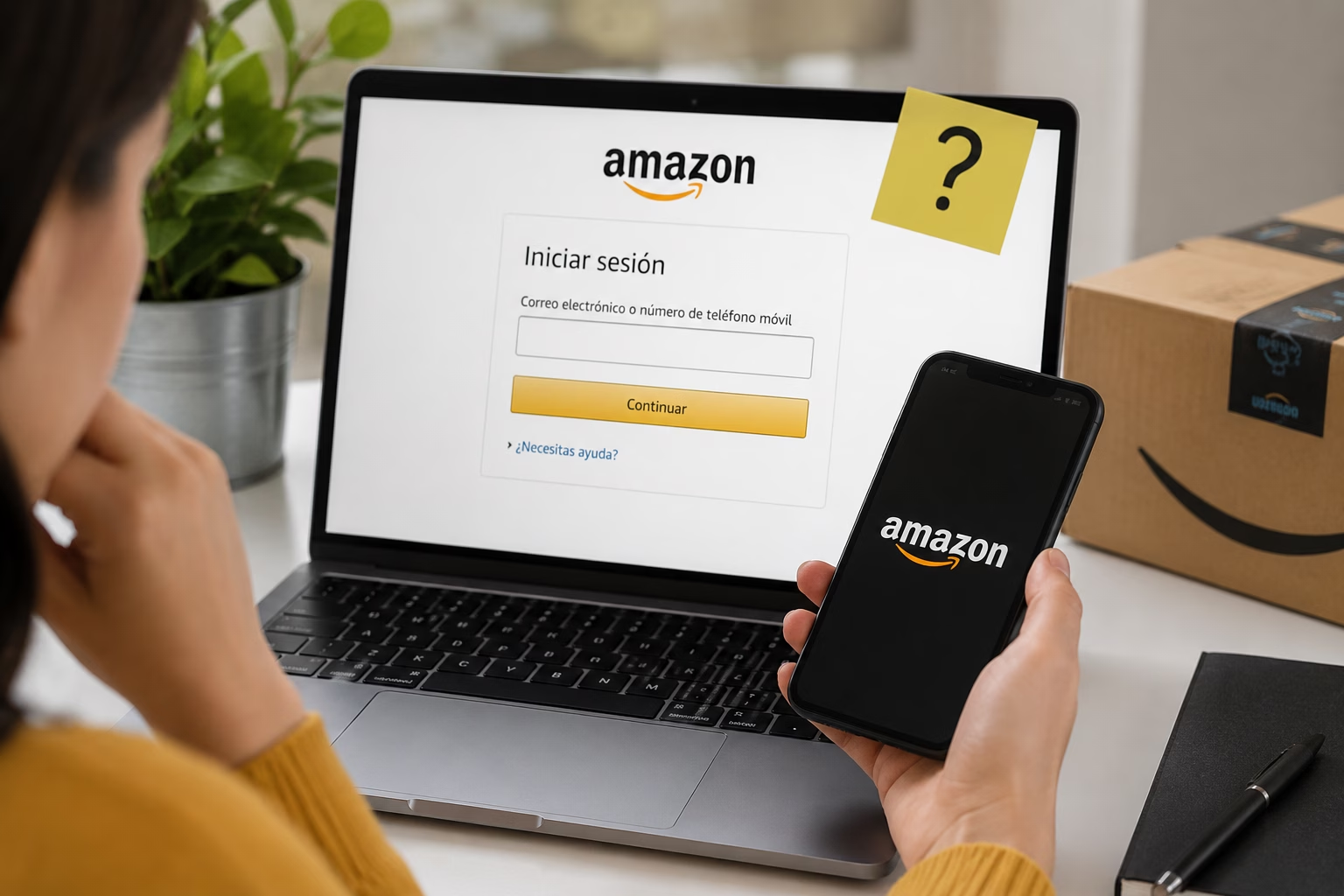
Para restablecer la contraseña de tu cuenta de Amazon, solo debes ir a la pantalla de inicio de sesión, seleccionar «¿Olvidaste tu contraseña?», escribir el correo electrónico o número de teléfono asociado a la cuenta e ingresar el código de verificación (OTP) que recibas. Si todavía tienes la sesión iniciada y únicamente deseas cambiar la clave, entra en Mi cuenta > Inicio de sesión y seguridad, selecciona Editar junto a Contraseña y guarda la nueva. El cambio se refleja automáticamente en servicios como Prime Video, Alexa, Fire TV y Kindle, ya que todos utilizan la misma cuenta de Amazon.
Si Amazon no reconoce tus datos o detecta una actividad que requiere una comprobación adicional, el proceso continuará con una verificación de identidad. Cuando la cuenta queda bloqueada por motivos de seguridad o por varios intentos fallidos de inicio de sesión, primero debes seguir el protocolo para desbloquear una cuenta de Amazon antes de solicitar un nuevo código de acceso.
En esta guía actualizada encontrarás cómo resolver los problemas más comunes cuando el código OTP no llega, qué hacer si ya no tienes acceso al correo electrónico o al número registrado, cómo actuar si sospechas que alguien ingresó a tu cuenta y cuáles son las opciones oficiales para recuperarla. También explicamos cómo administrar la cuenta desde la sección de soporte e inicio de sesión de Amazon y cómo funciona el proceso de verificación que utiliza Amazon para confirmar la identidad del titular y proteger la información de la cuenta.
🔑 Olvidé mi contraseña: cómo restablecer el acceso a Amazon desde cero en 5 minutos
Perder la contraseña de Amazon es una situación común y, en la mayoría de los casos, puede resolverse en pocos minutos utilizando el proceso oficial de recuperación. En esta sección compartimos cómo funciona el restablecimiento de la cuenta desde la web y la aplicación móvil, qué hacer cuando aparece el CAPTCHA, cómo se generan los códigos OTP y cuáles son las medidas de seguridad que Amazon aplica para proteger tu información.
🔒 Nota de Seguridad EEAT: Restablece tu contraseña únicamente desde los sitios y aplicaciones oficiales de Amazon. Nunca ingreses tus credenciales desde enlaces recibidos por correo electrónico, mensajes de texto o redes sociales si no has verificado que pertenecen al dominio oficial de Amazon.
Pasos universales para restablecer la clave desde la web y la App móvil
El proceso oficial para recuperar la contraseña mantiene la misma lógica tanto en la versión web como en la aplicación Amazon Shopping. Lo que cambia es la ubicación de algunos botones, pero la verificación de identidad sigue los mismos estándares de seguridad.
Cómo restablecer la contraseña desde la página web
- 🌐 Ingresa al sitio oficial de Amazon.
- 👤 Haz clic en Iniciar sesión.
- 🔑 Selecciona ¿Olvidaste tu contraseña?
- 📧 Escribe el correo electrónico o número de teléfono asociado a la cuenta.
- 🛡️ Completa la verificación de seguridad si Amazon la solicita.
- 📩 Recibe el código de verificación o las instrucciones de recuperación.
- 🔢 Ingresa el código recibido.
- 🔒 Crea una nueva contraseña segura.
- ✅ Inicia sesión nuevamente con la contraseña actualizada.
Cómo restablecer la contraseña desde la App Amazon Shopping
- 📲 Abre la aplicación Amazon Shopping.
- 👤 Pulsa Iniciar sesión.
- 🔑 Toca ¿Olvidaste tu contraseña?
- 📧 Introduce el correo electrónico o el número de teléfono registrado.
- 🛡️ Completa la verificación solicitada.
- 📩 Espera el código enviado por Amazon.
- 🔢 Escribe el código de verificación.
- 🔒 Crea una nueva contraseña.
- ✅ Accede nuevamente a tu cuenta.
Diferencias entre la versión web y la App
| Versión web | Aplicación móvil |
|---|---|
| El enlace ¿Olvidaste tu contraseña? aparece debajo del formulario de inicio de sesión. | El acceso se muestra dentro de la pantalla de inicio de sesión de la aplicación. |
| Permite una visualización más amplia del proceso. | Está optimizada para realizar la recuperación desde teléfonos y tablets. |
| Algunas verificaciones se muestran en ventanas del navegador. | Algunas validaciones aparecen como pantallas integradas dentro de la aplicación. |
Solución al desafío visual (CAPTCHA) y fallos de comprobación de bots
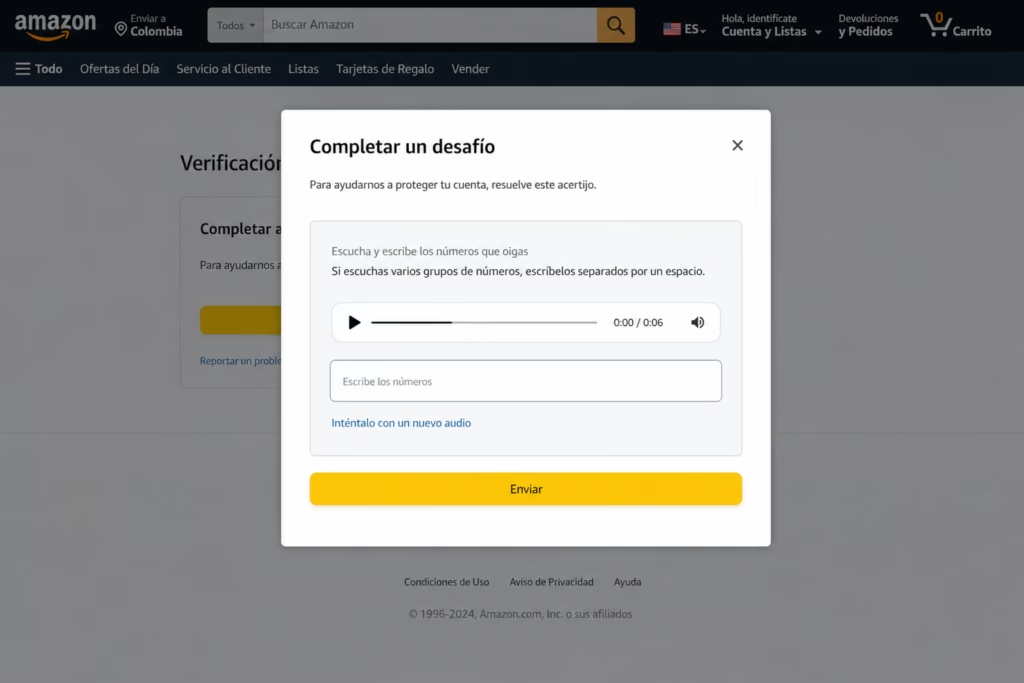
El CAPTCHA aparece cuando los sistemas de seguridad de Amazon detectan un comportamiento que podría parecer automatizado. Esto no significa que tu cuenta esté comprometida, sino que la plataforma necesita confirmar que quien intenta iniciar sesión es una persona.
Entre las causas más habituales se encuentran:
- 🌍 Cambios repentinos de dirección IP.
- 🔄 Inicio de sesión desde un dispositivo nuevo.
- 🖥️ Uso de navegadores con muchas extensiones.
- 🛡️ Navegación mediante VPN o Proxy.
- 🤖 Varias solicitudes de acceso realizadas en poco tiempo.
✅ Cómo solucionar el CAPTCHA de Amazon
- 🔄 Actualiza la página e inténtalo nuevamente.
- 🌐 Cambia de navegador si el problema continúa.
- 🧹 Borra la caché y las cookies del navegador.
- 🚫 Desactiva temporalmente bloqueadores de anuncios o extensiones de privacidad.
- 🔊 Utiliza la opción de CAPTCHA de audio cuando la imagen no pueda resolverse correctamente.
- 📶 Conéctate desde una red de confianza y evita redes WiFi públicas.
- ⏳ Espera algunos minutos antes de volver a intentarlo si realizaste muchos intentos consecutivos.
💡 En la mayoría de los casos, el CAPTCHA desaparece una vez que Amazon puede verificar correctamente el dispositivo y la conexión utilizada.
Cómo genera Amazon la contraseña de un solo uso (OTP) y el límite de intentos permitidos
Los códigos OTP (One Time Password) son claves temporales que Amazon genera automáticamente para comprobar que el propietario de la cuenta realmente está intentando iniciar sesión o recuperar el acceso. Cada código solo puede utilizarse una vez y deja de ser válido después de un periodo limitado.
También es importante conocer que, como parte de sus mecanismos de protección contra accesos no autorizados, Amazon puede aplicar bloqueos temporales cuando detecta varios intentos fallidos consecutivos de verificación.
✅ Cómo funciona el código OTP de Amazon
- 📩 Amazon genera un código único para cada solicitud de verificación.
- ⏱️ El código suele mantenerse válido durante aproximadamente 10 a 15 minutos.
- 🔢 Cada código solo puede utilizarse una vez.
- ❌ Si introduces un código incorrecto varias veces consecutivas, Amazon puede bloquear temporalmente nuevos intentos como medida de seguridad.
- 🔄 Si el código caduca, solicita uno nuevo desde la misma pantalla de recuperación.
- ⏳ Antes de pedir otro código, espera alrededor de 30 a 60 segundos para evitar generar múltiples solicitudes seguidas.
- 📱 Revisa tanto los mensajes SMS como el correo electrónico registrado, según el método de verificación elegido.
Si tienes inconvenientes para recibir o validar estos códigos, consulta la guía de solución para errores de código OTP y 2FA en Amazon, donde encontrarás las causas más frecuentes y las soluciones recomendadas para recuperar el acceso de forma segura.
🔄 Cómo cambiar la contraseña de Amazon cuando conservas tu sesión activa
Si todavía tienes la sesión iniciada, no es necesario pasar por el proceso de recuperación de la cuenta para cambiar la contraseña. Amazon permite actualizarla desde la configuración de Inicio de sesión y seguridad, una opción pensada para que puedas proteger tu cuenta en cualquier momento. Antes de guardar el cambio, la plataforma puede pedir una verificación adicional para confirmar que eres el propietario de la cuenta.
🔒 Nota de Seguridad: Cambia tu contraseña únicamente desde el sitio web oficial de Amazon o desde la aplicación Amazon Shopping. Si recibes un correo o un mensaje con un enlace para modificar tu contraseña, verifica primero que la dirección pertenezca al dominio oficial de Amazon antes de ingresar tus datos.
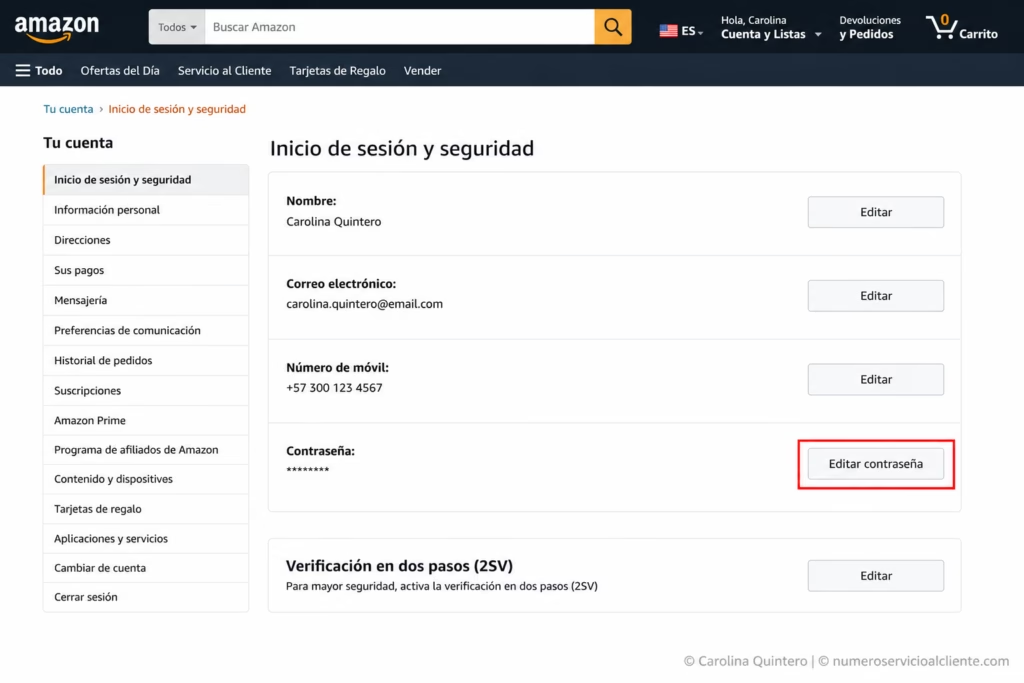
Desde una computadora puedes cambiar la contraseña en pocos minutos sin afectar tus pedidos, suscripciones o métodos de pago. Como medida de protección, Amazon puede solicitar la contraseña actual o un código de verificación antes de aceptar la nueva clave.
Además de cambiar la contraseña, el panel de gestión de mi cuenta y facturación de Amazon reúne todas las opciones para administrar la información personal, los dispositivos registrados, las direcciones y los métodos de pago.
Cómo cambiar la contraseña desde una computadora
- 💻 Entra al sitio oficial de Amazon e inicia sesión.
- 👤 Haz clic en Cuenta y listas.
- ⚙️ Selecciona Mi cuenta.
- 🔐 Abre Inicio de sesión y seguridad.
- ✏️ Busca el apartado Contraseña y selecciona Editar.
- 🔑 Escribe tu contraseña actual.
- 📩 Si Amazon lo solicita, completa la verificación de identidad.
- 🔒 Introduce la nueva contraseña.
- ✅ Confirma la nueva contraseña.
- 💾 Guarda los cambios.
💡 Si utilizas Amazon en varios dispositivos, algunos de ellos podrían pedirte que vuelvas a iniciar sesión con la nueva contraseña. Es un comportamiento normal y forma parte de las medidas de seguridad de la plataforma.
Pasos en la App móvil de Amazon Shopping (Android e iOS)
La aplicación Amazon Shopping ofrece la misma función para cambiar la contraseña desde un teléfono o una tableta. Aunque la distribución de los menús cambia ligeramente respecto a la versión web, el procedimiento es muy similar.
Cómo cambiar la contraseña desde la aplicación
- 📱 Abre la aplicación Amazon Shopping.
- 👤 Toca el icono de Perfil.
- ⚙️ Entra en Mi cuenta.
- 🔐 Selecciona Inicio de sesión y seguridad.
- ✏️ Pulsa Editar junto a la contraseña.
- 🔑 Escribe la contraseña actual.
- 📩 Completa la verificación si Amazon la solicita.
- 🔒 Introduce la nueva contraseña.
- ✅ Confirma el cambio.
- 💾 Guarda la actualización.
📌 Si no puedes completar la verificación o la cuenta queda bloqueada durante el proceso, sigue las instrucciones de desbloqueo de cuenta de Amazon para recuperar el acceso mediante el procedimiento oficial.
Activación de Passkeys (Claves de acceso biométricas) para iniciar sesión sin contraseñas en 2026
Las Passkeys o claves de acceso son una alternativa a las contraseñas tradicionales. En lugar de escribir una clave cada vez que inicias sesión, puedes confirmar tu identidad utilizando la huella digital, Face ID, Touch ID, el reconocimiento facial o el PIN del dispositivo.
Esta tecnología se basa en los estándares FIDO2 y WebAuthn. A diferencia de una contraseña convencional, la clave de acceso permanece protegida en el dispositivo y no se comparte con el servidor durante el inicio de sesión, lo que ayuda a reducir el riesgo de ataques de phishing.
Cómo activar una Passkey en Amazon
- 🔐 Inicia sesión en tu cuenta de Amazon.
- 👤 Entra en Mi cuenta.
- ⚙️ Accede a Inicio de sesión y seguridad.
- 🗝️ Selecciona Passkeys o Claves de acceso, si la opción está disponible para tu cuenta y dispositivo.
- ➕ Pulsa Configurar o Agregar una Passkey.
- 📱 Elige el dispositivo donde deseas guardar la clave de acceso.
- 👆 Confirma tu identidad utilizando la huella digital, Face ID, Touch ID o el PIN del dispositivo.
- ✅ Finaliza la configuración siguiendo las instrucciones que aparecen en pantalla.
💡 Una vez configurada la Passkey, podrás iniciar sesión en dispositivos compatibles sin escribir la contraseña, siempre que utilices el mismo método de autenticación configurado.
Amazon explica el funcionamiento de esta tecnología y los dispositivos compatibles en su guía oficial sobre Passkeys para iniciar sesión.
📺 La contraseña de Amazon Prime, Prime Video y Alexa: ecosistema y credenciales unificadas
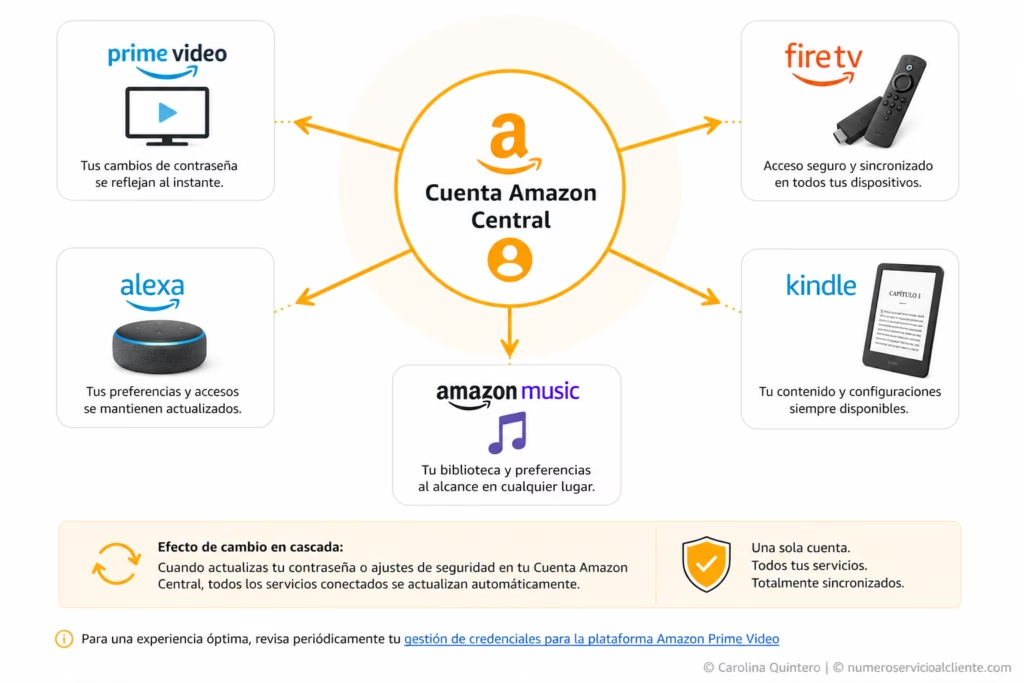
Cuando utilizas servicios como Amazon Prime, Prime Video, Alexa, Kindle, Amazon Music o Audible, todos dependen de la misma cuenta de Amazon. Esto significa que un cambio de contraseña afecta el acceso a la mayoría de los servicios vinculados, aunque no elimina tus compras, suscripciones, libros, películas o listas de reproducción. Lo que cambia es la forma de volver a autenticar los dispositivos que estaban conectados con la contraseña anterior.
🔒 Nota de Seguridad: Si cambias la contraseña porque sospechas que alguien más accedió a tu cuenta, revisa también los dispositivos vinculados y cierra la sesión de aquellos que no reconozcas.
¿Por qué al modificar tu clave de Amazon cambia el acceso en Prime Video, Music y Kindle?
Amazon utiliza un sistema de inicio de sesión unificado conocido como Single Sign On (SSO). En otras palabras, una sola cuenta controla el acceso a la tienda de Amazon y a la mayoría de sus servicios digitales. Por eso, cuando actualizas la contraseña, todos los servicios asociados reconocen el cambio y pueden solicitar una nueva autenticación.
Este sistema permite mantener sincronizados tus libros, películas, compras, suscripciones y configuraciones en los diferentes dispositivos sin necesidad de crear una cuenta independiente para cada servicio.
¿Qué sucede después de cambiar la contraseña?
- 👤 La cuenta principal conserva toda tu información.
- 🔑 La nueva contraseña reemplaza automáticamente la anterior.
- 📺 Algunos dispositivos solicitarán volver a iniciar sesión.
- 🎵 Tus listas de reproducción de Amazon Music permanecen disponibles.
- 📚 Los libros comprados en Kindle siguen asociados a la cuenta.
- 🎬 Tus películas y series de Prime Video no se eliminan.
- 🛒 El historial de pedidos y las compras digitales continúan disponibles.
Si utilizas Prime Video con frecuencia, la gestión de credenciales para la plataforma Amazon Prime Video explica cómo administrar el acceso después de modificar la contraseña.
Cómo reautenticar la cuenta en Smart TVs, Fire TV Stick y dispositivos Alexa Echo
Después de cambiar la contraseña, algunos televisores inteligentes, dispositivos Fire TV Stick o equipos Alexa Echo pueden solicitar nuevamente el inicio de sesión. Esto ocurre porque el dispositivo necesita validar las nuevas credenciales para seguir sincronizado con la cuenta.
En muchos televisores compatibles con Prime Video aparece un código de activación que debe introducirse en la página oficial de vinculación de Amazon para completar el proceso.
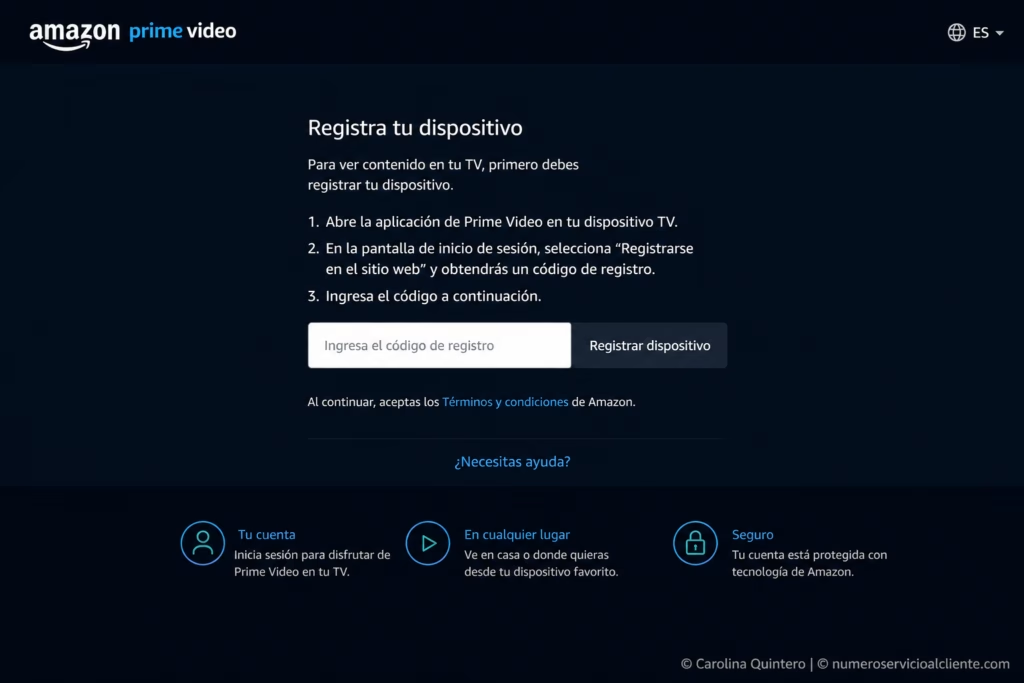
Cómo volver a iniciar sesión en un Smart TV o Fire TV Stick
- 📺 Abre la aplicación Prime Video.
- 🔢 Espera a que aparezca el código de activación en la pantalla.
- 🌐 Ingresa desde un navegador al sitio oficial indicado por Amazon en el televisor.
- 👤 Inicia sesión con tu cuenta.
- 🔑 Introduce la nueva contraseña si se solicita.
- ✅ Escribe el código mostrado en el televisor.
- 🎬 Espera la confirmación de vinculación.
Cómo volver a vincular un dispositivo Alexa Echo
- 📱 Abre la aplicación Amazon Alexa.
- 👤 Inicia sesión con la cuenta actualizada.
- 🔄 Si el dispositivo aparece desconectado, sigue el asistente para volver a vincularlo.
- 🔊 Espera a que Alexa sincronice nuevamente la información de la cuenta.
Si necesitas revisar la configuración después de cambiar la contraseña, la configuración de seguridad e inicio de sesión en dispositivos Alexa Echo explica cómo administrar el acceso de estos equipos.
Matriz comparativa de credenciales y efectos del cambio de contraseña en cada servicio
Aunque todos estos servicios utilizan la misma cuenta de Amazon, no todos reaccionan exactamente igual cuando cambias la contraseña. Algunos solicitan volver a iniciar sesión de inmediato y otros lo hacen la próxima vez que se conectan a Internet.
| 📱 Servicio | 🔑 ¿Qué ocurre al cambiar la contraseña? | ✅ ¿Se pierden compras o datos? |
|---|---|---|
| 🎬 Prime Video | Puede solicitar volver a iniciar sesión en algunos dispositivos. | ❌ No. Las compras, alquileres y listas permanecen en la cuenta. |
| 📚 Kindle | Algunos lectores Kindle y la aplicación Kindle pueden pedir una nueva autenticación. | ❌ No. Los libros siguen asociados a la cuenta. |
| 🔊 Alexa Echo | Puede ser necesario iniciar sesión nuevamente en la aplicación Alexa. | ❌ No. Las rutinas y dispositivos permanecen vinculados a la cuenta. |
| 🎵 Amazon Music | Puede solicitar autenticación al abrir la aplicación en algunos dispositivos. | ❌ No. Las listas y la biblioteca continúan disponibles. |
| 🎧 Audible | Puede requerir volver a iniciar sesión según el dispositivo utilizado. | ❌ No. Los audiolibros comprados permanecen en la biblioteca. |
Si utilizas un lector electrónico, la reautenticación e historial en e-readers Amazon Kindle explica cómo volver a iniciar sesión sin perder tu biblioteca digital.
Gestión de perfiles familiares: diferencia entre cambiar clave y usar Amazon Household
Es frecuente que varias personas utilicen la misma cuenta de Amazon para acceder a Prime Video o realizar compras. Sin embargo, compartir la contraseña principal no es la opción más recomendable. Amazon dispone de Amazon Household, una función que permite compartir determinados beneficios entre miembros de la familia sin revelar las credenciales de la cuenta.
Cambiar la contraseña afecta únicamente el acceso a la cuenta principal, mientras que Amazon Household está diseñado para administrar el uso compartido de algunos servicios de forma más segura.
| 👥 Opción | 🔐 Cómo funciona | ✅ Recomendación |
|---|---|---|
| Compartir la contraseña | Todos utilizan las mismas credenciales de la cuenta principal. | ⚠️ No es lo más recomendable, ya que cualquiera puede modificar la configuración de la cuenta. |
| Amazon Household | Cada integrante utiliza su propia cuenta y comparte determinados beneficios compatibles. | ✅ Es la opción recomendada por Amazon para familias y hogares. |
📩 El código de verificación (OTP) de Amazon no llega: diagnóstico técnico y soluciones
Cuando el código de verificación (OTP) no llega, el problema casi siempre está relacionado con el método de entrega, la conexión utilizada o los filtros de seguridad del correo electrónico y del operador móvil. Antes de solicitar un nuevo código varias veces, conviene revisar algunos aspectos que suelen impedir su recepción. En la mayoría de los casos, el acceso puede recuperarse siguiendo unas pocas comprobaciones.
🔒 Nota de Seguridad: Solicita el código únicamente desde la página o la aplicación oficial de Amazon. Pedir varios códigos de forma consecutiva puede hacer que solo el más reciente sea válido.
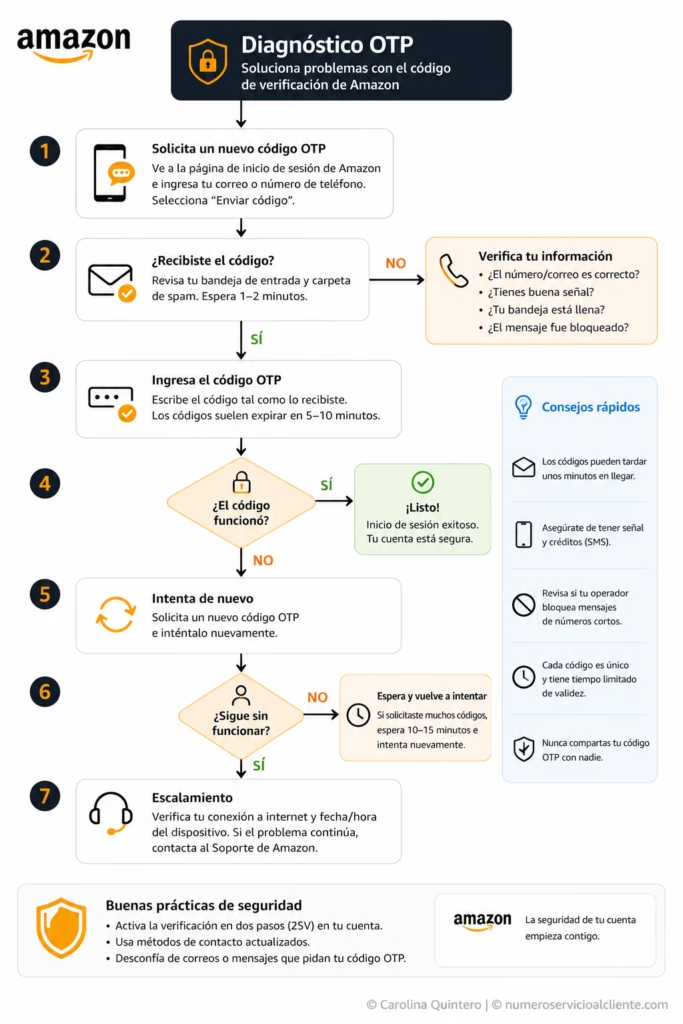
Filtros antispam de operadores móviles (SMS) y cómo solicitar la llamada de voz automatizada
Algunos operadores móviles aplican filtros automáticos a los mensajes enviados desde números corporativos o códigos cortos utilizados por grandes empresas. Cuando esto ocurre, el SMS puede retrasarse, no entregarse o bloquearse temporalmente sin que exista un problema con tu cuenta de Amazon.
Si el mensaje no llega después de unos minutos, Amazon puede ofrecer un método alternativo mediante una llamada telefónica automatizada, que comunica el código de verificación por voz.
Qué hacer si el SMS no llega
- 📱 Comprueba que el teléfono tenga señal móvil.
- 📶 Desactiva temporalmente el modo avión si está activado.
- 🔄 Espera unos minutos antes de solicitar otro código.
- 📩 Verifica que el número registrado en Amazon sea correcto.
- ☎️ Si aparece la opción, selecciona Recibir código mediante llamada telefónica.
- 🔊 Contesta la llamada automática e introduce el código indicado.
- 📵 Si continúas sin recibir el código, contacta con tu operador para confirmar que los mensajes de números corporativos no estén bloqueados.
💡 La opción de recibir una llamada automática solo aparece cuando está disponible para el método de verificación y la región de la cuenta.
Bloqueo por uso de VPN, direcciones IP sospechosas o redes Wi Fi públicas
Amazon analiza distintos factores antes de enviar un código de verificación. Si detecta una conexión que considera poco habitual, puede aplicar verificaciones adicionales para proteger la cuenta. Esto puede suceder cuando utilizas una VPN, una red Wi Fi pública o una dirección IP con antecedentes de actividad sospechosa.
En estos casos, el envío del código puede retrasarse hasta que el sistema confirme que el intento de acceso es legítimo.
Pasos para solucionar este problema
- 🔒 Desactiva la VPN si está habilitada.
- 📶 Conéctate a una red Wi Fi de confianza, como la de tu casa.
- 📱 Si el problema continúa, cambia temporalmente a los datos móviles.
- 🔄 Cierra el navegador o la aplicación y vuelve a iniciar el proceso.
- 💻 Intenta acceder desde el dispositivo que utilizas habitualmente.
- ⏳ Espera unos minutos antes de solicitar un nuevo código si realizaste varios intentos seguidos.
💡 Si normalmente inicias sesión desde un mismo dispositivo y una misma red, Amazon suele reconocer ese entorno con mayor facilidad y el proceso de verificación puede completarse sin inconvenientes.
Solución para correos de Microsoft (Hotmail/Outlook) y Gmail que mandan el OTP a Spam
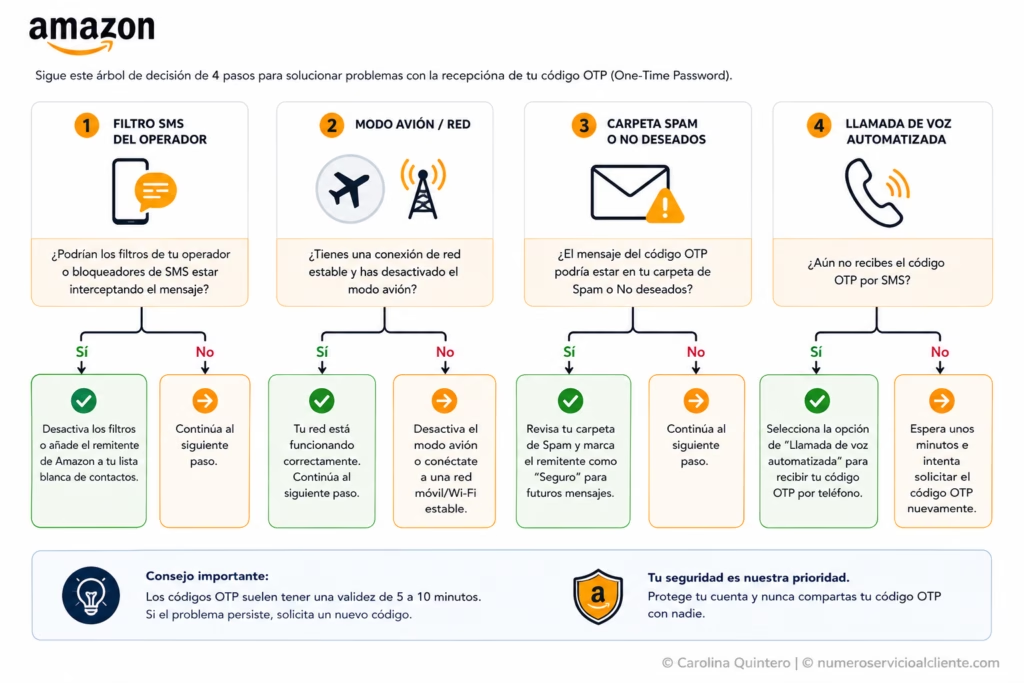
Cuando el código se envía por correo electrónico, es posible que el mensaje no llegue a la bandeja de entrada. Algunos servicios de correo clasifican automáticamente estos mensajes como Spam, Correo no deseado, Promociones o incluso en otras carpetas según sus filtros de seguridad.
Antes de solicitar otro código, conviene revisar todas las carpetas disponibles y confirmar que los correos enviados desde Amazon no estén siendo bloqueados.
| 📧 Servicio de correo | ✅ Qué revisar | 💡 Recomendación |
|---|---|---|
| 📨 Gmail | Spam, Promociones, Todas y Papelera. | Añade @amazon.com a la lista de contactos o remitentes seguros. |
| 📩 Hotmail / Outlook | Correo no deseado, Otros y Eliminados. | Agrega @amazon.com a la lista de Remitentes seguros. |
| 📬 Otros proveedores | Carpetas de correo filtrado o cuarentena. | Comprueba que no exista una regla que bloquee los mensajes de Amazon. |
Si el correo sigue sin aparecer
- 📧 Confirma que el correo registrado en la cuenta sea correcto.
- 🔍 Busca mensajes utilizando la palabra Amazon en el buscador del correo.
- ⭐ Agrega @amazon.com como remitente seguro.
- 🚫 Revisa que no exista una regla automática que elimine estos mensajes.
- 🔄 Solicita un nuevo código únicamente después de comprobar las carpetas anteriores.
💡 Si el mensaje anterior ya había caducado, Amazon enviará un nuevo código cuando vuelvas a solicitar la verificación. Utiliza siempre el código más reciente.
🆔 Recuperar tu cuenta de Amazon sin acceso al correo electrónico ni al número registrado
Quedarte sin acceso al correo electrónico y al número de teléfono vinculados a tu cuenta puede parecer un problema difícil de resolver, pero no significa que hayas perdido la cuenta. Siempre que puedas demostrar que eres el propietario, Amazon cuenta con un proceso de verificación para ayudarte a recuperar el acceso.
Durante la validación es normal que el equipo de soporte haga algunas comprobaciones adicionales antes de restablecer la cuenta. El objetivo es proteger tu información y evitar que otra persona pueda acceder a ella.
🔒 Nota de Seguridad: Si alguien te ofrece recuperar tu cuenta a cambio de dinero o te pide que envíes documentos por un canal diferente al indicado por Amazon, desconfía. La verificación solo debe realizarse mediante los canales oficiales.
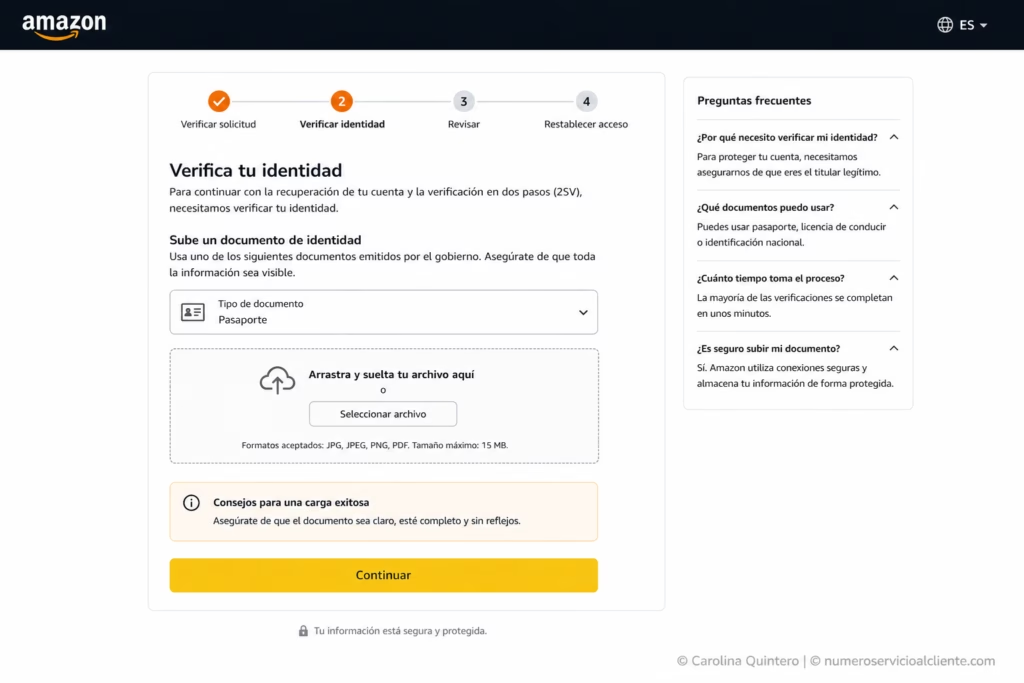
Proceso paso a paso de Verificación de Identidad mediante documento oficial (Enlace de dos pasos)
Cuando ya no puedes recibir códigos porque perdiste el acceso al correo o al teléfono registrados, el siguiente paso suele ser confirmar tu identidad. Dependiendo del caso, el equipo de soporte puede pedir un documento oficial para comprobar que realmente eres el propietario de la cuenta.
Si necesitas conocer con más detalle este procedimiento, puedes seguir el procedimiento especializado para recuperar tu cuenta de Amazon.
Así funciona la verificación
- 👤 Comunícate con el soporte oficial de Amazon.
- 📄 Sigue las instrucciones que aparezcan durante la recuperación.
- 🪪 Si se solicita, presenta un documento oficial vigente, como el DNI, el pasaporte o la licencia de conducción.
- 📷 Toma una fotografía completamente nítida.
- 🖼️ Procura que las cuatro esquinas del documento sean visibles.
- 💡 Evita reflejos, sombras o imágenes borrosas.
- 📩 Envía la documentación únicamente desde el canal indicado por Amazon.
- ⏳ Espera la respuesta del equipo encargado de revisar la información.
💡 No todas las cuentas pasan por este proceso. Amazon solo solicita documentos cuando necesita realizar una comprobación adicional de identidad.
Checklist de auditoría: datos de facturación, direcciones de envío e historial de pedidos requeridos
Además del documento de identidad, es habitual que el equipo de soporte haga preguntas relacionadas con la actividad de la cuenta. Estas comprobaciones ayudan a confirmar que quien solicita la recuperación conoce realmente la información registrada.
Información que conviene tener a mano
- 💳 Los últimos cuatro dígitos de alguna tarjeta registrada.
- 🏠 La dirección de facturación utilizada en compras anteriores.
- 📦 Alguna dirección de envío guardada en la cuenta.
- 👤 El nombre de una persona que haya recibido pedidos con frecuencia.
- 🛒 Datos de compras recientes que recuerdes.
- 📚 Libros, películas o contenido digital adquirido.
- 📅 Fechas aproximadas de algunos pedidos.
- 📱 Dispositivos desde los que normalmente iniciabas sesión.
💡 No es necesario recordar todos estos datos. Cuanta más información correcta puedas proporcionar, más sencillo será confirmar la titularidad de la cuenta.
Protocolo de recuperación si perdiste el token de la aplicación de autenticación (2FA/2SV)
Cambiar de teléfono, perder el dispositivo o restablecerlo de fábrica puede dejarte sin acceso a la aplicación que genera los códigos de verificación. Aunque esta situación complica el inicio de sesión, todavía existen alternativas para recuperar la cuenta.
Qué hacer si ya no tienes acceso a la aplicación autenticadora
- 📱 Comprueba si la aplicación sigue instalada en otro dispositivo.
- 🔑 Utiliza los códigos de respaldo, si los guardaste cuando activaste la verificación en dos pasos.
- 📞 Si no dispones de ellos, inicia el proceso oficial de recuperación.
- 👤 Completa la verificación de identidad que solicite Amazon.
- 📄 Envía la documentación únicamente si el equipo de soporte la requiere.
- ⏳ Espera la confirmación antes de configurar nuevamente la autenticación en dos pasos.
💡 Cuando recuperes el acceso, dedica unos minutos a actualizar el correo electrónico, el número de teléfono y los métodos de recuperación. Esa pequeña revisión puede evitarte el mismo problema en el futuro.
🚨 Han hackeado mi cuenta de Amazon: protocolo de contención e intervención de emergencia
Si notaste movimientos que no reconoces, recibiste correos indicando cambios que nunca hiciste o ya no puedes entrar a tu cuenta, es posible que alguien haya conseguido acceso sin tu autorización. En una situación como esta, cada minuto cuenta. Cuanto antes protejas la cuenta y los métodos de pago asociados, menores serán las posibilidades de que aparezcan nuevas compras o cambios en tu información personal.
🔒 Nota de Seguridad: Realiza todas las comprobaciones desde un dispositivo de confianza y utilizando únicamente los canales oficiales de Amazon.
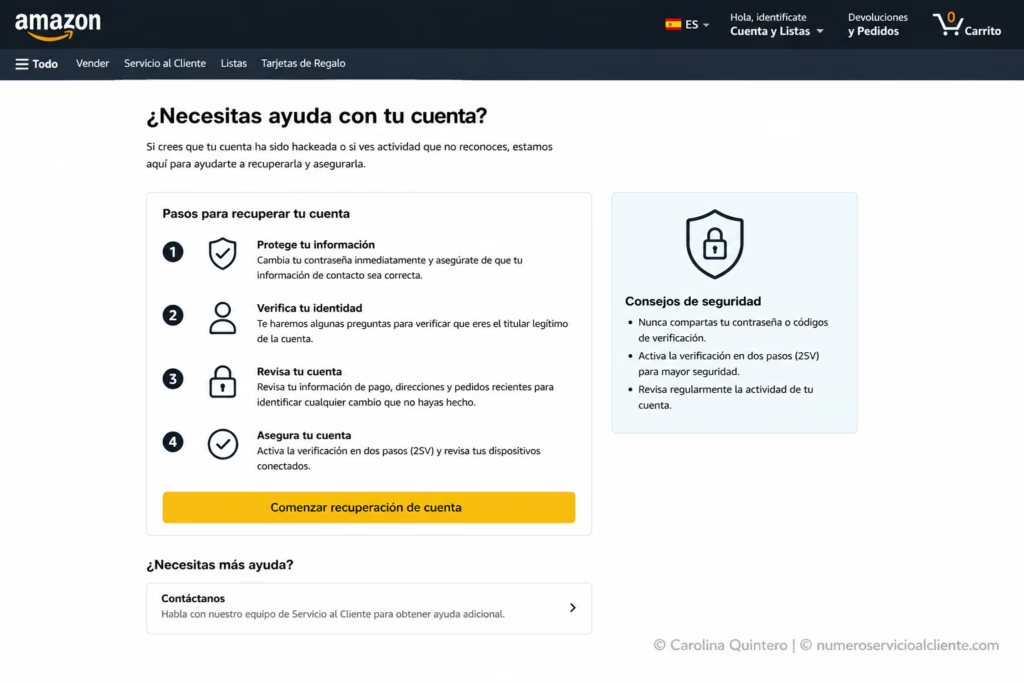
Medidas de aislamiento inmediato si aún mantienes abierta la sesión
Mientras la sesión siga abierta, todavía tienes la oportunidad de recuperar el control antes de que otra persona cambie nuevamente la configuración de la cuenta. Empieza por revisar los datos más importantes y elimina cualquier acceso que no reconozcas.
Haz esto inmediatamente
- 🔑 Cambia la contraseña por una completamente nueva.
- 📱 Comprueba que la verificación en dos pasos continúe activa.
- 💻 Cierra la sesión en los dispositivos que no reconozcas.
- 💳 Revisa las tarjetas y elimina cualquier método de pago desconocido.
- 📍 Confirma que las direcciones de envío sean las correctas.
- 📦 Revisa los pedidos recientes y verifica que todos hayan sido realizados por ti.
- 📧 Comprueba que el correo electrónico y el número de teléfono no hayan sido modificados.
💡 Si encuentras cambios que no hiciste, no esperes a que aparezcan nuevos movimientos. Protege la cuenta antes de continuar con cualquier otra gestión.
Qué hacer si el atacante cambió el correo, el teléfono y la clave (Formulario de cuenta comprometida)
Cuando alguien modifica el correo electrónico, el número de teléfono y la contraseña, recuperar la cuenta requiere la intervención del equipo de soporte de Amazon. En ese momento, la prioridad es demostrar que eres el propietario legítimo para que puedan iniciar el proceso de recuperación.
Si además la cuenta aparece suspendida o bloqueada, consulta el protocolo ante una cuenta de Amazon suspendida o bloqueada, donde se explica el procedimiento oficial para estos casos.
Pasos recomendados
- 📞 Contacta con el soporte oficial de Amazon.
- 👤 Indica que ya no tienes acceso porque las credenciales fueron modificadas.
- 📄 Sigue todas las instrucciones de verificación de identidad.
- 🪪 Presenta un documento oficial únicamente si Amazon lo solicita.
- 📩 Espera la respuesta antes de intentar recuperar nuevamente la cuenta.
💡 Si todavía tienes iniciada la sesión en algún dispositivo, indícalo al equipo de soporte. Esa información puede facilitar la verificación.
Protección de tarjetas asociadas, reversión de pedidos no autorizados y aviso al banco
Recuperar la cuenta es solo una parte del problema. También conviene revisar si alguien utilizó tus métodos de pago o realizó compras sin autorización. Detectar estos movimientos rápidamente facilita que Amazon y la entidad financiera puedan actuar.
Revisa estos puntos
- 💳 Comprueba todas las tarjetas registradas.
- 🛒 Revisa el historial de pedidos.
- 📦 Cancela los pedidos que todavía no hayan sido enviados, si corresponde.
- 📞 Comunícate con el banco si observas movimientos que no reconoces.
- 🚫 Solicita el bloqueo o reemplazo de la tarjeta cuando exista riesgo de uso indebido.
- 🧾 Guarda los números de caso y los comprobantes de las gestiones realizadas.
- 📋 Supervisa los movimientos bancarios durante los días siguientes.
💡 Si aparece un cargo que no autorizaste, notifícalo tanto a Amazon como a tu banco. Cada uno gestiona una parte diferente del proceso.
Checklist de seguridad frente a usurpación de identidad y secuestro de cuenta
Cuando vuelvas a tener el control de la cuenta, dedica unos minutos a revisar toda la configuración. Esta comprobación final permite confirmar que no quedaron cambios realizados por terceros.
Comprueba que todo esté en orden
- ✅ La contraseña ya fue cambiada.
- ✅ La verificación en dos pasos está activa.
- ✅ El correo electrónico registrado es el correcto.
- ✅ El número de teléfono pertenece al propietario de la cuenta.
- ✅ Las tarjetas guardadas son las autorizadas.
- ✅ Las direcciones de envío son correctas.
- ✅ No hay dispositivos desconocidos con la sesión iniciada.
- ✅ No existen pedidos que no reconozcas.
- ✅ El computador o el teléfono fueron revisados con un programa de seguridad actualizado.
- ✅ Si reutilizabas esa contraseña en otros servicios, también la cambiaste.
💡 Muchas cuentas terminan comprometidas porque la misma contraseña se utiliza en varias plataformas. Mantener una clave diferente para cada servicio sigue siendo una de las medidas más efectivas para proteger la información personal.
📱 Cierre de sesión remoto y gestión de dispositivos conectados
Con el paso del tiempo es normal que una cuenta de Amazon quede vinculada a varios dispositivos, como teléfonos, tablets, computadoras, lectores Kindle o equipos Fire TV. Revisarlos de vez en cuando ayuda a mantener el control de la cuenta, especialmente si vendiste un dispositivo, lo perdiste o detectaste un acceso que no reconoces. Desde el panel de administración puedes comprobar qué equipos siguen asociados y retirar aquellos que ya no deberían tener acceso.
🔒 Nota de Seguridad: Si sospechas que alguien utilizó tu cuenta sin permiso, cambia primero la contraseña y después revisa todos los dispositivos registrados para asegurarte de que solo permanezcan los que reconoces.
Cómo expulsar accesos no autorizados en el panel «Administrar contenido y dispositivos»
Amazon reúne todos los equipos asociados a la cuenta en el apartado Administrar contenido y dispositivos. Desde allí puedes identificar cada dispositivo registrado y desvincular los que ya no utilizas o que no recuerdas haber autorizado.
Antes de eliminar un dispositivo, revisa el nombre, el tipo de equipo y la fecha de uso. Si encuentras alguno desconocido, lo más recomendable es retirarlo cuanto antes y cambiar la contraseña de la cuenta.
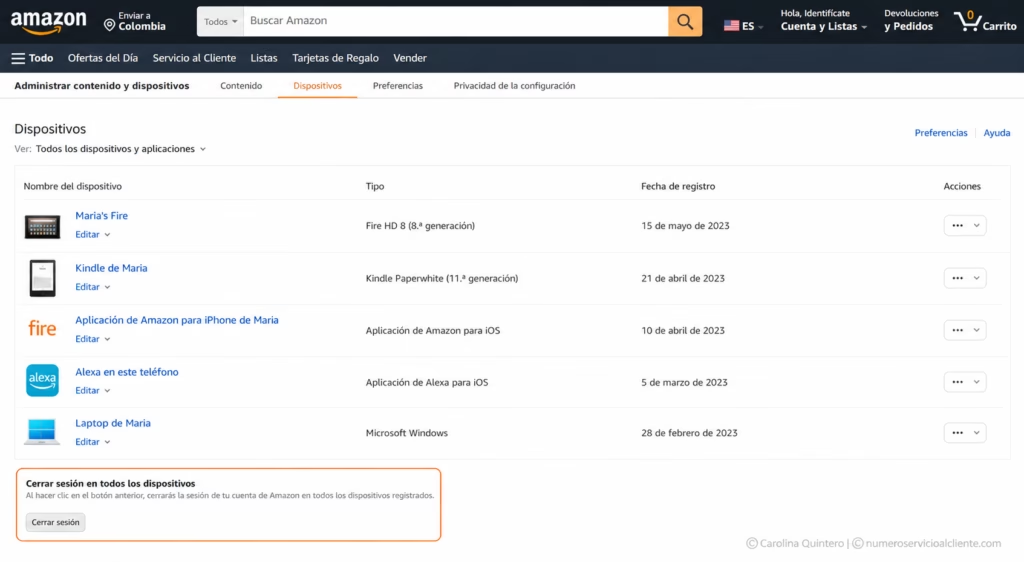
Cómo retirar un dispositivo registrado
- 👤 Inicia sesión en tu cuenta de Amazon.
- ⚙️ Entra en Mi cuenta.
- 📚 Selecciona Administrar contenido y dispositivos.
- 💻 Abre la pestaña Dispositivos.
- 🔍 Revisa la lista de equipos vinculados.
- ❓ Identifica los dispositivos que no reconozcas o que ya no utilices.
- 🚫 Selecciona Darse de baja o Deregister, según el idioma de la cuenta.
- ✅ Confirma la desvinculación del dispositivo.
💡 Si eliminas un dispositivo por motivos de seguridad, también es recomendable revisar el historial reciente de la cuenta para comprobar que no se hayan realizado cambios o compras sin tu autorización.
Protocolo de reconfiguración para e readers Kindle y Fire TV tras cerrar sesión global
Después de cerrar la sesión o desvincular un dispositivo, los equipos Kindle y Fire TV dejarán de acceder al contenido asociado a la cuenta hasta que vuelvas a iniciar sesión. Esto no significa que hayas perdido tus compras. Los libros, películas y demás contenidos digitales permanecen guardados en la biblioteca de Amazon y vuelven a estar disponibles cuando el dispositivo se registra nuevamente con la misma cuenta.
Cómo volver a configurar un Kindle o Fire TV
- 🔑 Enciende el dispositivo.
- 📶 Conéctalo a una red con acceso a Internet.
- 👤 Inicia sesión con la misma cuenta de Amazon.
- 📚 Espera a que la biblioteca sincronice el contenido disponible.
- ⬇️ Descarga nuevamente los libros, aplicaciones o películas que quieras utilizar sin conexión.
- ⚙️ Comprueba que la sincronización se complete correctamente antes de usar el dispositivo.
💡 El contenido que permanece almacenado en la nube de Amazon continúa asociado a tu cuenta. Si un libro o una película había sido descargado únicamente para uso sin conexión, es posible que debas volver a descargarlo después de registrar nuevamente el dispositivo.
🛡️ Protección máxima: Verificación en dos pasos (2SV), Passkeys y prevención de Phishing
Proteger una cuenta no depende únicamente de tener una contraseña segura. Hoy existen herramientas que añaden una capa extra de protección y reducen mucho las posibilidades de que otra persona pueda iniciar sesión sin autorización. Entre las más importantes están la verificación en dos pasos (2SV), las Passkeys y algunos hábitos sencillos para reconocer intentos de phishing antes de que comprometan tus datos.
🔒 Nota de Seguridad: Antes de escribir tu contraseña o un código de verificación, confirma siempre que estás en el sitio oficial de Amazon. Una dirección web incorrecta puede ser suficiente para poner en riesgo tu cuenta.
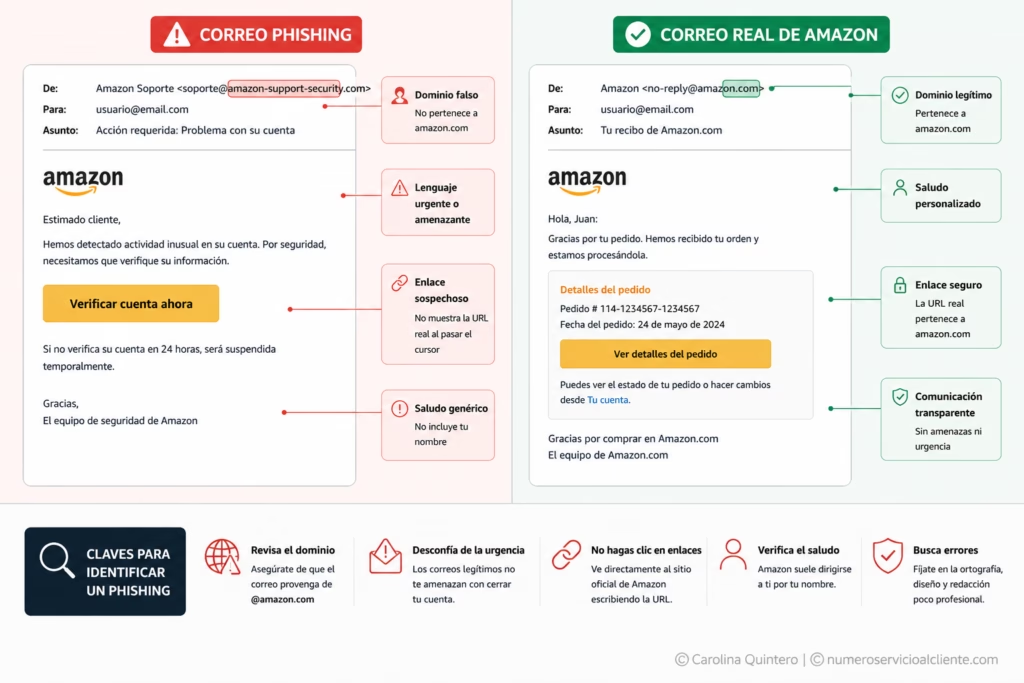
Configuración paso a paso con aplicaciones autenticadoras (Google Authenticator, Authy, Microsoft)
Si ya utilizas la verificación en dos pasos, una de las opciones más seguras es generar los códigos con una aplicación autenticadora en lugar de recibirlos por SMS. Aplicaciones como Google Authenticator, Microsoft Authenticator y Authy crean códigos temporales directamente en el dispositivo, por lo que no dependen de la red móvil.
Este sistema utiliza el estándar TOTP (Time based One Time Password) y ayuda a reducir el riesgo de ataques como el SIM Swapping, una técnica con la que los delincuentes intentan tomar el control del número de teléfono de una persona para recibir sus códigos de verificación.
Cómo configurar una aplicación autenticadora
- 👤 Inicia sesión en tu cuenta.
- ⚙️ Entra en Inicio de sesión y seguridad.
- 🔐 Abre la configuración de Verificación en dos pasos.
- 📱 Elige la opción Aplicación autenticadora.
- 📷 Escanea el código QR con la aplicación que prefieras.
- 🔢 Introduce el código generado.
- ✅ Guarda los cambios para finalizar la configuración.
💡 Cada código tiene una duración limitada y cambia automáticamente. Por eso, solo puede utilizarse una vez.
Dónde guardar y cómo usar los códigos de respaldo en caso de emergencia
Cuando activas la verificación en dos pasos, también puedes obtener códigos de respaldo. Estos sirven para iniciar sesión si pierdes el teléfono, cambias de dispositivo o no puedes acceder a la aplicación autenticadora.
Muchas personas los descargan y después olvidan dónde los guardaron. Tenerlos disponibles cuando realmente los necesitas puede ahorrarte un proceso de recuperación mucho más largo.
Cómo guardarlos de forma segura
- 📥 Descárgalos cuando se muestren por primera vez.
- 🖨️ Guarda una copia impresa en un lugar seguro.
- 🔒 Si utilizas un gestor de contraseñas cifrado, conserva otra copia allí.
- 🚫 Evita almacenarlos en el mismo teléfono donde tienes instalada la aplicación autenticadora.
- 👤 No los compartas con nadie.
- ♻️ Sustitúyelos cuando el sistema genere nuevos códigos.
💡 Piensa en estos códigos como una llave de emergencia. Solo deberían utilizarse cuando no exista otra forma de acceder a la cuenta.
Cómo identificar un correo o SMS falso de Amazon (Spoofing) antes de entregar tus credenciales
Los mensajes fraudulentos cada vez se parecen más a los oficiales. Es habitual que utilicen el logotipo de Amazon, copien el diseño de sus correos e incluso mencionen pedidos reales para generar confianza.
Antes de hacer clic en cualquier enlace, dedica unos segundos a revisar el remitente y la dirección a la que te envía el mensaje. Esa comprobación suele ser suficiente para detectar muchos intentos de fraude.
Señales que conviene revisar
- 📧 Comprueba que el dominio del remitente corresponda realmente a Amazon.
- 🔍 Desconfía de direcciones con letras, números o palabras añadidas para imitar el nombre oficial.
- 🚫 No abras enlaces enviados en mensajes inesperados.
- 🌐 Si tienes dudas, escribe la dirección de Amazon directamente en el navegador.
- 🔑 Nunca introduzcas tu contraseña o un código de verificación desde un enlace recibido por correo electrónico o SMS.
- ⚠️ Desconfía de los mensajes que intentan generar presión con frases como «tu cuenta será suspendida» o «actúa inmediatamente».
- 📱 Comprueba si la notificación también aparece al iniciar sesión directamente en tu cuenta.
💡 Amazon indica que nunca te pedirá la contraseña por correo electrónico. Si un mensaje solicita ese tipo de información, lo más prudente es no responder y eliminarlo.
⚠️ Errores críticos al gestionar tu clave de Amazon y recomendaciones de ciberseguridad
Muchos problemas de seguridad no comienzan con un ataque sofisticado, sino con hábitos que parecen inofensivos. Reutilizar una contraseña, compartirla con otra persona o almacenarla en un lugar poco seguro puede facilitar el acceso a la cuenta. Adoptar unas cuantas buenas prácticas reduce significativamente el riesgo de perder el control de tu información personal y de tus métodos de pago.
🔒 Nota de Seguridad: Una contraseña segura protege mucho más cuando es única, se combina con la verificación en dos pasos y no se reutiliza en otros servicios.
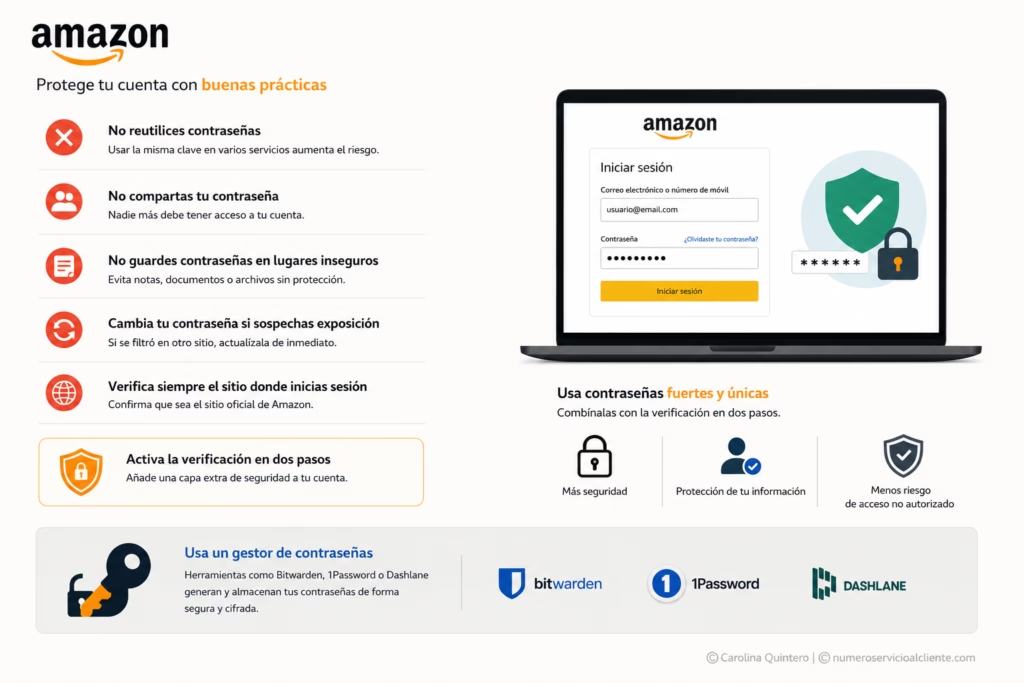
El riesgo de la reutilización de claves y la confusión con «Iniciar sesión con Google/Apple»
Usar la misma contraseña para el correo electrónico, Amazon, redes sociales y otros servicios sigue siendo uno de los errores más comunes. Cuando una plataforma sufre una filtración de datos, los ciberdelincuentes prueban automáticamente esas mismas credenciales en cientos de sitios diferentes. Esta técnica se conoce como Credential Stuffing o relleno de credenciales.
También es frecuente pensar que iniciar sesión con una cuenta de Google o Apple equivale a utilizar las credenciales de Amazon. En realidad, son sistemas diferentes y cada uno administra su propia autenticación.
Errores que conviene evitar
- 🔑 No reutilices la misma contraseña en Amazon y otros servicios.
- 📧 Evita usar la misma clave del correo electrónico para tu cuenta de Amazon.
- 👥 No compartas la contraseña con familiares o amigos.
- 📝 No guardes las contraseñas en notas sin protección o documentos visibles.
- 🔄 Cambia la contraseña si sospechas que pudo quedar expuesta en otra plataforma.
- 🌐 Comprueba siempre desde qué servicio estás iniciando sesión antes de introducir tus credenciales.
- 🔐 Recuerda que una cuenta de Amazon y una cuenta de Google o Apple no utilizan la misma autenticación, salvo que un servicio indique expresamente ese método de acceso.
💡 Si una contraseña se filtra en otro sitio y también la utilizas en Amazon, tu cuenta podría quedar expuesta aunque Amazon nunca haya sufrido una filtración relacionada con esa clave.
Ventajas de integrar un gestor de contraseñas cifrado
Recordar una contraseña diferente para cada servicio no siempre es sencillo. Por ese motivo, muchas personas utilizan un gestor de contraseñas, una herramienta diseñada para generar claves complejas, almacenarlas de forma cifrada y completarlas automáticamente cuando vuelves a iniciar sesión.
Soluciones como Bitwarden, 1Password y Dashlane permiten crear contraseñas largas y únicas sin necesidad de memorizarlas todas.
| 🔐 Función | ✅ Beneficio para tu cuenta | 💡 Recomendación |
|---|---|---|
| 🔑 Generar contraseñas | Crea claves largas y difíciles de adivinar. | Utiliza contraseñas de 16 caracteres o más, cuando el servicio lo permita. |
| 🛡️ Almacenamiento cifrado | Protege las credenciales dentro de una bóveda segura. | Accede únicamente mediante una contraseña maestra robusta. |
| 🔄 Autocompletado | Reduce errores al escribir las credenciales. | Comprueba siempre que el sitio web sea el oficial antes de aceptar el autocompletado. |
| 📋 Contraseñas únicas | Evita reutilizar la misma clave en distintos servicios. | Crea una contraseña diferente para cada cuenta importante. |
💡 Un gestor de contraseñas no reemplaza la verificación en dos pasos. Ambas herramientas se complementan y ofrecen un nivel de protección mucho mayor cuando se utilizan juntas.
💬 Experiencia real de usuarios: soluciones a problemas reportados en foros y Reddit
No todos los problemas aparecen en la documentación oficial. En comunidades como los foros de Amazon y Reddit, miles de usuarios cuentan qué ocurrió cuando perdieron el acceso a su cuenta y qué hicieron para recuperarla. Aunque cada situación es diferente, hay varios casos que se repiten con frecuencia y permiten entender mejor cómo suele responder el sistema de seguridad de Amazon.
🔒 Nota de Seguridad: Las experiencias compartidas por otros usuarios sirven como orientación, pero cualquier cambio relacionado con tu cuenta debe realizarse únicamente desde los canales oficiales de Amazon.
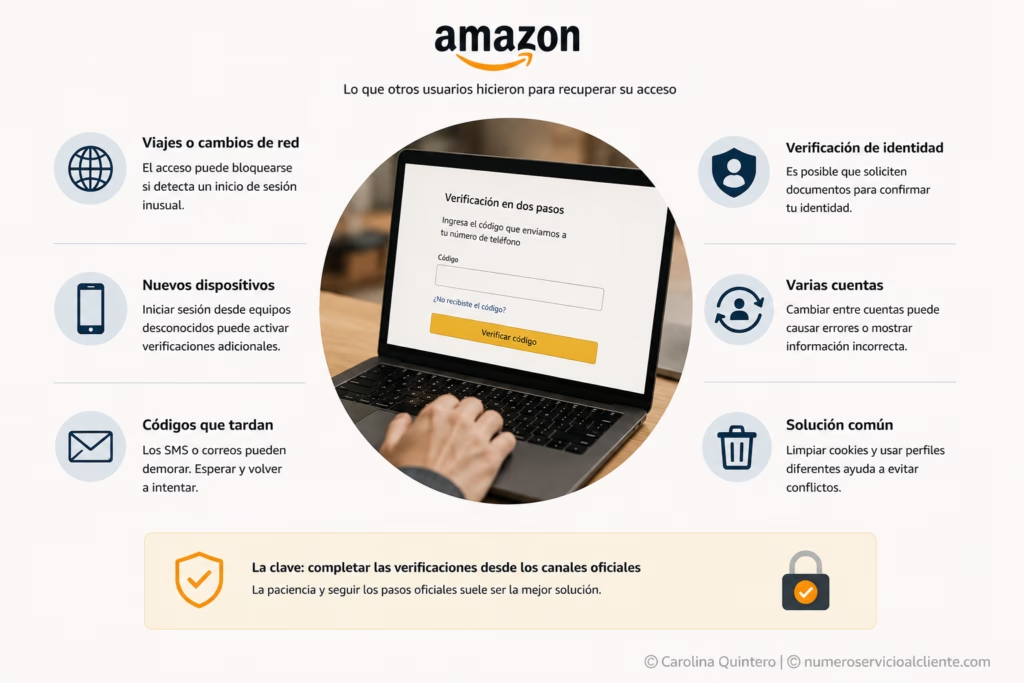
Respuestas a bloqueos preventivos por «actividad sospechosa» y demoras de verificación
Una situación muy comentada en Reddit ocurre después de iniciar sesión desde un dispositivo nuevo, viajar a otro país o conectarse desde una red diferente. En esos casos, Amazon puede pedir verificaciones adicionales antes de permitir nuevamente el acceso.
También hay usuarios que describen un ciclo en el que el sistema solicita varias veces el mismo código de verificación o tarda más de lo habitual en validar la identidad. Cuando esto sucede, las publicaciones en los foros coinciden en que insistir repetidamente con nuevos intentos rara vez acelera el proceso.
Si el acceso continúa bloqueado después de completar las verificaciones disponibles, consulta las instrucciones de desbloqueo de cuenta de Amazon.
Situaciones que aparecen con más frecuencia
- 🌍 Inicio de sesión durante un viaje al extranjero.
- 💻 Acceso desde un computador o teléfono que nunca se había utilizado.
- 📶 Cambio de proveedor de Internet o de dirección IP.
- 🔄 Solicitud repetida del mismo código de verificación.
- ⏳ Demoras en la llegada del correo electrónico o del SMS.
- 🪪 Petición de documentos para confirmar la identidad.
💡 En muchos de estos casos, los propios usuarios indican que el acceso volvió a estar disponible después de completar la verificación solicitada y esperar la respuesta del equipo de soporte, cuando el sistema requería una revisión manual.
Conflictos al alternar entre múltiples cuentas (Account Switcher) y cuentas de Amazon Business
Otro problema que aparece con frecuencia afecta a quienes administran una cuenta personal y una cuenta de Amazon Business desde el mismo navegador. Algunos usuarios comentan que, después de cambiar de una cuenta a otra varias veces, aparecen errores al iniciar sesión o se muestran datos correspondientes a un perfil diferente.
Gran parte de estas situaciones están relacionadas con las cookies y la caché del navegador, que conservan información de sesiones anteriores.
Si administras una cuenta empresarial, revisa la gestión de acceso y credenciales en Amazon Business para aplicar correctamente las políticas de acceso de tu organización.
| 🖥️ Situación | ✅ Qué suele ayudar | 💡 Motivo |
|---|---|---|
| 👤 Varias cuentas abiertas | Utilizar un perfil diferente del navegador para cada cuenta. | Evita que las sesiones se mezclen. |
| 🍪 Cookies almacenadas | Borrar cookies y caché relacionadas con Amazon. | Elimina datos antiguos de autenticación. |
| 💼 Cuenta personal y Business | Mantener cada cuenta en perfiles independientes. | Reduce conflictos entre credenciales. |
| 🔄 Cambios constantes de usuario | Cerrar una sesión antes de abrir otra. | Disminuye errores durante la autenticación. |
💡 Muchos usuarios indican que utilizar perfiles separados del navegador para cada cuenta evita gran parte de los problemas al alternar entre una cuenta personal y una cuenta de Amazon Business.
📋 Checklists operativas de verificación según tu situación actual
Cuando se trata de recuperar una cuenta o reforzar su seguridad, es fácil pasar por alto algún detalle importante. Estas listas de comprobación reúnen las revisiones más útiles para cada etapa del proceso y ayudan a confirmar que todo quedó correctamente configurado antes y después de cambiar la contraseña o ante una posible incidencia de seguridad.
🔒 Nota de Seguridad: Completar estas comprobaciones reduce el riesgo de tener que repetir el proceso de recuperación o dejar la cuenta expuesta por un descuido.
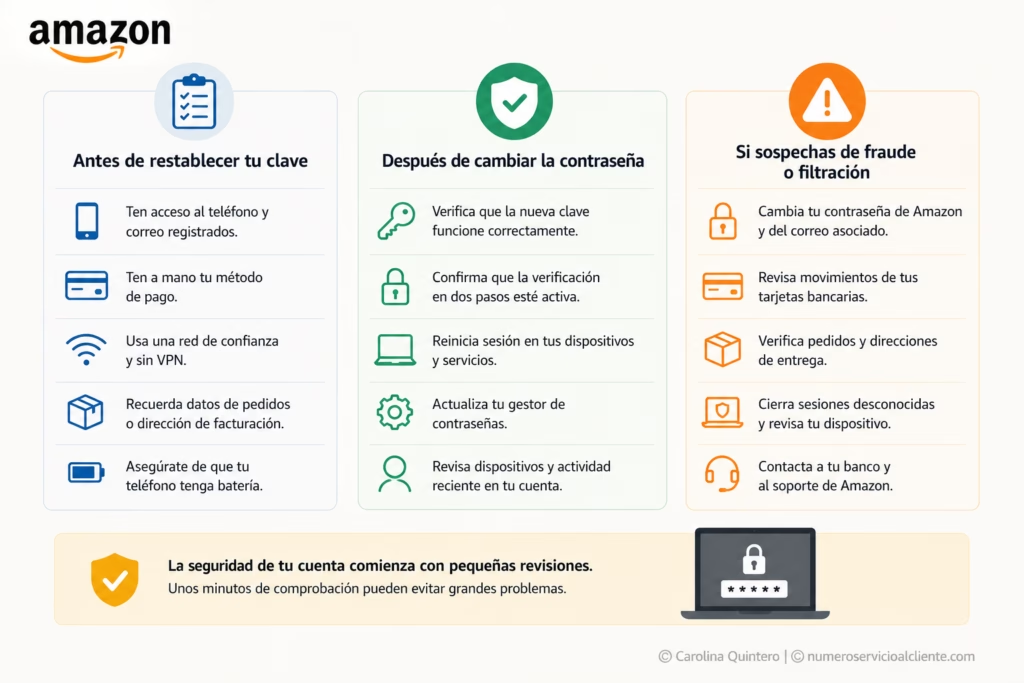
Lista de control antes de solicitar el restablecimiento de clave
Antes de iniciar el restablecimiento de la contraseña, conviene comprobar que tienes a mano la información que Amazon podría solicitar durante la verificación de identidad. Esto facilita el proceso y evita interrupciones innecesarias.
Checklist previo
- 📱 Tengo acceso al número de teléfono registrado en la cuenta.
- 📧 Puedo consultar el correo electrónico asociado.
- 🌐 Estoy conectado desde una red de confianza y sin VPN activa.
- 💳 Tengo disponible la tarjeta bancaria vinculada a la cuenta, si fuera necesaria para confirmar mi identidad.
- 🏠 Recuerdo la dirección de facturación registrada.
- 📦 Puedo identificar alguno de mis pedidos recientes.
- 🔋 Mi teléfono tiene batería suficiente para recibir códigos de verificación.
💡 Si alguno de estos datos ya no está disponible, es posible que Amazon solicite verificaciones adicionales para confirmar la titularidad de la cuenta.
Lista de control posterior al cambio de contraseña
Después de cambiar la contraseña, todavía quedan algunas comprobaciones importantes. Revisarlas ayuda a confirmar que todos los dispositivos autorizados vuelven a funcionar correctamente y que la cuenta mantiene el nivel de seguridad esperado.
Checklist posterior
- 🔑 La nueva contraseña funciona correctamente.
- 📱 La verificación en dos pasos continúa activa.
- 📺 Volví a iniciar sesión en Smart TV, Fire TV o Prime Video, si fue necesario.
- 🎙️ Los dispositivos Alexa quedaron nuevamente vinculados.
- 🔒 Actualicé la contraseña en mi gestor de contraseñas.
- 🗂️ Guardé los códigos de respaldo en un lugar seguro.
- 💻 Revisé que no existan dispositivos desconocidos asociados a la cuenta.
- 📦 Confirmé que no aparezcan pedidos o cambios que no reconozco.
💡 Si algún dispositivo continúa solicitando la contraseña anterior, cierra la sesión y vuelve a iniciar con las credenciales actualizadas.
Protocolo ante sospecha de fraude o filtración de datos
Si existe la posibilidad de que alguien haya obtenido acceso a tu información, actuar con rapidez ayuda a reducir el riesgo de nuevas incidencias. Esta lista reúne las comprobaciones más importantes después de detectar una actividad sospechosa.
Checklist de seguridad
- 🔑 Cambié inmediatamente la contraseña de Amazon.
- 📧 También cambié la contraseña del correo electrónico asociado a la cuenta.
- 📱 Comprobé que la verificación en dos pasos siga activa.
- 💳 Revisé los movimientos recientes de mis tarjetas bancarias.
- 📦 Verifiqué que no existan pedidos realizados sin mi autorización.
- 🏠 Revisé las direcciones de entrega registradas en la cuenta.
- 💻 Cerré la sesión en los dispositivos que no reconozco.
- 🛡️ Analicé mi computador o teléfono con un software de seguridad actualizado.
- 📞 Contacté con el banco si detecté cargos que no reconozco.
💡 Si observas cambios en la información de la cuenta o movimientos que no autorizaste, comunícate con Amazon y con tu entidad financiera lo antes posible.
📞 Directorio oficial y experiencia real de soporte técnico de Amazon por país y canal
Cuando necesitas ayuda con una cuenta bloqueada, un pedido, un reembolso o un problema de acceso, elegir el canal adecuado puede ahorrar mucho tiempo. Amazon ofrece diferentes formas de contacto según el país y el tipo de consulta. Además de los canales oficiales, la experiencia de muchos usuarios muestra que algunos medios funcionan mejor para determinados casos.
🔒 Nota de Seguridad: Utiliza siempre los canales oficiales de Amazon. Evita números publicados en sitios no oficiales o personas que prometen recuperar cuentas a cambio de dinero.
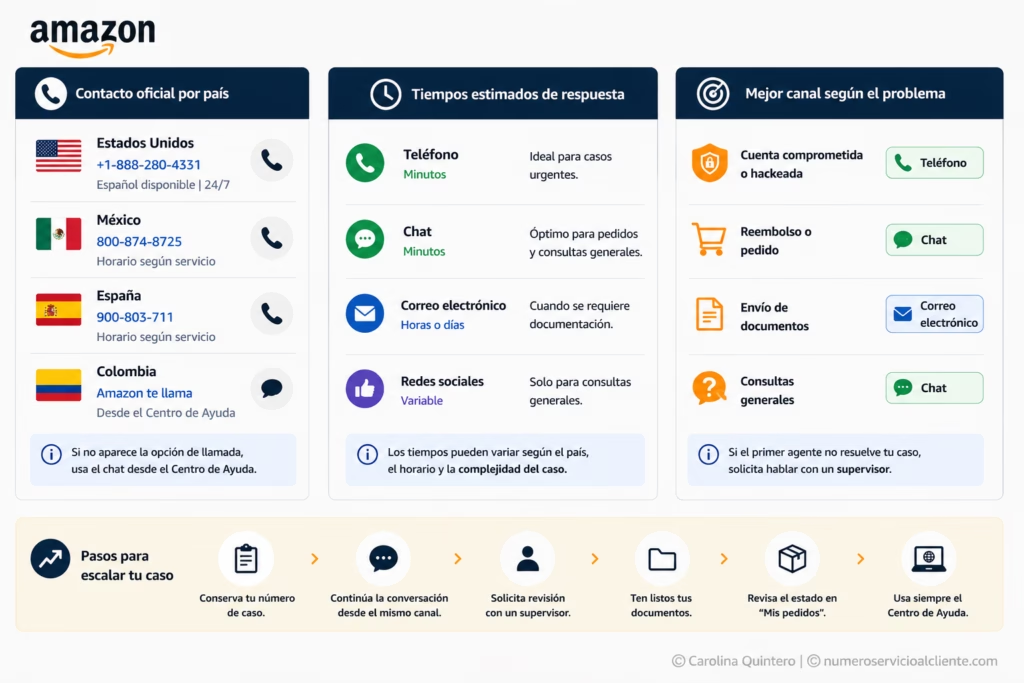
Números de teléfono reales y horarios de atención (EE. UU., México, España, Colombia)
Amazon dispone de distintos canales de atención según el país. En algunos mercados ofrece números telefónicos, mientras que en otros el contacto se realiza mediante la opción «Amazon te llama», disponible desde el Centro de Ayuda.
Si necesitas comunicarte con el soporte en español, puedes consultar el directorio de soporte técnico de Amazon EE. UU. en español, el número de atención al cliente de Amazon España o el centro de soporte oficial de Amazon en español.
| 🌎 País | 📞 Canal oficial | 🕒 Disponibilidad |
|---|---|---|
| 🇺🇸 Estados Unidos | +1-888-280-4331 (español disponible) | Generalmente 24/7 para la mayoría de consultas. |
| 🇲🇽 México | 800-874-8725 o 55-5256-5000 | Según el tipo de consulta y disponibilidad del servicio. |
| 🇪🇸 España | 900-803-711 | Atención en español durante el horario indicado por Amazon. |
| 🇨🇴 Colombia | Amazon te llama desde el Centro de Ayuda o la App | Disponible para las cuentas que muestran esta opción. |
💡 Si no aparece la opción para solicitar una llamada, normalmente podrás contactar mediante el chat disponible desde el Centro de Ayuda.
Tabla de tiempos estimados de respuesta según el canal (Teléfono, Chat, Email, Redes)
El tiempo de respuesta puede variar según el volumen de consultas y el tipo de incidencia. En problemas urgentes relacionados con la seguridad de la cuenta, el teléfono y el chat suelen ser los canales más utilizados por los usuarios.
| 📞 Canal | ⏱️ Tiempo habitual | ✅ Ideal para |
|---|---|---|
| ☎️ Teléfono | Minutos | Bloqueos de cuenta, cargos no reconocidos y problemas urgentes. |
| 💬 Chat | Minutos | Pedidos, reembolsos, cambios de cuenta y consultas generales. |
| 📧 Correo electrónico | Horas o algunos días | Casos que requieren documentación adicional. |
| 📱 Redes sociales | Variable | Consultas generales, nunca para compartir datos personales. |
💡 Los tiempos son estimados y pueden variar según el país, el horario y la complejidad del caso.
Matriz de efectividad: qué canal funciona mejor según el tipo de problema
No todos los inconvenientes requieren el mismo canal de atención. Elegir el medio adecuado facilita que la solicitud llegue al equipo correspondiente desde el primer contacto.
| 🛠️ Situación | ✅ Canal recomendado | 💡 Motivo |
|---|---|---|
| 🔐 Cuenta comprometida o hackeada | ☎️ Teléfono | Permite actuar con mayor rapidez. |
| 💳 Reembolso o pedido | 💬 Chat | La conversación queda registrada. |
| 📄 Envío de documentos | 📧 Correo o formulario oficial | Facilita adjuntar archivos cuando el soporte los solicita. |
| ❓ Consultas generales | 💬 Chat | Suele ser el canal más rápido para resolver dudas comunes. |
💡 Si el primer agente no puede resolver el caso, puedes solicitar que la consulta sea revisada por un supervisor.
Guía de escalamiento: qué hacer si no responden, rechazan reembolsos o garantías
Cuando una solicitud no se resuelve en el primer contacto, todavía existen alternativas dentro de los canales oficiales de Amazon para continuar con el caso.
Pasos recomendados
- 📋 Conserva el número de caso, si el soporte lo proporciona.
- 💬 Continúa la conversación desde el mismo chat o historial de contacto cuando sea posible.
- 👨💼 Solicita que el caso sea revisado por un supervisor si el problema continúa sin resolverse.
- 📄 Ten preparados los documentos o comprobantes que el agente pueda solicitar.
- 🛒 Revisa el estado del pedido o la solicitud desde Mis pedidos antes de volver a contactar.
- 🌐 Utiliza siempre el Centro de Ayuda oficial para dar seguimiento al caso.
- 📞 Si el problema afecta la seguridad de la cuenta o existen cargos no autorizados, comunícate con el soporte oficial lo antes posible.
💡 Mantener toda la comunicación dentro de los canales oficiales facilita el seguimiento del caso y evita compartir información personal con terceros.
❓ Preguntas frecuentes sobre cuentas, contraseñas y soporte de Amazon
En esta sección encontrarás respuestas claras a las dudas más habituales sobre contraseñas, recuperación de cuentas, Gift Cards, Amazon Business, seguridad y otros servicios relacionados. La información se basa en la documentación oficial de Amazon y en procedimientos de soporte ampliamente utilizados para resolver este tipo de situaciones.
Cambiar la contraseña de Amazon no elimina los perfiles creados en Amazon Kids+ ni borra el contenido asociado a ellos. Los perfiles infantiles permanecen vinculados a la misma cuenta principal y conservan su configuración, controles parentales, historial de uso y contenido disponible.
Lo que sí puede ocurrir es que algunos dispositivos, como tabletas Fire, Kindle compatibles o equipos vinculados a la cuenta, soliciten iniciar sesión nuevamente con la nueva contraseña antes de sincronizar la información. Hasta que se complete esa autenticación, algunas funciones pueden quedar temporalmente limitadas.
Si además del cambio de contraseña eliminaste un dispositivo de la cuenta o realizaste un cierre de sesión global, será necesario volver a registrarlo con las credenciales actualizadas. Una vez finalizado ese proceso, los perfiles infantiles volverán a funcionar con normalidad, siempre que la suscripción a Amazon Kids+ continúe activa.
🔒 Nota de Seguridad: Cambiar la contraseña es una buena práctica cuando sospechas que otra persona conoce tus credenciales. Después de hacerlo, revisa también qué dispositivos permanecen vinculados a la cuenta y elimina aquellos que ya no utilizas.
Amazon permite solicitar una copia de determinados datos personales conforme a la normativa de privacidad aplicable en cada país. Si todavía puedes acceder a la cuenta, esta solicitud puede realizarse desde el apartado de Privacidad o mediante el Centro de Ayuda.
Cuando ya no es posible iniciar sesión porque la cuenta quedó bloqueada o perdiste completamente el acceso, primero será necesario que Amazon verifique tu identidad. Dependiendo del caso, el equipo de soporte puede solicitar información adicional o documentos oficiales para confirmar que eres el titular de la cuenta antes de tramitar cualquier petición relacionada con tus datos personales.
Una vez validada la identidad, Amazon puede facilitar el acceso a la información disponible conforme a su política de privacidad y a la legislación vigente, como el Reglamento General de Protección de Datos (RGPD) en Europa o las normas aplicables en otros países.
🔒 Nota de Seguridad: Solicita siempre tus datos personales desde los canales oficiales de Amazon. Nunca envíes documentos de identidad a personas que contacten por redes sociales, aplicaciones de mensajería o correos electrónicos no verificados.
En Amazon Business, la administración de usuarios depende del administrador principal de la organización. Si esa persona cambió la contraseña de la cuenta corporativa o modificó los permisos de acceso, los demás usuarios no pueden restablecer esos cambios por su cuenta, ya que la gestión de credenciales está centralizada.
Si todavía existe contacto con el administrador, lo más recomendable es solicitar el restablecimiento de la contraseña o una nueva invitación para acceder nuevamente a la organización. Cuando el administrador ya no trabaja en la empresa, perdió el acceso o no puede gestionar la cuenta, Amazon dispone de procedimientos específicos para verificar la titularidad del negocio y designar un nuevo administrador autorizado.
En estos casos resulta útil consultar la gestión de acceso y credenciales en Amazon Business, donde se explica cómo funciona la administración de usuarios, la recuperación de permisos y las opciones disponibles para las empresas.
🔒 Nota de Seguridad: Por motivos de privacidad y protección de datos, Amazon puede solicitar documentación que demuestre la relación del solicitante con la empresa antes de modificar la administración de una cuenta corporativa.
No. Contratar personas o supuestos «hackers» que prometen recuperar una cuenta de Amazon representa un riesgo muy alto. Amazon no autoriza intermediarios para restablecer cuentas, eliminar bloqueos ni recuperar contraseñas, por lo que cualquier persona que ofrezca este tipo de servicio actúa al margen de los canales oficiales.
En muchos casos, estos perfiles solicitan pagos por adelantado, piden el código de verificación enviado por Amazon o intentan obtener información personal, documentos de identidad y datos bancarios. En lugar de recuperar la cuenta, el resultado suele ser el robo de credenciales o una pérdida económica.
La única forma recomendada de recuperar una cuenta consiste en utilizar los procedimientos oficiales de Amazon y contactar directamente con su servicio de atención al cliente cuando sea necesario. Si tienes dudas sobre este tipo de ofertas, puedes revisar la evaluación sobre los riesgos de contratar «hackers» en redes sociales, donde se explican las señales de alerta más frecuentes.
🔒 Nota de Seguridad: Amazon nunca recomienda pagar a terceros para desbloquear una cuenta. Si alguien te promete recuperar el acceso a cambio de dinero o solicita los códigos de verificación enviados por Amazon, lo más seguro es interrumpir el contacto de inmediato.
Amazon puede aplicar medidas de seguridad automáticas cuando detecta cambios que considera poco habituales en una cuenta. Uno de esos casos es registrar una tarjeta de crédito o débito nueva, especialmente si coincide con otros factores, como iniciar sesión desde un dispositivo diferente, una ubicación desconocida o realizar compras de alto valor en poco tiempo.
Estas verificaciones no significan necesariamente que exista un problema con la tarjeta. Su objetivo es confirmar que quien realiza la compra es realmente el titular de la cuenta y del medio de pago. Mientras se completa esa validación, Amazon puede cancelar pedidos, solicitar documentación adicional, pedir una nueva verificación de identidad o bloquear temporalmente el acceso a la cuenta.
Si esto ocurre, lo más recomendable es revisar el correo electrónico asociado a la cuenta, ya que Amazon suele indicar los pasos necesarios para completar la verificación. También es importante evitar crear una cuenta nueva para el mismo pedido, ya que esto puede generar comprobaciones adicionales.
🔒 Nota de Seguridad: Si recibes una solicitud para enviar documentos, utiliza únicamente los canales oficiales de Amazon. No compartas información bancaria por correo electrónico con remitentes que no pertenezcan al dominio oficial de Amazon.
Sí. Cambiar la contraseña de tu cuenta no elimina el saldo de las Gift Cards que ya fueron canjeadas correctamente. El dinero permanece asociado a tu cuenta de Amazon y no depende de la contraseña que utilices para iniciar sesión. Una vez recuperes el acceso con la nueva clave, el saldo seguirá apareciendo en la sección Saldo de Gift Card, siempre que la cuenta no haya sido suspendida o restringida por motivos de seguridad.
Lo que sí puede ocurrir es que Amazon aplique una verificación adicional cuando detecta actividad inusual, como varios intentos fallidos de inicio de sesión, cambios frecuentes de dispositivos, conexiones desde ubicaciones diferentes o métodos de pago nuevos. En esos casos, la empresa puede limitar temporalmente algunas funciones de la cuenta mientras confirma la identidad del titular.
Si tu cuenta fue bloqueada y el saldo de las tarjetas de regalo quedó retenido, el procedimiento cambia. En ese escenario es importante seguir el qué hacer si congelan saldo retenido por tarjetas de regalo, ya que Amazon puede solicitar documentos o información adicional antes de restablecer el acceso al saldo disponible.
🔒 Nota de Seguridad: Nunca compartas los códigos de tus Gift Cards con terceros. Amazon tampoco solicita esos códigos por teléfono, correo electrónico o redes sociales para verificar tu identidad.
Cambiar la contraseña de Amazon no desvincula automáticamente todos los dispositivos asociados a la cuenta. Si vendiste un Amazon Echo, un Fire TV u otro equipo compatible sin eliminarlo previamente de tu cuenta, algunas funciones, como las rutinas de Alexa, pueden seguir ejecutándose hasta que el dispositivo sea dado de baja o restablecido.
La solución consiste en acceder al apartado Administrar contenido y dispositivos o a la aplicación de Alexa para comprobar qué equipos continúan registrados. Si identificas el dispositivo que ya no te pertenece, elimínalo de tu cuenta utilizando la opción Darse de baja o Deregister. Después de hacerlo, es recomendable cambiar nuevamente la contraseña si sospechas que el antiguo propietario pudo conocer tus credenciales y verificar que la verificación en dos pasos permanezca activa.
En algunos casos también conviene revisar las rutinas, los grupos de dispositivos y las habilidades instaladas en Alexa para confirmar que no queden automatizaciones asociadas al equipo vendido.
🔒 Nota de Seguridad: Antes de vender o regalar un dispositivo Amazon, restablécelo a los valores de fábrica y elimínalo de tu cuenta. Así evitarás que conserve información personal o acceso a tus servicios.
Cuando una cuenta entra en un proceso de recuperación, las suscripciones asociadas no se cancelan automáticamente. Sin embargo, mientras no puedas iniciar sesión, es posible que temporalmente pierdas el acceso a servicios como Prime Video, Amazon Music, Kindle Unlimited o Audible, ya que todos dependen de la misma cuenta de Amazon para verificar tu identidad.
Una vez recuperes el acceso, las suscripciones vuelven a estar disponibles siempre que permanezcan activas y los pagos correspondientes se hayan procesado correctamente. En algunos dispositivos, como Smart TV, Fire TV o lectores Kindle, será necesario iniciar sesión nuevamente con la contraseña actualizada para sincronizar el contenido.
Si tu cuenta permanece suspendida durante un periodo prolongado, el acceso a determinados servicios digitales también puede verse limitado hasta que Amazon complete la verificación. En el caso de los libros electrónicos y audiolibros adquiridos, Amazon dispone de políticas específicas sobre la conservación del contenido digital. Puedes consultar más información en la política de conservación de libros Kindle y audiolibros comprados.
🔒 Nota de Seguridad: Recuperar la contraseña no elimina tus compras digitales ni cancela las suscripciones activas. Lo importante es recuperar el acceso a la misma cuenta con la que fueron contratados esos servicios.
✍️ Metodología de verificación y respaldo editorial de NumeroServicioAlCliente.com
Sabemos que recuperar una cuenta de Amazon o solucionar un problema de acceso puede ser frustrante, especialmente cuando la información disponible es confusa o está desactualizada. Por eso, cada apartado de esta guía fue preparado después de revisar fuentes oficiales, comprobar que los procedimientos siguieran vigentes y comparar la información para evitar datos incorrectos o poco claros.
En cada actualización verificamos los cambios que Amazon realiza en sus procesos de inicio de sesión, recuperación de cuentas, cambio de contraseña, verificación en dos pasos, Passkeys y canales de atención. Si la plataforma modifica alguno de estos procedimientos, revisamos el contenido para que siga reflejando la forma en que realmente funciona el servicio.
También prestamos atención a las dudas que más se repiten entre los usuarios. Cuando un problema aparece con frecuencia, explicamos cómo suele resolverse, pero siempre tomando como referencia la documentación oficial de Amazon y las recomendaciones de organismos especializados en ciberseguridad. De esa forma, la información mantiene un equilibrio entre la experiencia de los usuarios y los procedimientos publicados por la empresa.
Las principales fuentes consultadas para elaborar esta guía fueron:
- Centro de Ayuda y Servicio al Cliente de Amazon
- Documentación oficial sobre Claves de Acceso (Passkeys) de Amazon
- Estándares de gestión de contraseñas e identidad digital del NIST
- Guía de la FTC para la prevención y reporte de ataques de Phishing
La intención de esta guía es que encuentres información confiable, actualizada y explicada de forma sencilla, para que puedas resolver tus dudas con mayor seguridad y acudir siempre a los canales oficiales de Amazon cuando necesites realizar un trámite o proteger tu cuenta.
Aviso importante: www.numeroservicioalcliente.com es un medio informativo independiente. No está afiliado, asociado ni representa a las empresas, marcas u organizaciones mencionadas. Nuestro objetivo es publicar información útil —como teléfonos, direcciones, horarios y canales oficiales de atención— para facilitar el contacto entre usuarios y las compañías.
Los datos pueden variar con el tiempo; por ello recomendamos verificarlos siempre en los canales oficiales correspondientes. Todas las marcas mencionadas son propiedad de sus respectivos titulares.

Editora Sénior y Analista de Procesos de Atención al Consumidor
Especialista en auditoría de canales de soporte técnico, atención al cliente y trámites normativos para la comunidad hispanohablante. Soy Licenciada en Psicologa de la Universidad Cooperativa de Colombia, con formación en investigación documental y comunicación corporativa. Cuento con más de 5 años de trayectoria como periodista de Numero Servicio al Cliente y realizo evaluación de servicios de atención al usuario en sectores bancarios, aseguradores y de telecomunicaciones en Estados Unidos, España y Latinoamérica.
Como Editora Sénior en NumeroServicioAlCliente.com, Carolina lidero la revisión técnica de las guías, superviso la verificación periódica de líneas telefónicas, plataformas de chat y protocolos de reclamación. Mi trabajo se centra en comprobar de primera mano la efectividad de las vías de atención oficiales, garantizando que el usuario acceda a información veraz, segura y orientada a la protección de sus derechos como consumidor.