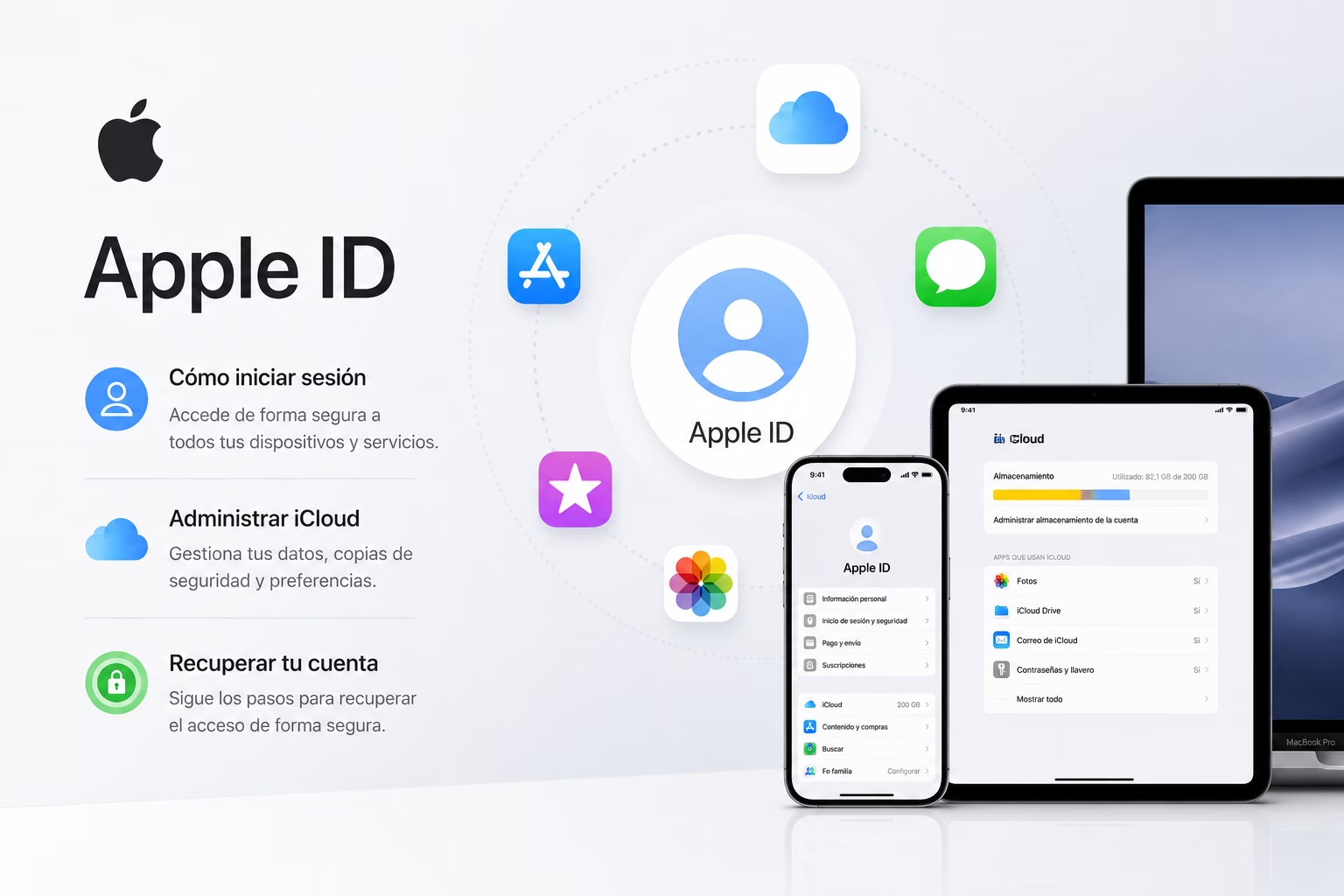
Todo lo que haces en el ecosistema Apple depende de un único elemento clave: tu Cuenta Apple (lo que antes conocías como Apple ID). Esta es tu guía definitiva y directa para este 2026, diseñada para que domines por completo tu identidad digital, ya sea desde un iPhone, una Mac o cualquier navegador web.
Sé perfectamente lo frustrante que es perder de un momento a otro el acceso a tus fotos en iCloud, olvidar la contraseña o tener que lidiar con el dolor de cabeza de un Apple ID bloqueado o cuenta desactivada solución. Por eso, en este espacio vas a encontrar las respuestas oficiales y más rápidas que necesitas ahora mismo:
- Iniciar Sesión: Te explico los pasos exactos para entrar de forma totalmente segura desde cualquier equipo utilizando la autenticación de dos factores.
- Gestión de iCloud: Aprende a administrar tu almacenamiento, liberar espacio y configurar tus copias de seguridad automáticas sin complicaciones.
- Seguridad y Rescate: Descubre los métodos probados para aplicar el proceso de Cómo recuperar mi Apple ID de forma sencilla, apoyándote en tus dispositivos de confianza o contactos de recuperación.
Da igual si estás estrenando un teléfono nuevo o si estás intentando resolver un molesto error de acceso que no te deja avanzar; quédate y sigue leyendo. Vamos a solucionar tu situación paso a paso para que recuperes el control total de tus dispositivos.
🧠 Entendiendo tu Cuenta Apple (Apple ID)
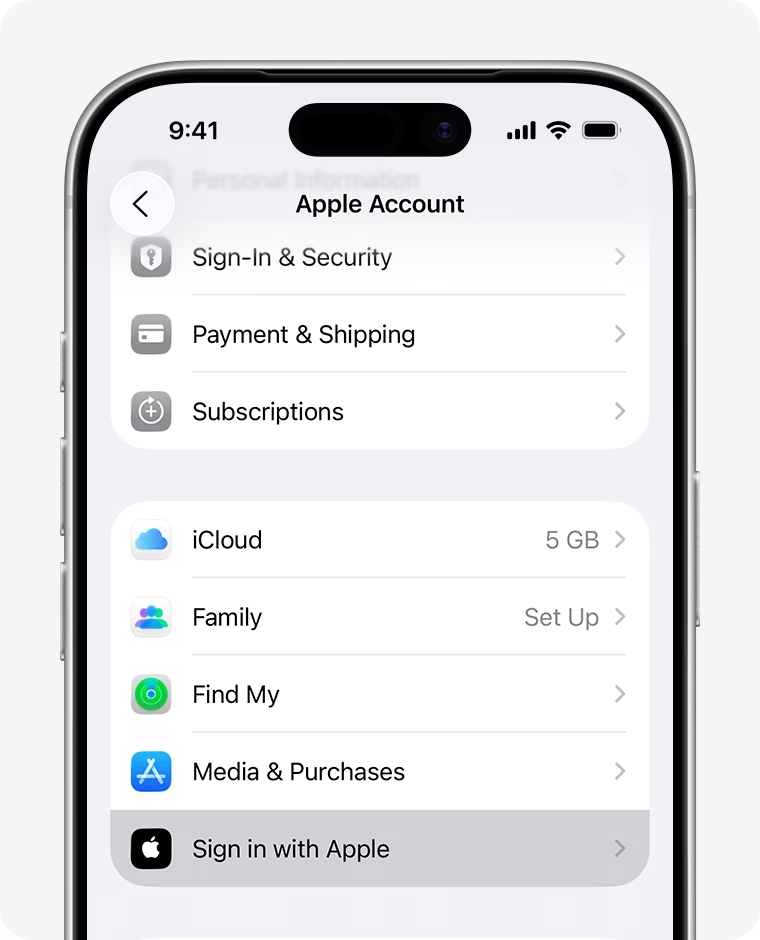
Si usas un iPhone, una Mac o cualquier otro dispositivo de la manzana, te habrás dado cuenta de que prácticamente todo lo que haces requiere de una llave maestra. Esa llave es tu Cuenta Apple, el servicio centralizado que unifica toda tu experiencia digital con la marca. En términos sencillos, se trata del perfil de usuario global que te identifica ante los servidores de la compañía. Tener una Cuenta Apple es obligatorio si deseas exprimir el verdadero potencial de tu dispositivo, ya que sin ella no podrás descargar aplicaciones ni mantener tu información a salvo.
Muchos usuarios se confunden debido a un cambio reciente en la terminología oficial. Apple cambió el nombre de Apple ID a Cuenta Apple de forma progresiva, buscando simplificar su lenguaje y unificar su ecosistema bajo un concepto mucho más intuitivo. Sin embargo, en el fondo un Apple ID y una Cuenta Apple son exactamente lo mismo; simplemente es la evolución del nombre de tu identidad digital. Este identificador único sirve para sincronizar tus preferencias, proteger tus dispositivos contra robos y garantizar que tu información esté disponible justo cuando la necesitas.
Esta cuenta es el motor que da vida a los servicios más importantes del fabricante. Es indispensable para acceder de manera inmediata a plataformas del día a día como la App Store, donde descargas tus herramientas y juegos favoritos. También es el pilar de iCloud para el resguardo de tus archivos, de las llamadas de alta definición en FaceTime y del envío de mensajes cifrados a través de iMessage. Si te gusta escuchar música, la necesitas para Apple Music; si quieres localizar tus dispositivos, es la base de Buscar, y si prefieres pagar de forma rápida y sin contacto en tiendas físicas o páginas web, es el requisito primordial para configurar Apple Pay.
Si en algún momento experimentas problemas para acceder a estos servicios o el sistema bloquea tu acceso por actividad inusual, es fundamental que conozcas los métodos oficiales para solucionar un Apple ID bloqueado por motivos de seguridad o que aprendas detalladamente cómo recuperar un Apple ID utilizando las herramientas de autoservicio que la marca pone a tu disposición. Para realizar cualquier ajuste avanzado o verificar el estado de tus datos, siempre puedes ingresar al portal web para Administrar tu Cuenta Apple.
¿Qué es exactamente un Apple ID o Cuenta Apple?
Para entenderlo de forma muy humana y cotidiana, imagínate que tu Cuenta Apple es tu documento de identidad dentro del mundo tecnológico de la marca. Es un registro único compuesto por un correo electrónico y una contraseña segura que le dice al dispositivo que tú eres el verdadero dueño. Sin este registro, un iPhone sería poco más que un pisapapeles costoso, dado que la seguridad integrada impide la interacción con los servidores de descarga.
Tener una única cuenta para todos tus equipos ofrece beneficios gigantescos. La magia de este ecosistema radica en la continuidad fluida: puedes empezar a escribir una nota en tu teléfono mientras viajas en el transporte público y terminarla en tu computadora Mac al llegar a la oficina sin necesidad de enviarte cables o correos. Tus contraseñas guardadas, tus contactos y tus tarjetas de pago se trasladan contigo automáticamente de un aparato a otro, ahorrándote tiempo y dolores de cabeza.
Diferencia crucial: Apple ID vs. iCloud
Es sumamente común que los usuarios piensen que estos dos conceptos son sinónimos, pero existe una diferencia crucial que debes comprender para no confundirte al configurar tus equipos. La mejor analogía es pensar que la Cuenta Apple es la llave de tu casa e iCloud es solo una de las habitaciones a las que tienes acceso una vez que abres la puerta principal. Puedes usar tu llave para entrar a la App Store o FaceTime sin necesidad de usar la habitación de iCloud, pero no puedes entrar a iCloud si no tienes la llave primero.
La siguiente tabla comparativa detalla con precisión el rol que cumple cada elemento para que los diferencies de inmediato:
| Apple ID / Cuenta Apple | iCloud |
| Es la cuenta global e identidad digital del usuario. | Es un servicio específico de almacenamiento en la nube. |
| Permite iniciar sesión en todos los servicios de la marca. | Permite almacenar información, fotos, copias y documentos. |
| Es única para cada persona y no se puede multiplicar. | Viene con 5 GB gratis y puede ampliarse con iCloud+ de pago. |
| Gestiona compras, suscripciones y licencias de aplicaciones. | Gestiona la sincronización en tiempo real de archivos y datos. |
🚀 Primeros Pasos y Creación de Cuenta
Comenzar tu camino en este entorno digital es un proceso sumamente emocionante, pero requiere que hagas las cosas bien desde el primer segundo. La creación de una Cuenta Apple es un proceso totalmente gratuito que puedes realizar desde prácticamente cualquier plataforma tecnológica. Apple no te cobra absolutamente nada por registrar tu identidad digital ni por otorgarte tus primeros gigabytes de almacenamiento básico. Lo único que vas a necesitar es tener a la mano un correo electrónico de uso frecuente, diseñar una contraseña de alta seguridad que combine letras, números y símbolos, y poseer un número de teléfono activo donde puedas recibir mensajes de texto de verificación.
Durante el alta de la cuenta, la compañía te solicitará datos esenciales como tu nombre completo, tu fecha de nacimiento (crucial para determinar si eres mayor de edad y activar funciones de protección familiar) y la configuración de una región geográfica, la cual determinará la tienda de aplicaciones que verás en tu pantalla. Hacer esta configuración de manera limpia garantizará que nunca tengas trabas al momento de enlazar tus métodos de pago o descargar contenido exclusivo de tu país.
Cómo crear una cuenta Apple (desde iPhone, Web, Windows)
El método idóneo para darte de alta dependerá enteramente de los dispositivos que tengas frente a ti en este momento. A continuación, te presento las tres rutas oficiales explicadas de forma detallada para que completes el proceso sin ningún contratiempo:
Creación desde un iPhone o iPad:
- Enciende tu dispositivo nuevo o dirígete directamente a la aplicación de Configuración si el equipo ya está iniciado.
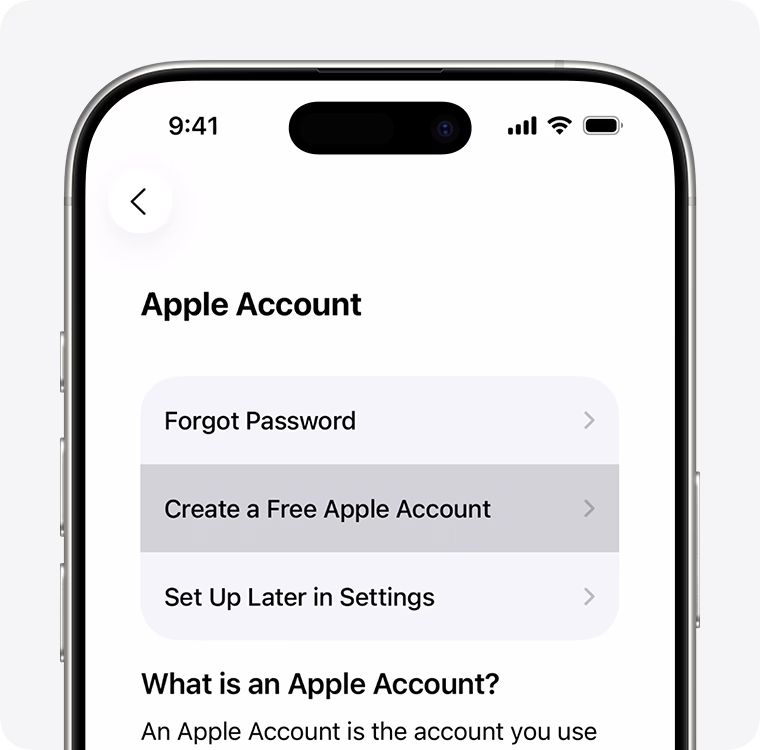
- Toca la opción que aparece en la parte superior de la pantalla que dice Iniciar sesión en el iPhone.
- En la pantalla flotante que aparece, presiona las letras azules que indican ¿No tienes una Cuenta Apple o la olvidaste?.
- Selecciona la alternativa de Crear una Cuenta Apple y sigue las instrucciones en pantalla introduciendo tu nombre y fecha de nacimiento.
- Introduce tu correo electrónico actual o solicita uno nuevo. Luego, define tu contraseña y verifica tu número de teléfono mediante el código SMS que te llegará al instante.
Creación desde la página web oficial:
- Abre tu navegador de preferencia en cualquier computadora y visita el portal oficial para Crear una Cuenta Apple.
- Haz clic en el botón de registro ubicado en la esquina superior derecha de la interfaz web.
- Completa el formulario oficial ingresando tu país de residencia, correo electrónico principal y número telefónico de contacto.
- Establece tus contraseñas y selecciona si deseas recibir novedades promocionales de la marca.
- Revisa tu bandeja de entrada del correo y tus mensajes SMS; introduce los códigos numéricos que te enviaron para activar la cuenta de inmediato.
Creación desde un entorno Windows:
- Descarga e instala la aplicación oficial de iCloud para Windows o la aplicación de Apple TV / Apple Music desde la Microsoft Store oficial.
- Abre la aplicación instalada y busca el botón de inicio de sesión que se despliega en las esquinas inferiores o menús principales.
- Haz clic sobre la opción de Crear una Cuenta Apple que se muestra dentro de la ventana de diálogo.
- Sigue detalladamente el asistente visual completando los campos obligatorios de seguridad y confirmando los pasos de autenticación digital.
| Método de Registro | Ventajas Principales | Nivel de Recomendación |
| iPhone / iPad | Integración automática con el sistema operativo y activación de biometría inmediata. | ⭐⭐⭐⭐⭐ |
| Sitio Web Oficial | Acceso universal desde cualquier sistema operativo sin necesidad de instalar programas. | ⭐⭐⭐⭐ |
| Computadora Windows | Ideal para usuarios que no tienen un teléfono de la marca pero consumen sus servicios. | ⭐⭐⭐ |
🎨 El flujo correcto para un registro exitoso
[Ingresar Correo Válido] ➔ [Definir Contraseña Robusta] ➔ [Verificación por SMS/Email] ➔ [Configurar Autenticación 2FA] ➔ [Cuenta Lista para Usar]Cuidado con los correos @icloud.com definitivos
Durante el proceso de configuración inicial en un equipo nuevo, el sistema te ofrecerá una opción muy tentadora: crear una dirección de correo electrónica completamente nueva con la terminación @icloud.com. Aunque parece una alternativa sumamente cómoda para empezar desde cero, debes tener muchísimo cuidado con los correos @icloud.com definitivos, ya que esta elección tiene una implicación técnica muy importante a largo plazo.
Si decides utilizar una dirección externa de un proveedor conocido (como Gmail u Outlook), tendrás la total libertad de cambiar ese correo principal en el futuro si dejas de usarlo o si pierdes el acceso al mismo. En cambio, si creas una cuenta directamente con un correo @icloud.com, este se vuelve definitivo y quedará enlazado perpetuamente como el identificador principal de tu identidad digital; jamás podrás eliminarlo o sustituirlo por un correo externo dentro de ese mismo perfil. Si necesitas soporte técnico avanzado para entender cómo gestionar estas opciones de correo, te sugerimos revisar los tutoriales de atención al cliente Apple.
🔑 Acceso y Autenticación Segura
Una vez que tu perfil digital está activo, el siguiente paso crítico es aprender a moverte entre dispositivos de forma ágil y resguardada. Iniciar sesión en tu Cuenta Apple es un proceso sumamente rápido, pero que hoy en día cuenta con estrictas capas metodológicas destinadas a evitar que personas ajenas intercepten tus contraseñas. La seguridad moderna ya no se fía de una simple clave alfanumérica; por ello, cada vez que intentes acceder a tus datos en una pantalla nueva, el sistema activará mecanismos de validación física que debes dominar para no quedar bloqueado fuera del sistema.
Iniciar sesión en iPhone, iPad o Mac paso a paso
Cuando adquieres un dispositivo de la manzana, lo primero que debes hacer es asociarlo a tu identidad para heredar todas tus configuraciones previas. Aquí tienes el procedimiento oficial para lograrlo sin tropiezos:
- Abre el menú de Configuración en tu iPhone/iPad o ingresa a Ajustes del Sistema si estás trabajando sobre una computadora Mac.
- Presiona la línea superior que invita a colocar los datos del usuario dueño del equipo.
- Escribe con precisión tu correo electrónico asignado y presiona el botón de continuar para digitar tu contraseña confidencial.
- Si ya cuentas con otro dispositivo activo, aparecerá un mapa en su pantalla con un código de verificación dinámico de 6 dígitos. Cópialo e introdúcelo en el dispositivo nuevo.
- Acepta los términos y condiciones de uso del software y espera un par de minutos a que el sistema configure tus llaveros de contraseñas y perfiles de red.
Si por algún motivo técnico notas que los códigos no aparecen en tus pantallas o el sistema operativo arroja errores inesperados de red, lo más aconsejable es recurrir directamente a los expertos del soporte técnico de Apple para descartar problemas temporales en los servidores centrales de autenticación.
Iniciar sesión en iCloud Web (Seguridad en PC públicos)
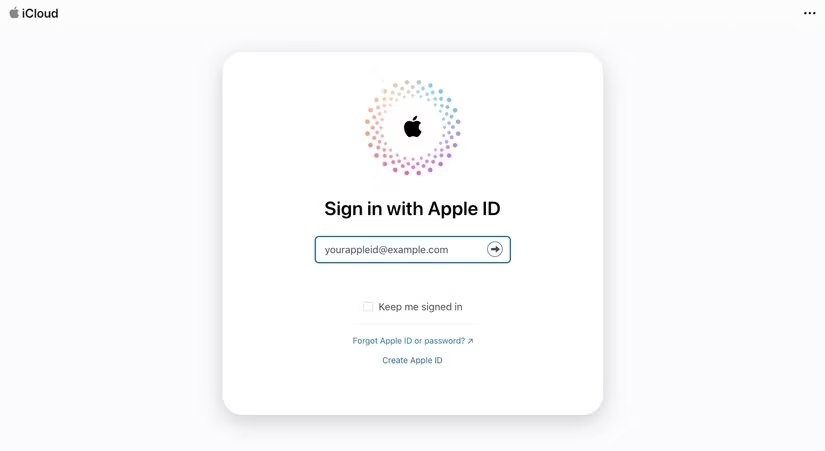
Hay ocasiones en las que no tendrás tus equipos personales a la mano y necesitarás revisar con urgencia un documento de la escuela o un correo electrónico importante. Para estos escenarios de emergencia, la plataforma te permite iniciar sesión en iCloud Web desde cualquier computadora conectada a internet, sin importar que corra bajo sistemas ajenos.
Para acceder de forma segura, el camino correcto es ingresar directamente al sitio oficial diseñado para Iniciar sesión en iCloud. No obstante, debes extremar precauciones si estás utilizando computadoras públicas en un hotel, universidad o café internet. En estos entornos hostiles, nunca debes marcar la casilla «Confiar en este dispositivo», ya que de hacerlo, la computadora memorizará tu sesión y la próxima persona que la use podría ingresar a tus archivos sin pedirle ninguna clave. Al finalizar tus tareas, haz clic de forma obligatoria en tu foto de perfil superior y selecciona la opción de cerrar sesión por completo, asegurándote de limpiar el historial de navegación para no dejar rastros de tu identidad.
Iniciar sesión desde ecosistemas Windows y Android
Apple sabe perfectamente que el mundo tecnológico es diverso y que muchos de sus usuarios combinan un teléfono iPhone con una computadora de escritorio para jugar, o viceversa. Por esta razón, la compañía ha derribado sus propios muros permitiendo iniciar sesión desde ecosistemas Windows y Android de manera completamente transparente a través de herramientas dedicadas y portales web optimizados para pantallas táctiles.
En computadoras con Windows, la experiencia es nativa gracias a programas descargables que sincronizan tus archivos como si estuvieras en una Mac. En dispositivos Android, aunque no existen aplicaciones oficiales en la Play Store para servicios como iCloud Drive o Fotos, la interfaz web móvil funciona de forma impecable, permitiéndote gestionar tu día a día desde el navegador Chrome sin contratiempos.
| Sistema / Dispositivo | ¿Cómo funciona el acceso? | Limitaciones Técnicas del Entorno |
| iPhone / iPad | Integración nativa total. | Ninguna. Acceso al 100% de las funciones de hardware y software. |
| Computadoras Mac | Sincronización transparente de fábrica. | Ninguna. Integración perfecta con el ecosistema y copias de seguridad. |
| Computadoras Windows | A través de la aplicación oficial de iCloud. | Algunas funciones. No se pueden realizar respaldos completos del sistema operativo. |
| Teléfonos Android | Exclusivamente mediante navegadores web modernos. | Sin aplicaciones nativas. Requiere conexión constante; carece de widgets oficiales. |
🛡️ Seguridad Nivel Experto (Actualizado 2026)
Proteger tu entorno digital en la actualidad requiere de un enfoque proactivo y riguroso. Tu Cuenta Apple no es una simple credencial de acceso; es el núcleo que custodia tu información financiera, contraseñas personales, fotografías familiares y la ubicación en tiempo real de todos tus equipos de uso diario. Por esta razón, la seguridad de la compañía ha evolucionado hacia un modelo de defensa en profundidad. Ya no basta con memorizar una contraseña robusta; hoy en día es vital implementar las capas avanzadas que el fabricante ha diseñado para neutralizar ataques informáticos modernos, intentos de suplantación de identidad (phishing) y la clonación de líneas telefónicas. A continuación, analizaremos detalladamente cómo convertir tu cuenta en un búnker digital inexpugnable.
Autenticación de dos factores (2FA) y Dispositivos de confianza
La autenticación de dos factores es el pilar obligatorio que garantiza que solo tú puedas acceder a tus datos, incluso si alguien descubre tu contraseña. Cuando intentas iniciar sesión por primera vez en un equipo nuevo, el sistema exige de manera automática un segundo factor de validación: un código numérico temporal que se genera de forma nativa e instantánea. Un dispositivo de confianza es cualquier iPhone, iPad o computadora Mac que ya ha sido verificado previamente y que se encuentra enlazado directamente a tu identidad, actuando como un validador físico de tu identidad. Para verificar o realizar cambios en estos parámetros de forma segura, el canal idóneo es ingresar directamente al portal oficial para Administrar tu Cuenta Apple. Si deseas activar y configurar esta herramienta de protección de manera correcta, sigue minuciosamente estos pasos:
- Toma tu iPhone o iPad principal y abre la aplicación nativa de Configuración.
- Presiona directamente sobre tu nombre y foto de perfil en la parte superior para desplegar las opciones globales de tu perfil.
- Ingresa al apartado específico denominado Inicio de sesión y seguridad.
- Busca la opción que indica Autenticación de dos factores y presiónala para verificar su estado actual.
- Si se encuentra desactivada, toca el botón de activación y registra tu número de teléfono principal, el cual servirá como canal alternativo para recibir llamadas o mensajes de texto con los códigos de verificación.
- Confirma la acción introduciendo el código SMS que el servidor te enviará de inmediato; a partir de ese momento, tus otros equipos Apple se transformarán automáticamente en pantallas receptoras de alertas de acceso oficiales.
Códigos SMS, Claves de recuperación de 28 caracteres y Passkeys
No todos los métodos de verificación ofrecen el mismo nivel de protección ante amenazas digitales complejas. Mientras que los sistemas tradicionales basados en redes telefónicas presentan vulnerabilidades externas que los atacantes pueden explotar de forma remota, las nuevas tecnologías basadas en criptografía avanzada ofrecen un blindaje prácticamente impenetrable. Como usuario experto, es crucial comprender el alcance, las limitaciones y el nivel de riesgo que involucra cada una de estas herramientas de acceso en el año 2026.
La siguiente tabla comparativa desglosa los diferentes métodos de verificación oficiales disponibles para tu cuenta:
| Método de Validación | Nivel de Seguridad | Descripción y Recomendación de Uso |
| Códigos por SMS | Medio | Se envían a tu línea móvil tradicional. Es el método de respaldo más común, pero tiene el riesgo de sufrir interceptaciones mediante fraudes de duplicado de tarjeta SIM (SIM swapping). Se recomienda usarlo solo como última opción. |
| 2FA en Pantalla | Alto | Los dígitos aparecen de manera nativa en tus equipos previamente enlazados junto a un mapa de ubicación aproximada. Bloquea ataques a distancia de forma muy eficiente. |
| Clave de recuperación | Muy Alto | Es un código único de 28 caracteres alfanuméricos que generas de forma manual. Si la activas, Apple pierde la capacidad de restablecer tu contraseña. Es perfecta para evitar intromisiones externas, pero si la pierdes, tu cuenta se cerrará para siempre. |
| Llaves de acceso (Passkeys) | Muy Alto | Reemplazan por completo las contraseñas escritas utilizando biometría (Face ID o Touch ID). Son inmunes a las páginas web falsas porque la clave criptográfica jamás sale de tu chip físico de seguridad. |
Protección Avanzada de Datos y Bloqueo de Activación
Para aquellos usuarios que manejan información de alta confidencialidad o que simplemente desean el máximo estándar de privacidad disponible en el mercado, existe la Protección Avanzada de Datos. Por defecto, Apple cifra la mayoría de tus archivos en la nube, pero conserva las llaves maestras en sus servidores para ayudarte en caso de que olvides tus credenciales. Cuando decides activar esta función avanzada, el ecosistema cambia radicalmente a un modelo de conocimiento cero: las llaves de descifrado se eliminan por completo de los centros de datos de Apple y pasan a residir exclusivamente en tus dispositivos físicos de confianza. Esto significa que tus copias de seguridad, fotos, notas y contraseñas quedan protegidas con cifrado de extremo a extremo. Ni el personal de la empresa, ni un mandato gubernamental, ni un ciberdelincuente que logre entrar a los servidores podrían visualizar un solo bit de tu información. Para conocer a fondo el impacto de esta tecnología en tus archivos, te sugerimos revisar la documentación sobre la Información sobre Protección Avanzada de Datos.
Por otro lado, la seguridad de tu hardware se encuentra resguardada de forma perimetral por el Bloqueo de Activación, una función automatizada que se vincula de manera indisoluble a tu cuenta en el momento exacto en que enciendes la herramienta de localización en tu teléfono o computadora. Este mecanismo está diseñado específicamente para desalentar los robos físicos y el comercio ilegal de piezas. Si tu dispositivo es sustraído, el sistema operativo requerirá obligatoriamente tu contraseña de la Cuenta Apple para poder formatearse, desactivar la red de rastreo o enlazarse a un usuario nuevo. Incluso si el terminal es apagado o restaurado por la fuerza a través de una computadora de escritorio, la pantalla de inicio permanecerá bloqueada exigiendo tus credenciales originales, convirtiendo el hardware robado en un objeto completamente inutilizable para terceros. Si en algún momento necesitas asistencia técnica avanzada para gestionar alertas inusuales relacionadas con estas herramientas, puedes revisar las soluciones para un Apple ID bloqueado por motivos de seguridad.
☁️ Dominando iCloud y el Almacenamiento
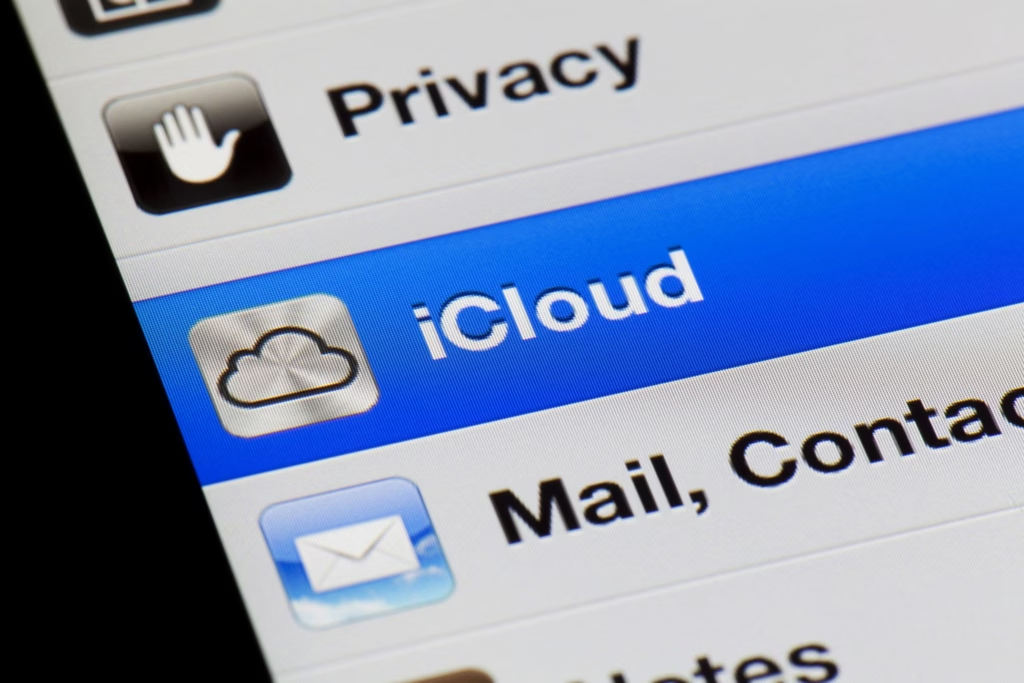
El espacio de almacenamiento en la nube es el tejido conectivo que hace que el ecosistema de la manzana se sienta mágico y unificado. No obstante, gestionar este espacio de forma eficiente suele convertirse en un dolor de cabeza para muchos usuarios que ven aparecer constantemente la molesta alerta de memoria llena. Comprender la arquitectura de este servicio es indispensable para no perder información crítica y para evitar realizar pagos innecesarios por planes sobredimensionados. Cada cuenta nueva viene equipada con una cuota básica de 5 GB sin costo, un espacio que en la actualidad resulta insuficiente si tomamos en cuenta el peso de las fotografías en alta definición y los archivos del sistema. Por lo tanto, aprender a optimizar, depurar y seleccionar las herramientas adecuadas es vital para mantener tus dispositivos corriendo a su máxima velocidad.
Sincronización automática vs. Copia de Seguridad
Uno de los errores más habituales entre los usuarios principiantes e intermedios es confundir estos dos procesos automatizados, lo que suele provocar la pérdida accidental de datos valiosos al cambiar de teléfono. Aunque ambos consumen espacio dentro de tu cuota de almacenamiento disponible, sus objetivos técnicos y comportamientos dentro del sistema operativo son totalmente opuestos.
La siguiente tabla comparativa detalla la función exacta de cada proceso para que administres tu espacio con total seguridad:
| Proceso Técnico | Comportamiento en el Ecosistema | Impacto ante una Eliminación Manual |
| Sincronización automática | Mantiene la información idéntica en tiempo real en todas las pantallas. Si editas un documento o contacto en tu Mac, el cambio se refleja al segundo en tu iPhone. | Crítico. Si borras una foto de tu teléfono para liberar espacio, se borrará automáticamente de iCloud y de todos tus demás dispositivos enlazados. |
| Copia de Seguridad (Backup) | Crea una imagen estática y un respaldo cerrado de la configuración, aplicaciones y datos de un dispositivo específico. Solo se ejecuta de fondo cuando estás en Wi-Fi y cargando. | Seguro. Funciona como una cápsula del tiempo. Si tu iPhone se rompe por completo o es robado, puedes descargar esta copia en un equipo nuevo para recuperar tu configuración exacta. |
Liberar espacio: iCloud Drive, Mail y Fotos
Cuando la barra de almacenamiento llega a su límite, las copias de seguridad automáticas se detienen, tus correos electrónicos entrantes comienzan a rebotar y las aplicaciones dejan de actualizar sus datos en segundo plano. Para solucionar este escenario caótico sin gastar dinero, es necesario realizar una limpieza selectiva de los tres servicios que mayor cantidad de recursos consumen. Si deseas recuperar el control de tu espacio de manera inmediata, ejecuta esta guía paso a paso:
- Ingresa a la aplicación de Configuración en tu iPhone y presiona tu perfil de usuario en la pestaña inicial.
- Toca la opción de iCloud y examina el gráfico de colores para identificar qué categoría está devorando tus gigabytes.
- Selecciona el apartado de Fotos y asegúrate de marcar la casilla Optimizar almacenamiento. Esta función inteligente sustituye las imágenes pesadas de tu carrete local por versiones comprimidas, manteniendo los archivos originales a salvo en la nube.
- Regresa al menú anterior, entra en iCloud Drive y elimina las carpetas de descargas antiguas o archivos adjuntos de gran tamaño que ya no utilices.
- Abre la aplicación de Mail de Apple, dirígete a las carpetas de elementos enviados o spam, y elimina de forma definitiva aquellos correos que contengan archivos de video o documentos pesados.
- Por último, ingresa a Administrar almacenamiento de la cuenta, presiona la opción de Copias de seguridad y elimina los respaldos viejos de iPhones o iPads antiguos que ya no poseas.
Si durante este proceso experimentas caídas de conexión o las aplicaciones no guardan los cambios de limpieza, te sugerimos contactar directamente al centro de atención al cliente Apple para recibir asesoría personalizada sobre el estado de tus servidores de almacenamiento.
Planes de Almacenamiento y beneficios de iCloud+
Cuando la limpieza manual no es suficiente para cubrir tus necesidades digitales, la alternativa oficial es contratar un plan premium de iCloud+. Este servicio de suscripción mensual no solo expande tu espacio de almacenamiento desde capacidades estándar hasta opciones familiares masivas, sino que además transforma por completo tu privacidad en la red al activar herramientas de navegación cifrada y camuflaje de identidad digital que impiden a las empresas de publicidad rastrear tus hábitos de consumo. Si tus necesidades musicales superan las de almacenamiento, recuerda que este servicio también se integra en los paquetes unificados de la marca, cuyos detalles de facturación puedes consultar a través del soporte de Apple Music.
A continuación, se presentan las opciones de almacenamiento disponibles y las funciones exclusivas que heredas al suscribirte:
| Escalón de Plan | Funciones de Privacidad Incluidas | Perfil de Usuario Recomendado |
| 5 GB (Gratuito) | Seguridad básica de cuenta, llavero de contraseñas estándar y sincronización de notas. | Usuarios que solo guardan contactos, calendarios y documentos de texto ligeros. |
| 50 GB (iCloud+) | Relé privado de iCloud, Ocultar mi correo electrónico y compatibilidad con 1 cámara de Video Protegido de HomeKit. | Ideal para una sola persona que desea respaldar sus fotos del día a día y copias de seguridad de un solo iPhone. |
| 200 GB (iCloud+) | Todos los beneficios de privacidad anteriores más soporte para hasta 5 cámaras de seguridad domésticas de HomeKit. | Recomendado para familias. Este plan se puede compartir con hasta cinco integrantes mediante la función de tiempo compartido. |
| 2 TB a 12 TB (iCloud+) | Beneficios premium ilimitados, almacenamiento masivo de grado profesional y soporte para cámaras HomeKit infinitas. | Fotógrafos, creadores de contenido audiovisual y familias numerosas con múltiples dispositivos Mac y iPad en el hogar. |
Si necesitas compartir archivos pesados de forma constante con entornos Windows o Linux sin las restricciones corporativas de iCloud, existen plataformas multiplataforma muy robustas en el mercado. Descubre cómo configurar estos respaldos independientes consultando el soporte de Dropbox.
🔄 Recuperación de Cuenta y Rescate
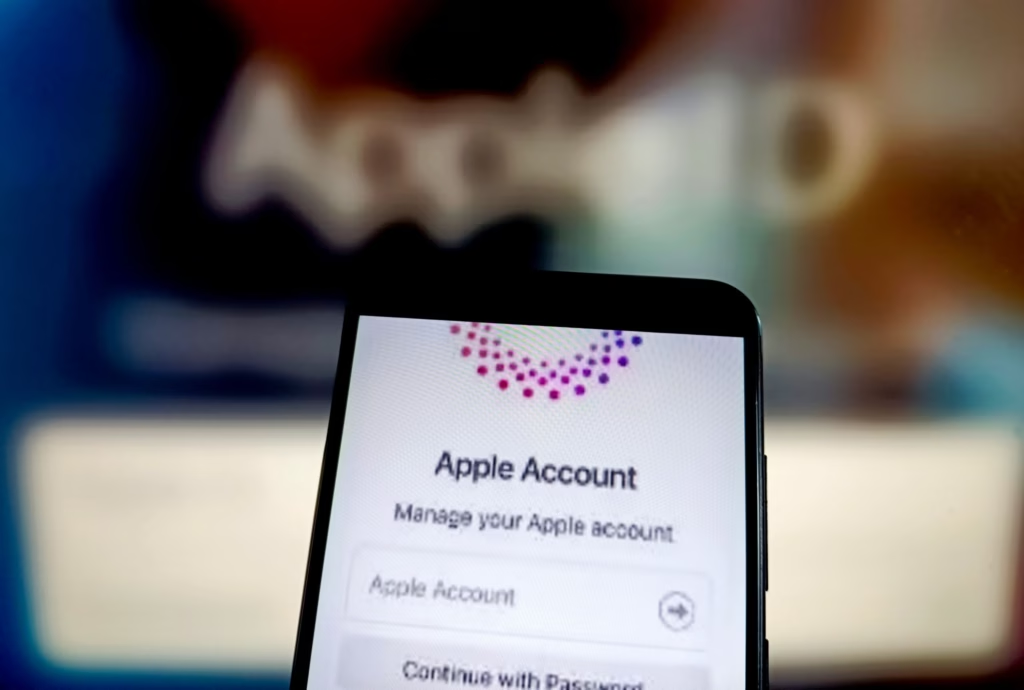
El verdadero momento de la verdad para cualquier usuario llega cuando las barreras de acceso se cierran debido a un olvido fortuito de credenciales o al extravío repentino de sus dispositivos de confianza. En estas circunstancias, la frustración puede nublar el juicio, llevando a las personas a cometer errores que agravan la situación. Apple aplica políticas de seguridad extremadamente estrictas para la devolución de cuentas: ningún asesor telefónico del mundo tiene la facultad de cambiar tu contraseña o saltarse los protocolos de validación de identidad. Por lo tanto, el rescate de tu perfil digital depende enteramente de los mecanismos preventivos que hayas configurado con anterioridad o de tu paciencia para superar las auditorías automatizadas del sistema. Aprender a navegar este proceso con precisión es la única garantía para recuperar tus fotografías, compras e historial de vida digital.
Pasos exactos si olvidaste la contraseña o el correo
Si te encuentras frente a la pantalla de inicio de sesión y notas que tu contraseña habitual es rechazada de forma consecutiva, o si simplemente no recuerdas cuál fue el correo electrónico exacto con el que diste de alta tu dispositivo hace años, no debes entrar en pánico. El fabricante ha dispuesto un portal de autoservicio centralizado e inteligente diseñado para guiarte en el restablecimiento de credenciales de forma autónoma. Para iniciar de inmediato tu proceso oficial de salvamento, sigue estos pasos:
- Desde cualquier computadora o dispositivo móvil con acceso a internet, abre el navegador web e ingresa directamente al sitio oficial de Recuperar tu Cuenta Apple.
- Si no recuerdas tu identificador principal, haz clic en las letras flotantes que dicen «si olvidaste tu Cuenta Apple, puedes buscarla aquí». El sistema te solicitará tu nombre completo de registro y las direcciones de correo secundarias que creas haber vinculado en el pasado.
- Una vez localizado tu usuario, introduce el número de teléfono asociado a la cuenta para confirmar que eres el legítimo propietario de la línea de contacto.
- Si tienes acceso a alguno de tus otros dispositivos (como una Mac o un iPad en casa), el sistema enviará una notificación emergente instantánea. Desbloquea ese equipo secundario y presiona el botón Permitir.
- Introduce el código de desbloqueo físico de ese equipo de confianza y el sistema operativo te otorgará de inmediato el permiso para escribir una nueva contraseña de seguridad sin necesidad de responder preguntas secretas antiguas.
En caso de que el sistema se encuentre completamente inaccesible debido a un bloqueo administrativo mayor, lo ideal es profundizar en los tutoriales específicos para recuperar un Apple ID de forma avanzada.
Contacto de recuperación: El método preventivo
La mejor forma de solucionar una emergencia es haberla previsto con antelación. El contacto de recuperación es una de las herramientas preventivas más humanas y efectivas introducidas por la compañía en sus últimas actualizaciones de software. Consiste en seleccionar a un familiar directo, pareja o amigo de absoluta confianza que también sea usuario activo de dispositivos Apple para que actúe como tu validador de identidad en caso de crisis. Si en el futuro olvidas tu clave o pierdes tu teléfono en un viaje, esta persona recibirá en su pantalla un código de rescate confidencial que te dictará para abrir tu sesión. Esta función es completamente segura y privada: tu contacto jamás tendrá acceso a tus mensajes, fotos, contraseñas o datos personales; solo recibe la facultad técnica de certificar ante los servidores de Apple que tú eres realmente quien solicita el acceso.
Para dejar este escudo activo desde hoy mismo, realiza la siguiente secuencia en tu equipo:
- Ve a la aplicación de Configuración de tu terminal y presiona el menú superior donde figura tu perfil personal.
- Desplázate hacia abajo e ingresa a la pestaña de Inicio de sesión y seguridad.
- Selecciona la opción denominada Recuperación de la cuenta para abrir el panel de configuración preventiva.
- Toca el botón que lleva el símbolo de suma verde junto al texto Agregar contacto de recuperación.
- Autentica tu identidad utilizando tu Face ID o Touch ID y escribe el nombre de tu contacto de confianza en el buscador de la agenda.
- Presiona enviar; tu familiar recibirá un mensaje de texto por iMessage invitándolo a aceptar el rol de custodio. Una vez que acepte, tu cuenta estará protegida ante cualquier pérdida total de contraseñas.
Tiempos reales del «Account Recovery» de Apple
Cuando no posees un contacto de confianza, no recuerdas tu clave de 28 caracteres y tampoco tienes acceso al número telefónico registrado originalmente, tu única y última opción en el ecosistema es activar el protocolo conocido como Account Recovery (Recuperación de la cuenta por auditoría). Este es un sistema puramente automatizado que analiza de forma matemática la legitimidad de tu solicitud basándose en patrones de uso, tarjetas de crédito históricas vinculadas a la App Store y verificaciones de identidad a largo plazo. Es de suma importancia comprender que este proceso está diseñado deliberadamente para ser lento con el fin de frustrar a los piratas informáticos que intentan adueñarse de cuentas ajenas.
La siguiente tabla informativa expone las fases y los tiempos de espera estimados del sistema durante este periodo de congelamiento de seguridad:
| Fase del Proceso | Acciones del Sistema Automatizado | Tiempo Estimado de Espera |
| Fase 1: Evaluación Inicial | El sistema procesa tu solicitud web, valida los datos que lograste aportar y te envía un correo confirmando la petición de rescate. | 24 horas iniciales. Durante este lapso, el algoritmo calcula los riesgos de la solicitud. |
| Fase 2: Periodo de Espera | Apple te asigna una fecha fija en la cual podrás restablecer tu contraseña. El sistema monitorea que la cuenta no registre actividad en ningún equipo. | De 3 a 15 días hábiles. El tiempo exacto depende de la cantidad de información verificable que hayas proporcionado. |
| Fase 3: Ventana de Desbloqueo | Recibes un mensaje de texto automatizado o una llamada telefónica con las instrucciones finales para ingresar al portal y reescribir tus credenciales. | Inmediato. Dispones de un tiempo limitado para ingresar y reclamar tu cuenta antes de que expire la ventana. |
⚠️ Advertencia Crítica: Si durante los días que dura el periodo de espera del Account Recovery decides encender un dispositivo antiguo que aún conserve tu cuenta iniciada, o si realizas compras con una tarjeta vinculada, el sistema asumirá de inmediato que el dueño legítimo ha recuperado el acceso por otra vía y cancelará todo el proceso de recuperación de forma automática, obligándote a iniciar la espera desde el día uno.
Apple ID bloqueado vs. Bloqueo de Activación: Cómo solucionarlo
Existe una enorme confusión en los foros de soporte técnico respecto a dos alertas de seguridad que, aunque suenan similares en su redacción, representan estados técnicos totalmente diferentes y requieren soluciones metodológicas opuestas. Ignorar estas diferencias puede llevarte a realizar trámites incorrectos ante el soporte de la compañía o a gastar recursos en soluciones ineficaces.
La siguiente tabla comparativa detalla la naturaleza de cada bloqueo y la vía legal para solucionarlos de raíz:
| Característica Técnica | Apple ID Bloqueado por Seguridad | Bloqueo de Activación de Hardware |
| ¿Qué es realmente? | Es una congelación de tu perfil digital provocada porque alguien intentó adivinar tu contraseña muchas veces o ingresó desde ubicaciones geográficas sospechosas de forma consecutiva. | Es un candado físico antirrobo integrado en el procesador del dispositivo que se activa cuando el equipo es reportado como perdido o formateado a la fuerza. |
| ¿A qué afecta? | Te impide descargar aplicaciones, usar iCloud, realizar pagos con Apple Pay o iniciar sesión en páginas web oficiales de la manzana. | Te impide pasar de la pantalla de bienvenida del iPhone. El teléfono se vuelve completamente inutilizable y no permite ver los menús del sistema. |
| ¿Cómo se soluciona? | Se resuelve de forma inmediata ingresando al portal oficial de recuperación, confirmando tu identidad mediante tus códigos de confianza de dos factores y reescribiendo tu clave. | Requiere que introduzcas el correo y contraseña del dueño original del equipo. Si eres el comprador legítimo y tienes la factura comercial de compra, puedes pedir a Apple que lo retire. |
Si te encuentras lidiando con el primer escenario y los servidores insisten en rechazar tus intentos de validación tradicional, te recomendamos consultar detenidamente las guías paso a paso para destrabar un Apple ID bloqueado por motivos de seguridad. Por el contrario, si tu dilema se encuentra del lado del hardware o requieres un acompañamiento corporativo para escalar un caso de facturación compleja derivado de un bloqueo permanente, la ruta idónea es comunicarte directamente con los asesores del servicio de contactar con soporte técnico de Apple.
📍 Red «Buscar» (Find My) y Gestión de Equipos
La infraestructura de localización de la manzana ha dejado de ser una simple aplicación para encontrar un teléfono perdido en casa; hoy en día constituye una masiva red de búsqueda colaborativa y descentralizada que funciona de manera autónoma en todo el planeta. Esta tecnología aprovecha la presencia de cientos de millones de pantallas activas en el mundo para rastrear objetos extraviados e identidades digitales, incluso si el hardware objetivo se encuentra completamente apagado o sin una conexión de datos celular activa. Administrar correctamente este mapa perimetral y saber cómo desvincular un terminal de forma remota es vital para proteger tu privacidad, evitar el espionaje corporativo y asegurar que tus dispositivos antiguos puedan transferirse legalmente en el mercado secundario.
Cómo ver, administrar y eliminar dispositivos vinculados
Mantener un control estricto de los equipos que tienen acceso a tu cuenta es fundamental para evitar fugas de información. Si dejas un equipo antiguo vinculado, este podría seguir recibiendo tus códigos de verificación de dos factores o sincronizando tus archivos de la nube en segundo plano.
Para auditar e inventariar tus dispositivos de forma segura, sigue este procedimiento:
- Agarra tu iPhone principal, ingresa a la aplicación de Configuración y presiona tu nombre en la parte superior.
- Desplázate hacia la base de la pantalla. Verás un listado completo con todos los equipos que tienen tu sesión iniciada en este momento.
- Toca sobre el nombre de cualquier dispositivo para examinar sus detalles específicos: el modelo exacto, el número de serie, la versión del sistema operativo instalada y si tiene tarjetas de Apple Pay activas.
- Si encuentras un terminal que ya no posees, presiona el botón rojo que indica Eliminar de la cuenta. Al hacerlo, removerás de inmediato sus credenciales de acceso y sus privilegios dentro de tu espacio digital.
Cómo localizar un iPhone robado, bloqueado o perdido
Enfrentar la pérdida o el robo de tu teléfono principal exige actuar con rapidez y precisión para evitar que terceros accedan a tus datos confidenciales o desactiven las alertas de rastreo.
Si tu teléfono se ha extraviado, debes ejecutar de inmediato la siguiente secuencia de rescate:
- Utiliza cualquier computadora, tableta o smartphone disponible e ingresa directamente al portal oficial de iCloud con tus credenciales de acceso.
- Abre la herramienta web denominada Buscar para cargar el mapa geográfico en tiempo real de tus terminales.
- Haz clic en el menú desplegable de la parte superior y selecciona el teléfono extraviado.
- Si consideras que el equipo está cerca, presiona la opción Reproducir sonido para obligar al altavoz a emitir una alerta a máximo volumen, incluso si estaba configurado en modo silencio.
- Si sospechas que fue robado, activa el Modo Perdido. Este comando bloquea la pantalla con tu código de acceso numérico obligatorio, suspende temporalmente tus tarjetas bancarias y te permite proyectar un mensaje en la pantalla flotante con un número de teléfono de contacto para su devolución.
- Como último recurso de seguridad corporativa, si sabes que el hardware es irrecuperable, selecciona Borrar este dispositivo para ejecutar un formateo remoto destructivo que fulminará todos tus archivos locales de forma permanente.
Si tras ejecutar estos protocolos de seguridad necesitas asistencia técnica para rastrear problemas de conectividad con tus terminales bloqueados, te sugerimos revisar las alternativas de ayuda para un Apple ID bloqueado por motivos de seguridad.
Encontrar AirPods, Apple Watch y computadoras Mac
La red global no se limita exclusivamente a los teléfonos celulares. El resto de los accesorios y computadoras de tu inventario personal también reportan de forma constante sus coordenadas geográficas a tus servidores de respaldo.
Para dar con el paradero de tus complementos tecnológicos cotidianos, realiza esta serie de pasos:
- Inicia sesión en la aplicación nativa Buscar desde cualquier iPad o computadora Mac que tengas a la mano.
- Dirígete a la pestaña de Dispositivos si buscas un reloj o computadora, o a la pestaña de Objetos si estás rastreando accesorios con un AirTag integrado.
- Selecciona tus AirPods en el panel lateral; si los auriculares se encuentran fuera de su estuche de carga, el sistema te permitirá reproducir un pitido independiente en el audífono izquierdo o derecho para localizarlos bajo los muebles.
- En el caso de una computadora Mac, puedes ver su última ubicación en el mapa. Si la computadora cambia de ubicación, la red de dispositivos de la manzana que transite cerca de ella triangulará su posición y te notificará al segundo de forma silenciosa.
- Para tu Apple Watch, si el reloj cuenta con conexión celular integrada, se actualizará de forma autónoma en el mapa dinámico; si es un modelo solo Wi-Fi, verás la última coordenada donde estuvo enlazado a tu teléfono.
Cerrar sesión de forma remota para proteger tu información
Si has dejado tu cuenta abierta por descuido en una computadora pública, en la oficina o en el dispositivo de un amigo, no necesitas volver físicamente a ese lugar para proteger tu privacidad. El sistema te permite revocar los permisos de acceso de forma inmediata a distancia.
Para cortar el acceso de un terminal intruso de manera remota, aplica esta guía paso a paso:
- Abre tu navegador web de preferencia e ingresa al portal centralizado de gestión para Administrar tu Cuenta Apple.
- Autentica tu identidad escribiendo tu correo electrónico, tu contraseña secreta y completando el código de dos factores en tu pantalla de confianza.
- Busca y selecciona el apartado técnico denominado Dispositivos en el menú lateral de configuración.
- Elige la computadora o terminal donde deseas cerrar la sesión activa.
- Haz clic en la opción que indica Cerrar sesión. El sistema purgará los inicios de sesión de inmediato, cerrará el acceso a tu correo de iCloud, tus fotos sincronizadas y tus notas personales en ese equipo específico.
Si experimentas problemas técnicos durante esta revocación de permisos a distancia, lo idóneo es comunicarte directamente con el equipo técnico mediante las opciones oficiales de atención al cliente Apple.
💳 Ecosistema de Servicios, Finanzas y Familia
El verdadero valor a largo plazo dentro del ecosistema de la manzana se consolida al integrar las herramientas de software con la gestión económica del hogar. Tu Cuenta Apple actúa como una billetera digital centralizada que procesa desde microtransacciones en la tienda de aplicaciones hasta suscripciones de almacenamiento masivo y pólizas de protección de hardware contra accidentes físicos. Administrar esta infraestructura requiere un control estricto de las pasarelas de pago para evitar cargos fantasmas y la implementación correcta de los perfiles familiares, un mecanismo diseñado para unificar los gastos del núcleo del hogar sin sacrificar la privacidad individual de las comunicaciones de cada integrante.
Pagos, App Store y suscripciones (Apple One, Apple Music, TV+)
La pasarela de pagos vinculada a tu identidad digital es el motor que mantiene con vida tus servicios en la nube. Mantener actualizadas tus tarjetas de débito o crédito principales es fundamental para evitar la suspensión repentina de tus herramientas de trabajo diarias o la cancelación del almacenamiento compartido de tu casa. Para aquellos usuarios que consumen múltiples plataformas de entretenimiento de forma simultánea, la marca ofrece paquetes unificados que agrupan diversos servicios bajo un único cargo mensual fijo, lo que representa un beneficio económico frente a la contratación individual.
La siguiente tabla detalla la oferta de servicios digitales disponibles y su integración en el ecosistema:
| Servicio o Paquete | Contenido Principal Incluido | Ventaja Económica e Integración de Cuenta |
| Apple Music | Más de 100 millones de canciones en formato de audio sin pérdida (Lossless) y sonido envolvente Dolby Atmos. | Cuenta con planes individuales y familiares compartibles con hasta cinco personas adicionales. |
| Apple TV+ | Catálogo exclusivo de series, películas y documentales de producción propia en resolución 4K HDR. | Se integra de forma nativa en la aplicación de televisión de todos tus equipos de la marca y televisores inteligentes. |
| App Store Suscripciones | Gestión de pases premium de aplicaciones de terceros (revistas, herramientas de diseño, almacenamiento extra). | Centraliza todos tus cobros externos en una sola fecha de facturación para un mejor control de tus finanzas. |
| Apple One | Paquete unificado que combina iCloud+, Apple Music, TV+, Arcade y Fitness+ en una sola tarifa regular. | Máximo Ahorro. Reduce el gasto total de suscripciones hasta en un 50% mensual en comparación con los pagos individuales. |
Si necesitas asistencia para gestionar tus cobros recurrentes de música o resolver dudas sobre tus facturas unificadas, puedes acudir a los canales de asistencia del soporte de Apple Music. Las producciones audiovisuales exclusivas en formato 4K y sonido envolvente se disfrutan mucho mejor cuando la cuenta está bien configurada en tus pantallas. Si presentas problemas para reproducir tus series o deseas gestionar tu suscripción de video, te recomendamos visitar el canal de atención de Apple TV.
Configurar Apple Pay, Apple Card y Apple Cash
Transformar tu teléfono inteligente en tu billetera principal es un proceso sencillo que eleva tus niveles de seguridad al realizar transacciones comerciales físicas o digitales, ya que el sistema oculta los números reales de tus plásticos bancarios tras un código de seguridad único por operación.
Para dar de alta tus herramientas de pago digitales, ejecuta detalladamente estos pasos:
- Abre la aplicación nativa denominada Wallet (Cartera) en tu iPhone de uso diario.
- Presiona el botón con el símbolo de suma (+) ubicado en la esquina superior derecha de la interfaz.
- Selecciona la opción Tarjeta de débito o crédito para iniciar el proceso de digitalización financiera.
- Utiliza la cámara de tu teléfono para escanear de forma automática los números frontales de tu plástico físico, o introduce los datos bancarios manualmente si lo prefieres.
- Completa la verificación obligatoria de tu entidad bancaria introduciendo el código SMS de seguridad que te enviará tu banco de confianza.
- Si resides en una región con soporte activo para Apple Card o Apple Cash, selecciona estas opciones en el mismo menú de adición para solicitar la tarjeta de crédito de la marca o habilitar la billetera virtual de transferencias de dinero directas a través de mensajes de texto de iMessage.
El uso de las herramientas financieras nativas del ecosistema requiere un control riguroso de tus líneas de crédito y reembolsos diarios. Si necesitas aclarar dudas sobre el manejo de tus estados de cuenta o balances de manera directa y en tu propio idioma, puedes marcar al teléfono Apple Card español.
Family Sharing: Compartir compras y almacenamiento
La herramienta de uso compartido en el hogar te permite enlazar tu perfil digital con hasta otros cinco integrantes de tu familia bajo una misma red de beneficios económicos comunes, optimizando el presupuesto mensual de la casa.
Para dejar operativa la red familiar desde tu equipo móvil, realiza la siguiente secuencia:
- Ve directo al menú de Configuración de tu teléfono y presiona la pestaña alta donde figura tu perfil personal.
- Selecciona la opción central que indica Compartir en Familia.
- Presiona el botón Configurar tu familia y sigue las instrucciones en pantalla para invitar a los miembros de tu hogar enviando un enlace directo por iMessage o correo electrónico.
- Ingresa a la sección Suscripciones dentro del mismo panel familiar y activa el interruptor para compartir tu espacio de almacenamiento de iCloud+ o tu paquete de Apple One con todos los integrantes.
- Accede a la pestaña Compartir compras si deseas que los miembros del grupo puedan descargar de forma gratuita las aplicaciones y juegos de pago que tú ya compraste previamente en la App Store.
⚖️ Ecosistemas Frente a Frente
La elección de una identidad digital centralizada es una de las decisiones técnicas más trascendentales para cualquier usuario moderno, ya que esta determina la compatibilidad de sus archivos, la fluidez de sus flujos de trabajo diarios y el nivel de privacidad que experimentará al navegar por internet. Cada una de las grandes corporaciones tecnológicas ha diseñado su arquitectura de autenticación siguiendo filosofías comerciales y operativas radicalmente opuestas: mientras algunas priorizan un control vertical absoluto sobre el hardware para exprimir el rendimiento de sus funciones de software, otras apuestan por la flexibilidad absoluta en múltiples marcas o centran su modelo en la explotación publicitaria de datos masivos. Comprender estas diferencias de fondo es vital para seleccionar el entorno que mejor se adapte a tus necesidades profesionales y personales.
Al analizar la flexibilidad de tus archivos en la nube, la propuesta del buscador destaca por su compatibilidad universal en cualquier sistema operativo. Puedes profundizar en el funcionamiento y soporte técnico de su principal rival revisando la guía de Google. Quienes prefieren mantenerse en el entorno Android pero buscan una experiencia de hardware premium y accesorios enlazados similares a los de la manzana, suelen optar por la firma surcoreana. Conoce cómo gestionan las cuentas de usuario y la localización en el soporte de Samsung.
Tabla comparativa: Apple ID vs. Google, Microsoft y Samsung
Para analizar el mercado tecnológico actual con objetividad, es indispensable poner frente a frente las características de los cuatro perfiles digitales más dominantes del planeta, evaluando sus fortalezas técnicas, sus políticas de seguridad nativas y sus capacidades de almacenamiento de respaldo.
La siguiente tabla comparativa desglosa el rendimiento y los servicios de cada ecosistema tecnológico:
| Característica Técnica | Cuenta Apple (Apple ID) | Cuenta Google | Cuenta Microsoft | Cuenta Samsung |
| Espacio Gratuito Inicial | 5 GB de almacenamiento base. | 15 GB compartidos entre Drive, Gmail y Fotos. | 5 GB de almacenamiento base (OneDrive). | 5 GB de almacenamiento para datos de respaldo básicos. |
| Enfoque de Privacidad | Muy Alto. Modelo de negocio basado en la venta de hardware; prioriza el cifrado local de extremo a extremo. | Medio. Modelo de negocio enfocado en la publicidad dirigida y la analítica de datos en la nube. | Alto. Enfoque corporativo orientado a la productividad empresarial y seguridad en la nube. | Medio-Alto. Depende en gran medida de los servicios de Google para la gestión de datos en Android. |
| Compatibilidad con Terceros | Limitada. Funciona de manera óptima y fluida únicamente dentro de los dispositivos físicos de su propia marca. | Universal. Sus aplicaciones corren sin restricciones en iOS, Android, Windows, Mac y navegadores web. | Alta. Dominio absoluto en computadoras Windows con excelente soporte en plataformas móviles. | Limitada. Diseñada para dar valor añadido exclusivamente a los teléfonos y electrodomésticos de su marca. |
| Seguridad de Acceso Nativa | Llaves de acceso (Passkeys), códigos de hardware en pantalla y claves de rescate de 28 caracteres. | Verificación de dos factores por aplicación de Google, llaves de seguridad físicas USB y códigos SMS. | Aplicación Microsoft Authenticator, inicios de sesión sin contraseña y códigos de respaldo numéricos. | Autenticación vinculada a la infraestructura de Google y verificación propia en dos pasos. |
| Servicio de Música Nativo | Apple Music (Integrado). | YouTube Music (Integrado). | No posee servicio propio (Alianzas con plataformas externas). | Samsung Music (Reproductor local integrado con Spotify). |
| Localización de Equipos | Red Buscar masiva y descentralizada con soporte para hardware apagado. | Red de Encontrar mi dispositivo basada en la comunidad global de Android. | Herramienta básica de localización de laptops y tabletas Windows mediante GPS. | SmartThings Find (Red colaborativa para dispositivos de su línea comercial). |
Si experimentas problemas de inicio de sesión debido a bloqueos imprevistos al transicionar entre plataformas o configurar cuentas familiares cruzadas, te recomendamos revisar detalladamente las alternativas para un Apple ID bloqueado por motivos de seguridad. De igual forma, si requieres soporte avanzado para gestionar incidencias corporativas de facturación en tus servicios unificados de software, la ruta idónea es ponerte en contacto con el personal técnico mediante las alternativas de atención al cliente Apple.
🛑 Prevención de Estafas y Solución de Errores
El prestigio global de la manzana convierte a sus usuarios en blancos prioritarios para los cibercriminales, quienes diseñan tácticas cada vez más sofisticadas de ingeniería social para saltarse las barreras digitales. Cuando las defensas técnicas como la autenticación de dos factores son impenetrables a distancia, los atacantes cambian de estrategia y dirigen sus esfuerzos a manipular psicológicamente a las personas. Un descuido provocado por el pánico ante una supuesta alerta de seguridad o la falsa promesa de desbloquear un dispositivo robado puede abrir las puertas de tu entorno digital en segundos. Aprender a identificar estas trampas y conocer los mecanismos para corregir las fallas del propio sistema operativo es el último y más importante escudo de protección para tus datos y finanzas.
Cómo identificar Phishing, falsos soportes y estafas de desbloqueo
Los delincuentes digitales suelen suplantar la identidad corporativa de la marca para generar una falsa sensación de urgencia. Si recibes alertas inesperadas sobre tus dispositivos o cuentas, mantén la calma y verifica las siguientes señales para detectar un intento de fraude:
- Remitentes sospechosos en correos electrónicos: Apple utiliza de forma exclusiva dominios oficiales como
@apple.como@icloud.com. Desconfía por completo de mensajes que provengan de direcciones con variaciones sutiles, errores ortográficos o plataformas de correo gratuitas. - Enlaces que dirigen a portales clonados: Las campañas de suplantación de identidad (phishing) incluyen enlaces que imitan a la perfección la estética visual del portal oficial. Antes de escribir tu contraseña, revisa minuciosamente la barra de direcciones de tu navegador; si la URL no comienza exactamente por
[https://account.apple.com](https://account.apple.com)o[https://icloud.com](https://icloud.com), cierra la pestaña de inmediato. - Mensajes de texto intimidantes (Smishing): Si reportas un dispositivo como extraviado, es muy común que recibas mensajes SMS falsos indicando que tu teléfono «ha sido localizado» o que «está intentando ser desbloqueado por terceros». Estos mensajes incluyen un enlace fraudulento diseñado expresamente para robarte la clave de acceso y poder desactivar el bloqueo de activación a distancia.
- Falsos técnicos que exigen pagos: El personal de soporte oficial jamás se pondrá en contacto contigo por teléfono de manera imprevista para solicitarte contraseñas de acceso, códigos de dos factores o exigir pagos en tarjetas de regalo para solucionar un supuesto bloqueo administrativo.
- Servicios milagrosos de desbloqueo en redes sociales: En internet abundan perfiles y páginas comerciales que aseguran tener la capacidad técnica de remover el bloqueo de activación de un iPhone por una tarifa económica. Estas estafas de desbloqueo son completamente falsas; solo buscan quedarse con tu dinero o robar los datos de tu tarjeta de crédito, puesto que ese candado reside de forma encriptada en los servidores centrales de Apple.
Solución a códigos que no llegan, ubicaciones inusuales y contraseñas de app
En ocasiones, los propios mecanismos de protección de la marca pueden generar fricciones operativas debido a fallas en la red telefónica o desajustes geográficos del proveedor de internet. Puedes resolver estas incidencias técnicas habituales aplicando las siguientes acciones:
- El código de verificación de dos factores no llega a tu pantalla: Si la red Wi-Fi o los datos están fallando, presiona el botón «No recibí el código» en la pantalla de inicio de sesión. Selecciona la opción de enviar un mensaje de texto SMS o una llamada de voz a tu número de teléfono verificado. También puedes generar un código de acceso sin internet en tu iPhone ingresando a Configuración > Tu Nombre > Inicio de sesión y seguridad > Obtener código de verificación.
- El mapa muestra una ubicación inusual o en otra ciudad: Cuando intentas iniciar sesión desde una computadora de escritorio, el aviso en pantalla puede ubicarte a cientos de kilómetros de tu posición real. Esto no significa que alguien te esté hackeando; se debe a que tu proveedor de internet residencial asigna rutas de red dinámicas a través de centrales telefónicas de otras regiones. Si la hora del aviso coincide con tu intento de acceso, puedes presionar «Permitir» con total tranquilidad.
- Aplicaciones de terceros que rechazan tu contraseña principal: Programas antiguos de gestión de correo o calendarios no son compatibles con el sistema de verificación de dos factores. Para darles acceso seguro sin revelar tu clave maestra, debes ingresar al portal web de administración de cuenta, dirigirte al apartado de seguridad y generar una Contraseña de aplicación. El sistema te entregará una clave exclusiva de 16 caracteres para usar en ese programa específico.
Si tras aplicar estas correcciones los servidores continúan rechazando tus credenciales de acceso de forma persistente, te recomendamos consultar las soluciones para un Apple ID bloqueado por motivos de seguridad.
📞 Soporte Apple Real: Contacto, Tiempos y Escalación (EE. UU. y España)
Cuando los tutoriales autónomos y las herramientas de autoservicio web resultan insuficientes para desenredar un problema complejo de facturación, bloqueos administrativos o fallas físicas en los componentes del hardware, es indispensable recurrir directamente al personal técnico calificado de la compañía. Conocer las líneas de comunicación oficiales, los horarios de operación en tiempo real de los centros de atención y los protocolos correctos para exigir revisiones comerciales es la única vía legal para proteger tus inversiones tecnológicas y hacer valer tus derechos como consumidor.
Directorio de Contacto Oficial para Estados Unidos y España
Apple centraliza su atención telefónica mediante líneas de llamada gratuita que te enlazan con asesores especializados en soporte técnico, problemas de identidad digital y reclamaciones comerciales de la App Store.
En la siguiente tabla se detallan los números telefónicos oficiales de atención directa y los portales web de soporte autorizados para ambas regiones:
| Región Geográfica | Número de Teléfono Gratuito | Portal de Autoservicio y Enlaces Directos |
| Estados Unidos | 1-800-MY-APPLE (1-800-692-7753) | Soporte Oficial de Apple para Estados Unidos |
| España | 900 812 703 | Soporte Oficial de Apple para España |
Para aquellos usuarios que administran sus servicios o adquirieron sus dispositivos directamente en el mercado norteamericano, el soporte telefónico angloparlante cuenta con departamentos especializados. Accede a los canales de la atención al cliente Apple Estados Unidos para agilizar reportes comerciales complejos. Si resides en territorio europeo y necesitas hablar con un operador que evalúe una incidencia con tu garantía física o tu facturación local, la vía idónea es llamar a las líneas de atención gratuitas. Puedes encontrar los números marcando directamente al teléfono Apple España para recibir asistencia inmediata. Si tu cuenta fue registrada en América Latina, las líneas de atención locales te permiten resolver dudas sobre precios regionales y reparaciones autorizadas. Los usuarios de esta región pueden comunicarse fácilmente a través de los canales de Apple México. La gestión de citas en los centros de servicio autorizados del territorio andino requiere validar la documentación local del equipo. Si necesitas iniciar un trámite de reparación o reportar cobros inusuales, conéctate directamente con el soporte técnico de Apple Colombia. Para resolver dudas sobre la facturación de tus servicios en la nube o verificar la cobertura vigente de tus ordenadores y teléfonos en el cono sur, puedes consultar las guías actualizadas de contacto de Apple Argentina. Si experimentas fallas transaccionales al intentar actualizar tus métodos de pago con plásticos de entidades bancarias locales, la mejor opción es llamar a los asesores regionales. Consulta el directorio telefónico y de autoservicio de Apple Perú para recibir apoyo. Las reclamaciones sobre pólizas de protección contra accidentes y los envíos de hardware dentro del territorio caribeño cuentan con una estructura logística propia. Te sugerimos revisar las opciones de atención de Apple Puerto Rico para coordinar tus citas de soporte técnico.
Horarios reales de atención y qué canal responde más rápido
No todas las vías de comunicación ofrecen la misma velocidad de respuesta ni cuentan con el mismo nivel de herramientas para solucionar incidencias en vivo. Seleccionar el canal adecuado según la urgencia de tu caso puede ahorrarte horas de espera.
La siguiente tabla comparativa analiza los canales oficiales de atención y sus tiempos promedio de espera en el año 2026:
| Canal de Atención | Horario de Operación | Tiempo de Espera | Perfil Operativo del Canal |
| Llamada Telefónica | Lunes a domingo de 08:00 a 22:00 (Hora local). | De 5 a 15 minutos. | Muy Recomendado. Ideal para guiar a adultos mayores, resolver dudas de facturación complejas y abrir folios de reparación física. |
| App Soporte Apple | 24 horas al día, los 7 días de la semana (Chat de texto). | Menos de 2 minutos. | El más veloz. Es una aplicación interactiva que puedes descargar en cualquier dispositivo iOS. Permite chatear en vivo con un técnico mientras se realizan diagnósticos remotos de hardware. |
| Genius Bar (Tienda) | Sujeto al horario comercial de cada Apple Store física. | Requiere cita previa (Espera en tienda de 5 a 10 minutos). | Obligatorio para Hardware. Es el único canal donde técnicos revisan físicamente tu equipo, abren la carcasa y realizan reparaciones bajo garantía o presupuestos. |
| Red Social X (@AppleSupport) | Horario continuo en idioma inglés. | De 30 minutos a 2 horas. | Útil para resolver consultas informativas generales, dudas de software que no requieran compartir datos personales o reportar caídas globales de servidores. |
Aunque la aplicación de soporte integrada suele ser la vía más ágil para resolver dudas de software en minutos, existen incidencias técnicas que requieren un acompañamiento mucho más especializado. Para conocer todas las alternativas de comunicación directa disponibles en tu región, revisa nuestro artículo sobre cómo contactar con soporte técnico de Apple.
Tiempos estimados de respuesta por tipo de solicitud
Cada departamento interno de la empresa cuenta con sus propios plazos de auditoría y análisis técnico. Los tiempos de resolución varían drásticamente dependiendo de la complejidad legal y de seguridad que involucre tu caso.
En la siguiente tabla informativa se exponen los plazos de resolución oficiales para las solicitudes más habituales:
| Categoría del Trámite Técnico | Canal Utilizado | Plazo de Resolución Estimado |
| Reclamaciones de Cobro e Impugnaciones | Portal web de reportes financieros. | De 24 a 48 horas hábiles para dictaminar si procede el reembolso a tu banco. |
| Reparación de Hardware en Tienda | Genius Bar con componentes en inventario. | De 1 a 3 horas (Para reemplazos de pantallas de iPhone o baterías gastadas). |
| Reparación con Envío a Taller Central | Servicio de mensajería con recolección en casa. | De 3 a 5 días hábiles desde que el paquete llega al centro de ingeniería. |
| Recuperación de Cuenta (Account Recovery) | Algoritmo automatizado de auditoría web. | De 3 a 15 días naturales. Es un proceso fijo e inalterable por motivos de seguridad perimetral. |
Qué hacer exactamente si Apple rechaza tu garantía de hardware o niega la devolución de tu dinero
Si consideras que la empresa ha cometido una injusticia comercial al denegar la reparación de un equipo con fallas de fábrica alegando un falso contacto con líquidos, o si el sistema automatizado rechazó la devolución del dinero de una suscripción engañosa, tienes el derecho legal de escalar el caso por encima del primer asesor que te atendió por teléfono.
Para ejecutar una apelación formal e iniciar un proceso de escalación institucional, sigue minuciosamente estos pasos:
- Comunícate vía telefónica a la línea oficial de soporte y solicita hablar de manera directa con un Asesor Senior de Segundo Nivel (Senior Advisor). Estos ejecutivos poseen facultades administrativas superiores para revocar decisiones de los bots y otorgar excepciones comerciales en casos particulares.
- Proporciona el número de caso previo o el número de orden de servicio para que revisen los registros del sistema.
- Si la disputa es por hardware, exige que te entreguen el informe técnico por escrito junto con las pruebas fotográficas de los sensores de contacto de líquido (LCIs) de la placa base que justifican el rechazo.
- Si la negativa es por un reembolso digital, argumenta tu caso bajo la premisa de «compra involuntaria realizada por un menor de edad» o «falla técnica grave que impide el uso de la aplicación», lo que obliga al supervisor a revisar manualmente el historial de transacciones de tu cuenta.
- Si vives en España y la resolución de segundo nivel sigue siendo negativa, informa al asesor que procederás a interponer una reclamación formal ante la Oficina Municipal de Información al Consumidor (OMIC) o a través de la plataforma de resolución de litigios en línea de la Unión Europea. Para casos en Estados Unidos, menciona que escalarás la incidencia ante el Better Business Bureau (BBB), lo que suele agilizar una solución conciliatoria por parte del equipo legal de la marca.
Para contar con un mapa claro de todas las vías de comunicación directa disponibles antes de iniciar una reclamación formal, te sugerimos revisar la guía detallada sobre cómo atención al cliente Apple.
Cómo cancelar un pedido físico en tránsito o una suscripción digital paso a paso
Si te has arrepentido de una compra de última hora en la tienda en línea o necesitas frenar el cobro recurrente de un servicio premium que ya no vas a utilizar, debes aplicar las siguientes rutas de cancelación inmediata:
- Para pedidos físicos (Hardware en la tienda en línea): Ingresa de forma urgente al apartado de «Mis pedidos» en la web oficial. Si el estado de la compra indica «Procesando» o «Preparando envío», presiona el botón Cancelar artículos para detener el proceso y liberar los fondos de tu tarjeta de inmediato. Si el paquete ya indica «Enviado» o se encuentra en tránsito con la empresa de mensajería, ya no podrás frenar el camión; deberás esperar a que el repartidor llegue a tu domicilio para rechazar la entrega del paquete o, en su defecto, aceptar el envío y generar una etiqueta gratuita de devolución para devolver el paquete intacto a una Apple Store antes de que transcurran 14 días naturales.
- Para suscripciones digitales (Software y servicios): Abre la aplicación de Configuración en tu iPhone, presiona tu perfil de usuario en la pestaña inicial y selecciona el menú independiente denominado Suscripciones. Examina el listado de tus plataformas activas, toca sobre el servicio que deseas dar de baja (como Apple One o canales de terceros) y presiona el botón rojo Cancelar suscripción. El sistema frenará el cobro automático para el próximo mes, pero te permitirá seguir disfrutando del servicio hasta el último día del periodo de facturación actual.
Disclaimer de Verificación
🛡️ Nota de Transparencia: La totalidad de los números telefónicos, enlaces directos de autoservicio, plazos de auditoría financiera, horarios de atención al público y protocolos legales de escalación detallados en este manual práctico han sido minuciosamente curados, auditados en vivo y actualizados periódicamente por el equipo de investigadores de numeroservicioalcliente.com. Nuestra prioridad editorial es garantizar que los consumidores cuenten con información verídica y libre de tecnicismos para resolver sus incidencias con éxito.
❓ Preguntas Frecuentes (UFAQ)
¿AppleCare+ cubre la recuperación de mis datos si mi iPhone se daña por completo y pierdo el acceso a mi cuenta?
No. La póliza de seguro de hardware AppleCare+ cubre de forma exclusiva la reparación física o el reemplazo del dispositivo por daños accidentales, roturas de pantalla o fallas de la batería. El personal técnico del Genius Bar no tiene herramientas para recuperar datos de memorias flash dañadas ni está autorizado a intervenir en los procesos de autenticación de tu cuenta. La única forma de salvaguardar tus archivos es mantener activas tus copias de seguridad automáticas en la nube.
¿Cómo solicito el reembolso directo de una suscripción de Apple One o una app comprada por error en la App Store?
Para exigir la devolución de tu dinero por una compra digital errónea, debes seguir estos pasos específicos:
- Entra al sitio web oficial de reclamaciones financieras de la marca.
- Inicia sesión escribiendo las credenciales de la cuenta con la que realizaste el consumo.
- Despliega el menú de opciones y selecciona la frase «Quiero solicitar un reembolso».
- En el segundo recuadro de motivos, especifica la causa real, como por ejemplo: «Compré esto por error» o «Un menor de edad realizó la compra sin permiso».
- Marca la casilla de la aplicación o suscripción de la lista histórica de cobros y presiona enviar. El departamento de finanzas revisará tu caso y te notificará la resolución en tu correo en un plazo menor a 48 horas.
¿Es posible unificar dos cuentas de Apple ID diferentes si he comprado aplicaciones y música en ambas?
No. Por cuestiones de propiedad intelectual y seguridad de cifrado, Apple no permite fusionar, transferir ni unificar los contenidos de dos cuentas diferentes en una sola identidad digital. Las aplicaciones de pago, el historial de compras musicales y los archivos almacenados en la nube quedan vinculados de por vida al correo con el que fueron adquiridos. La única solución práctica es configurar ambas cuentas dentro de un grupo familiar mediante la función Compartir en Familia para poder disfrutar de las compras de los dos perfiles en tu teléfono.
¿Qué sucede con el saldo de mi Apple Cash o mis tarjetas de crédito en Apple Pay si mi cuenta es desactivada temporalmente por seguridad?
Si tu perfil digital es congelado por motivos de protección perimetral, tus tarjetas de crédito y débito físicas guardadas en Apple Pay se suspenderán de forma automática en tu teléfono por razones de seguridad, impidiendo realizar pagos inalámbricos en terminales comerciales. Por el contrario, los fondos monetarios reales que tengas depositados dentro de tu tarjeta virtual de Apple Cash permanecerán intactos y protegidos en los servidores bancarios de la marca, pero no podrás transferirlos a tu banco tradicional ni gastarlos hasta que restaures el acceso legítimo de tu identidad digital.
¿Puedo transferir mi plan de almacenamiento de iCloud+ a un familiar si decido abandonar el ecosistema y cambiarme a Android?
No puedes transferir la propiedad legal ni la titularidad de tu contrato de suscripción a otra persona de forma directa. Lo que sí puedes hacer es agregar a ese familiar a tu red de Compartir en Familia antes de dar de baja tu plan y activar el interruptor de almacenamiento compartido. De esta manera, el familiar consumirá los gigabytes de tu plan. No obstante, si decides cancelar de forma definitiva tu suscripción mensual para mudarte a Android, ese espacio en la nube se reducirá inmediatamente a los 5 GB gratuitos para todos los miembros del grupo de forma simultánea.
¿Si compro un iPhone reacondicionado de segunda mano que viene con Bloqueo de Activación, el soporte técnico de Apple me ayudará a desbloquearlo?
No. El equipo técnico de la compañía nunca retirará el Bloqueo de Activación de un dispositivo de segunda mano a solicitud del nuevo comprador, incluso si demuestras haber pagado por él en plataformas de reventa. La empresa asume que el terminal sigue perteneciendo al dueño que tiene su cuenta enlazada en el chip de seguridad. La única forma legal de remover ese candado es que el vendedor original introduzca sus credenciales en la pantalla o desvincule el equipo de forma remota desde su propia cuenta web. La única excepción válida es presentar la factura comercial de compra original emitida directamente por una Apple Store o un distribuidor autorizado donde figure el número de serie exacto del equipo.
Al adquirir dispositivos tecnológicos reacondicionados en comercios digitales masivos internacionales, es vital exigir la factura comercial original para evitar bloqueos de activación. Si compraste tu terminal a través de distribuidores externos, te sugerimos revisar las políticas de reclamos en la plataforma de Amazon USA.
¿Cuánto tiempo de margen tengo para cancelar la compra de un equipo en la Apple Store online antes de que sea procesado y enviado?
El procesamiento de las compras físicas dentro de los almacenes centralizados automatizados es sumamente veloz. Dispones de una ventana de tiempo muy estrecha antes de que el artículo pase al proceso de embalaje físico y ya no pueda ser retenido por los sistemas informáticos de la empresa.
En la siguiente tabla se exponen los estados del pedido y la viabilidad de su cancelación en tiempo real:
| Estado Actual del Pedido en la Web | Viabilidad de Cancelación Directa | Acción Comercial Requerida por el Usuario |
| Procesando Pedido | 100% Viable. | Puedes presionar el botón de cancelación de forma autónoma en el portal web y los fondos retenidos se liberarán en tu tarjeta de inmediato. |
| Preparando Envío | No es posible cancelar. | El hardware ya ha sido asignado a un palé de carga físico en el almacén. Debes esperar a recibir el paquete en casa para tramitar una devolución posterior. |
| Enviado / En Tránsito | Imposible detener el camión de reparto. | Debes rechazar físicamente la entrega al repartidor de la mensajería o aceptar el paquete y tramitar una etiqueta de devolución gratuita dentro de los próximos 14 días. |
¿Cómo evito al bot automatizado y contacto directamente a un asesor humano de Apple para resolver un problema complejo de facturación?
Para saltarte las respuestas genéricas del conmutador inteligente de voz y hablar de inmediato con una persona real en las líneas de soporte telefónico, debes aplicar la siguiente táctica de navegación en tu llamada:
- Marca el número gratuito correspondiente a tu país de residencia (1-800-MY-APPLE para EE. UU. o 900 812 703 para España).
- Cuando la grabación automatizada te salude y te pregunte: «Dime en pocas palabras cuál es el motivo de tu llamada», evita pronunciar términos comunes como «contraseña», «iPhone» o «bloqueo», ya que esto te enviará a un tutorial grabado.
- Di de forma clara e imperativa la frase exacta: «Hablar con un asesor sobre un problema de facturación humana» o simplemente di la palabra «Representante». El algoritmo del conmutador identificará que tu caso involucra dinero y riesgos de cargos involuntarios, por lo que transferirá tu línea telefónica de forma prioritaria a la cola de espera de un operador humano de carne y hueso.
Aviso importante: www.numeroservicioalcliente.com es un medio informativo independiente. No está afiliado, asociado ni representa a las empresas, marcas u organizaciones mencionadas. Nuestro objetivo es publicar información útil —como teléfonos, direcciones, horarios y canales oficiales de atención— para facilitar el contacto entre usuarios y las compañías.
Los datos pueden variar con el tiempo; por ello recomendamos verificarlos siempre en los canales oficiales correspondientes. Todas las marcas mencionadas son propiedad de sus respectivos titulares.

Investigador Editorial y Analista de Servicios al Consumidor
Especialista en verificación de procesos de atención al cliente, canales bancarios y trámites administrativos para la comunidad hispana. Graduado como Ingeniero Mecánico de la Universidad Autónoma del Caribe, hoy en día cuento con más de 6 años de experiencia en el análisis y prueba directa de los sistemas de soporte técnico y atención al cliente de compañías en EE. UU., España y Latinoamérica.
Como parte del equipo de investigación de NumeroServicioAlCliente.com, me encargo de validar personalmente los canales de contacto, ejecuto pruebas de llamada y revisión documental oficial de portales y apps. Mi trabajo se enfoca en eliminar información obsoleta y ofrecer guías paso a paso respaldadas por fuentes oficiales para proteger al consumidor hispanohablante y brindarle recomendaciones.