¿Netflix rechazó el pago de tu tarjeta o necesitas cerrar sesión en todos los dispositivos? La mayoría de los cambios importantes de Netflix Mi Cuenta, como actualizar el método de pago, administrar perfiles o revisar la seguridad de la cuenta, se realizan desde un navegador web, ya que esas opciones no suelen estar disponibles en la aplicación para Smart TV.
En esta guía reunimos la información oficial sobre las funciones más importantes del panel de Mi Cuenta para que puedas resolver los problemas más habituales sin perder tiempo. Verás cómo iniciar sesión correctamente, cambiar tus métodos de pago, administrar perfiles, agregar Miembros Extra y mantener protegida tu cuenta. Si necesitas ayuda personalizada, también encontrarás los canales oficiales en atención al cliente de Netflix.
Además, conocerás cómo cambiar de plan, evitar errores de facturación, identificar accesos no autorizados y gestionar la configuración de tu cuenta desde cualquier dispositivo. Si ya decidiste dejar el servicio, también encontrarás el cancelar la suscripción de Netflix explicado paso a paso para hacerlo correctamente y conocer qué ocurre con tus perfiles e historial después de la cancelación.
📋 Resumen rápido: Qué puedes resolver desde el panel de Netflix Mi Cuenta
La mayoría de los cambios importantes de una cuenta de Netflix no se hacen desde la pantalla donde elegimos una serie o una película, sino desde Netflix Mi Cuenta. Ahí podemos cambiar la contraseña, actualizar el método de pago, revisar la facturación, administrar los perfiles, comprobar qué dispositivos tienen acceso y modificar la suscripción cuando lo necesitemos.
Es habitual entrar a este apartado solo cuando surge un problema, como un cobro que no esperábamos, un error al iniciar sesión o la necesidad de cambiar el plan. Sin embargo, el panel reúne prácticamente todas las herramientas para administrar la cuenta desde un mismo lugar. A lo largo de esta guía completa sobre Netflix iremos recorriendo cada una de ellas para entender qué hace, dónde se encuentra y cuándo conviene utilizarla. También veremos cómo funciona el Hogar Netflix, una medida que forma parte de las políticas para compartir cuentas y que Netflix explica en su Centro de ayuda de Netflix sobre la gestión del hogar.
Vista rápida del panel de Netflix Mi Cuenta
El menú de Netflix Mi Cuenta está dividido en varias secciones. Cada una está pensada para una tarea concreta, por lo que resulta mucho más sencillo encontrar la configuración que buscamos cuando sabemos para qué sirve cada apartado.
| 🖥️ Sección | ✅ Lo que permite hacer |
|---|---|
| 👤 Cuenta | Cambiar el correo electrónico, la contraseña y otros datos del titular. |
| 💳 Facturación | Administrar el método de pago, consultar los cobros y revisar las facturas disponibles. |
| 🎬 Perfiles | Crear perfiles, configurar un perfil infantil, establecer un PIN y personalizar cada perfil. |
| 📺 Dispositivos | Revisar qué equipos tienen la sesión iniciada y cerrar el acceso desde aquellos que ya no utilizamos. |
| 📦 Suscripción | Cambiar de plan, consultar la membresía o cancelar el servicio. |
| 🔐 Seguridad | Revisar el acceso a la cuenta y reforzar su protección frente a accesos no autorizados. |
Funciones disponibles según el dispositivo
No todas las opciones aparecen en todos los dispositivos. Mientras el navegador web ofrece prácticamente todas las herramientas de administración, la aplicación móvil incluye las funciones más utilizadas y los Smart TV están orientados principalmente a reproducir contenido.
| ⚙️ Función | 💻 Navegador web | 📱 App móvil | 📺 Smart TV |
|---|---|---|---|
| 👤 Cambiar correo electrónico | ✅ | ❌ | ❌ |
| 🔑 Cambiar contraseña | ✅ | ✅ | ❌ |
| 💳 Actualizar método de pago | ✅ | ✅ | ❌ |
| 📄 Consultar o descargar facturas | ✅ | ❌ | ❌ |
| 📺 Administrar dispositivos conectados | ✅ | ✅ | ❌ |
| 🎬 Gestionar perfiles | ✅ | ✅ | Limitado |
| 📦 Cambiar plan de suscripción | ✅ | ✅ | ❌ |
| ❌ Cancelar la suscripción | ✅ | ✅ | ❌ |
📌 Importante: Algunas opciones relacionadas con los pagos pueden variar si la suscripción se contrató mediante un operador de telefonía, una empresa de televisión o una tienda de aplicaciones.
⚖️ Diferencias clave: ¿Qué es Netflix Mi Cuenta y en qué se diferencia de un Perfil?
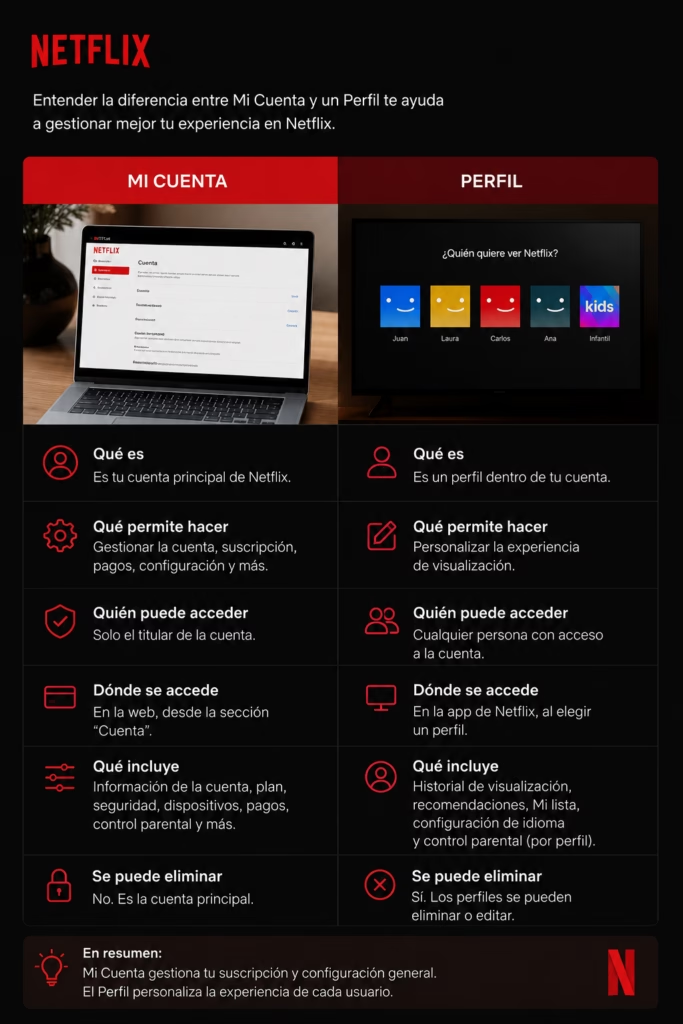
Netflix Mi Cuenta es el panel donde se administra toda la suscripción, mientras que un perfil corresponde al espacio personal de cada usuario. Entender esta diferencia evita cambios no deseados y facilita administrar correctamente la cuenta.
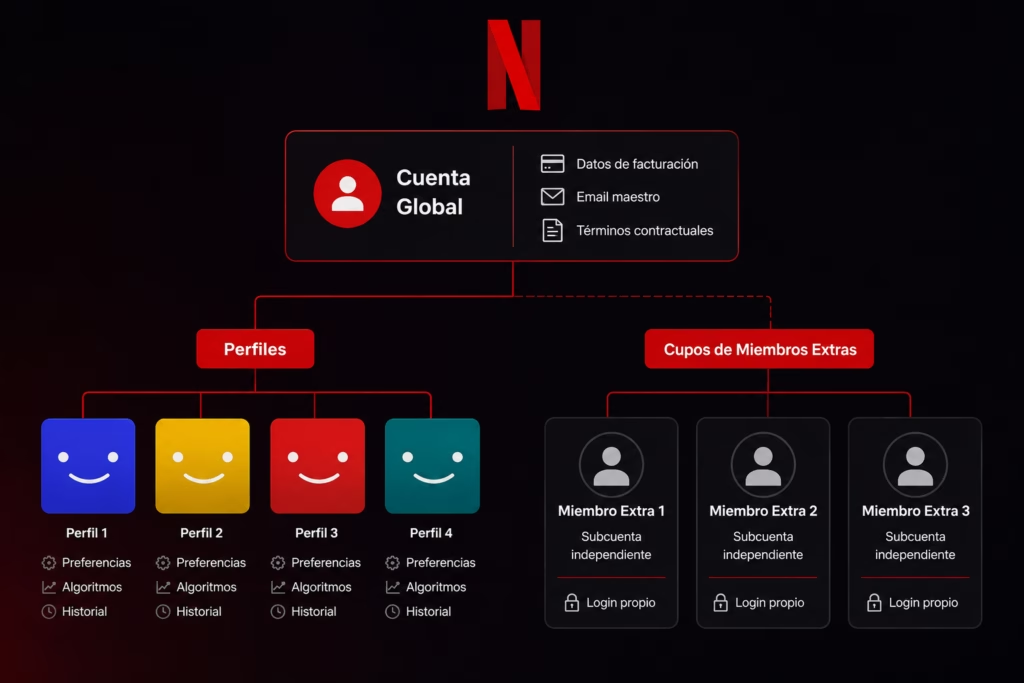
Es una duda muy común. Muchas personas piensan que modificar un perfil tiene el mismo efecto que cambiar la configuración de la cuenta, cuando en realidad cada uno cumple una función diferente. La cuenta principal reúne la información de la suscripción, los pagos, la seguridad y los dispositivos autorizados, mientras que cada perfil conserva de forma independiente el historial de reproducción, la lista, las recomendaciones y las preferencias de visualización.
Perfiles de usuario vs. Cuenta global: Roles, accesos y alcances
Aunque todos los perfiles forman parte de una misma suscripción, no todos tienen el mismo nivel de acceso. El titular de la cuenta es quien administra la membresía y realiza los cambios más importantes, mientras que los perfiles sirven para que cada persona disfrute de una experiencia personalizada sin afectar la de los demás usuarios.
| 👤 Elemento | 🏠 Cuenta principal | 🎬 Perfil de usuario |
|---|---|---|
| 💳 Método de pago | ✅ Sí | ❌ No |
| 📦 Cambiar de plan | ✅ Sí | ❌ No |
| 🔒 Cambiar contraseña | ✅ Sí | ❌ No |
| 📺 Historial de reproducción | ❌ No | ✅ Sí |
| ❤️ Mi lista | ❌ No | ✅ Sí |
| 🎯 Recomendaciones | ❌ No | ✅ Sí |
| 🌎 Idioma y subtítulos | ❌ No | ✅ Sí |
| 👶 Perfil infantil | Se administra | Funciona de forma independiente |
| 📱 Dispositivos con acceso | ✅ Sí | ❌ No |
📌 En pocas palabras: la cuenta controla todo lo relacionado con la suscripción y la seguridad, mientras que cada perfil únicamente guarda la experiencia personalizada de quien lo utiliza.
🔑 Cómo iniciar sesión y entrar a mi cuenta de Netflix desde cualquier dispositivo
Entrar a Netflix suele tomar solo unos segundos. El problema aparece cuando cambiamos de celular, estrenamos un Smart TV, iniciamos sesión desde otro computador o viajamos y la plataforma nos pide verificar que realmente somos los dueños de la cuenta. En esos momentos es normal que surjan dudas sobre dónde iniciar sesión o por qué algunas opciones no aparecen en todos los dispositivos.
Si necesitamos hacer algo más que ver una serie o una película, el navegador web casi siempre será la mejor opción. Desde allí podemos acceder a toda la configuración de la cuenta, incluida la contraseña, el correo electrónico, los métodos de pago, la facturación y la administración de los perfiles.
- 🌐 Abre tu navegador preferido, como Chrome, Safari o Microsoft Edge.
- 🔗 Escribe
www.netflix.comen la barra de direcciones. - 👤 Pulsa «Iniciar sesión».
- 📧 Ingresa el correo electrónico o el número de teléfono asociado a la cuenta.
- 🔑 Escribe la contraseña.
- 🎬 Elige el perfil con el que vas a entrar.
Cómo acceder a la configuración de cuenta desde la App nativa (Móvil y Smart TV)
Es bastante común pensar que todas las opciones de la cuenta están dentro de la aplicación, pero no funciona así. En el celular podemos acceder a algunas configuraciones, mientras que en los Smart TV la aplicación está pensada casi por completo para reproducir contenido.
Por esa razón, cuando intentamos cambiar el correo electrónico, la contraseña o el método de pago, Netflix nos lleva al navegador o muestra un código QR o un código de vinculación para continuar el proceso desde otro dispositivo. De esta manera, los cambios relacionados con la seguridad se realizan en un entorno más protegido.
- 📱 Abre la aplicación de Netflix.
- 👤 Inicia sesión con tu cuenta.
- ⚙️ Entra en «Cuenta» o selecciona la opción que redirige a la administración de la cuenta.
- 📲 Escanea el código QR o escribe el código de vinculación si aparece en la pantalla.
- 🌐 Completa el cambio desde el navegador.
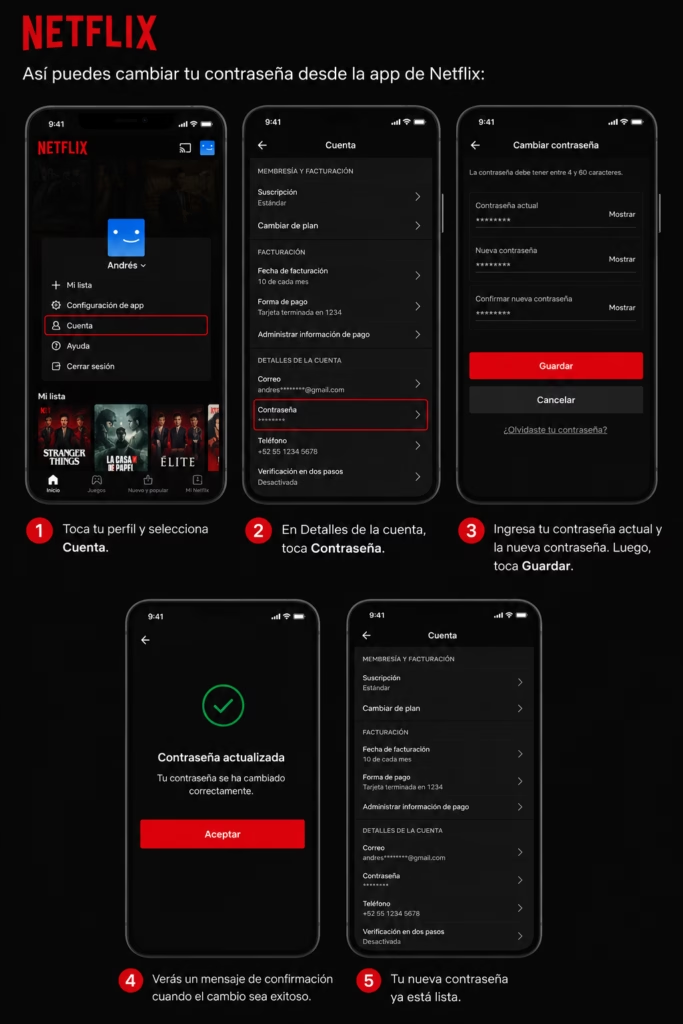
Modos de acceso seguro en viajes y activación mediante códigos temporales
Viajar, cambiar de red WiFi o iniciar sesión desde un dispositivo nuevo puede hacer que Netflix solicite una comprobación adicional. No significa que exista un problema con la cuenta. Es una medida de seguridad para confirmar que el acceso corresponde a una persona autorizada.
- 📧 Revisa el correo electrónico o el teléfono vinculado a la cuenta.
- 🔢 Copia el código que envía Netflix.
- ⌨️ Escríbelo cuando aparezca la solicitud de verificación.
- ✅ Confirma el acceso y continúa normalmente.
- 🔒 Cambia la contraseña si ese código llegó sin que hubieras intentado iniciar sesión.
🛠️ Soporte técnico de acceso: Cómo recuperar tu contraseña o correo electrónico
Quedarse sin acceso a Netflix no siempre significa que la cuenta tenga un problema. En muchos casos simplemente olvidamos la contraseña, dejamos de usar el correo electrónico con el que nos registramos o cambiamos de teléfono y ya no recordamos los datos de inicio de sesión. Netflix cuenta con distintas formas de recuperar el acceso según la información que todavía conservemos.
Olvidé mi contraseña de Netflix: Pasos para restablecerla por correo o SMS
Si la contraseña ya no funciona o no la recuerdas, Netflix permite crear una nueva utilizando el correo electrónico asociado a la cuenta. En algunos países y para determinadas cuentas también aparece la opción de recibir un código por SMS, siempre que el número de teléfono haya sido registrado previamente.
- 🔐 Entra a la página de recuperación de contraseña de Netflix.
- 📧 Elige el método de recuperación por correo electrónico o SMS, si está disponible.
- ✉️ Abre el mensaje enviado por Netflix.
- 🔗 Pulsa el enlace o escribe el código de verificación.
- 🆕 Crea una contraseña nueva.
- ✅ Inicia sesión con los datos actualizados.
No recuerdo el correo o el teléfono de mi cuenta: Recuperación mediante datos de facturación
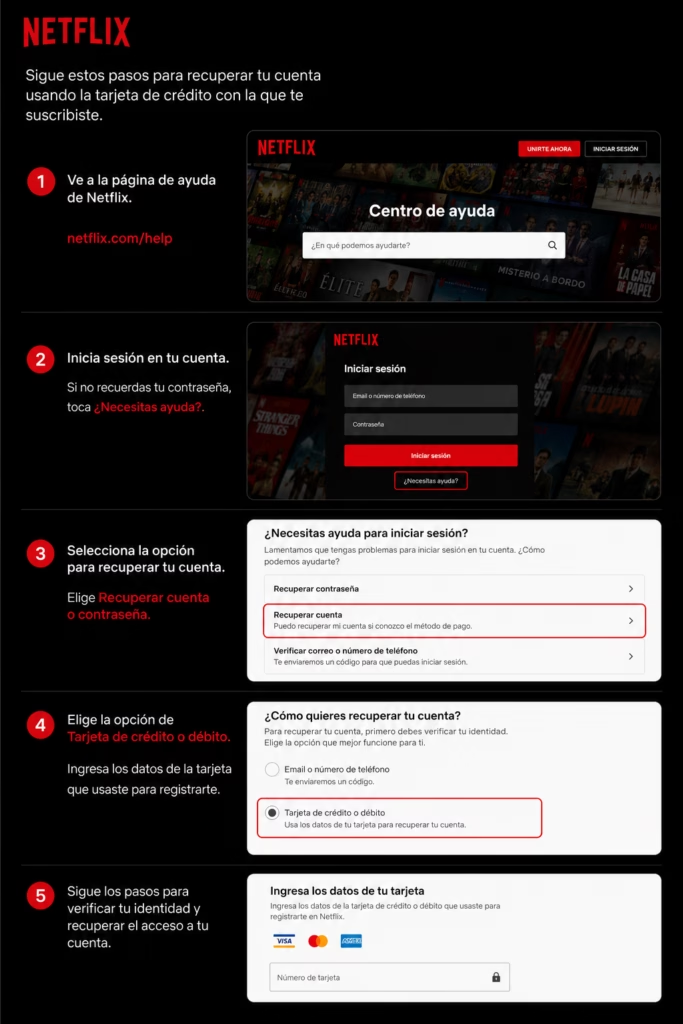
Cuando no recordamos el correo electrónico con el que se creó la cuenta, todavía existe una alternativa. Netflix permite localizar algunas cuentas utilizando los datos de facturación, siempre que el pago se haga directamente a Netflix y la función esté disponible en el país.
- 🌐 Entra a la página para recuperar la cuenta.
- 🔎 Selecciona la búsqueda mediante información de facturación, si aparece disponible.
- 👤 Escribe el nombre del titular de la cuenta.
- 💳 Introduce los últimos dígitos de la tarjeta registrada.
- 📧 Identifica el correo que Netflix muestra como asociado a esa suscripción.
- 🔑 Restablece la contraseña con el correo recuperado.
Cómo cambiar la contraseña de Netflix desde el móvil por sospecha de hackeo
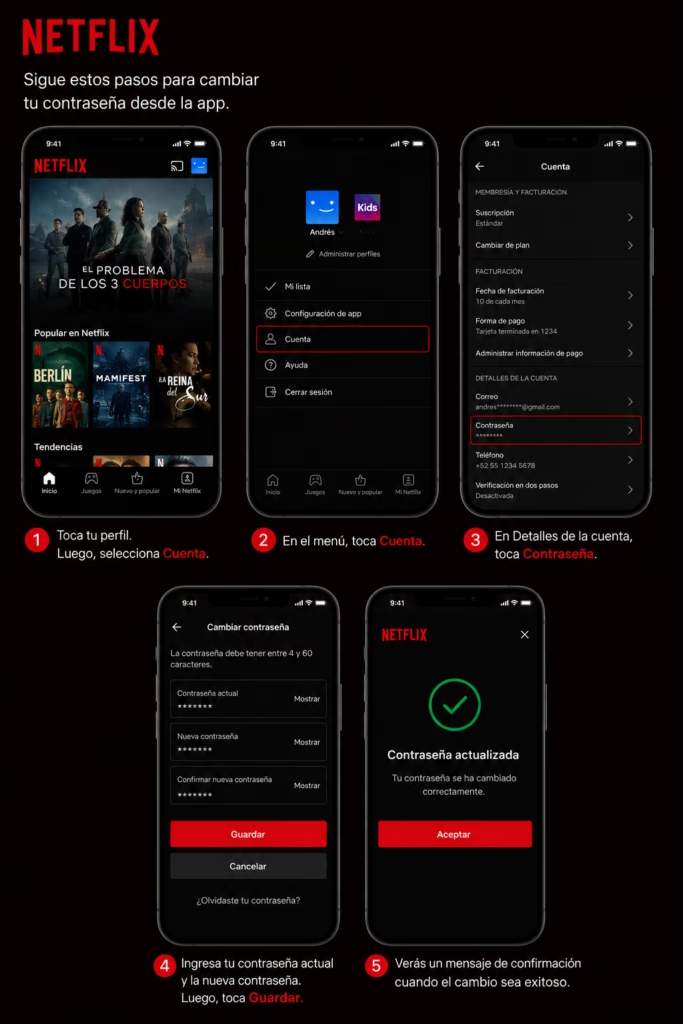
Si aparecen perfiles desconocidos, ves series que nunca reproduciste o recibes avisos de inicio de sesión que no reconoces, cambiar la contraseña debe ser una de las primeras medidas. Desde el celular el proceso es rápido, aunque el cambio se realiza en el navegador porque la aplicación no permite modificar datos sensibles directamente.
- 📱 Abre la aplicación de Netflix.
- ⚙️ Entra en «Cuenta» para abrir la configuración en el navegador.
- 🔐 Selecciona «Cambiar contraseña».
- ✍️ Escribe una contraseña nueva y diferente a la anterior.
- ☑️ Cierra la sesión en todos los dispositivos si aparece esa opción.
- 📺 Revisa los dispositivos conectados y elimina los que no reconozcas.
Si el correo electrónico de la cuenta también fue cambiado y ya no puedes iniciar sesión, utiliza primero el proceso de recuperación de cuenta de Netflix. Crear una cuenta nueva no recuperará el historial, los perfiles ni la suscripción que ya tenías.
👤 Gestión y administración de perfiles: Protege y personaliza tus pantallas
Cuando varias personas utilizan la misma cuenta de Netflix, mantener los perfiles bien organizados hace una gran diferencia. Cada uno guarda su propio historial, las recomendaciones, la lista de títulos guardados, el idioma y otras preferencias, por lo que lo que ve un usuario no afecta la experiencia de los demás. Además, Netflix ofrece herramientas para crear perfiles infantiles, proteger un perfil con un PIN y administrar el historial de reproducción cuando buscamos mayor privacidad.
Cómo agregar un perfil en Netflix y activar la interfaz de perfil infantil
Crear un perfil nuevo ayuda a que cada persona tenga recomendaciones acordes con lo que realmente ve. Si ese perfil será para un niño, Netflix también permite activar el perfil infantil, que muestra únicamente contenido apropiado para la edad configurada y limita el acceso a títulos para adultos.
- 👤 Inicia sesión en tu cuenta de Netflix.
- ⚙️ Abre «Administrar perfiles».
- ➕ Pulsa «Agregar perfil».
- ✍️ Escribe un nombre para el nuevo perfil.
- 👶 Activa «Perfil infantil» si el perfil será utilizado por un menor.
- 💾 Guarda los cambios para finalizar la creación.
📌 Ten presente: El perfil infantil no solo cambia las recomendaciones. También restringe el acceso a contenidos que no corresponden a la clasificación de edad configurada.
Cómo ponerle contraseña (PIN de 4 dígitos) a un perfil de Netflix para restringir acceso
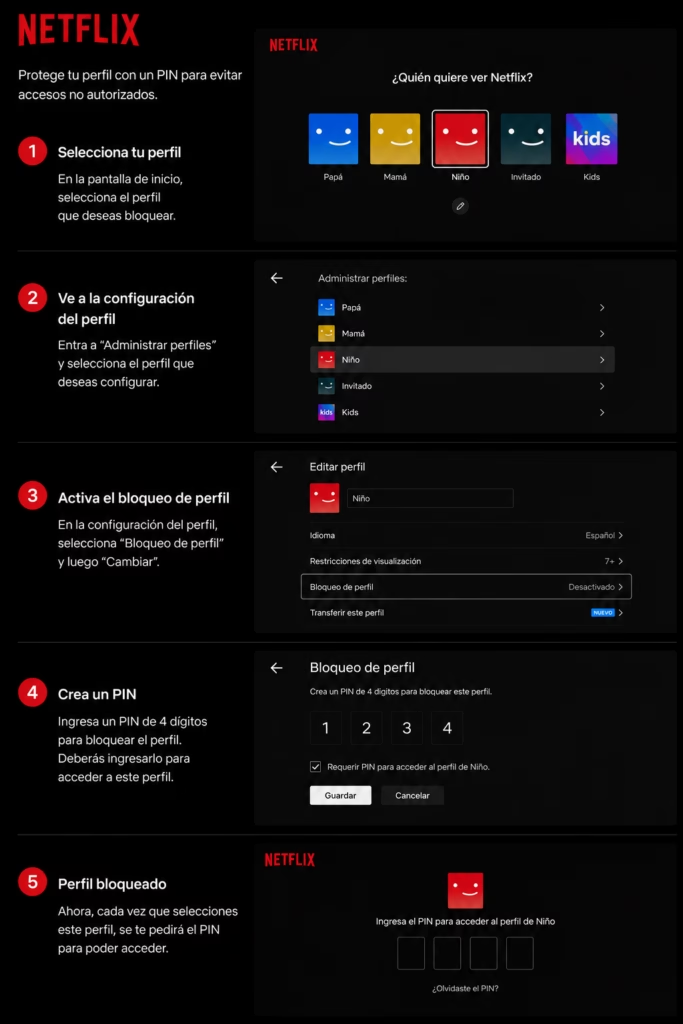
Si compartes la cuenta con familiares o amigos, un PIN de 4 dígitos evita que otras personas entren a tu perfil por accidente o revisen tu historial de reproducción. Es una función sencilla, pero muy útil cuando cada usuario quiere mantener su espacio privado.
- 🌐 Entra en Netflix Mi Cuenta desde un navegador.
- 👤 Selecciona el perfil que deseas proteger.
- 🔒 Abre «Bloqueo de perfil» dentro de Perfiles y controles parentales.
- 🔑 Confirma la contraseña de la cuenta.
- 🔢 Crea un PIN de cuatro dígitos.
- 💾 Guarda los cambios para activar la protección.
📌 Recuerda: El PIN protege únicamente ese perfil. La administración de la cuenta, los pagos y la suscripción siguen dependiendo de la contraseña principal.
Cómo ver tu historial de Netflix y borrar visualizaciones de forma definitiva
El historial de reproducción muestra todas las series, películas y documentales vistos desde un perfil. Si eliminas un título, dejará de influir en las recomendaciones y, con el paso de las horas, también desaparecerá de otros apartados relacionados con ese perfil.
- 🌐 Inicia sesión en Netflix Mi Cuenta.
- 👤 Abre el perfil cuyo historial deseas revisar.
- 📋 Entra en «Actividad de visualización».
- 🚫 Oculta el título que quieras eliminar.
- 🗑️ Selecciona la opción para ocultar toda la serie si aparece disponible.
- ⏳ Espera la actualización en todos los dispositivos.
📌 Es normal que el cambio no sea inmediato. Netflix indica que la eliminación de un título del historial puede tardar hasta 24 horas en reflejarse en todos los dispositivos y dejar de utilizarse para generar recomendaciones.
👥 Cuentas adicionales y Miembros Extra: Cómo compartir Netflix legalmente
Compartir una cuenta de Netflix ya no funciona igual que hace algunos años. Con la llegada de Mi Hogar Netflix y la opción de Miembros Extra, la plataforma cambió la forma de compartir el servicio entre personas que viven dentro o fuera de la misma vivienda. Por eso es normal que aparezcan dudas sobre quién puede usar la cuenta, cuándo es necesario agregar un miembro extra y qué ocurre si alguien inicia sesión desde otro lugar.
Configuración de «Mi Hogar Netflix»: Qué es y cómo determina tu ubicación principal
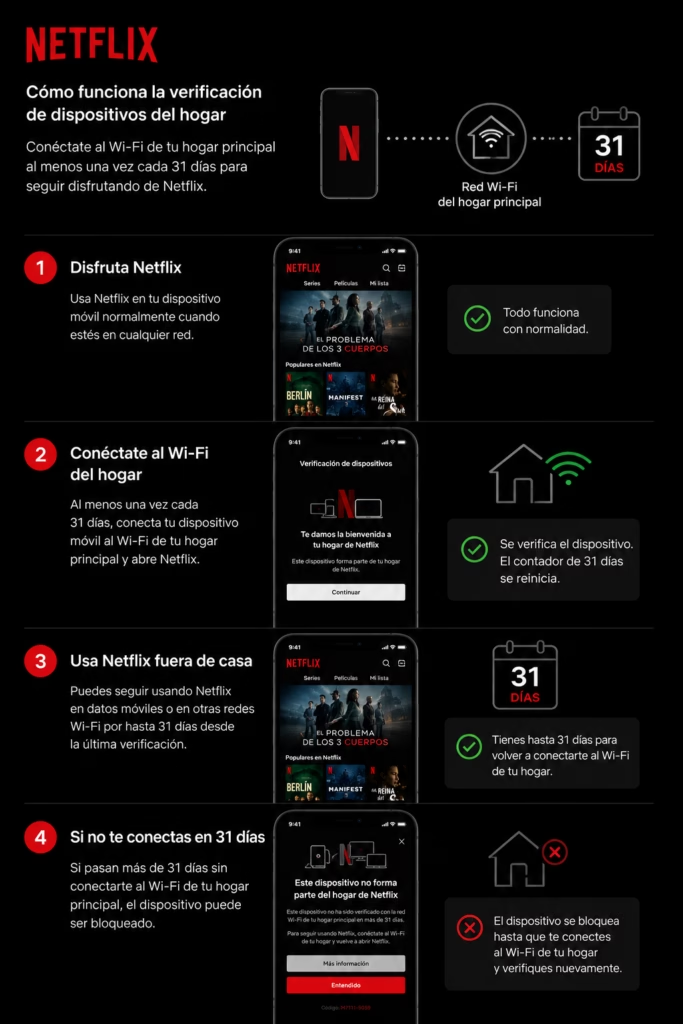
Mi Hogar Netflix es la ubicación principal asociada a una cuenta. Para identificarla, Netflix analiza información técnica como la dirección IP, los identificadores de los dispositivos, la red WiFi desde la que se conectan y la actividad habitual de uso. Con esos datos determina cuál es el hogar principal y aplica las reglas de uso compartido de la cuenta.
- 🌐 Inicia sesión en Netflix desde un televisor conectado a la red principal de tu hogar.
- ⚙️ Abre la opción «Administrar Mi Hogar Netflix», si aparece disponible.
- 🏠 Confirma el hogar siguiendo las instrucciones que muestra la pantalla.
- 📧 Verifica la solicitud si Netflix envía un correo electrónico de confirmación.
- 📶 Conecta los dispositivos que utilizas con frecuencia a la red WiFi del hogar cuando sea necesario.
- ✅ Finaliza el proceso y espera la confirmación de Netflix.
📌 Ten presente: Si utilizas Netflix durante un viaje, es posible que la plataforma solicite una verificación para confirmar que eres un usuario autorizado. Según Netflix, algunos dispositivos deben volver a conectarse periódicamente a la red WiFi del Hogar Netflix para seguir asociados a la cuenta.
Cómo agregar un miembro extra paso a paso, costos adicionales y envío de invitaciones
Si una persona vive en otro domicilio y el plan contratado lo permite, puede añadirse como Miembro Extra. Cada miembro tiene su propio correo electrónico, contraseña, perfil e inicio de sesión, pero el pago continúa realizándose desde la cuenta del titular.
Antes de agregar un miembro extra, conviene revisar los precios y planes actualizados de Netflix, ya que la disponibilidad de esta función y el costo adicional cambian según el país.
- 🌐 Entra en Netflix Mi Cuenta.
- 👥 Selecciona la opción «Comprar un Miembro Extra», si está disponible.
- 📧 Escribe el correo electrónico de la persona que recibirá la invitación.
- 📩 Envía la invitación desde la cuenta principal.
- ✅ Espera la aceptación para que el nuevo usuario complete el registro.
- 💳 Revisa la facturación, donde aparecerá el cargo correspondiente al Miembro Extra.
📌 Recuerda: El Miembro Extra debe activar su cuenta en el mismo país donde se contrató la suscripción principal. Aunque tenga un inicio de sesión independiente, la facturación siempre permanece a nombre del titular de la cuenta.
Auditoría de seguridad: Ver, identificar y expulsar dispositivos conectados remotos
Revisar los dispositivos conectados de vez en cuando ayuda a detectar accesos que no reconocemos. Desde Netflix Mi Cuenta es posible ver qué equipos han utilizado la cuenta recientemente, conocer la ubicación aproximada desde la que iniciaron sesión y cerrar el acceso de aquellos dispositivos que ya no deberían estar conectados.
- 🌐 Accede a Netflix Mi Cuenta.
- 📱 Abre la opción «Administrar acceso y dispositivos».
- 🔍 Revisa la lista de dispositivos registrados.
- 📍 Identifica los equipos que no reconozcas.
- 🚪 Pulsa «Cerrar sesión» en el dispositivo que quieras eliminar.
- 🔐 Cambia la contraseña si detectas actividad sospechosa para evitar nuevos accesos.
📌 Un consejo útil: Si encuentras dispositivos desconocidos, perfiles que no recuerdas haber creado o actividad que no corresponde con tu uso habitual, cambia la contraseña cuanto antes y vuelve a revisar los dispositivos conectados. Así te aseguras de que solo las personas autorizadas sigan teniendo acceso a la cuenta.
📊 Cambiar plan en Netflix: Guía de precios, características y actualización
El plan que elegimos al crear la cuenta no tiene por qué ser el definitivo. Si cambian nuestras necesidades, podemos pasar a una opción con más funciones o elegir una más económica sin perder los perfiles, el historial de reproducción ni las preferencias de la cuenta. Lo importante es conocer qué ofrece cada plan y cuándo se harán efectivos los cambios para evitar confusiones con la facturación.
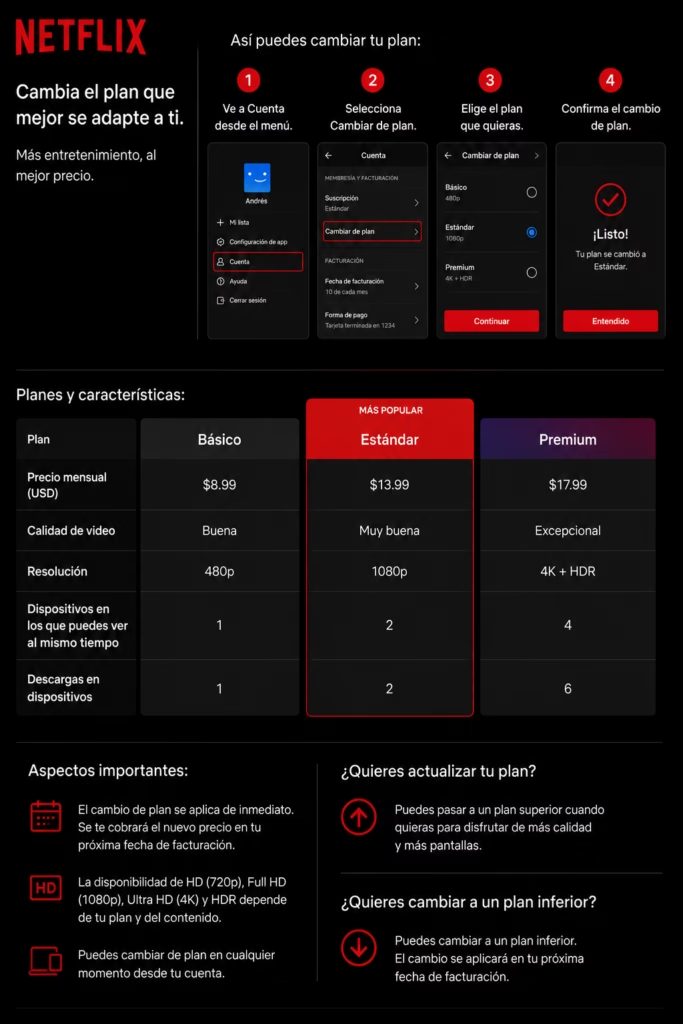
Tabla comparativa de planes actuales: Plan con Anuncios vs. Estándar vs. Premium
Netflix cuenta con varios planes para adaptarse a diferentes formas de uso. La diferencia no está solo en el precio, sino también en la calidad de imagen, la cantidad de dispositivos que pueden reproducir contenido al mismo tiempo y algunas funciones adicionales.
| 📋 Plan | ✨ Características principales | 👥 Miembros Extra |
|---|---|---|
| 📺 Plan con anuncios | Resolución Full HD (1080p), anuncios durante parte del contenido, reproducción en 2 dispositivos al mismo tiempo y descargas en 2 dispositivos. Algunos títulos pueden no estar disponibles por restricciones de licencia. | ❌ No disponible |
| 🎬 Plan Estándar | Resolución Full HD (1080p), sin anuncios, reproducción en 2 dispositivos simultáneamente y descargas en 2 dispositivos. | ✅ Disponible en países compatibles. |
| 🌟 Plan Premium | Resolución Ultra HD (4K) y HDR en contenidos compatibles, reproducción en 4 dispositivos al mismo tiempo, descargas en 6 dispositivos y audio espacial en títulos compatibles. | ✅ Más cupos disponibles según el país. |
📌 Ten en cuenta: Los precios, la disponibilidad de Miembros Extra y algunas funciones pueden variar según el país donde esté registrada la cuenta.
Pasos para cambiar membresía de Netflix en la web (Mejoras y reducción de tarifas)
Cambiar de plan es un trámite sencillo y se realiza desde la configuración de la cuenta. No hace falta crear otra suscripción ni volver a configurar los perfiles.
- 🌐 Inicia sesión en Netflix Mi Cuenta.
- 👤 Entra en «Detalles del plan».
- 🔄 Haz clic en «Cambiar plan».
- 📋 Selecciona el plan que deseas contratar.
- ✅ Confirma el cambio para guardar la modificación.
- 📧 Revisa el correo de confirmación enviado por Netflix.
📌 Si pagas Netflix mediante un operador de telefonía, una empresa de televisión o una tienda de aplicaciones, es posible que el cambio de plan deba hacerse directamente con ese proveedor.
Políticas de transición: ¿Cuándo se aplica el cobro y la nueva resolución de pantalla?
El momento en que se aplica el cambio depende del tipo de plan que elijas. Netflix diferencia entre quienes cambian a un plan superior y quienes deciden pasar a uno más económico.
Si cambias a un plan superior, las nuevas funciones estarán disponibles desde ese mismo momento. Además, Netflix calcula un cobro prorrateado por los días que faltan para terminar el período de facturación.
Si cambias a un plan inferior, seguirás utilizando el plan actual hasta la fecha de renovación. El nuevo precio y las características del plan elegido comenzarán a aplicarse en el siguiente ciclo de facturación.
| 🔄 Cambio | ⏰ ¿Cuándo se aplica? | 💳 Facturación |
|---|---|---|
| ⬆️ Pasar a un plan superior | El acceso a las nuevas funciones es inmediato. | Se cobra únicamente la parte proporcional correspondiente al resto del período de facturación. |
| ⬇️ Pasar a un plan inferior | El cambio entra en vigor al comenzar el siguiente ciclo de facturación. | El nuevo precio se aplica en la próxima fecha de cobro. |
📌 Antes de cambiar de plan, revisa cómo utilizas realmente Netflix. Si normalmente ves contenido desde uno o dos dispositivos y no utilizas un televisor compatible con 4K, es posible que un plan superior no represente una diferencia importante en el día a día.
💳 Métodos de pago y facturación: Cómo y dónde pagar Netflix sin contratiempos
Cuando aparece un problema con el cobro de Netflix, casi siempre está relacionado con el método de pago registrado en la cuenta. Una tarjeta vencida, un cambio de banco o un saldo insuficiente pueden impedir que la suscripción se renueve. Desde Netflix Mi Cuenta es posible cambiar la forma de pago, revisar los cobros realizados y consultar el historial de facturación sin perder los perfiles ni la configuración de la cuenta.
Actualizar método de pago en Netflix: Actualización de tarjetas de crédito y débito
Es bastante común cambiar de tarjeta porque venció, se perdió o el banco emitió una nueva. En esos casos basta con reemplazar la información registrada en Netflix para que el siguiente cobro se realice normalmente.
- 🌐 Ingresa a Netflix Mi Cuenta.
- 💳 Abre «Administrar información de pago».
- ✍️ Escribe los datos de la nueva tarjeta.
- 💾 Guarda los cambios.
- ✅ Comprueba que la tarjeta aparezca como método de pago activo.
📌 Si la suscripción se factura mediante Apple, Google Play, un operador móvil o un proveedor de televisión, el cambio debe hacerse desde ese servicio, ya que Netflix no puede modificar esos datos directamente.
Alternativas digitales: Cómo pagar con PayPal, Mercado Pago, Yape, Movistar o PSE
No todas las cuentas muestran las mismas opciones de pago. Netflix habilita los métodos disponibles según el país donde se creó la suscripción. Por eso, mientras algunos usuarios pueden pagar con PayPal o PSE, otros encontrarán opciones diferentes.
| 🌎 País | 💳 Métodos disponibles | 📌 Información |
|---|---|---|
| 🇲🇽 México | Tarjetas bancarias, PayPal, tarjetas de regalo y Oxxo Pay cuando esté disponible. | Consulta soporte de facturación en México. |
| 🇨🇴 Colombia | Tarjetas bancarias, PSE y otros métodos habilitados para el país. | Más información en pagos de Netflix en Colombia. |
| 🇦🇷 Argentina | Tarjetas emitidas por bancos locales y otros medios compatibles. | Consulta Netflix Argentina ayuda. |
📌 Si no ves PayPal, PSE, Mercado Pago o Yape en tu cuenta, no significa que exista un error. Simplemente ese método todavía no está disponible para la región donde está registrada la suscripción.
Pagos en efectivo y prepago: Tarjetas de regalo Netflix y corresponsales Oxxo Pay
No es obligatorio tener una tarjeta bancaria para pagar Netflix. En varios países existen tarjetas de regalo y sistemas de pago en efectivo que permiten mantener la suscripción activa. Después de realizar el pago o canjear el código, el saldo queda disponible en la cuenta hasta consumirse.
- 🛒 Compra una tarjeta de regalo oficial o genera una orden de pago.
- 🌐 Inicia sesión en Netflix.
- 🎁 Accede a la opción para canjear el código.
- 🔢 Introduce el código de la tarjeta o confirma el pago.
- ✅ Verifica que el saldo se haya aplicado correctamente.
📌 Si utilizas una tarjeta virtual, revisa que tenga fondos suficientes el día del cobro. Cuando el banco rechaza la transacción, Netflix puede dejar la cuenta en espera hasta recibir un pago válido.
Historial de facturación de Netflix: Cómo consultar cobros y descargar facturas en PDF
El historial de facturación permite comprobar la fecha de cada cobro, el importe pagado y los recibos emitidos por Netflix cuando esa función está disponible. Es un apartado útil para confirmar pagos o resolver dudas sobre un cargo reciente.
- 🌐 Entra en Netflix Mi Cuenta.
- 💳 Abre «Detalles de facturación».
- 📋 Revisa el historial de pagos.
- 📄 Selecciona el comprobante que necesitas.
- ⬇️ Descarga el PDF si la opción aparece disponible.
📌 Si el cargo aparece en tu banco, pero no encuentras la factura en Netflix, revisa cómo contrataste la suscripción. Cuando el pago se realiza mediante un operador móvil, una tienda de aplicaciones o un proveedor de televisión, normalmente es esa empresa la que emite el comprobante y no Netflix.
❌ Cómo dar de baja Netflix: Cancelación definitiva de la suscripción sin errores
Cancelar una cuenta de Netflix no elimina automáticamente toda la información asociada a la suscripción. El proceso pone fin a la facturación automática, pero los perfiles, las recomendaciones y el historial permanecen guardados durante un tiempo por si decides volver más adelante. Cuando la suscripción fue contratada mediante un operador de telefonía, una tienda de aplicaciones o un proveedor de televisión, la cancelación debe hacerse desde ese mismo servicio y no desde Netflix. Si necesitas conocer cada detalle del proceso, puedes consultar el procedimiento oficial para dar de baja Netflix.
Pasos para cancelar la membresía de Netflix y finalizar facturación automática
La cancelación puede hacerse en cualquier momento desde la cuenta. Una vez confirmada, seguirás teniendo acceso al servicio hasta que termine el período de facturación que ya pagaste.
- 🌐 Inicia sesión en Netflix Mi Cuenta.
- 👤 Entra en la sección «Cuenta».
- ❌ Pulsa «Cancelar membresía» o «Cancelar suscripción».
- ✅ Confirma la cancelación cuando Netflix lo solicite.
- 📧 Revisa el correo de confirmación enviado por Netflix.
- 📅 Utiliza la cuenta hasta la fecha de finalización del período facturado.
📌 Si no aparece el botón para cancelar, normalmente significa que la suscripción se está cobrando a través de un tercero. En ese caso, la baja debe gestionarse directamente con ese proveedor.
Cómo cancelar Netflix si pagas a través de terceros (Entel, Claro, Movistar, Google Play)
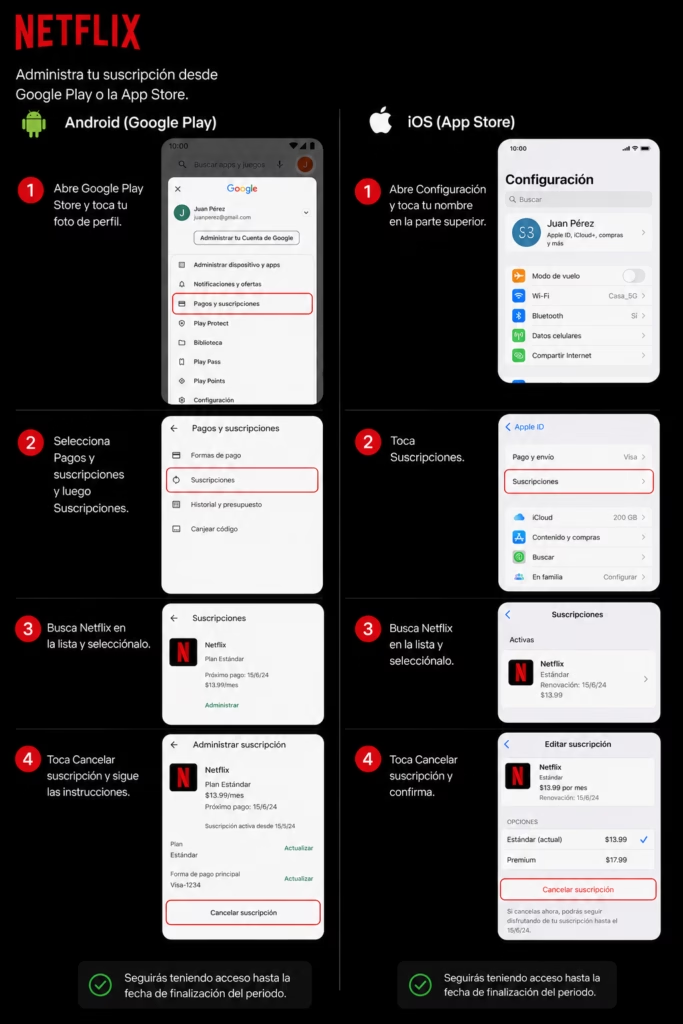
Muchas personas descubren que el botón para cancelar no aparece en Netflix. Esto ocurre cuando la suscripción forma parte de un plan de telefonía, un paquete de televisión o se factura mediante Google Play, Apple u otro servicio externo. En estas situaciones, Netflix no puede cancelar la suscripción porque quien administra el cobro es el proveedor.
- 🔎 Revisa quién procesa el cobro de tu suscripción.
- 📄 Comprueba si el pago aparece en la factura del operador, Apple o Google Play.
- 🌐 Ingresa al portal o la aplicación del proveedor correspondiente.
- ❌ Cancela la suscripción desde ese servicio.
- 📧 Conserva el comprobante o correo de confirmación.
📌 Después de cancelar con el proveedor, la cuenta seguirá funcionando hasta que termine el período ya pagado. No perderás el acceso de inmediato.
Preservación de datos: ¿Qué pasa con tus perfiles e historial al anular el servicio?
Cancelar la suscripción no significa que Netflix elimine la cuenta ese mismo día. De forma oficial, la plataforma conserva los perfiles, la lista «Mi lista», el historial de reproducción y las recomendaciones durante 10 meses después de la cancelación. Si vuelves antes de que termine ese plazo utilizando la misma cuenta, la información se recuperará automáticamente.
| 📂 Información | ⏳ ¿Se conserva tras cancelar? | 📌 Qué sucede |
|---|---|---|
| 👤 Perfiles | ✅ Sí | Permanecen disponibles durante 10 meses. |
| 🎬 Historial y recomendaciones | ✅ Sí | Se restauran si reactivas la cuenta dentro del período de conservación. |
| ❤️ Mi lista y preferencias | ✅ Sí | Se mantienen asociadas a la cuenta durante el mismo plazo. |
📌 Si dejas pasar más de 10 meses sin reactivar la cuenta, Netflix indica que la información asociada a la suscripción puede eliminarse de forma permanente.
🚨 Solución de problemas frecuentes: Pagos rechazados y cuentas suspendidas
Cuando aparece un problema con el pago o con el acceso a Netflix, casi nunca se trata de un fallo “grave” de la plataforma. Lo habitual es algo más simple: el banco bloqueó la operación, la tarjeta ya no es válida o la forma de contratación no permite hacer cambios directamente desde la web. Identificar esto rápido evita perder tiempo probando opciones que no aplican.
¿Por qué Netflix no me deja cambiar de plan o rechaza mi tarjeta con fondos disponibles?
Una tarjeta con saldo no garantiza que el pago se procese. El banco puede rechazar la operación por seguridad, por configuración de compras internacionales o por validaciones internas. También ocurre que algunos usuarios no pueden cambiar de plan porque la suscripción no está gestionada directamente por Netflix, sino por un tercero.
| ⚠️ Problema | 🔎 Causa habitual | ✅ Qué hacer |
|---|---|---|
| 💳 Tarjeta rechazada | Bloqueo del banco o verificación pendiente. | Confirmar con el banco la autorización del pago. |
| 🔄 No deja cambiar de plan | Suscripción gestionada por Apple, Google Play o un operador. | Hacer el cambio desde ese proveedor. |
| 🏦 Hay fondos, pero falla el cobro | Restricción para compras en línea o internacionales. | Solicitar habilitación al banco. |
📌 Cuando la cuenta está vinculada a un tercero, Netflix no controla directamente la facturación ni los cambios de plan.
Cuenta suspendida o «en espera»: Protocolo de desbloqueo seguro de pasarela bancaria
El estado “en espera” aparece cuando Netflix no logra cobrar la última mensualidad. Esto puede pasar por una tarjeta vencida, un rechazo del banco o una autorización pendiente. En cuanto el pago se aprueba o se actualiza el método de pago, el sistema vuelve a intentar el cobro.
- 💳 Revisa si la tarjeta está vigente y activa.
- 🏦 Consulta con el banco si el pago fue bloqueado.
- 🌐 Entra a Netflix Mi Cuenta.
- ✍️ Actualiza el método de pago si hubo cambios.
- 🔄 Intenta reactivar el cobro desde la cuenta.
- 📧 Confirma si llegó el correo de pago aprobado.
📌 Si el banco ya autorizó el cargo, la cuenta suele reactivarse automáticamente tras el siguiente intento de cobro.
Ciberseguridad: Cómo detectar correos fraudulentos de «cobro fallido» o phishing
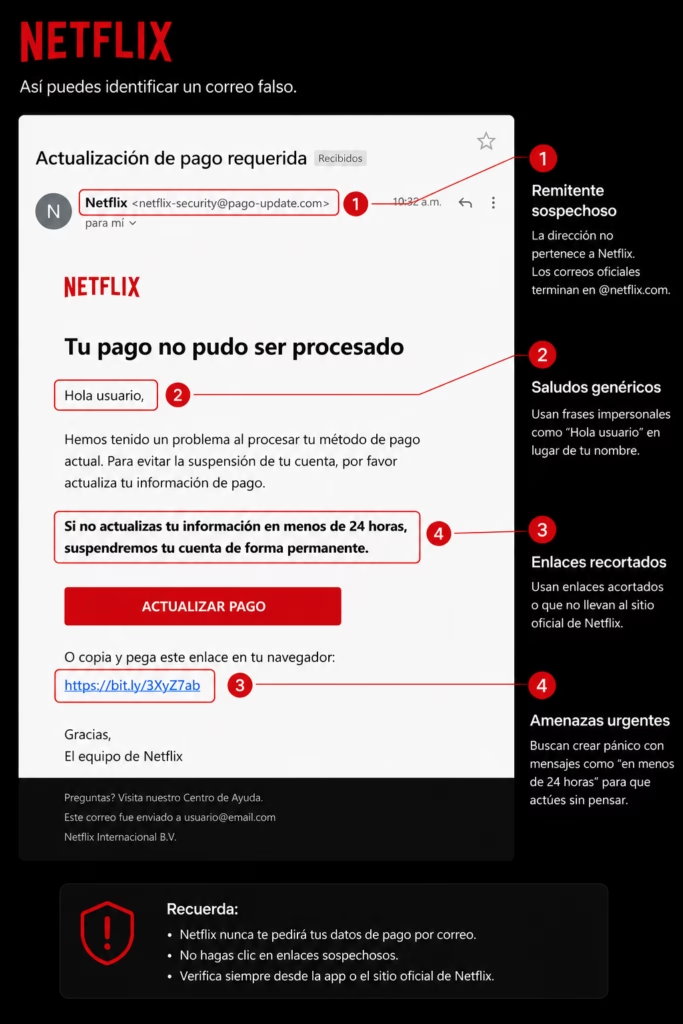
Los intentos de phishing suelen llegar como correos que advierten sobre un supuesto problema de pago. La intención es que el usuario entregue sus datos de acceso o información bancaria. Aunque algunos mensajes parecen reales, hay señales claras que ayudan a identificarlos.
- 📧 Revisa el remitente antes de abrir enlaces.
- 🔗 Comprueba que el dominio sea únicamente netflix.com.
- 🚫 No ingreses contraseñas desde enlaces recibidos por correo o SMS.
- 🌐 Escribe manualmente la dirección de Netflix en el navegador.
- 🔐 Cambia la contraseña si ingresaste datos en un sitio sospechoso.
- 📱 Cierra sesión en todos los dispositivos si hay actividad desconocida.
📌 Netflix nunca solicita contraseñas, códigos de verificación ni datos completos de tarjetas por correo o mensaje de texto.
📞 Guía de Atención al Cliente de Netflix: Teléfonos y contactos por país
Cuando aparece un problema con Netflix, el soporte no es igual en todos los países ni en todos los tipos de cuenta. La mayor parte de la atención hoy se hace desde el Centro de ayuda, el chat o la opción de llamada desde la app, que conecta con un agente después de verificar la cuenta. Esto evita llamadas externas y hace que el soporte llegue más directo al caso del usuario.
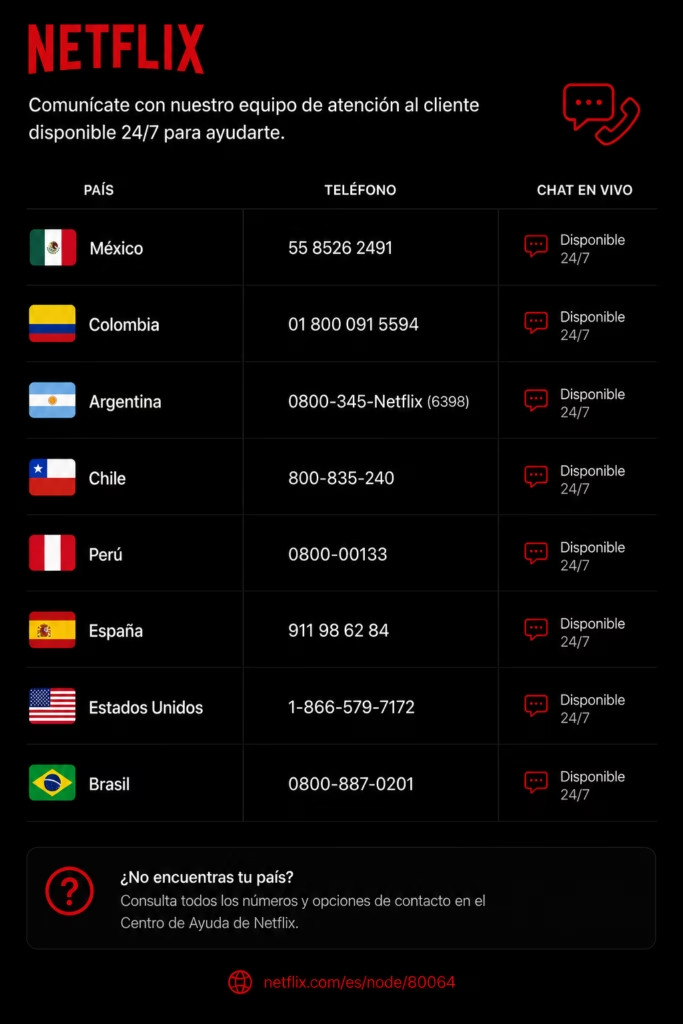
Teléfono gratuito de Netflix en España y horarios de soporte técnico
En España, el contacto no siempre depende de un número público. Lo más habitual es entrar desde la cuenta y usar la opción de llamada o el chat, que están dentro del sistema oficial de soporte.
| 📌 Canal | 📞 Cómo se usa | ⏱️ Disponibilidad |
|---|---|---|
| ☎️ Llamada desde app | Desde el menú de ayuda en la cuenta | Según sistema |
| 💬 Chat de soporte | Centro de ayuda oficial | 24/7 |
| 📱 Acceso web | Desde navegador o app | 24/7 |
La llamada desde la aplicación es el método más directo porque conecta con soporte sin salir de la plataforma.
- 👉 Información en el teléfono de atención gratuito en España
Teléfono de Netflix en México: Canales de contacto y atención inmediata
En México, la atención se concentra en el soporte digital. La mayoría de usuarios no usa números externos, sino la opción de contacto dentro de la app, donde se puede solicitar una llamada.
| 📌 Canal | 📞 Cómo funciona | ⏱️ Tiempo estimado |
|---|---|---|
| 📱 Llamada desde app | Se activa desde la cuenta Netflix | Rápido |
| 💬 Chat de ayuda | Centro de soporte | 24/7 |
| ☎️ Línea externa | Depende del operador | Variable |
La llamada desde la app es la opción más utilizada porque valida la cuenta automáticamente y evita esperas largas.
- 👉 Más detalles en la línea directa de soporte en México
Números de atención al cliente de Netflix en Colombia, Argentina, Chile y Perú
En Latinoamérica, Netflix ha movido gran parte del soporte hacia canales digitales. El chat y la llamada desde la app permiten identificar la cuenta antes de conectar con un agente.
| 🌎 País | 📞 Canal principal | 💬 Soporte disponible |
|---|---|---|
| 🇨🇴 Colombia | App y chat | Atención digital |
| 🇦🇷 Argentina | App y web | Chat oficial |
| 🇨🇱 Chile | App con llamada VoIP | Centro de ayuda |
| 🇵🇪 Perú | App y soporte web | Asistencia 24/7 |
El uso de la app se ha vuelto el punto principal de contacto, reemplazando en muchos casos los teléfonos tradicionales.
- 👉 Colombia: atención telefónica para usuarios colombianos
- 👉 Argentina: canales de atención de Netflix en Argentina
- 👉 Chile: contacto de soporte técnico en Chile
- 👉 Perú: servicio de atención de Netflix Perú
Otros países con el mismo modelo de soporte:
Soporte oficial de Netflix en Estados Unidos y Puerto Rico
En Estados Unidos y Puerto Rico, el soporte se gestiona principalmente por canales digitales. El chat y la llamada desde la app son los más usados porque validan la cuenta antes de conectar con un asesor.
| 📌 Canal | 📞 Cómo se usa | ⏱️ Disponibilidad |
|---|---|---|
| 📱 Llamada en app | Desde la cuenta de Netflix | Rápido |
| 💬 Chat oficial | Centro de ayuda | 24/7 |
| ☎️ Línea externa | Según región | Variable |
La llamada integrada dentro de la app es la opción más práctica porque evita costos internacionales y reduce tiempos de espera.
- 👉 Más información en Netflix customer service USA
- 👉 Puerto Rico: números oficiales en Puerto Rico
❓ Preguntas frecuentes (FAQ) sobre la ayuda de Netflix Mi Cuenta
Aquí se concentran las dudas más comunes cuando se usa Netflix a diario: pagos, accesos, cambios de plan, seguridad y gestión de perfiles. La mayoría de estos casos se resuelven desde el panel de Mi Cuenta o desde el Centro de ayuda, sin necesidad de soporte adicional.
¿Se acumula la deuda de Netflix si dejo de pagar la mensualidad un tiempo?
No. Si el pago falla, Netflix no genera una deuda acumulada. La cuenta simplemente queda en estado de pausa por falta de pago y el acceso se bloquea hasta que se actualice el método de pago. No se cobran meses anteriores ni intereses. El servicio solo se reactiva cuando el pago vuelve a ser aprobado.
¿Puedo pagar una suscripción de Netflix de forma anual para ahorrar costos?
No. Netflix no ofrece un plan anual. La suscripción funciona únicamente con cobro mensual automático en todos sus planes. Esto significa que no existe una opción oficial para pagar todo el año por adelantado ni aplicar descuentos por anualidad.
¿Por qué me aparece el error «Demasiados intentos» al intentar ingresar a mi cuenta?
Este mensaje aparece cuando el sistema detecta intentos repetidos de inicio de sesión o actividad que parece sospechosa. Netflix activa un bloqueo temporal por seguridad. Normalmente se soluciona esperando unos minutos, verificando la contraseña o usando la opción de recuperación de acceso.
¿Cómo desvincular un Smart TV antiguo de mi cuenta de Netflix si ya no tengo el control remoto?
Sí se puede. Aunque no tengas acceso al televisor, puedes cerrar sesión de forma remota desde la configuración de la cuenta. Esto elimina el dispositivo de la lista activa y evita que siga usando la cuenta sin autorización.
¿Puedo congelar o pausar temporalmente mi suscripción de Netflix sin cancelarla?
No. Netflix no tiene una opción para pausar la suscripción. Si no quieres seguir pagando por un tiempo, la única alternativa es cancelar el servicio y reactivarlo más adelante. Al volver, los perfiles suelen mantenerse durante un periodo limitado.
¿Qué pasa con el cobro si cambio de un plan caro a uno barato a mitad de mes?
El cambio no se aplica de inmediato. Si bajas de plan, sigues usando el plan anterior hasta que termine el ciclo de facturación. El nuevo precio empieza a aplicarse en el siguiente mes, sin cortes de servicio durante la transición.
¿Por qué me cobran impuestos adicionales en mi factura de Netflix fuera del precio de lista?
El precio final puede incluir impuestos locales. Estos dependen del país y pueden ser IVA u otros cargos digitales establecidos por la normativa fiscal. No son cargos extra de Netflix, sino impuestos obligatorios aplicados según la región.
¿Cómo puedo quitar o transferir un perfil de Miembro Extra a una cuenta independiente?
Sí es posible. En los casos habilitados, el perfil de Miembro Extra puede convertirse en una cuenta independiente. Esto transfiere la información del perfil como historial y recomendaciones, y genera una nueva suscripción con facturación separada del titular original.
Aviso importante: www.numeroservicioalcliente.com es un medio informativo independiente. No está afiliado, asociado ni representa a las empresas, marcas u organizaciones mencionadas. Nuestro objetivo es publicar información útil —como teléfonos, direcciones, horarios y canales oficiales de atención— para facilitar el contacto entre usuarios y las compañías.
Los datos pueden variar con el tiempo; por ello recomendamos verificarlos siempre en los canales oficiales correspondientes. Todas las marcas mencionadas son propiedad de sus respectivos titulares.

Editora Sénior y Analista de Procesos de Atención al Consumidor
Especialista en auditoría de canales de soporte técnico, atención al cliente y trámites normativos para la comunidad hispanohablante. Soy Licenciada en Psicologa de la Universidad Cooperativa de Colombia, con formación en investigación documental y comunicación corporativa. Cuento con más de 5 años de trayectoria como periodista de Numero Servicio al Cliente y realizo evaluación de servicios de atención al usuario en sectores bancarios, aseguradores y de telecomunicaciones en Estados Unidos, España y Latinoamérica.
Como Editora Sénior en NumeroServicioAlCliente.com, Carolina lidero la revisión técnica de las guías, superviso la verificación periódica de líneas telefónicas, plataformas de chat y protocolos de reclamación. Mi trabajo se centra en comprobar de primera mano la efectividad de las vías de atención oficiales, garantizando que el usuario acceda a información veraz, segura y orientada a la protección de sus derechos como consumidor.