Perder el acceso a tu cuenta de iCloud es, básicamente, quedarse con las manos atadas dentro del ecosistema de Apple. No se trata únicamente de no poder revisar tus correos o descargar una aplicación del momento; hablamos de dejar congelados años de fotos personales, copias de seguridad de WhatsApp, notas de trabajo, documentos en iCloud Drive y la herramienta esencial para rastrear tu dispositivo ante robos o pérdidas. En el día a día, analizando los canales de soporte y las experiencias de los usuarios, es impactante ver la enorme frustración que genera chocar de frente contra las estrictas e inquebrantables medidas de ciberseguridad de Apple.
A día de hoy, los protocolos de encriptación y privacidad de la compañía están diseñados para proteger tus datos al máximo, lo que significa que no hay un atajo mágico ni un teléfono de soporte humano donde un operador pueda devolverte el acceso con solo presionar un botón. Si perdiste tus claves o ya no tienes acceso a tu número de confianza, la única vía segura es seguir al pie de la letra los procedimientos del Soporte Técnico Oficial de Apple. Si necesitas asistencia adicional para gestionar garantías, validar servicios o resolver dudas específicas en tu país, siempre puedes apoyarte en las líneas directas de atención: consulta los números del teléfono de Apple en España, la asistencia de Apple México, la guía de Apple Colombia o los canales de Atención al cliente de Apple en Estados Unidos. En este artículo te explicaremos paso a paso cómo aplicar las soluciones técnicas correctas para recuperar tu cuenta de forma segura y sin perder la paciencia en el intento.
La recuperación de una cuenta de iCloud (Apple ID) depende completamente de tus métodos de verificación activos y del estado de tus dispositivos:
- Con dispositivo de confianza (iPhone/iPad/Mac): Ve a Ajustes > Tu Nombre > Contraseña y seguridad > Cambiar contraseña. Solo ingresa el código de desbloqueo de la pantalla y podrás restablecer tu clave en 2 minutos.
- Sin dispositivo pero con número activo: Accede directamente a Soporte Técnico Oficial de Apple, introduce tu dirección de correo o teléfono asociado y valida el código enviado por SMS para restablecer el acceso al instante.
- Sin teléfono, correo ni dispositivos (Account Recovery): Ingresa a Soporte Técnico Oficial de Apple, inicia el proceso de Recuperación de Cuenta y aguarda el período de evaluación de seguridad de Apple (que puede tomar desde 24 horas hasta varios días). Recibirás una notificación por SMS o email indicándote el momento exacto en que puedes restablecer tu clave.
📊 Matriz de Diagnóstico Rápido: ¿Cuál es tu caso?
| Escenario | Acceso a Teléfono / Dispositivo | Complejidad | Acción Inmediata |
|---|---|---|---|
| 1. Olvido de clave con equipo propio | Acceso total (tienes tu iPhone, iPad, Mac o recibes SMS). | Baja | Cambia la contraseña directamente desde los Ajustes del sistema en tu equipo. |
| 2. Pérdida total de acceso (Account Recovery) | Sin acceso (no tienes equipos vinculados ni la línea SIM activa). | Alta | Inicia la Recuperación de Cuenta en la web oficial de Apple para evaluar tu caso. |
| 3. Cuenta comprometida o hackeada | Acceso alterado (un tercero cambió tus datos de contacto). | Crítica | Reclama tu cuenta mediante el correo de reversión recibido o bloquea el acceso de inmediato. |
| 4. Fallo en la recepción de SMS | Acceso parcial (posees la línea, pero los códigos no llegan). | Media | Revisa la señal celular, reinicia el teléfono o solicita el código por llamada de voz. |
Esta sección te permitirá identificar rápidamente la situación exacta que estás atravesando con tu cuenta para dirigirte hacia el procedimiento de recuperación de iCloud más adecuado, evitando que pierdas tiempo revisando alternativas que no aplican a tu caso. La arquitectura de seguridad de Apple no aplica los mismos protocolos para un simple restablecimiento desde un equipo personal que para una pérdida total de los factores de autenticación.
Para facilitarte la lectura y ayudarte a tomar la decisión correcta antes de iniciar cualquier trámite, hemos organizado los escenarios más comunes en la siguiente tabla comparativa de diagnóstico:
| Escenario | Acceso a Teléfono/Dispositivo | Complejidad | Acción Inmediata |
| 1. Olvido de contraseña con equipo propio | Acceso total (iPhone, iPad, Mac o número de SMS). | Baja | Restablecer la contraseña directamente desde los Ajustes del sistema en tu dispositivo. |
| 2. Pérdida total de acceso (Account Recovery) | Sin acceso (Sin equipos vinculados ni tarjeta SIM activa). | Alta | Iniciar el trámite diferido de Recuperación de Cuenta en la web de Apple. |
| 3. Cuenta comprometida o hackeada | Acceso alterado (Un tercero modificó tus datos de contacto). | Crítica | Reclamar la titularidad mediante el enlace de reversión en tu correo o bloquear el acceso. |
| 4. Fallo en la recepción de SMS | Acceso parcial (Tienes el número, pero el código no entra). | Media | Validar la cobertura móvil, reiniciar el equipo o solicitar la verificación por llamada de voz. |
⚠️ Importante: Identificar correctamente tu escenario te ahorrará esperas inútiles en el sistema de recuperación de Apple. Intentar forzar la recuperación desde la web cuando tienes tu iPhone activo al lado puede provocar que el sistema cancele la solicitud o te remita de nuevo al menú del dispositivo.
Olvidé la contraseña pero todavía tengo un dispositivo de confianza
Si conservas un iPhone, iPad o Mac vinculado a tu cuenta y recuerdas su código de desbloqueo de pantalla, puedes actualizar tu clave de manera inmediata sin esperas.
- Abre el menú de configuración: Ve a la aplicación Ajustes en tu iPhone o iPad y presiona sobre tu nombre en la parte superior.
- Ingresa a la sección de credenciales: Selecciona la opción Inicios de sesión y seguridad y luego toca en Cambiar contraseña.
- Valida tu identidad local: Introduce el código de desbloqueo de la pantalla de tu teléfono para autorizar la gestión.
- Define las nuevas credenciales: Escribe tu nueva contraseña de iCloud, confírmala en el segundo campo y presiona Cambiar.
No tengo dispositivo de confianza ni número de teléfono (Account Recovery)
Cuando has perdido tanto tus equipos de Apple como la línea telefónica donde recibías los mensajes de texto, el único camino oficial es la Recuperación de Cuenta (Account Recovery).
- Accede al portal oficial: Abre tu navegador e ingresa a Soporte Técnico Oficial de Apple.
- Identifica tu Apple ID: Introduce tu dirección de correo electrónico o número asignado y haz clic en Continuar.
- Indica la falta de medios de verificación: Cuando el sistema te pida confirmar tu número de teléfono, selecciona la opción «¿Ya no tienes acceso a ninguno de tus dispositivos?» o «¿No tienes acceso a este número?».
- Suministra un contacto temporal: Escribe un nuevo número de teléfono o correo electrónico al que sí tengas acceso en este momento para recibir las notificaciones sobre el estado de tu trámite.
- Confirma el inicio del proceso: Escribe el código de verificación enviado a tu medio temporal y acepta el inicio del período de evaluación de seguridad.
Mi cuenta fue hackeada y cambiaron la información de contacto
Si detectas que un tercero modificó tu dirección de correo o número de confianza para apoderarse de tu iCloud, debes actuar con extrema rapidez antes de que expiren los enlaces de seguridad.
- Revisa tu correo electrónico original: Abre la bandeja de entrada del correo que tenías asociado a tu cuenta de Apple y busca un mensaje reciente con la notificación del cambio.
- Activa la opción de reversión: En el cuerpo del correo oficial, haz clic sobre el enlace que indica «If you didn’t make this change» o «Revertir cambios».
- Bloquea las sesiones activas: Sigue las instrucciones del sistema para cancelar la modificación del atacante y forzar el cierre de sesión en todos los dispositivos conectados.
- Establece una clave segura: Crea una nueva contraseña de alta seguridad que no utilices en ninguna otra plataforma digital.
El código de verificación por SMS nunca llega
La interrupción en la recepción de los mensajes SMS con códigos de 6 dígitos suele deberse a bloqueos de la operadora móvil o configuraciones locales del teléfono.
- Verifica el estado del servicio móvil: Comprueba que tu teléfono tenga cobertura de red celular activa y que no tengas activado el Modo Avión ni filtros de bloqueo de spam para números desconocidos.
- Reinicia el dispositivo: Apaga tu teléfono durante 30 segundos y vuelve a encenderlo para forzar el registro en las torres de telefonía.
- Solicita una vía alternativa: En la pantalla donde se requiere el código en la web o aplicación, haz clic en «¿No recibiste el código?» y selecciona la opción Enviar por llamada telefónica.
- Prueba con la App Soporte: Si el problema persiste, realiza el intento desde un equipo prestado usando la herramienta oficial para recibir la verificación por notificación push.
🛠️ Paso a Paso: Recuperar tu Cuenta de iCloud con Métodos Oficiales
-
1
Accede a los ajustes de la cuenta: En tu dispositivo de confianza, entra a la app Ajustes, presiona sobre tu nombre en la parte superior y entra a la sección de Inicios de sesión y seguridad.
-
2
Solicita el cambio de clave: Toca la opción Cambiar contraseña ubicada en la parte alta del menú.
-
3
Autentica tu identidad: Escribe el código de desbloqueo de tu pantalla cuando el sistema te lo pida.
-
4
Guarda las nuevas credenciales: Coloca tu nueva clave de seguridad, vuelve a escribirla para confirmar y guarda los cambios.
Cómo saber si funcionó: Aparecerá una notificación flotante en la pantalla confirmando la actualización y recibirás un correo de aviso en tu cuenta vinculada.
-
1
Ingresa a la plataforma oficial: Abre tu navegador web favorito e ingresa directamente al sitio oficial de iForgot Apple.
-
2
Escribe tus datos de usuario: Ingresa tu dirección de correo de iCloud o el número telefónico asociado a tu cuenta.
-
3
Verifica el número de confianza: Coloca el número de teléfono completo que tenías registrado para confirmar tu identidad ante el sistema.
-
4
Introduce el código recibido: Revisa el SMS o la notificación entrante e ingresa el código numérico de 6 dígitos para desbloquear la pantalla de cambio de clave.
Cómo saber si funcionó: La web mostrará una pantalla de éxito informando que tu contraseña de Apple ID ha sido restablecida correctamente.
-
1
Obtén la app oficial: Pídele a un amigo o familiar que descargue la aplicación Soporte de Apple desde la App Store en su iPhone o iPad.
-
2
Entra al menú de gestión: Abre la herramienta, toca en la pestaña Herramientas de soporte en la parte inferior y elige Restablecer contraseña.
-
3
Selecciona la modalidad correcta: Elige la opción «Un Apple ID diferente» para asegurarte de no mezclar datos con el teléfono del dueño.
-
4
Completa la validación: Pon tu Apple ID, escribe el número de teléfono de confianza y confirma el código que te llegará.
Cómo saber si funcionó: La aplicación abrirá una ventana de confirmación exitosa y borrará automáticamente todos tus datos de la memoria del equipo prestado.
Apple ofrece distintos canales para restablecer el acceso a tu cuenta de forma legal y segura. Siempre es recomendable priorizar los procedimientos a través de la interfaz del sistema operativo antes de recurrir a las herramientas de asistencia diferida.
Para comprender mejor los requisitos según tu tipo de cuenta, puedes revisar la información completa sobre cómo recuperar un Apple ID.
Desde un iPhone, iPad o Mac de confianza
Este procedimiento es la vía más rápida y directa para volver a tomar el control de tu información personal cuando mantienes un equipo registrado.
- Accede a los parámetros de la cuenta: En tu equipo de confianza, abre la sección de Ajustes, toca en tu nombre para desplegar el perfil y entra a Inicios de sesión y seguridad.
- Solicita la modificación de clave: Presiona la opción Cambiar contraseña ubicada en la parte superior del menú.
- Autentica mediante tu código local: Introduce el código de acceso de tu pantalla de inicio cuando la interfaz te lo pida.
- Guarda la nueva contraseña: Escribe la nueva clave de seguridad, asegúrate de que cumpla con los requisitos mínimos e ingresa nuevamente para confirmar.
Cómo saber si funcionó: Aparecerá una notificación flotante en la pantalla confirmando que la contraseña ha sido actualizada y recibirás un correo de aviso en tu bandeja vinculada.
Usando la web oficial iForgot de Apple
Si estás utilizando una computadora con Windows, un teléfono Android o no tienes tus equipos cerca, puedes realizar la gestión desde el portal de autocuidado.
- Ingresa al sitio oficial: Abre tu navegador web de preferencia y navega hacia la plataforma iForgot de Apple.
- Escribe tus datos de usuario: Introduce tu dirección de correo de iCloud o el número de teléfono asociado a la cuenta de usuario.
- Confirma el número de confianza: Escribe el número telefónico completo que tenías registrado para demostrar al sistema que conoces los datos del titular.
- Ingresa el código de seguridad: Revisa la notificación o el SMS recibido en tu línea de confianza e introduce el código numérico de 6 dígitos para habilitar el formulario de cambio de clave.
Cómo saber si funcionó: La página web mostrará una pantalla de éxito confirmando que tu contraseña de Apple ID ha sido restablecida correctamente.
Mediante la App de Soporte de Apple en un dispositivo prestado
Puedes solicitar ayuda a un amigo o familiar utilizando su iPhone o iPad. El sistema de Apple permite gestionar accesos a cuentas de terceros sin comprometer ni mezclar la información del dueño del equipo.
- Descarga la herramienta oficial: Pídele al propietario del dispositivo que descargue la aplicación Soporte de Apple para iOS desde la App Store.
- Navega al menú de gestión: Abre la app, dirígete a la pestaña Herramientas de soporte en el menú inferior y selecciona Restablecer contraseña.
- Selecciona la modalidad de ayuda: Toca en "Un Apple ID diferente" para indicar que el procedimiento no es para el usuario actual del teléfono.
- Completa el flujo de verificación: Escribe tu Apple ID, ingresa el número de teléfono de confianza y sigue las instrucciones para validar el código recibido.
Cómo saber si funcionó: La aplicación desplegará una ventana indicando que las credenciales se han modificado con éxito y borrará los datos del trámite de la memoria del equipo prestado.
⚠️ Escenarios Críticos y Métodos Avanzados de Recuperación
Sin teléfono ni dispositivo de confianza
Protocolo automatizado cuando careces de todos los factores de verificación registrados:
- Evaluación Inicial (24-72 hrs): Los servidores analizan la legitimidad de la solicitud y los datos aportados.
- Período de Enfriamiento (Días a semanas): Cuenta regresiva de seguridad que da tiempo al dueño real para cancelar en caso de un ataque cibernético.
Uso de Contactos o Claves Previas
Rutas inmediatas si configuraste opciones avanzadas con anterioridad:
- Contacto de Recuperación: Solicita a tu contacto ir a Ajustes > Su Nombre > Inicios de sesión y seguridad para darte el código generado.
- Clave de 28 caracteres: Introduce el código alfanumérico manualmente en el formulario web de verificación.
- Resultado: Al validar la clave o código exacto, serás redirigido al panel para crear una nueva contraseña.
Recuperación por Hackeo
Pasos urgentes si un atacante modificó tu información de acceso:
- Localiza el correo: Revisa tu email personal en busca del aviso emitido por
@apple.com. - Revierte cambios: Haz clic en el botón "Revertir cambios" para anular los ajustes del atacante.
- Cierra sesiones: Desconecta todos los dispositivos vinculados y revoca tokens vigentes.
- Asigna datos: Define una contraseña totalmente nueva e ingresa tu teléfono actual.
Cuando los canales habituales fallan o los datos de contacto han sido alterados, entran en funcionamiento las herramientas avanzadas de ciberseguridad. Estas funciones están diseñadas para proteger tus fotos, archivos y correos contra accesos no autorizados.
Si enfrentas un bloqueo preventivo derivado de múltiples intentos fallidos, consulta las pautas sobre la solución para Apple ID bloqueado o cuenta desactivada.
No tengo dispositivo de confianza ni número de teléfono (Account Recovery)
La Recuperación de cuenta (Account Recovery) es un protocolo automatizado y diferido que aplica Apple cuando el usuario carece de todos los factores de verificación registrados. No se trata de una atención telefónica manual, sino de un proceso de evaluación por algoritmos para prevenir la suplantación de identidad.
El proceso consta de dos fases bien delimitadas:
- Período de Evaluación Inicial (24 a 72 horas): Los servidores de Apple analizan la solicitud, la ubicación desde donde se realiza y los datos aportados para determinar la legitimidad del pedido.
- Período de Enfriamiento (Días a semanas): Una vez aprobada la fase inicial, se activa una cuenta regresiva que le otorga tiempo al dueño real de la cuenta para cancelar el trámite si está sufriendo un ataque cibernético. Durante este tiempo, recibirás actualizaciones en el correo o teléfono temporal que proporcionaste.
🚨 ADVERTENCIA CRÍTICA: No enciendas ni uses dispositivos vinculados a tu cuenta mientras esperas la Recuperación de Cuenta. Si un equipo previamente registrado se conecta a Internet durante este periodo, Apple asumirá que recuperaste el control físico y el proceso de Account Recovery se cancelará de forma automática.
Uso de Contactos de Recuperación y Clave de Recuperación
Estas dos herramientas avanzadas deben configurarse con anterioridad para contar con vías de acceso inmediatas frente a cualquier eventualidad.
- Uso de un Contacto de Recuperación: Si asignaste previamente a un familiar o amigo, pídele que abra sus Ajustes > Su Nombre > Inicios de sesión y seguridad > Recuperación de cuenta, seleccione tu nombre y te proporcione el código de seguridad generado para ingresarlo en tu pantalla.
- Generación con Clave de Recuperación: Si activaste el código alfanumérico de 28 caracteres de Apple, debes introducirlo manualmente en el formulario web cuando el sistema te pida verificar tu identidad.
- Validación del código: Tras escribir la clave de 28 dígitos de forma exacta, la interfaz te dará paso inmediatamente para definir una nueva contraseña.
- Cómo saber si funcionó: El sistema aceptará el código de seguridad o la clave alfanumérica y te redirigirá directamente al panel de actualización de contraseña.
Mi cuenta fue hackeada y cambiaron la información de contacto
Si un atacante logró vulnerar tu cuenta y sustituyó tus métodos de verificación, el tiempo es el factor determinante para reclamar la propiedad de tus datos.
- Localiza la alerta de seguridad original: Revisa tus cuentas de correo electrónico personales en busca de un aviso emitido por
@apple.cominformando sobre la modificación de tus datos de acceso. - Ejecuta el enlace de reversión: Haz clic en el botón o enlace "Revertir cambios" presente dentro de ese mensaje oficial para saltar la configuración del ciberdelincuente.
- Invalida los accesos del atacante: Selecciona la alternativa para desconectar todos los dispositivos vinculados a la cuenta y revocar los tokens de sesión vigentes.
- Asigna nuevos factores de verificación: Escribe una contraseña completamente nueva e ingresa tu número telefónico actual como método de confianza prioritario.
Cómo saber si funcionó: Recibirás una notificación en pantalla indicando que las sesiones anteriores han sido cerradas y tus nuevos métodos de contacto han quedado registrados.
📥 Recuperar Fotos, Copias de Seguridad y Datos en iCloud
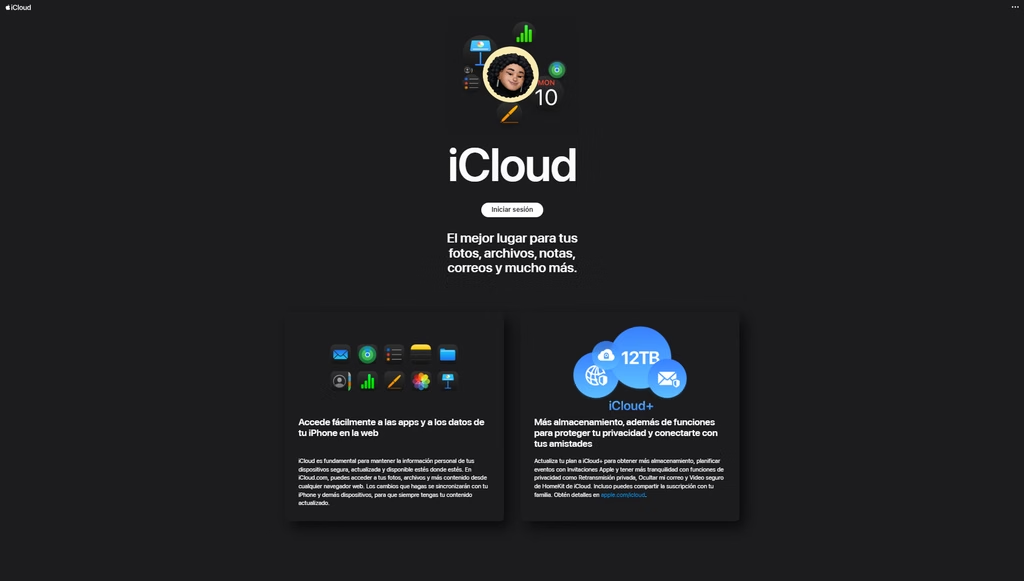
Una vez que has logrado restablecer el acceso a tu Apple ID, llega el momento decisivo de recuperar la información almacenada en la nube. Es muy importante comprender la diferencia entre el contenido que se sincroniza en tiempo real, las copias de seguridad periódicas y los archivos que entran en la papelera de purga del sistema.
Si durante este proceso notas que tus tarjetas de crédito o débito guardadas sufrieron alguna desvinculación, puedes verificar los detalles de tu billetera digital a través de la guía de soporte para Apple Pay. Del mismo modo, si utilizas la plataforma de streaming de la compañía y quieres confirmar el estado de tus suscripciones activas, te recomendamos revisar la información de Atención al cliente de Apple TV.
Recuperación de fotos y archivos eliminados recientemente
Si tras recuperar tu cuenta notas la ausencia de imágenes o documentos importantes, es muy probable que hayan sido marcados para eliminación pero sigan resguardados en el almacenamiento temporal de 30 días.
- Ingresa a la plataforma centralizada: Abre el navegador de tu computadora o dispositivo móvil y entra directamente al portal iCloud Web de Apple.
- Inicia sesión con tus credenciales: Introduce tu dirección de correo o teléfono asociado junto con la nueva contraseña que acabas de configurar.
- Accede al módulo correspondiente: Haz clic en la sección de Fotos o entra en la aplicación iCloud Drive, según el tipo de archivo que estés buscando.
- Ubica la carpeta de restauración: Dirígete al panel de navegación lateral y presiona sobre el apartado Eliminados recientemente.
- Restaura tus archivos a la nube: Selecciona las fotos, videos o documentos que deseas rescatar y presiona la opción Recuperar ubicada en la esquina superior.
Cómo saber si funcionó: Los elementos seleccionados desaparecerán de la papelera temporal y reaparecerán de forma automática en tu biblioteca principal de iCloud y en todos tus dispositivos sincronizados.
Restauración de copias de seguridad de iCloud
Para volcar toda la información de tu respaldo completo (configuraciones, chats de aplicaciones, fotos y datos guardados) sobre un dispositivo restaurado de fábrica o completamente nuevo, sigue estas instrucciones:
- Inicia el asistente de bienvenida: Enciende tu iPhone o iPad recién formateado o nuevo, selecciona el idioma, la región y conéctate a una red Wi-Fi privada y estable.
- Llega a la pantalla de transferencia: Avanza por los menús iniciales hasta llegar a la sección titulada "Apps y datos" o "Transferir tus apps y datos".
- Selecciona el origen del respaldo: Elige la alternativa "Restaurar desde una copia de iCloud" para iniciar la vinculación.
- Autentica tu cuenta de usuario: Escribe tu Apple ID y la contraseña actualizada. Si el sistema lo requiere, introduce el código de autenticación de dos factores enviado a tu número de confianza.
- Elige la copia de seguridad adecuada: Revisa la lista de respaldos disponibles guardados en la nube y presiona sobre la fecha y hora que contenga la información más reciente.
Cómo saber si funcionó: El dispositivo se reiniciará con el logo de Apple, mostrará una barra de progreso y, al encender, comenzará a descargar todas tus aplicaciones y archivos en segundo plano.
Recuperación de datos cuando ya no se puede acceder a la cuenta
Existe un límite técnico insalvable en la infraestructura de Apple: la encriptación de extremo a extremo. Si perdiste definitivamente el acceso a tu cuenta, no recuerdas tus datos de verificación y el sistema de Account Recovery rechaza la solicitud por falta de pruebas, los datos almacenados en los servidores de iCloud quedan permanentemente inaccesibles.
Apple aplica este estándar de seguridad para garantizar que ni siquiera sus propios ingenieros puedan leer tu información privada. En este escenario extremo, los datos guardados en la nube no se pueden descargar por ningún medio legal o técnico; únicamente podrás volver a utilizar tu dispositivo físico si cuentas con la factura original de compra para que el soporte de Apple retire el Bloqueo de Activación y te permita configurarlo desde cero con una cuenta totalmente nueva.
🔍 Análisis Editorial: ¿Qué tan efectivo es el soporte de Apple para recuperar iCloud?
Analizar la efectividad del servicio al cliente de Apple requiere comprender que la empresa prioriza la privacidad absoluta del usuario por encima de la comodidad. Muchas personas asumen que una simple llamada telefónica o una visita a una tienda física resolverá un olvido de contraseña, pero los protocolos de ciberseguridad internos impiden estrictamente que los empleados humanos intervengan en las credenciales de una cuenta.
Recuperación mediante dispositivos de confianza vs. Account Recovery
Para entender cómo responde el sistema según el mecanismo que utilices, hemos preparado esta tabla comparativa entre los métodos directos y el soporte diferido:
| Criterio de Evaluación | Dispositivo de Confianza / 2FA Directo | Proceso de Account Recovery (iForgot) |
| Tiempo de resolución | Inmediato (Tarda entre 2 y 5 minutos). | Diferido (Tarda de 24 horas a varios días o semanas). |
| Intervención de empleados | Nula (Proceso 100% gestionado por el usuario). | Nula (Proceso 100% administrado por algoritmos). |
| Requisito indispensable | Tener un equipo propio activo o número SMS. | Demostrar propiedad aportando datos de verificación. |
| Tasa de éxito de recuperación | 100% efectiva si recuerdas el código local. | Variable, sujeta a la consistencia de las pruebas. |
| Riesgo de cancelación | Inexistente durante el procedimiento. | Alto si usas un equipo vinculado mientras esperas. |
Limitaciones del soporte cuando no quedan métodos de verificación disponibles
Las líneas de atención telefónica de Apple y el personal de la Genius Bar en las tiendas oficiales no tienen la capacidad técnica ni la autorización de seguridad para desbloquear una cuenta de iCloud. Este diseño de Confianza Cero (Zero-Trust) evita que ciberdelincuentes utilicen técnicas de ingeniería social para engañar a un operador y apoderarse de la vida digital de otra persona.
El soporte humano de Apple únicamente puede intervenir cuando el problema afecta al hardware del equipo ( Bloqueo de Activación ). Si conservas el recibo de compra legítimo donde conste el número IMEI del teléfono, el departamento especializado evaluará el caso para liberar el dispositivo, permitiéndote volver a usar el equipo, aunque la información previa de la cuenta de iCloud original se perderá de forma permanente.
Si necesitas contactar con las oficinas directas de asistencia en tu idioma para resolver temas de garantía o facturación de compras, puedes revisar las líneas oficiales de contacto:
- Para usuarios en territorio peninsular e islas, consulta los datos del teléfono de Apple en España.
- Para la República Mexicana, revisa la información centralizada de Apple México.
- Para consultas desde el territorio colombiano, puedes acceder al directorio de Apple Colombia.
🛡️ Alerta de Ciberseguridad: Estafas de Desbloqueo de iCloud
Servicios de Desbloqueo Fraudulentos
Programas "1-Clic"
Prometen liberar el equipo pero infectan tu PC con virus, troyanos o ransomware.
Redes y Telegram
Prometen contactos internos en Apple, exigen pago por transferencias y bloquean a la víctima.
Técnicos No Autorizados
Alteran componentes internos anulando la garantía oficial y el reconocimiento biométrico.
Páginas de Phishing
Sitios web clonados diseñados para robar tus credenciales de inicio de sesión.
Engaños para Obtener Datos Confidenciales
SMS Fraudulentos
Mensajes falsos del servicio "Buscar" con enlaces diseñados para robar tu usuario y clave.
Correos Alarmistas
Emails que amenazan con cerrar tu cuenta y redirigen a dominios no oficiales.
Falsas Llamadas
Supuestos auditores que solicitan por teléfono tu código de verificación de 6 dígitos.
Formularios Falsos
Sitios web no oficiales que intentan obtener tu Clave de Recuperación de 28 caracteres.
El estrés y la desesperación que genera perder el acceso a fotos personales o documentos de trabajo convierten a los usuarios en blancos perfectos para los ciberdelincuentes. Es fundamental dejar algo muy claro: no existen programas, técnicos independientes ni páginas web de terceros capaces de vulnerar los servidores de Apple.
Si durante un intento de recuperación sospechas que tus datos bancarios se vieron comprometidos por interactuar con portales engañosos, contacta de inmediato al teléfono de Apple Card en español o a tu entidad financiera para bloquear cualquier cargo no autorizado.
Falsos servicios de desbloqueo y supuestos técnicos de Apple
- Programas descargables de "liberación en un clic": Aplicaciones ejecutables que prometen saltarse el bloqueo de iCloud pero que en realidad instalan virus, troyanos o programas de secuestro de datos (Ransomware) en tu computadora.
- Perfiles falsos en redes sociales y Telegram: Grupos que solicitan pagos por transferencias o criptomonedas afirmando tener "contactos dentro de los servidores de Apple". Una vez que realizas el pago, bloquean tu perfil inmediatamente.
- Técnicos no autorizados en plazas de tecnología: Locales comerciales informales que prometen desbloquear cuentas cambiando piezas internas del equipo, lo que causa la pérdida permanente de la garantía oficial y del sistema de reconocimiento biométrico (Face ID / Touch ID).
- Falsas páginas de inicio de sesión (Phishing): Sitios clonados que imitan a la perfección la estética de Apple para robar tu usuario y contraseña en el momento en que los ingresas.
Solicitudes de contraseñas, códigos de verificación o datos confidenciales
- Mensajes SMS fraudulentos tras la pérdida de un equipo: Delincuentes que envían textos fingiendo ser del servicio "Buscar mi iPhone" con enlaces falsos para robar las credenciales de la víctima.
- Correos electrónicos con amenazas de cierre de cuenta: Mensajes con lenguaje alarmista que exigen un cambio de clave inmediato mediante enlaces sospechosos fuera del dominio oficial.
- Llamadas telefónicas de supuestos auditores de seguridad: Personas que llaman haciéndose pasar por el soporte oficial de Apple solicitando tu código de verificación de 6 dígitos enviado por SMS.
- Formularios web que piden tu clave de 28 caracteres: Sitios no oficiales que solicitan tu Clave de Recuperación confidencial, la cual nunca debe ser entregada a nadie.
❓ Preguntas Frecuentes (FAQ)
Entra directamente a iCloud.com/find desde cualquier navegador, pon tus datos de usuario, busca el equipo en la lista de dispositivos y da clic en Borrar dispositivo para después elegir la opción Eliminar de la cuenta.
Una vez que pasan los 30 días en la sección «Eliminados recientemente» dentro de iCloud.com, las imágenes se borran definitivamente de los servidores. En este punto, la única opción para tenerlas de vuelta es restaurar alguna copia de seguridad que hayas guardado previamente en tu computadora (usando Finder o iTunes) o en un disco duro externo.
Apple da la opción de pedir el acceso o cerrar la cuenta de un ser querido que haya fallecido. Esto se gestiona mediante la herramienta de Contacto de legado (si se configuró con anterioridad) o enviando al equipo de asistencia legal el certificado de defunción junto con la orden judicial de sucesión.
Por temas de protección, en cuanto pierdes el acceso o activas el modo perdido, las tarjetas de Apple Pay se suspenden automáticamente. Cuando logres entrar de nuevo a tu cuenta y abras sesión en el equipo, únicamente tendrás que volver a poner el código CVV o confirmarlas mediante la aplicación de tu banco. Si deseas informarte más sobre esta plataforma, consulta los datos sobre soporte para Apple Pay.
Ten en cuenta que tu dirección con terminación @icloud.com es tu propia cuenta de Apple ID. Para volver a entrar a tu buzón de mensajes, solo debes hacer el trámite de recuperación en iforgot.apple.com. Si quieres ver el paso a paso detallado, checa esta guía sobre cómo recuperar un Apple ID.
Puedes restablecer tu contraseña directamente desde un dispositivo de confianza ingresando a Ajustes > Tu Nombre > Inicio de sesión y seguridad. Si no tienes un equipo a la mano, basta con entrar al portal oficial de iforgot.apple.com, escribir tu correo de iCloud y pedir un código de validación por SMS o correo secundario. Ahora bien, si el sistema ha bloqueado tu acceso por varios intentos fallidos, le eches un ojo a esta solución para Apple ID bloqueado o cuenta desactivada.
Si cambiaste de línea y no hay forma de recibir los mensajes de texto, entra al sitio web oficial de iForgot Apple, pon tus datos y elige la opción que dice «No tengo acceso a este número». Con esto vas a iniciar el proceso de Recuperación de Cuenta (Account Recovery), donde tendrás que dar un teléfono nuevo para que Apple te avise cuándo podrás volver a crear tu clave.
Si en su momento nombraste a un familiar o amigo de confianza, pídele que desde su dispositivo entre a Ajustes > Tu Nombre > Inicio de sesión y seguridad > Contactos de recuperación. La pantalla de su equipo va a generar un código de 6 dígitos que debes escribir en tu teléfono para restablecer tu contraseña de inmediato.
Por lo general, el trámite tarda entre 24 horas y 14 días. Hay que entender que este tiempo de espera es por pura seguridad y ningún agente de soporte técnico puede acelerarlo. Si lo que quieres es hablar con un representante para consultar la situación de tus servicios, mira cómo contactar a Apple paso a paso.
Así es, la empresa cuenta con líneas de atención telefónica sin costo para varios países de habla hispana. Si necesitas comunicarte desde Sudamérica, puedes checar los números directos de Apple Colombia y Apple Argentina.
Por lo general ocurre por fallas en la señal del celular, filtros antispam activados en tu línea, retrasos en mensajes internacionales o si te cambiaste de compañía telefónica hace poco. Para resolverlo, intenta reiniciar el teléfono o pide una llamada de voz automática desde el propio portal de iForgot.
Claro que sí, existen canales de atención locales y números de ayuda para distintas partes de la región. Puedes revisar las alternativas disponibles en las guías para contactar a Apple Chile
y Apple Perú.
La factura oficial te sirve únicamente para quitar el Bloqueo de Activación de un teléfono o computadora física en una tienda o por internet, pero no te va a devolver fotos, datos ni correos guardados en esa cuenta de iCloud anterior, ya que esa información queda eliminada del equipo. Si necesitas acudir en persona, puedes revisar la lista de tiendas de Apple cercanas en Estados Unidos.
Sin ningún problema. Lo único que debes hacer es abrir el navegador web de tu celular (como Chrome o Firefox), ir a la página iforgot.apple.com y completar los mismos pasos de validación para iniciar la Recuperación de Cuenta.
El código del iPhone es una clave corta de 4 a 6 dígitos que usas para quitar el bloqueo de la pantalla del teléfono. En cambio, la contraseña de iCloud es una clave alfanumérica más compleja que cuida tu Apple ID global en la nube. Un buen dato es que con el código del celular puedes cambiar la clave de iCloud si el teléfono está vinculado a tu cuenta.
Cuando en la pantalla te sale la alerta de «Apple ID bloqueado por motivos de seguridad», la vía más rápida es entrar a iforgot.apple.com para desbloquear la cuenta confirmando quién eres mediante tus métodos de verificación. Si la desactivación fue por incumplir términos del servicio, te toca hablar directo con la compañía. Para orientarte mejor, revisa esta solución para Apple ID bloqueado o cuenta desactivada.
Cuando el proceso de Account Recovery se rechaza o se cancela, suele ser porque el sistema notó uso en algún equipo vinculado mientras esperabas o porque tus datos no encajaron con los registros. Te tocará iniciar el trámite otra vez en iforgot.apple.com, procurando mantener apagados los demás aparatos asociados. Si el inconveniente se relaciona con cobros o tarjetas, puedes apoyarte en el número de teléfono de Apple Card en español.
Únicamente es posible si eres el dueño original y muestras la factura legal con el número de serie o IMEI impreso directamente al personal de soporte oficial. Ninguna aplicación externa ni servicio de internet puede remover este bloqueo de forma legal. Si quieres comunicarte para coordinar este apoyo, llama al Apple Store número de teléfono en español.
📋 Checklist Final de Seguridad en iCloud
Mantener tu cuenta de iCloud protegida no solo evita accesos no autorizados, sino que también garantiza que recuperes tu acceso ante cualquier inconveniente. Revisa estas medidas preventivas indispensables para reducir el riesgo de pérdida de datos, fraude o bloqueos inesperados.
Revisar y actualizar los números de teléfono de confianza
- Mantén registrado al menos un número adicional: Agrega la línea telefónica de un familiar cercano o una segunda SIM propia para poder recibir códigos de verificación si pierdes o rompes tu teléfono principal.
- Comprueba periódicamente la lista activa: Accede a la configuración de tu cuenta de Apple desde la sección de inicio de sesión y seguridad para eliminar líneas antiguas o que ya no utilices.
- Actualiza los datos antes de cambiar de operador: Si vas a modificar tu número celular, añade primero el nuevo número a la lista de confianza antes de dar de baja el servicio anterior.
Configurar un Contacto de Recuperación y un Contacto de Legado
- Designa un Contacto de Recuperación confiable: Asigna a una persona cercana de tu entorno para que pueda ayudarte a restablecer tu contraseña de forma presencial o telefónica, sin que esta persona tenga acceso directo a tus datos.
- Añade un Contacto de Legado para tu información: Define a la persona encargada de acceder a tus datos personales (fotos, notas y documentos) en caso de fallecimiento, mediante el código de acceso exclusivo que genera la plataforma.
- Verifica que utilicen dispositivos compatibles: Asegúrate de que tus contactos seleccionados mantengan sus dispositivos Apple actualizados para que el sistema de asistencia funcione sin contratiempos cuando sea necesario.
Activar la Autenticación de Doble Factor (2FA)
- Protege tus inicios de sesión en todo momento: Verifica que la verificación en dos pasos esté activa por defecto para exigir una contraseña junto con un código de seis dígitos en cada dispositivo nuevo.
- Revisa siempre los avisos de ubicación: Al recibir una solicitud de acceso, comprueba la ubicación aproximada en pantalla antes de presionar la opción de autorizar.
- Usa llaves de seguridad físicas si buscas mayor protección: Para cuentas con información de alto valor, puedes vincular llaves de seguridad NFC o USB que reemplazan los códigos por SMS o notificaciones del sistema.
Guardar de forma segura la factura original de los dispositivos Apple
- Conserva el comprobante de compra físico o digital: Almacena la factura fiscal donde se detalle claramente el número de serie o IMEI del equipo.
- Guarda una copia fuera del ecosistema en la nube: Conserva una versión descargada en un disco externo o correo alternativo por si te encuentras totalmente bloqueado de tu ID de Apple.
- Utiliza el documento como prueba definitiva de propiedad: Este comprobante es el único documento válido que acepta el soporte técnico para retirar el Bloqueo de Activación en situaciones de emergencia o extravío de credenciales.
Aviso importante: www.numeroservicioalcliente.com es un medio informativo independiente. No está afiliado, asociado ni representa a las empresas, marcas u organizaciones mencionadas. Nuestro objetivo es publicar información útil —como teléfonos, direcciones, horarios y canales oficiales de atención— para facilitar el contacto entre usuarios y las compañías.
Los datos pueden variar con el tiempo; por ello recomendamos verificarlos siempre en los canales oficiales correspondientes. Todas las marcas mencionadas son propiedad de sus respectivos titulares.

Investigador Editorial y Analista de Servicios al Consumidor
Especialista en verificación de procesos de atención al cliente, canales bancarios y trámites administrativos para la comunidad hispana. Graduado como Ingeniero Mecánico de la Universidad Autónoma del Caribe, hoy en día cuento con más de 6 años de experiencia en el análisis y prueba directa de los sistemas de soporte técnico y atención al cliente de compañías en EE. UU., España y Latinoamérica.
Como parte del equipo de investigación de NumeroServicioAlCliente.com, me encargo de validar personalmente los canales de contacto, ejecuto pruebas de llamada y revisión documental oficial de portales y apps. Mi trabajo se enfoca en eliminar información obsoleta y ofrecer guías paso a paso respaldadas por fuentes oficiales para proteger al consumidor hispanohablante y brindarle recomendaciones.