

Seguramente ya conoces Zoom, pues se ha convertido en la herramienta reina para las videollamadas, el trabajo remoto y las clases en línea en todo el mundo. Sin embargo, a veces surgen dudas y no siempre es sencillo saber a dónde acudir. Muchos usuarios buscan cada día la mejor forma de contactar con soporte técnico en español para solucionar problemas de facturación, cuentas bloqueadas o simples fallos técnicos.
Si estás intentando localizar el número de teléfono de Zoom, saber si tienen un call center en nuestro idioma o prefieres usar el chat de soporte y el correo electrónico, en esta guía vas a encontrar toda la información actualizada. También echamos un vistazo a sus planes y precios, y te ofrecemos una comparativa directa de Zoom vs Google Meet, Microsoft Teams y otras plataformas para que elijas la opción que mejor se adapte a lo que necesitas en cuanto a facilidad de uso y soporte.
🟢 1️⃣ 📌 ¿Qué es Zoom y cómo funciona en 2025?
En pleno 2025, Zoom ha dejado de ser una simple aplicación de videollamadas para transformarse en Zoom Workplace, un ecosistema integral de colaboración impulsado por inteligencia artificial. Si te preguntas cómo funciona hoy en día, la respuesta es sencillez y potencia: permite conectar a personas de todo el mundo a través de video, audio y chat, pero ahora con herramientas que resumen reuniones automáticamente y gestionan tu agenda de forma inteligente.
Para utilizarlo, solo necesitas descargar el cliente en tu ordenador o la aplicación en tu móvil. La plataforma funciona bajo un modelo de computación en la nube, lo que garantiza que las transmisiones sean fluidas incluso con conexiones de internet moderadas. Si necesitas resolver dudas técnicas o de facturación, puedes acceder directamente a Póngase en contacto con el Soporte de Zoom, donde encontrarás canales específicos según tu país.
¿Qué es Zoom y para qué sirve actualmente?
Hoy en día, Zoom es una plataforma de colaboración todo en uno. Su función principal sigue siendo facilitar las videoconferencias, pero su utilidad se ha expandido. Actualmente, sirve para organizar seminarios web masivos, gestionar sistemas de telefonía empresarial (Zoom Phone) y crear espacios de trabajo híbridos donde equipos remotos y presenciales colaboran en tiempo real sobre pizarras digitales. Es la herramienta de cabecera para quienes buscan profesionalismo y estabilidad en sus comunicaciones digitales.
¿Zoom es gratis o de pago? Diferencias clave
Esta es una de las dudas más frecuentes. Zoom mantiene su modelo freemium, permitiendo que cualquier persona use la herramienta sin coste, aunque con límites que empujan a las empresas hacia las versiones de pago. Aquí tienes una comparativa directa para que decidas qué te conviene más:
| Característica | Plan Basic (Gratis) | Plan Pro / Business (Pago) |
| Duración máxima | Hasta 40 minutos por reunión | Hasta 30 horas por reunión |
| Participantes | Hasta 100 personas | Desde 100 hasta 1000 (según plan) |
| IA Companion | No disponible | Incluida sin coste adicional |
| Almacenamiento | Local únicamente | Nube (desde 5GB hasta ilimitado) |
| Soporte Técnico | Solo Centro de Ayuda | Chat en vivo y asistencia telefónica |
Si decides dar el paso a una versión profesional, puedes revisar los detalles actuales en Planes y precios de Zoom.
Principales usos de Zoom: trabajo, clases, reuniones y llamadas
La versatilidad de la plataforma permite que se adapte a cualquier entorno. En el ámbito laboral, es esencial para el teletrabajo y las reuniones de seguimiento. En la educación, las instituciones utilizan Zoom para impartir clases virtuales con funciones de grupos pequeños (breakout rooms). Para el uso personal, sigue siendo el favorito para reuniones familiares por su facilidad de uso: solo compartes un enlace y listo. Además, con su servicio de telefonía, muchas empresas han sustituido sus viejos conmutadores físicos por llamadas VoIP a través de la misma app.
Servicios que ofrece Zoom como plataforma todo en uno
Bajo el nombre de Zoom Workplace, la marca ofrece un abanico de servicios que van más allá del video:
- Zoom Meetings: Las clásicas salas de video.
- Zoom Phone: Un sistema de teléfono empresarial en la nube.
- Zoom Scheduler: Para que tus clientes agenden citas según tu disponibilidad.
- Zoom Whiteboard: Pizarras infinitas para lluvias de ideas.
- AI Companion: Tu asistente personal que redacta correos y resume lo hablado en clase o el trabajo.
¿Zoom es seguro y confiable para empresas y usuarios individuales?
La seguridad ha sido la gran prioridad de la compañía tras los retos de años anteriores. En 2025, Zoom cuenta con cifrado de extremo a extremo (E2EE) opcional para todas las reuniones. Para las empresas, ofrece cumplimiento con normativas internacionales como GDPR y HIPAA (para el sector salud). Es una plataforma altamente confiable, siempre que el usuario mantenga actualizada su aplicación y utilice contraseñas en sus salas. Puedes gestionar tu privacidad desde el Centro de ayuda de Zoom.
🟢 2️⃣ 📞 Teléfono de Zoom en Español: ¿Existe un número oficial?
La respuesta corta es sí, pero con ciertos matices que es vital conocer para no perder tiempo. Zoom dispone de una infraestructura de atención telefónica global que incluye líneas específicas para España y diversos países de América Latina. Sin embargo, en 2025, el acceso a un agente humano por teléfono está vinculado directamente al tipo de licencia o plan que tengas contratado.
Mientras que los usuarios de cuentas gratuitas suelen ser redirigidos a herramientas de autoservicio, los clientes con planes empresariales gozan de acceso prioritario. Si deseas verificar qué nivel de asistencia te corresponde según tu inversión, puedes consultar los detalles en la página de Planes y precios de Zoom Workplace.
¿Zoom tiene atención telefónica en español?
Efectivamente, Zoom ofrece asistencia en español tanto para el área de ventas como para el soporte técnico. Para ventas, el horario suele estar restringido a jornadas comerciales de lunes a viernes. En cambio, para el soporte técnico de cuentas Business, Education o Enterprise, la atención puede ser 24/7, aunque la disponibilidad de un agente que hable español dependerá del flujo de llamadas en ese momento; en ocasiones, podrías ser atendido en inglés si la urgencia es inmediata y no hay agentes hispanos disponibles.
Número de teléfono oficial de Zoom en Estados Unidos
El número principal de la sede central en Estados Unidos funciona como la línea matriz para consultas internacionales. Este es el recurso más confiable si no logras contactar con una línea local:
- Teléfono Global / EE. UU.: +1 888 799 9666
Al marcar, el sistema automático te guiará por un menú. Es fundamental que selecciones la extensión 2 para ser redirigido al departamento de Soporte Técnico. Si tu interés es adquirir licencias, la opción de ventas suele ser la primera en el menú. Para más detalles sobre este contacto, visita Póngase en contacto con el Soporte de Zoom.
¿Se puede llamar a Zoom desde Latinoamérica o España?
¡Claro que sí! Zoom ha habilitado números locales en varios países para evitar cargos por larga distancia internacional a sus usuarios corporativos. Aquí tienes los números oficiales más utilizados en nuestra región:
| País | Número de Teléfono Oficial | Departamento |
| España | +34 932 207 485 | Soporte (Ext. 2) / Ventas |
| México | +52 331 930 4373 | Soporte (Ext. 2) / Ventas |
| Brasil | 0800 761 2618 | Soporte (Ext. 2) / Ventas |
| Global (Inglés/Español) | +1 888 799 9666 | Atención General |
Si te encuentras en un país que no figura en la lista anterior, te recomiendo utilizar el chat oficial en el Soporte oficial de Zoom | Centro de ayuda para solicitar un número de marcación gratuita específico para tu zona.
Zoom Phone vs teléfono de atención al cliente
Es muy común confundir estos dos conceptos. Zoom Phone es un producto, concretamente un sistema de telefonía VoIP que permite a las empresas sustituir sus teléfonos tradicionales por llamadas a través de la nube. Por otro lado, el teléfono de atención al cliente es la línea de ayuda para resolver problemas con la plataforma.
Si lo que buscas es contratar el servicio de telefonía para tu oficina, debes dirigirte a Contacto con ventas | Zoom. Si lo que necesitas es resolver un error en tu reunión de hoy, el camino es el soporte técnico mencionado anteriormente.
Por qué Zoom prioriza el soporte digital en 2025
En la actualidad, Zoom ha volcado sus esfuerzos en el soporte digital por una cuestión de eficiencia y resolución inmediata. El volumen de usuarios es tan masivo que un sistema basado solo en llamadas colapsaría. Por ello, han perfeccionado su asistente virtual, Bolt, que utiliza IA generativa para resolver el 90% de las dudas comunes sin esperas en línea.
Guía rápida para recibir ayuda sin esperar al teléfono:
- Inicia sesión en tu cuenta (esto acelera la identificación de tu nivel de soporte).
- Accede al Centro de Ayuda y busca el icono del chat.
- Escribe palabras clave como «error de facturación» o «problema de audio».
- Si el bot no resuelve el problema, solicita «Hablar con un agente» para que se abra un chat en vivo o se genere un ticket de seguimiento.
Este enfoque digital permite que los casos más complejos lleguen a los ingenieros de soporte con toda la información técnica ya documentada, agilizando la solución final.
🟢 3️⃣ 🧑💻 Atención al Cliente Zoom en Español

La atención al cliente de Zoom ha evolucionado para ofrecer una experiencia híbrida donde la inteligencia artificial y el soporte humano conviven para resolver desde la duda más sencilla hasta el problema técnico más complejo. En 2025, la plataforma ha fortalecido su infraestructura para que los usuarios de habla hispana reciban asistencia en su propio idioma, garantizando que las barreras lingüísticas no sean un obstáculo para la productividad.
Es fundamental entender que Zoom segmenta su ayuda según el nivel de suscripción, pero siempre manteniendo un estándar de calidad elevado. Si necesitas asistencia inmediata, el punto de partida ideal es el Centro de ayuda de Zoom, donde se centralizan todos los recursos de soporte.
Cómo contactar con Zoom paso a paso (ruta oficial)
Para recibir ayuda de manera organizada y eficiente, te sugiero seguir esta guía paso a paso que te conectará con el departamento adecuado:
- Identifica tu problema: Define si es un error técnico, una duda de ventas o un problema con tu factura.
- Inicia sesión: Entra en tu cuenta desde el portal web. Esto es crucial para que el sistema reconozca tu nivel de soporte prioritario.
- Accede al Asistente Virtual: En la esquina inferior derecha verás a Bolt, el chatbot de Zoom. Escribe tu duda de forma breve.
- Solicita un agente: Si Bolt no resuelve tu inquietud, escribe «hablar con un agente». Dependiendo de tu plan, se abrirá un chat en vivo o se te permitirá crear un ticket de soporte.
- Seguimiento: Una vez generado el caso, recibirás un número de referencia en tu correo electrónico. Puedes consultar el estado de tu solicitud en la sección de Póngase en contacto con el Soporte de Zoom.
Atención al cliente Zoom para cuentas gratuitas
Si eres usuario del plan Basic (gratuito), Zoom apuesta fuertemente por el autoservicio. Esto no significa que estés solo, sino que tienes a tu disposición una de las bases de conocimientos más completas del mercado. Los usuarios gratuitos tienen acceso ilimitado a:
- Videotutoriales: Guías visuales sobre configuración y uso.
- Comunidad de Zoom: Un foro activo donde otros expertos y usuarios resuelven dudas comunes.
- Asistente Virtual Bolt: Disponible 24/7 para guiarte por los artículos de ayuda.
Aunque no dispones de soporte telefónico directo, la documentación disponible suele cubrir el 95% de las incidencias habituales que un usuario individual puede enfrentar.
Soporte prioritario para planes Pro, Business y Enterprise
Para las empresas y profesionales que no pueden permitirse un minuto de inactividad, Zoom ofrece canales exclusivos. Aquí es donde la inversión en una licencia se traduce en tranquilidad:
| Canal de Soporte | Plan Pro | Plan Business / Plus | Plan Enterprise |
| Centro de Ayuda | ✅ Incluido | ✅ Incluido | ✅ Incluido |
| Chat en Vivo | ✅ Incluido | ✅ Prioritario | ✅ Inmediato |
| Ticket Web | ✅ Respuesta estándar | ✅ Respuesta rápida | ✅ Respuesta crítica |
| Atención Telefónica | ❌ No disponible | ✅ Incluido | ✅ Soporte 24/7 |
| Gerente de Cuenta | ❌ No disponible | ❌ No disponible | ✅ Personalizado |
Los usuarios de niveles superiores pueden acceder al Soporte Premier de Zoom, diseñado para organizaciones que requieren acuerdos de nivel de servicio (SLA) específicos y tiempos de respuesta garantizados.
Horarios de atención y tiempos reales de respuesta
El compromiso de Zoom con la disponibilidad global significa que el soporte técnico mediante tickets y chat está disponible las 24 horas del día, los 7 días de la semana para cuentas de pago. No obstante, los tiempos de respuesta varían según la gravedad del caso:
- Prioridad Alta (Servicio caído): Respuesta en menos de 2 horas para clientes Enterprise.
- Prioridad Media (Error de funciones): Respuesta entre 4 a 12 horas hábiles.
- Prioridad Baja (Consultas generales): Respuesta en un plazo de 24 a 48 horas.
Para consultas de ventas, el horario habitual es de 09:00 a 18:00 (hora local de cada región), de lunes a viernes. Si necesitas ajustar detalles administrativos, te recomiendo visitar la sección de Soporte de facturación de Zoom.
Diferencias entre soporte técnico, ventas y facturación
Es vital dirigir tu consulta al equipo correcto para evitar rebotes innecesarios entre departamentos. Aquí te explico la diferencia:
- Soporte Técnico: Se encarga de errores de conexión, problemas con la cámara, fallos en la app o configuración de seguridad. Es el equipo «de emergencia» para que tus reuniones funcionen.
- Ventas: Su función es asesorarte sobre planes. Si quieres comprar 50 licencias o necesitas un presupuesto personalizado, este es tu equipo. Puedes contactarlos en Contacto con ventas | Zoom.
- Facturación: Gestionan pagos rechazados, actualizaciones de tarjetas de crédito, impuestos (IVA/Tax) y cancelaciones de suscripción. Tratan exclusivamente con el administrador de la cuenta.
🟢 4️⃣ 🛠️ Soporte Técnico Zoom: Chat, Email y Centro de Ayuda
El ecosistema de soporte técnico de Zoom está diseñado como una estructura de capas. No es simplemente un buzón de quejas; es un sistema inteligente que combina la inmediatez del chat en vivo, la profundidad del Centro de Ayuda y la formalidad de los tickets de soporte. En la actualidad, la clave para recibir una respuesta rápida es saber qué canal elegir según la urgencia y el tipo de error que estés experimentando.
Si buscas una solución por tu cuenta o quieres contactar directamente con un especialista, el punto de partida oficial siempre será el Soporte oficial de Zoom | Centro de ayuda.
Chat de soporte Zoom en español: cuándo aparece
El chat es, sin duda, la herramienta más ágil. En 2025, Zoom utiliza un asistente con inteligencia artificial llamado Bolt. Este chat aparece como un icono de burbuja azul en la esquina inferior derecha de las páginas de soporte. Para que este chat te conecte con un agente humano que hable español, generalmente debes cumplir dos condiciones: estar identificado en tu cuenta y poseer un plan de pago (Pro, Business o Enterprise).
Si eres usuario gratuito, el chat te servirá para encontrar artículos de ayuda rápidamente, pero la opción de «hablar con un agente» solo se habilitará si el sistema detecta que tu problema requiere una intervención manual y tu suscripción lo permite.
Email oficial de Zoom y formularios de contacto
Es una duda recurrente: «¿cuál es el email de Zoom?». Es importante aclarar que Zoom no utiliza una dirección de correo electrónico directa (como [email protected]) para la atención masiva, ya que esto dificultaría el seguimiento de miles de casos. En su lugar, utiliza formularios de contacto inteligentes.
Al completar estos formularios, se genera lo que conocemos como un ticket de soporte. La ventaja de este método es que tu solicitud llega directamente al departamento técnico correspondiente (facturación, seguridad o errores de software), evitando que tu mensaje se pierda en una bandeja de entrada saturada. Para iniciar este proceso, debes visitar la sección de Póngase en contacto con el Soporte de Zoom.
Cómo abrir un ticket de soporte correctamente
Abrir un ticket es un proceso sencillo, pero hacerlo bien te ahorrará varios correos de ida y vuelta. Aquí tienes la guía paso a paso para reportar una incidencia de forma profesional:
- Acceso: Entra al Centro de Ayuda y asegúrate de tener tu sesión iniciada.
- Selección: Haz clic en el botón de «Contactar con Soporte».
- Categorización: Elige con precisión el área del problema (ej. «Reuniones y seminarios web»).
- Descripción: Escribe un asunto claro y detallado. Evita títulos genéricos como «no funciona»; prefiere algo como «Error de audio en Zoom Workplace versión 6.0».
- Envío: Una vez enviado, revisa tu correo electrónico; recibirás una confirmación con un número de ticket que será tu referencia para cualquier seguimiento.
Qué datos incluir para acelerar la respuesta
Para que un técnico de Zoom pueda ayudarte en su primer contacto, necesita «ver» lo que tú estás viendo. Proporcionar la información técnica completa desde el inicio puede reducir el tiempo de resolución hasta en un 50%.
| Dato Imprescindible | Por qué es necesario |
| ID de la reunión | Permite a Zoom rastrear los registros del servidor de esa llamada específica. |
| Captura de pantalla | Los códigos de error visuales ayudan a identificar el fallo exacto rápidamente. |
| Sistema Operativo | No es lo mismo un error en Windows 11 que en macOS o Android. |
| Versión de Zoom | Muchos errores se solucionan simplemente actualizando a la última versión. |
| Archivos de registro (Logs) | Son el historial técnico de la app que revela errores internos del software. |
Centro de ayuda Zoom y comunidad oficial
El Soporte oficial de Zoom | Centro de ayuda es mucho más que un buscador. Para usarlo correctamente, te recomiendo navegar por sus itinerarios de aprendizaje. En lugar de buscar soluciones aisladas, puedes seguir guías completas sobre «Cómo configurar Zoom Phone» o «Mejores prácticas de seguridad».
Si tu duda es más sobre «cómo hacen otros para…», lo ideal es acudir a la Comunidad de Zoom. Este es un foro donde usuarios expertos y empleados de Zoom comparten configuraciones creativas y soluciones a problemas que quizás no son errores de la app, sino dudas de uso cotidiano. Es el lugar perfecto para aprender trucos de productividad y estar al tanto de las nuevas funciones de IA Companion que se lanzan cada mes.
🟢 5️⃣ 🏢 Oficinas de Zoom: Sede Principal y Oficinas Internacionales
La infraestructura de Zoom está diseñada para soportar una red de comunicaciones masiva, y para ello cuenta con sedes estratégicas en los puntos neurálgicos de la tecnología mundial. Aunque la empresa fomenta el trabajo flexible y el uso de su propia plataforma para la colaboración interna, sus oficinas físicas son centros de innovación donde se desarrollan las herramientas de inteligencia artificial y seguridad que utilizamos a diario. Puedes conocer más sobre la visión de la empresa en su página Acerca de Zoom.
Oficina central de Zoom (Headquarters)
La sede central de Zoom se encuentra en el corazón de Silicon Valley, específicamente en San José, California. Este edificio es el cerebro de la organización, donde se toman las decisiones ejecutivas y se diseñan las estrategias globales. Ubicada en el 55 de Almaden Boulevard, esta oficina simboliza el crecimiento de la marca, pasando de ser una pequeña startup a un gigante de las comunicaciones. Es aquí donde el equipo de ingeniería trabaja en la arquitectura de Zoom Workplace para garantizar que las reuniones sean estables y seguras.
Oficinas de Zoom en Estados Unidos
Además de su sede en San José, la compañía ha expandido su presencia en Estados Unidos para atraer al mejor talento de diversas regiones. Estas oficinas no son centros de atención al público, sino hubs de desarrollo y ventas corporativas.
| Ciudad | Función Principal | Región |
| San José, CA | Sede Global (HQ) | Costa Oeste |
| Denver, CO | Ventas y Soporte Corporativo | Centro |
| Santa Barbara, CA | Desarrollo de Producto | Costa Oeste |
| Kansas City, KS | Operaciones y Ventas | Centro |
Si te interesa conocer más sobre estos espacios o incluso formar parte de su equipo, puedes explorar la sección de Carreras en Zoom.
Oficinas de Zoom en Europa y Asia
Para atender a sus clientes internacionales y cumplir con las normativas locales (como el GDPR en Europa), Zoom ha establecido oficinas regionales de gran importancia. En Europa, su centro neurálgico se encuentra en Londres y Ámsterdam, ciudades que actúan como puentes para el mercado europeo y africano.
En Asia y Oceanía, la empresa tiene una presencia sólida en ciudades como Sídney, Tokio y Singapur. Estas ubicaciones son vitales para gestionar los centros de datos locales, lo que permite que un usuario en España o México tenga una conexión fluida al minimizar la distancia física que recorren los datos.
¿Zoom tiene oficinas en Latinoamérica o España?
Esta es una pregunta frecuente para quienes buscan un contacto más cercano. En la actualidad, Zoom no cuenta con oficinas de atención al público en España ni en la mayoría de los países de Latinoamérica. La empresa opera en estas regiones a través de representantes comerciales, socios estratégicos (partners) y equipos que trabajan bajo modalidades remotas o en espacios de coworking no abiertos para soporte técnico presencial.
Esto significa que, si te encuentras en Madrid, Ciudad de México o Bogotá, la vía oficial para cualquier gestión sigue siendo el canal digital o telefónico. No existen ventanillas de atención física para usuarios finales o empresas en estas ubicaciones.
Diferencia entre oficinas corporativas y soporte al cliente
Es fundamental evitar un error común: pensar que acudir a una oficina física acelerará la resolución de un problema técnico. Las oficinas corporativas de Zoom son espacios cerrados dedicados exclusivamente a labores administrativas, de ingeniería y ventas de alto nivel. No cuentan con personal de soporte para atender visitas espontáneas.
Para que no pierdas tu tiempo intentando localizar una dirección física para una queja o reparación, te comparto esta guía paso a paso sobre cómo actuar si necesitas ayuda:
- Identifica tu canal: Si tienes un error técnico, utiliza el Soporte oficial de Zoom | Centro de ayuda.
- Evita el desplazamiento: Recuerda que los ingenieros de soporte trabajan de forma remota y acceden a tu cuenta mediante herramientas digitales, no necesitan ver tu equipo físicamente.
- Contacto para Empresas: Si representas a una gran corporación y necesitas una reunión presencial, esta debe ser agendada previamente a través de un ejecutivo en Contacto con ventas | Zoom.
- Seguridad de la Información: Por motivos de privacidad, Zoom gestiona todos los datos de sus clientes bajo protocolos de seguridad que se administran mejor desde sus plataformas seguras que en una recepción física.
En resumen, aunque Zoom es un gigante con presencia en las mejores ciudades del mundo, su corazón late de forma virtual para ofrecerte la ayuda más rápida sin que tengas que salir de casa.
🟢 6️⃣ 🚨 Problemas Comunes en Zoom y Cómo Solucionarlos
Afrontar fallos técnicos requiere, ante todo, paciencia y método. La mayoría de las incidencias que reportan los usuarios tienen solución si se siguen los pasos correctos de diagnóstico. Ya sea un error en la aplicación o un detalle administrativo, entender la raíz del problema es el primer paso para el éxito. Para cualquier consulta profunda, siempre puedes apoyarte en el Soporte oficial de Zoom | Centro de ayuda, que es la base de conocimientos más completa de la plataforma.
Cuenta de Zoom bloqueada o suspendida
Tener una cuenta bloqueada suele generar mucha ansiedad, especialmente si tienes reuniones programadas. Por lo general, esto sucede por tres razones: infracciones de seguridad, múltiples intentos fallidos de inicio de sesión o falta de pago. Si el sistema detecta actividad inusual, suspenderá el acceso para proteger tu información personal.
En estos casos, lo primero que debes hacer es revisar tu bandeja de entrada en busca de un correo oficial de la plataforma que explique el motivo. Si crees que se trata de un error, no intentes crear otra cuenta con el mismo correo; lo ideal es dirigirse a Póngase en contacto con el Soporte de Zoom y solicitar una revisión manual de tu caso mediante un ticket de soporte.
Problemas de pago, cobros duplicados y facturación
Los errores financieros suelen ser los más urgentes. Si notas un cobro duplicado o tienes dificultades para actualizar tu tarjeta, es probable que se deba a una discrepancia entre los datos de tu banco y los registros de la plataforma. Para gestionar esto de forma autónoma, sigue esta guía paso a paso:
- Accede al portal web de Zoom e inicia sesión como administrador.
- Ve a la sección de Administración de cuentas y selecciona Facturación.
- En la pestaña Historial de facturas, verifica si el cobro corresponde a un ajuste proporcional por añadir nuevas licencias.
- Si el error persiste, utiliza el formulario de Soporte de facturación de Zoom para solicitar un reembolso o aclaración.
Errores al iniciar sesión o unirse a reuniones
Si la aplicación te muestra mensajes como «ID de reunión no válido» o simplemente se queda «cargando», el problema suele estar en la versión del software o en la caché del navegador. En 2025, Zoom requiere que los usuarios mantengan la aplicación actualizada para garantizar la compatibilidad con sus nuevos protocolos de seguridad.
Asegúrate de que no tienes activada una VPN que esté bloqueando la conexión y verifica que el anfitrión no haya habilitado la Sala de espera, lo que podría dar la impresión de que no puedes entrar cuando, en realidad, solo estás esperando autorización. Un reinicio rápido de la aplicación suele solucionar el 90% de estos fallos.
Problemas de audio, video o conexión
Nada interrumpe más el flujo de una conversación que un audio entrecortado o una imagen congelada. Estos problemas pueden ser de hardware (tus dispositivos) o de software (la configuración de Zoom). Aquí tienes una tabla comparativa para identificar y solucionar estas fallas:
| Problema | Causa Probable | Solución Recomendada |
| No me escuchan | Micrófono equivocado seleccionado | Revisa en Configuración de audio que esté marcado el dispositivo correcto. |
| Video congelado | Bajo ancho de banda de internet | Cierra aplicaciones en segundo plano o acércate al router Wi-Fi. |
| Eco en la llamada | Salida de audio muy alta cerca del micro | Usa auriculares o activa la supresión de ruido de fondo en Zoom. |
| Pantalla en negro | Permisos del sistema denegados | Verifica en la privacidad de tu PC/Mac que Zoom tenga permiso para usar la cámara. |
Qué hacer si Zoom no responde o tarda en contestar
A veces, el soporte humano puede demorar debido a una alta demanda global. Si has enviado un ticket y no recibes respuesta, evita enviar múltiples solicitudes nuevas, ya que esto puede saturar el sistema y retrasar aún más tu turno. En su lugar, interactúa con el asistente virtual Bolt en el centro de ayuda y utiliza el número de ticket que recibiste por correo para pedir una actualización de estado.
También es muy útil revisar la página de estado del servicio para confirmar si hay una caída generalizada de los servidores. Si el problema es crítico y tienes un plan empresarial, recuerda que tienes acceso a la asistencia telefónica prioritaria mencionada en secciones anteriores, lo cual es la vía más rápida para escalar tu incidencia.
🟢 7️⃣ 💳 Planes y Precios de Zoom en 2025
Navegar por los planes y precios de Zoom en la actualidad requiere entender que ya no solo pagas por una sala de video, sino por un asistente de IA y un espacio de trabajo unificado. La plataforma ha estructurado sus tarifas para que tanto el usuario ocasional como la multinacional con miles de empleados encuentren un punto de equilibrio entre funcionalidad y presupuesto. Si deseas ver la tabla comparativa en tiempo real, siempre puedes visitar la página de Planes y precios de Zoom Workplace.
Zoom Gratis vs Pro vs Business vs Enterprise: ¿Cuál elegir?
La elección del plan depende totalmente de la duración de tus reuniones y el tamaño de tu equipo. El plan Basic (Gratuito) sigue siendo excelente para llamadas breves de hasta 40 minutos con un máximo de 100 participantes, pero carece de las herramientas avanzadas de gestión y almacenamiento que requieren los profesionales.
Para que visualices las diferencias clave de un vistazo, he preparado esta comparativa actualizada:
| Característica | Basic (Gratis) | Pro | Business | Enterprise |
| Límite de tiempo | 40 minutos | 30 horas | 30 horas | 30 horas |
| Participantes | 100 | 100 | 300 | 1.000 |
| AI Companion | No incluido | Incluido | Incluido | Incluido |
| Almacenamiento | Solo local | 5 GB en la nube | 5 GB en la nube | Ilimitado |
| Pizarras (Whiteboard) | 3 editables | 3 editables | Ilimitadas | Ilimitadas |
Precios de Zoom mensuales y anuales
Una de las mejores formas de optimizar tu presupuesto es optar por la facturación anual, que en 2025 ofrece un ahorro aproximado del 16% al 20% en comparación con el pago mes a mes. Los precios estándar (sujetos a impuestos locales) se dividen de la siguiente manera:
| Plan | Pago Anual (Mes a mes) | Pago Mensual | Observaciones Clave |
| Zoom Pro | $13.33 | $16.99 | Ideal para equipos pequeños y profesionales independientes. |
| Zoom Business | $18.32 | $21.99 | Incluye más participantes y funciones de administración avanzada. |
| Zoom Business Plus | $22.49 | (Consultar) | Incluye telefonía avanzada y almacenamiento extra. |
| Zoom Enterprise | A medida | A medida | Requiere negociar tarifas por volumen con el equipo de ventas. |
Pasos para realizar la contratación oficial:
- Acceso al portal: Dirígete a la página de Planes y precios de Zoom Workplace para verificar impuestos locales según tu país.
- Selección de ciclo: Elige la pestaña «Anual» si deseas obtener el descuento aproximado del 20% mencionado en la tabla.
- Configuración de cuenta: Introduce los datos de tu empresa y el número de licencias necesarias.
- Contacto especializado: Para el segmento corporativo de gran escala, utiliza el enlace directo a Contacto con ventas | Zoom para solicitar un presupuesto personalizado.
¿Te gustaría que te ayude a calcular el presupuesto total anual para un número específico de usuarios en tu empresa?
Zoom Pro: precio, funciones y limitaciones
El plan Zoom Pro es la opción estrella para autónomos y pequeñas empresas. Por un precio muy competitivo, eliminas la barrera del tiempo y obtienes acceso a AI Companion, que puede resumir tus reuniones automáticamente. Su principal limitación es que solo permite hasta 100 participantes; si tu audiencia crece, tendrás que adquirir el complemento de «Reuniones Grandes» o saltar al plan Business.
Es la opción ideal si necesitas profesionalizar tu imagen (evitando que las llamadas se corten) y deseas guardar tus sesiones importantes en la nube sin ocupar espacio en tu ordenador.
Zoom Phone, Zoom Webinars y Contact Center
Para necesidades de comunicación más específicas, Zoom ofrece módulos especializados que pueden integrarse en tu factura actual.
- Zoom Phone: Es un sistema de telefonía VoIP que comienza desde los $10 USD al mes, permitiéndote tener un número profesional en tu móvil o PC. Puedes ver los detalles en Servicios de teléfono VoIP en la nube – Zoom.
- Zoom Webinars: Diseñado para eventos masivos de hasta 10.000 personas (modo solo lectura), con precios que inician cerca de los $79 USD mensuales.
- Zoom Contact Center: Una solución omnicanal para atención al cliente de alto nivel, cuyos detalles técnicos puedes consultar en Planes y precios de Zoom Contact Center.
¿Vale la pena pagar Zoom en 2025?
Desde una perspectiva de costo-beneficio, la respuesta es un rotundo sí para quienes realizan más de tres reuniones semanales. La inclusión de la inteligencia artificial sin costo adicional en los planes de pago marca una diferencia abismal en la productividad, ya que te ahorra horas de redacción de notas y seguimiento de tareas.
Guía rápida para contratar el plan adecuado sin errores:
- Analiza tu audiencia: Si nunca pasas de 100 personas, quédate en el plan Pro. No pagues por capacidad que no usas.
- Verifica la facturación: Si planeas usar la herramienta todo el año, elige el pago anual desde el inicio para congelar el precio con descuento.
- Aprovecha el soporte: Recuerda que al ser cliente de pago, tienes acceso a Póngase en contacto con el Soporte de Zoom para resolver cualquier duda de configuración de forma prioritaria.
- Prueba antes de escalar: Si necesitas funciones de Enterprise, primero pide una demostración personalizada para asegurar que la infraestructura de tu empresa es compatible.
🟢 8️⃣ 🧾 Cómo Crear una Cuenta en Zoom e Iniciar Sesión
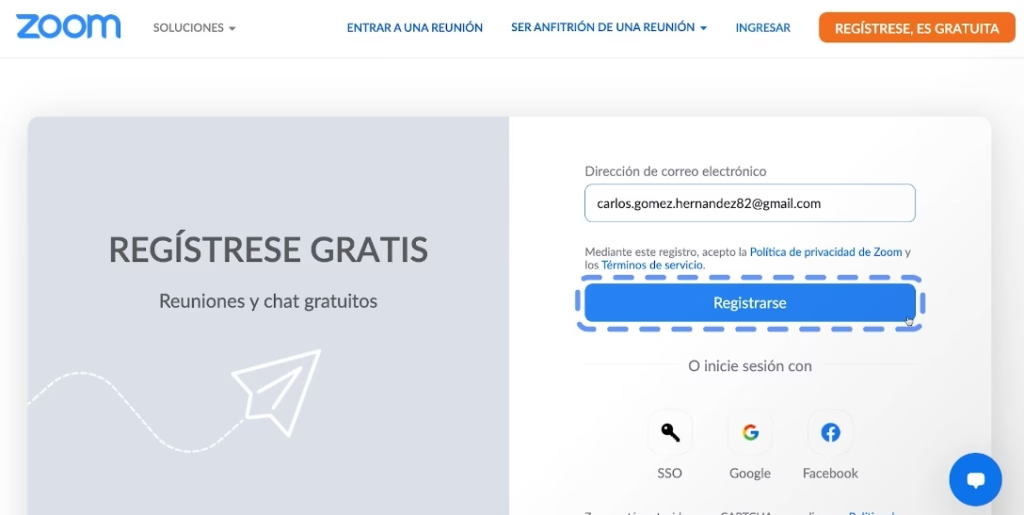
Configurar tu acceso correctamente es el primer paso para disfrutar de todas las herramientas de colaboración e inteligencia artificial que ofrece la plataforma. Aunque el proceso es intuitivo, realizarlo de forma metódica te garantiza que funciones como el almacenamiento en la nube o el asistente de IA estén listas desde el primer minuto. Para comenzar desde la fuente oficial, puedes dirigirte directamente a Regístrese gratis – Zoom.
Cómo registrarse en Zoom paso a paso
Si es tu primera vez en la plataforma, sigue esta guía paso a paso para crear tu perfil de forma segura:
- Verificación de edad: Al ingresar al portal de registro, el sistema te pedirá confirmar tu año de nacimiento. Este es un protocolo de seguridad estándar para cumplir con las normativas de privacidad.
- Correo electrónico: Introduce tu dirección de correo profesional o personal. También puedes agilizar el proceso vinculando tu cuenta de Google o Apple.
- Activación: Recibirás un mensaje de [email protected]. Es vital que hagas clic en el botón de Activar cuenta para validar tu identidad.
- Perfil de usuario: Completa tus datos básicos (nombre y apellido) y crea una contraseña segura que combine mayúsculas, minúsculas, números y símbolos.
- Prueba inicial: Una vez dentro, el sistema te ofrecerá realizar una «reunión de prueba». Te recomiendo hacerla para verificar que tu audio y cámara funcionan correctamente.
Crear cuenta de Zoom gratis o paga
La principal diferencia radica en tus necesidades de tiempo y volumen de usuarios. En 2025, todas las cuentas nuevas incluyen acceso limitado a Zoom Workplace, pero las limitaciones del plan Basic (Gratuito) son claras: reuniones de máximo 40 minutos y hasta 100 participantes.
Si decides optar por una cuenta de pago, como el plan Pro o Business, el proceso de registro incluye un paso adicional para la configuración de facturación, donde deberás añadir un método de pago válido. Puedes comparar los beneficios actuales en la página de Planes y precios de Zoom Workplace.
Zoom ofrece flexibilidad total para que te conectes desde donde prefieras. Aquí te detallo las particularidades de cada método:
- Desde PC (Escritorio): Es la opción más completa. Solo debes abrir la aplicación, hacer clic en Ingresar y colocar tus credenciales. Si tu empresa usa SSO (Single Sign-On), deberás introducir el dominio de la compañía.
- Desde Celular: Tras descargar la app desde la App Store o Play Store, pulsa en Ingresar. Una ventaja del móvil es que puedes activar el reconocimiento biométrico (huella o rostro) para futuros inicios de sesión.
- Desde el Navegador (Web Client): Ideal si no puedes instalar software. Solo visita el portal e introduce tus datos. Ten en cuenta que algunas funciones avanzadas de IA y video podrían estar limitadas en esta versión.
Crear reuniones en Zoom sin iniciar sesión
Es un error común pensar que siempre necesitas una cuenta para usar la herramienta. No es necesario iniciar sesión para unirte a una reunión si tienes el ID y el código de acceso proporcionados por el anfitrión. Solo debes ir a Unirse a una reunión de Zoom y colocar los datos.
Sin embargo, para crear u organizar una reunión, el inicio de sesión es obligatorio. Esto garantiza que tú seas el administrador de la sala y puedas controlar quién entra, grabar la sesión o compartir pantalla.
Errores comunes al crear una cuenta y cómo evitarlos
A veces, pequeños detalles pueden bloquear tu acceso. He resumido los más frecuentes en esta tabla comparativa:
| Error Común | Causa Probable | Solución Sugerida |
| No llega el correo de activación | Filtro de spam o bloqueo del servidor | Revisa la carpeta de Correo no deseado o añade [email protected] a tus contactos. |
| Contraseña rechazada | No cumple los requisitos mínimos | Asegúrate de tener al menos 8 caracteres, una letra y un número. |
| «ID de reunión no válido» | Error en la transcripción del código | Copia y pega el enlace completo directamente desde la invitación. |
| Conflicto de cuenta SSO | Dominio de empresa incorrecto | Verifica con tu departamento de IT el subdominio oficial (ej: empresa.zoom.us). |
Si después de estos pasos sigues experimentando dificultades, la mejor ruta es consultar los Códigos y mensajes de error para reuniones y seminarios web – Zoom Support para identificar el fallo técnico exacto.
🟢 9️⃣ 📲 Cómo Llamar y Conectarse a Zoom por Teléfono
La capacidad de conectarse a una reunión mediante una llamada de voz es una de las funciones más robustas de la plataforma. Ya sea que estés conduciendo y prefieras no usar la app, o que tu conexión de banda ancha sea inestable, puedes marcar un número local y participar activamente. Esta dualidad entre lo digital y lo analógico es lo que define a Zoom Workplace, su ecosistema unificado de colaboración.
Cómo funcionan las llamadas por Zoom
Existen dos formas principales de usar el teléfono con Zoom: entrar al audio de una reunión ya iniciada o utilizar Zoom Phone como tu sistema telefónico empresarial. Cuando te unes por teléfono a una sesión, el sistema convierte tu señal de voz en datos digitales para que los demás participantes te escuchen con claridad, sin importar si ellos están en una PC o en una sala de conferencias.
Unirse a Zoom por llamada telefónica
Si recibiste una invitación y necesitas entrar solo por audio, el proceso es muy directo. Sigue esta guía paso a paso para conectarte sin errores:
- Busca el número: En la invitación de la reunión, localiza la sección «Marcar por ubicación».
- Marca el número local: Llama al número correspondiente a tu país (ver tabla abajo).
- Introduce el ID: Cuando la operadora te lo pida, digita el ID de la reunión (9 o 11 dígitos) seguido de la tecla #.
- ID de participante: Si no lo tienes, simplemente presiona # de nuevo para omitirlo.
- Código de acceso: Si la reunión es privada, introduce el código numérico seguido de #.
Para más detalles sobre este método, consulta Cómo unirse a una reunión de Zoom por teléfono.
Números de Zoom para reuniones por país
Zoom ofrece números de marcación local en más de 90 países para evitarte cargos de larga distancia internacional. Estos números son compartidos por todos los usuarios, por lo que siempre te pedirán el ID de tu reunión específica tras marcar.
| Región / País | Números Frecuentes de Marcación | Tipo de Conexión |
| España | +34 91 787 3431 / +34 84 368 8693 | Local (Madrid / Barcelona) |
| México | +52 55 8880 8071 / +52 22 2125 7979 | Local (CDMX / Puebla) |
| Perú | +51 1 707 5788 / +51 1 730 6777 | Local (Lima) |
| Estados Unidos | +1 346 248 7799 / +1 669 900 6833 | Marcación Nacional |
Si necesitas la lista completa de todos los países disponibles, puedes verla en Números de marcación internacional de Zoom.
Zoom por llamada en México, Perú y España
En estos países, Zoom cuenta con una infraestructura de servidores locales que garantiza que la latencia de audio (el retraso en la voz) sea mínima.
- En España, los números suelen empezar por el prefijo de Madrid (91) o Barcelona (93).
- En México, la mayoría de las llamadas se concentran en números de la Ciudad de México (55).
- En Perú, se utilizan principalmente líneas con prefijo de Lima (1).
Es importante recordar que, aunque el número sea local, tu operadora telefónica podría cobrarte la llamada según tu plan de minutos contratado, a menos que el anfitrión use un número gratuito (Toll-free).
Diferencias entre Zoom Meetings y Zoom Phone
Es vital no confundir unirse a una reunión con tener un servicio de telefonía. Aquí te detallo las diferencias para que elijas la herramienta adecuada:
- Zoom Meetings (Audio por teléfono): Es una función gratuita (o incluida en tu plan) que permite «prestarle» tu voz a una videoconferencia. No tienes un número propio; usas los de Zoom para entrar a la sala.
- Zoom Phone: Es un sistema de telefonía en la nube (VoIP) completo. Aquí sí tienes un número de teléfono propio, puedes hacer llamadas a cualquier celular del mundo, enviar SMS y tener correo de voz. Es la solución ideal para sustituir los conmutadores físicos de las oficinas. Puedes explorar los planes en Servicios de teléfono VoIP en la nube – Zoom.
🟢 🔟 ⭐ Opiniones Reales sobre Zoom en 2025
Las opiniones sobre Zoom en este 2025 destacan una evolución significativa hacia la productividad asistida por IA. La mayoría de las empresas valoran la transición a Zoom Workplace como un acierto que centraliza las comunicaciones. Para profundizar en casos de éxito específicos de organizaciones globales, puedes explorar las Opiniones de clientes | Zoom, donde se detalla cómo la herramienta transforma el día a día operativo.
Opiniones positivas de usuarios y empresas
La estabilidad de la señal y la facilidad de uso para invitados externos siguen siendo los pilares que mantienen a Zoom en la cima de las preferencias. Las empresas destacan especialmente la integración de AI Companion, que permite obtener resúmenes de reuniones sin costo adicional en planes de pago.
| Aspecto Positivo | Calificación | Comentario General |
| Calidad de Video y Audio | ⭐⭐⭐⭐⭐ | Superior incluso con conexiones a internet limitadas. |
| Facilidad de Conexión | ⭐⭐⭐⭐⭐ | Unirse con un solo clic sigue siendo su mayor ventaja competitiva. |
| Inteligencia Artificial | ⭐⭐⭐⭐ | El asistente de IA ahorra horas de trabajo en redacción de minutas. |
Quejas más comunes sobre Zoom
Incluso los líderes del mercado tienen áreas de mejora. En el 2025, algunas quejas se centran en la complejidad de la nueva interfaz, que al integrar tantas herramientas nuevas, puede resultar abrumadora para usuarios que solo buscan una videollamada simple. Asimismo, la gestión de suscripciones suele ser un punto de fricción si no se revisa con cuidado el Soporte de facturación de Zoom.
| Motivo de Queja | Calificación | Realidad del Usuario |
| Interfaz saturada | ⭐⭐ | Muchos iconos nuevos pueden confundir a usuarios básicos. |
| Renovaciones automáticas | ⭐⭐ | Falta de claridad en avisos de cobros anuales recurrentes. |
| Consumo de recursos | ⭐⭐⭐ | La app de escritorio puede ser exigente con la memoria RAM. |
Opiniones sobre soporte técnico y atención al cliente
La experiencia con el soporte técnico está fuertemente ligada al tipo de cuenta. Mientras que los clientes corporativos elogian la rapidez, los usuarios individuales a veces sienten que el sistema está demasiado automatizado. Sin embargo, el Soporte oficial de Zoom | Centro de ayuda es reconocido como uno de los más completos en idioma español.
| Nivel de Soporte | Calificación | Percepción del Cliente |
| Soporte para Empresas | ⭐⭐⭐⭐⭐ | Atención humana y rápida mediante chat y teléfono. |
| Asistente Virtual (Bolt) | ⭐⭐⭐⭐ | Muy eficaz para resolver dudas técnicas inmediatas. |
| Soporte Usuario Gratis | ⭐⭐ | Limitado casi exclusivamente al autoservicio documental. |
¿Zoom es confiable en 2025?
La confiabilidad es el factor donde Zoom ha invertido más recursos. Tras superar los retos de privacidad de años anteriores, hoy es considerada una plataforma de grado militar en cuanto a seguridad. La implementación del cifrado de extremo a extremo (E2EE) de forma transparente ha sido clave para recuperar la confianza de bancos y gobiernos.
| Factor de Confianza | Calificación | Nivel de Seguridad |
| Privacidad de Datos | ⭐⭐⭐⭐⭐ | Cumplimiento total con GDPR y normativas locales. |
| Disponibilidad del Servicio | ⭐⭐⭐⭐⭐ | Tiempo de actividad (Uptime) cercano al 99.9% anual. |
| Seguridad en la Sala | ⭐⭐⭐⭐ | Herramientas robustas para evitar intrusos en reuniones. |
Valoración general frente a competidores
Al medir a Zoom frente a gigantes como Microsoft Teams o Google Meet, la balanza se inclina a su favor cuando se busca especialización y fluidez. Aunque otros servicios están integrados en suites de oficina, Zoom destaca como una herramienta dedicada que hace una sola cosa, pero la hace mejor que nadie: conectar personas.
| Competidor | Calificación Relativa | Diferenciador de Zoom |
| Vs. Microsoft Teams | ⭐⭐⭐⭐ | Zoom es mucho más ligero e intuitivo para externos. |
| Vs. Google Meet | ⭐⭐⭐⭐ | Zoom ofrece funciones de control de audio y video más profesionales. |
| Vs. Webex | ⭐⭐⭐⭐⭐ | La interfaz de Zoom es moderna y menos burocrática. |
Guía paso a paso para formar tu propia opinión antes de comprar:
- Prueba el Plan Basic: Regístrate sin costo y realiza una llamada de 40 minutos para evaluar la calidad en tu zona geográfica.
- Interactúa con la IA: Activa la prueba de AI Companion si está disponible para ver cuánto tiempo real te ahorra en resúmenes.
- Consulta la Comunidad: Entra a la Comunidad de Zoom y busca hilos sobre tu sector (educación, medicina, legal) para ver experiencias similares.
- Revisa la Facturación: Antes de pagar, asegúrate de entender la diferencia entre el cobro mensual y el ahorro por pago anual en la página de Planes y precios de Zoom Workplace.
🟢 1️⃣1️⃣ ⚖️ Zoom vs Google Meet vs Microsoft Teams

La competencia entre estos gigantes ha alcanzado su punto máximo en 2025, centrándose ahora en quién ofrece la mejor integración con inteligencia artificial. Mientras que Zoom Workplace apuesta por ser la solución más amigable y flexible para usuarios externos, sus competidores se apoyan en sus ecosistemas de oficina (Google Workspace y Microsoft 365). La decisión final suele depender de si prefieres una herramienta especializada o una que ya venga incluida en tu paquete de software actual.
Zoom vs Google Meet: precio y facilidad
Si buscas simplicidad absoluta, Google Meet es el rey, ya que funciona directamente en el navegador sin instalar nada. Sin embargo, Zoom ofrece una calidad de video superior en condiciones de red inestable gracias a su avanzado algoritmo de compresión. En términos de costo, Google Meet suele ser más económico al estar integrado en los planes de Workspace (desde $6 USD), mientras que el plan Pro de Zoom (aprox. $13.33 USD al mes en pago anual) se justifica si necesitas funciones avanzadas como las salas para grupos pequeños o el asistente de IA.
La facilidad de uso es un factor determinante en este 2025. Mientras que Zoom es el rey de la conexión rápida, plataformas como Google han simplificado sus accesos web al máximo. Por otro lado, para entornos corporativos que exigen una seguridad de nivel bancario, las soluciones de Cisco siguen siendo el estándar de oro, aunque sus procesos de atención al cliente suelen ser más burocráticos que los de la plataforma azul.
Zoom vs Microsoft Teams: empresas y soporte
Esta es la batalla de los pesos pesados corporativos. Microsoft Teams es la opción lógica para empresas que ya viven dentro de Outlook y Excel, ya que la colaboración en documentos es nativa y fluida. Por otro lado, Zoom gana por goleada en atención al cliente y soporte técnico; mientras que en Microsoft puedes perderte en tickets infinitos, Zoom ofrece un contacto más directo y humano para sus clientes de pago. Muchas empresas eligen Zoom para sus reuniones externas porque es el que menos errores de conexión genera para los invitados que no pertenecen a la organización.
Al analizar la robustez de las herramientas de oficina, muchos usuarios dudan entre la flexibilidad de Zoom o la integración profunda de otros gigantes. Si tu flujo de trabajo depende totalmente de la edición de documentos en la nube, es vital conocer los canales de Microsoft o los beneficios de colaboración que ofrece Google Workspace, ya que ambos ecosistemas presentan estructuras de soporte muy distintas a las de Zoom en términos de respuesta técnica.
Zoom vs Webex, Discord y Jitsi
Fuera del «Big Three», existen alternativas especializadas que cubren nichos específicos:
- Cisco Webex: El estándar de oro en seguridad corporativa y grandes centros de contacto.
- Discord: Aunque nació para el gaming, muchas comunidades tecnológicas lo usan por su chat persistente y canales de voz siempre activos.
- Jitsi Meet: La mejor opción de código abierto y gratuita para quienes priorizan la privacidad total y no quieren registrar ninguna cuenta.
¿Cuál es mejor según tipo de usuario?
Para que no pierdas tiempo analizando especificaciones técnicas, he preparado esta tabla resumen que te ayudará a decidir en menos de un minuto:
| Tipo de Usuario | Plataforma Ideal | Razón Principal |
| Profesional Freelance | Zoom | Por su imagen profesional y facilidad para clientes. |
| Equipos Creativos | Google Meet | Por la rapidez de compartir archivos desde Drive. |
| Grandes Corporaciones | Microsoft Teams | Por la seguridad y control administrativo total. |
| Comunidades y Educación | Discord / Zoom | Por las opciones de moderación y canales grupales. |
Guía rápida para tomar tu decisión hoy:
- Analiza tu entorno: Si ya pagas Office 365, prueba Teams primero. Si usas Gmail, Meet es tu aliado natural.
- Evalúa a tus invitados: Si tus reuniones son con personas externas que no saben de tecnología, Descargar el centro de descargas de Zoom y enviarles un enlace es la ruta con menos quejas.
- Prioriza el soporte: Si no tienes un equipo de IT propio y necesitas ayuda rápida cuando algo falle, el Soporte oficial de Zoom | Centro de ayuda te ofrece una red de seguridad mucho más accesible.
- Prueba la IA: Aprovecha las versiones gratuitas para ver qué asistente de IA (Copilot de MS, Gemini de Google o AI Companion de Zoom) entiende mejor tu forma de hablar y redacta mejores resúmenes.
🟢 1️⃣2️⃣ ❓ Preguntas Frecuentes sobre Zoom

¿Zoom ofrece soporte telefónico solo para clientes empresariales?
No exclusivamente, pero sí de forma prioritaria. El soporte telefónico directo está disponible principalmente para los planes Business, Business Plus y Enterprise. Los usuarios del plan Pro cuentan con soporte por chat en vivo y tickets, mientras que los usuarios del plan Basic (gratuito) deben resolver sus dudas a través del Soporte oficial de Zoom | Centro de ayuda.
¿Zoom Phone reemplaza a un call center tradicional?
Sí, a través de su solución Zoom Contact Center. Mientras que Zoom Phone es un sistema de telefonía en la nube para comunicación corporativa diaria, el Contact Center es una plataforma omnicanal diseñada para gestionar altos volúmenes de llamadas, chats y video con métricas avanzadas, ideal para equipos de atención al cliente profesionales.
¿Puedo usar Zoom sin instalar la aplicación?
¡Absolutamente! Puedes unirte a cualquier reunión desde tu navegador web (Chrome, Firefox o Edge). Al hacer clic en el enlace de invitación, solo debes seleccionar la opción «Únase desde su navegador». Ten en cuenta que algunas funciones avanzadas de video y fondo virtual podrían estar limitadas en esta modalidad.
¿Qué diferencia hay entre Zoom Meetings y Zoom Contact Center?
La diferencia radica en el objetivo. Zoom Meetings es para colaboración interna y reuniones programadas. Zoom Contact Center, en cambio, es una herramienta de experiencia del cliente (CX) que permite a los agentes recibir solicitudes de clientes por video, voz o chat de forma organizada, integrando herramientas de IA para mejorar la resolución de casos.
¿Zoom guarda grabaciones y por cuánto tiempo?
Zoom guarda grabaciones en la nube solo para usuarios de pago. El tiempo de almacenamiento depende de la capacidad contratada (ej. 5 GB en el plan Pro). Si no borras los archivos manualmente, permanecen allí hasta agotar el espacio. Los usuarios gratuitos solo pueden realizar grabaciones locales guardadas directamente en el disco duro de su ordenador.
¿Zoom funciona con mala conexión a internet?
Sí, es uno de sus puntos fuertes. En 2025, Zoom utiliza algoritmos que priorizan el audio sobre el video cuando detectan bajo ancho de banda. Una recomendación útil es desactivar el Video HD en la configuración para que la llamada no se corte si tu señal es débil.
¿Qué integraciones ofrece Zoom con Google y Microsoft?
Zoom se integra perfectamente con ambos ecosistemas. Puedes vincular tu Google Calendar o Outlook para programar reuniones con un clic. También permite integrar Google Drive y OneDrive para compartir archivos directamente en el chat de la reunión, facilitando el flujo de trabajo sin salir de la plataforma.
¿Cómo evitar cargos inesperados en Zoom?
La mejor estrategia es revisar periódicamente tu sección de Facturación en el portal web. Para evitar sorpresas:
- Desactiva la renovación automática si solo planeas usar un plan por un mes.
- Controla el número de licencias activas, ya que Zoom cobra por cada «anfitrión» asignado.
- Vigila los complementos de Zoom Phone o números gratuitos, que pueden generar cargos por minuto adicionales. Puedes gestionar esto en Póngase en contacto con el Soporte de Zoom.
🟢 1️⃣3️⃣ 🏁 Conclusión y Recomendaciones Finales
Tras analizar la infraestructura global, los canales de ayuda y la comparativa de mercado, la conclusión es clara: Zoom sigue siendo el líder en versatilidad y calidad de conexión. Sin embargo, su evolución hacia Zoom Workplace lo hace una herramienta más compleja que requiere una configuración consciente. Para mantenerte al día con las mejores prácticas, siempre es recomendable visitar la página de Recursos de Zoom, donde encontrarás guías actualizadas para este año.
¿Cuándo conviene usar Zoom y cuándo no?
No existe la herramienta perfecta para todo, pero sí la más adecuada para cada momento. En 2025, Zoom destaca sobre el resto cuando la fiabilidad técnica es tu prioridad absoluta, especialmente en eventos donde participan personas externas a tu organización.
- Conviene usarlo si: Necesitas realizar seminarios web (webinars) masivos, si tu audiencia tiene pocos conocimientos técnicos (por su facilidad de acceso) o si requieres que la inteligencia artificial resuma tus reuniones automáticamente.
- No conviene usarlo si: Buscas una herramienta de chat interno extremadamente ligera o si tu empresa ya tiene una integración total con Microsoft 365 y no deseas pagar una licencia extra por funciones que Teams ya te ofrece de forma nativa.
Recomendaciones según tipo de usuario
Cada perfil tiene necesidades distintas. Aquí te detallo mi consejo profesional basado en las tendencias actuales de atención al cliente y eficiencia:
| Tipo de Perfil | Recomendación Estratégica | Canal de Ayuda Ideal |
| Freelance / Autónomo | Usa el Plan Pro. Te da una imagen profesional sin límites de tiempo y acceso a la IA para tus minutas. | [Soporte oficial de Zoom |
| PYMES | Opta por Zoom Workplace Business. La gestión de dominios y el soporte prioritario evitan parones operativos. | Chat en vivo con agente humano. |
| Grandes Empresas | Contrata Enterprise. El soporte telefónico 24/7 y los administradores de éxito de clientes son vitales. | Teléfono directo de soporte corporativo. |
| Usuario Ocasional | Mantente en el Plan Basic. Solo asegúrate de actualizar la app cada mes por seguridad. | Comunidad oficial y foros. |
Alternativas a Zoom si necesitas soporte telefónico
Si para tu modelo de negocio es innegociable levantar el teléfono y que alguien te atienda en español de forma inmediata, existen alternativas que compiten fuertemente en este apartado. Aunque Zoom ha mejorado, estas plataformas nacieron con un ADN de telefonía tradicional:
- RingCentral: Es probablemente la alternativa más sólida si buscas un sistema telefónico virtual integrado con video que ofrezca un soporte al cliente excepcional.
- GoTo Meeting: Muy valorado por departamentos que prefieren una atención más clásica y directa, con números locales de asistencia muy claros.
- Microsoft Teams: Aunque su soporte telefónico puede ser burocrático, si tienes un partner local de Microsoft en tu ciudad, la ayuda presencial o telefónica es muy efectiva.
Guía final para maximizar tu inversión en Zoom:
- Mantente actualizado: Configura tu aplicación para que se actualice automáticamente; la mayoría de los fallos de soporte en 2025 se deben a versiones obsoletas.
- Usa el asistente virtual: Antes de esperar por un humano, pregúntale a Bolt en el centro de ayuda; ha sido entrenado para resolver dudas de configuración en segundos.
- Verifica tu Plan: Entra a Planes y precios de Zoom Workplace al menos una vez por trimestre; a menudo lanzan nuevas funciones incluidas en tu precio actual que podrías estar perdiéndote.
- Seguridad primero: Nunca compartas tus enlaces de reunión en redes sociales públicas para evitar incidentes de seguridad que luego requieran intervención técnica.
Para finalizar, recuerda que Zoom es excelente para la cara a cara, pero si tu equipo requiere una comunicación asíncrona basada en chat persistente, puede que necesites contactar con el soporte tecnico Discord para comunidades activas, o explorar las capacidades de gestión de proyectos que ofrece Slack Technologies. Ambas son el complemento perfecto para evitar la fatiga de las videollamadas constantes.
Aviso importante: www.numeroservicioalcliente.com es un medio informativo independiente. No está afiliado, asociado ni representa a las empresas, marcas u organizaciones mencionadas. Nuestro objetivo es publicar información útil —como teléfonos, direcciones, horarios y canales oficiales de atención— para facilitar el contacto entre usuarios y las compañías.
Los datos pueden variar con el tiempo; por ello recomendamos verificarlos siempre en los canales oficiales correspondientes. Todas las marcas mencionadas son propiedad de sus respectivos titulares.

Fundador y Director Editorial
Estratega digital y cofundador de Agencia SEO Colombia. Con más de 17 años de experiencia desarrollando medios informativos para la comunidad hispanohablante, dirijo la estrategia y la verificación de contenidos en NumeroServicioAlCliente.com. Mi trabajo es supervisar que cada guía de atención al cliente, trámite o reclamación sea revisada minuciosamente en fuentes oficiales, garantizándote información precisa, útil y segura para gestionar tus servicios en EE. UU., España y Latinoamérica.


Los comentarios están cerrados.