Google Workspace se ha consolidado como una de las suites empresariales más completas para trabajar, comunicarse y colaborar en línea. En esta guía analizamos qué es, qué herramientas incluye, sus planes y precios actualizados por país, además de cómo contactar soporte técnico, resolver errores comunes y acceder a la atención en español. También comparamos Workspace con Microsoft 365, Zoho y otras alternativas, incluyendo reseñas reales y recomendaciones según el tipo de usuario.
📘 Qué es Google Workspace y para qué sirve
Google Workspace es la suite empresarial de Google que reúne herramientas como Gmail, Drive, Meet, Calendar y Docs. Su objetivo principal es mejorar la productividad y la colaboración entre equipos, permitiendo trabajar en documentos, reuniones y correos desde un mismo entorno seguro.
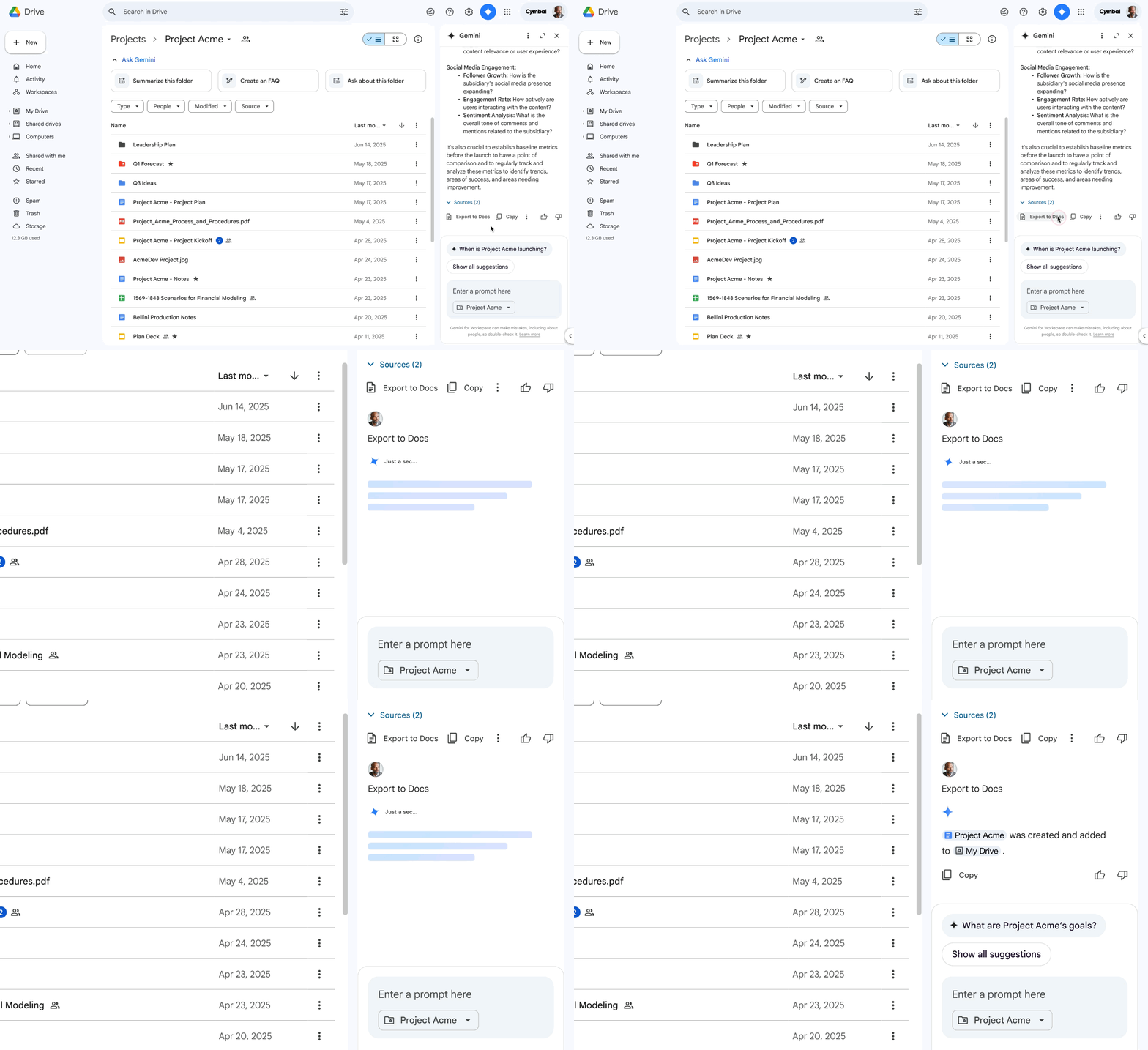
Desde su evolución de G Suite en 2020, Google Workspace se ha convertido en una referencia global para la gestión empresarial en la nube, adaptándose a la realidad híbrida del trabajo moderno. Según Google, la plataforma ayuda a empresas de todos los tamaños a comunicarse mejor, optimizar flujos de trabajo y mantener la seguridad de sus datos.
- 💡 Ejemplo práctico: Una pequeña empresa de diseño gráfico en México migró a Google Workspace para centralizar su trabajo. Ahora usan Gmail corporativo para comunicarse con clientes, Drive para compartir proyectos, Meet para reuniones virtuales y Sheets para gestionar presupuestos en tiempo real.
Definición y propósito de la suite empresarial de Google
Google Workspace es un ecosistema integral de productividad que combina las principales aplicaciones de Google en una versión profesional. Su propósito es centralizar la comunicación, gestión de archivos y tareas para que los equipos trabajen de forma más eficiente.
De acuerdo con NetHunt CRM, la plataforma permite que varias personas colaboren en tiempo real en documentos, hojas de cálculo y presentaciones, eliminando la necesidad de múltiples versiones o correos innecesarios. Además, su consola de administración ayuda a los líderes a mantener control, seguridad y coherencia en todo el entorno digital.
- 🔐 En pocas palabras: Google Workspace simplifica el trabajo colaborativo y fortalece la seguridad y organización interna de cualquier empresa.
Para quién está diseñado: PYMES, autónomos y grandes empresas
Google Workspace está pensado para todo tipo de usuarios profesionales: desde autónomos que buscan una imagen más profesional hasta grandes corporaciones con necesidades avanzadas de seguridad y administración.
Según Clockwise, esta plataforma destaca por su escalabilidad y facilidad de uso:
- 💻 Freelancers pueden gestionar sus proyectos y clientes con correos y calendarios profesionales.
- 🏢 PYMES aprovechan las funciones de colaboración en la nube y las videollamadas integradas.
- 🏙️ Empresas grandes administran cientos de cuentas con políticas de seguridad personalizadas y almacenamiento ilimitado.
🧰 Qué incluye la suite de Google Workspace
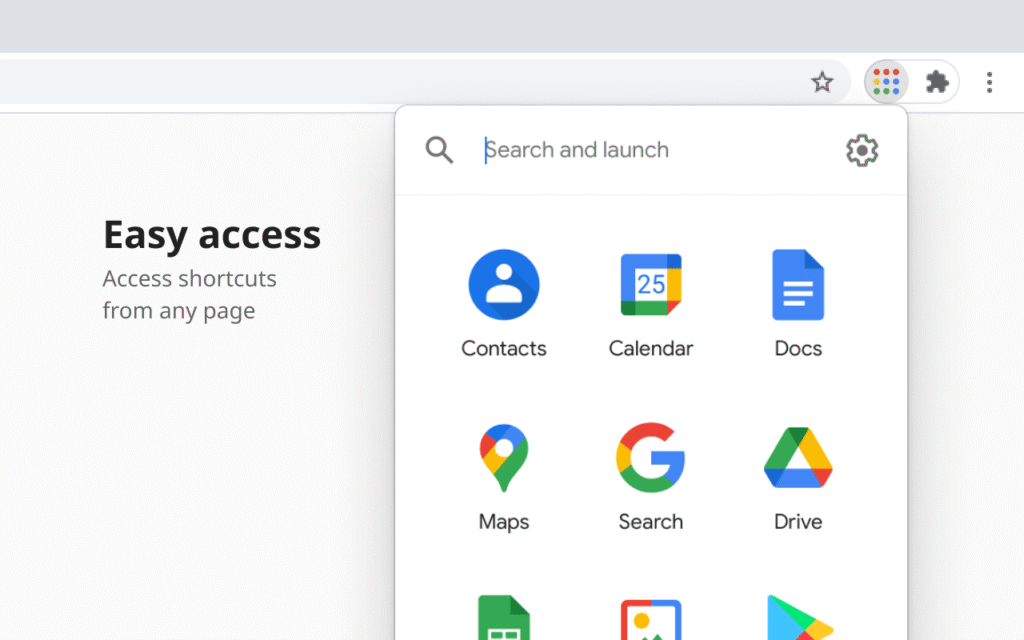
Google Workspace reúne todas las aplicaciones empresariales de Google diseñadas para mejorar la comunicación, productividad y seguridad dentro de una organización. Cada herramienta se integra de manera fluida, ayudando a los equipos a trabajar juntos desde cualquier lugar y en tiempo real.
Herramientas de comunicación y colaboración
Estas aplicaciones te permiten comunicarte, organizar reuniones y coordinar equipos de manera profesional y segura. Son el corazón del trabajo colaborativo de Google Workspace.
- Gmail: servicio de correo empresarial Gmail con dominio propio (@tuempresa.com), filtros avanzados, etiquetas y bandejas compartidas.
- Google Chat: mensajería instantánea para equipos. Permite crear espacios de trabajo, compartir archivos y mantener conversaciones temáticas sin salir del entorno de Google.
- Google Meet: videollamadas seguras y estables con funciones como compartir pantalla, subtítulos automáticos y grabación de reuniones.
- Google Calendar: calendario compartido para programar citas, coordinar reuniones y recibir recordatorios automáticos.
💡 Ejemplo práctico: un equipo de marketing puede planear su calendario semanal en Calendar, discutir ideas por Chat y presentar avances en Meet, todo sin salir del ecosistema Google.
Herramientas de productividad y gestión
Estas son las aplicaciones que impulsan la creación, almacenamiento y organización de información. Su mayor ventaja es la colaboración en tiempo real y el acceso desde cualquier dispositivo.
- Google Drive: espacio de trabajo en la nube para guardar, compartir y sincronizar archivos. Ideal para enviar documentos o compartir contratos de forma segura con tu equipo.
- Google Docs, Sheets y Slides: permiten crear documentos, hojas de cálculo y presentaciones colaborativas. Todos los cambios se guardan automáticamente y se pueden ver en tiempo real.
- Google Forms: útil para encuestas, formularios de registro o evaluaciones internas.
- Google Sites: herramienta sencilla para crear páginas internas o proyectos sin conocimientos de programación.
- Google Tasks: gestión de tareas personales o de equipo desde Gmail y Calendar para mantener todo organizado.
- Google One: opción de almacenamiento adicional en Google One para quienes necesitan más espacio en la nube.
💡 Ejemplo práctico: una agencia puede redactar contratos en Docs, almacenar archivos en Drive y actualizar los avances del proyecto en Sheets, mientras todo el equipo accede a la misma versión del documento.
Funciones empresariales y de seguridad
Estas herramientas garantizan la protección de datos, el cumplimiento normativo y la gestión centralizada de usuarios y dispositivos. Son esenciales para empresas que manejan información sensible.
- Correo corporativo con dominio propio: refuerza la identidad de marca y la confianza de los clientes.
- Admin Console: panel de administración para gestionar usuarios, permisos y políticas de seguridad.
- Google Vault: sistema de archivado y retención legal de correos, chats y archivos; ideal para auditorías o cumplimiento normativo.
- Endpoint Management: controla qué dispositivos acceden a la cuenta empresarial y permite borrar datos de forma remota en caso de pérdida.
- Controles avanzados de seguridad: detección de amenazas, protección contra phishing y administración de contraseñas.
💡 Ejemplo práctico: si un empleado pierde su laptop, el administrador puede bloquear su acceso y eliminar los datos de forma remota mediante Endpoint Management sin comprometer la información de la empresa.
🔄 Diferencias entre Google Workspace y G Suite
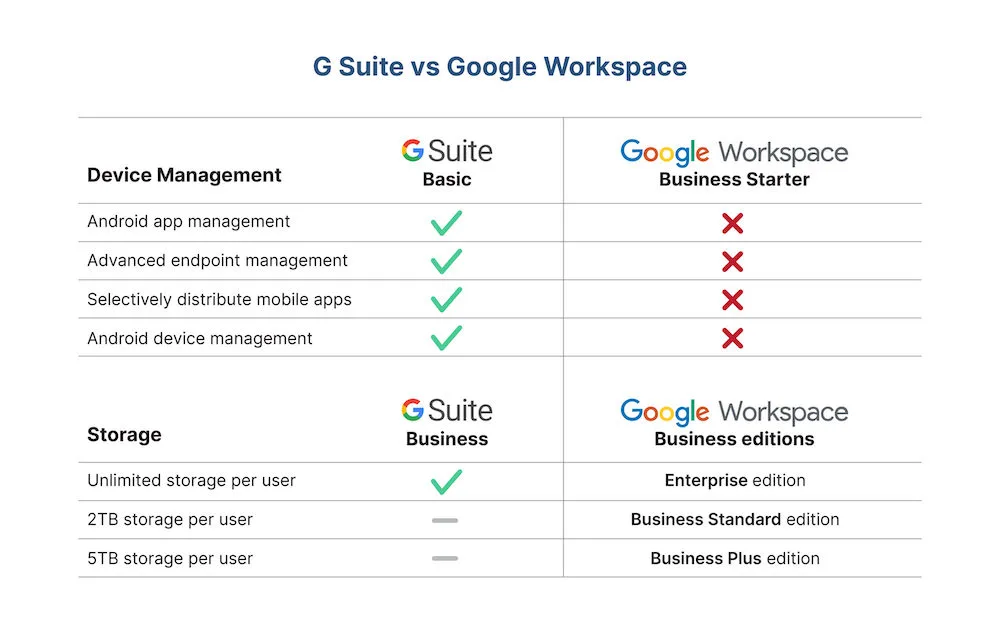
Aunque ambas plataformas comparten el mismo origen, Google Workspace representa una evolución de G Suite, con mejoras en experiencia, integración de aplicaciones, estructura de planes y seguridad avanzada. Esta transformación busca ofrecer una colaboración más fluida y una gestión más centralizada para empresas de todos los tamaños.
Cambios clave en nombre, planes y funciones
El cambio de G Suite a Google Workspace no fue solo estético: introdujo una estructura de planes más clara, una interfaz unificada y nuevas integraciones inteligentes que conectan Gmail, Chat, Meet y Drive en un solo flujo de trabajo.
| 💡 Cambio | 🔍 Qué cambió | 🚀 Beneficio principal |
|---|---|---|
| 🏷️ Nuevo nombre | De G Suite a Google Workspace (desde 2020). | 🌐 Identidad moderna y coherente con la marca Google. |
| 📦 Planes reorganizados | Se reemplazaron los planes antiguos por Business Starter, Standard, Plus y Enterprise. | 💼 Escalabilidad adaptada a PYMES y grandes empresas. |
| 🔗 Integración total | Gmail, Meet y Drive ahora se conectan directamente desde la bandeja de entrada. | ⚡ Flujo de trabajo unificado y mayor productividad. |
Ventajas del nuevo ecosistema Workspace
Google Workspace ofrece una mayor personalización, más almacenamiento por usuario y seguridad reforzada, además de herramientas con inteligencia artificial que facilitan la automatización de tareas y la colaboración en tiempo real.
| 💎 Ventaja | 🧭 Descripción breve | 💼 Beneficio para empresas |
|---|---|---|
| 🎨 Personalización avanzada | Configura permisos, roles y accesos de manera flexible. | 👥 Control total sobre la estructura del equipo. |
| ☁️ Más almacenamiento y colaboración | Espacio ampliado y trabajo conjunto en tiempo real con Drive y Meet. | 🤝 Mejora la productividad y reduce la duplicación de archivos. |
| 🔒 Seguridad mejorada | Herramientas como Vault, cumplimiento GDPR y autenticación reforzada. | 🛡️ Protección robusta frente a accesos no autorizados. |
| 🤖 Funciones inteligentes | IA que sugiere respuestas, organiza correos y optimiza reuniones. | ⚙️ Ahorro de tiempo y decisiones más ágiles. |
💰 Planes y precios actualizados de Google Workspace (México 🇲🇽, Colombia 🇨🇴, España 🇪🇸, Argentina 🇦🇷)
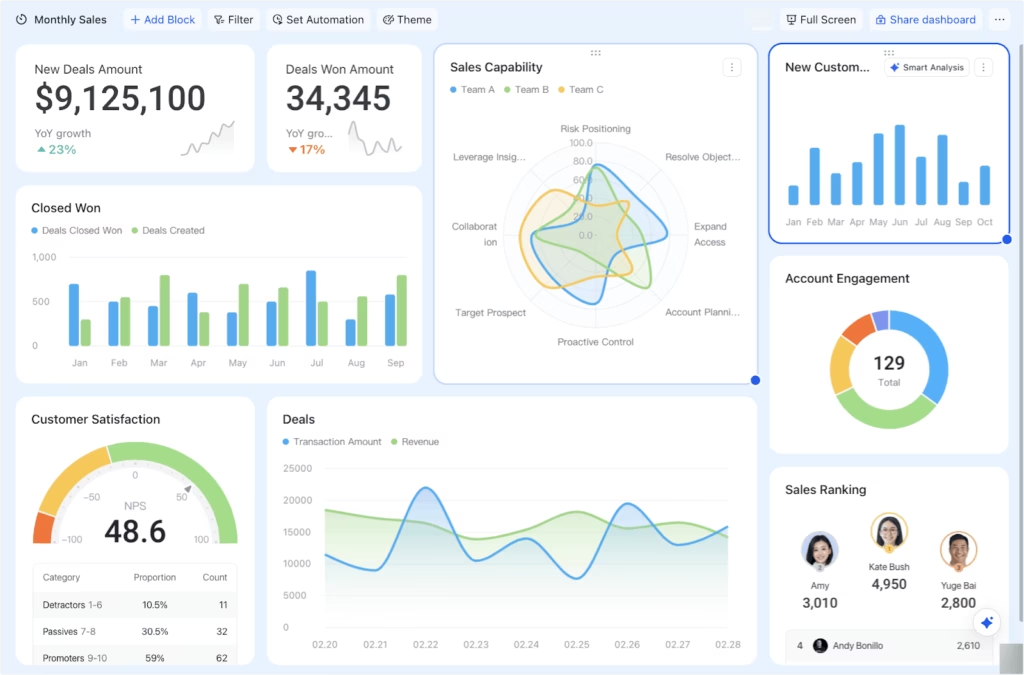
Google Workspace mantiene una estructura flexible que permite adaptar el costo y las funciones según el tamaño del negocio. Cada país cuenta con tarifas en su moneda local, manteniendo una base en dólares que se ajusta según el tipo de cambio vigente. Esta variación garantiza accesibilidad tanto a autónomos y PYMES, como a grandes corporaciones que requieren seguridad avanzada y soporte dedicado.
Comparativa de precios por país
Los planes de Google Workspace presentan valores distintos según la región. En Latinoamérica los costos tienden a ser más accesibles frente a Europa, conservando las mismas funcionalidades principales.
| 🌍 País | 💼 Business Starter (básico) | 💰 Costo estimado mensual por usuario |
|---|---|---|
| 🇲🇽 México | Incluye Gmail corporativo, Drive 30 GB, Meet con 100 participantes | ≈ $88.90 MXN / mes |
| 🇨🇴 Colombia | Correo profesional, almacenamiento 30 GB, soporte estándar | ≈ $27.400 COP / mes |
| 🇪🇸 España | Versión completa con apps y soporte en español | ≈ € 6 a € 7 EUR / mes |
| 🇦🇷 Argentina | Apps empresariales, Drive compartido, seguridad básica | ≈ $9.950 ARS / mes |
Qué incluye cada plan (Business Starter, Standard, Plus y Enterprise)
Cada nivel de Google Workspace incorpora diferentes prestaciones que responden a las necesidades de cada organización. Desde pequeñas empresas hasta corporativos globales, la estructura de planes prioriza la colaboración, seguridad y escalabilidad.
| 🧾 Plan | ⚙️ Características destacadas | 🎯 Recomendado para |
|---|---|---|
| 💼 Business Starter | 30 GB por usuario, correo corporativo, videollamadas de hasta 100 personas | Emprendedores y microempresas |
| 🚀 Business Standard | 2 TB por usuario, grabación en Meet, Drive compartido, controles de grupo | PYMES y equipos en crecimiento |
| 🧠 Business Plus | 5 TB por usuario, Vault, controles avanzados y seguridad reforzada | Empresas medianas con manejo de datos sensibles |
| 🏢 Enterprise | Almacenamiento ilimitado, auditoría, soporte premium y encriptación avanzada | Grandes corporaciones y entidades reguladas |
Cómo obtener descuentos para PYMES
Google Workspace ofrece facilidades económicas para pequeñas empresas que buscan digitalizar sus operaciones sin grandes inversiones iniciales. Existen promociones temporales, pruebas gratuitas y tarifas preferenciales según el país o el partner autorizado.
| 🔖 Oportunidad | 📋 Descripción | ✅ Beneficio para PYMES |
|---|---|---|
| 🎁 Prueba gratuita | Acceso completo durante 14 días para probar el entorno empresarial | Permite evaluar las herramientas sin costo |
| 💸 Descuento inicial | Tarifas reducidas en los primeros meses para nuevos usuarios | Ideal para comenzar con bajo presupuesto |
| 📅 Pago anual | Reducción de la tarifa mensual al contratar por 12 meses | Ahorro constante y facturación más simple |
☎️ Cómo contactar al Servicio al Cliente de Google Workspace
El soporte de Google Workspace ofrece diferentes formas de contacto según el plan contratado y el tipo de incidencia. Los administradores pueden comunicarse por chat en línea, correo electrónico o teléfono, recibiendo asistencia personalizada en español y en otros idiomas disponibles las 24 horas.
Chat, correo y teléfono
Los canales de contacto están integrados directamente en la Consola de administración, permitiendo resolver problemas técnicos o administrativos sin salir del entorno de trabajo.
| 💡 Canal de contacto | 🧭 Descripción del servicio | 🔗 Acceso directo |
|---|---|---|
| 💬 Chat en vivo | Atención inmediata con un agente de soporte para resolver incidencias o preguntas técnicas. Disponible 24/7. | 👉 Abrir chat de soporte |
| 📧 Correo electrónico | Envío de consultas con detalles o archivos adjuntos. El equipo responde directamente al correo registrado del administrador. | 📩 Enviar correo al soporte |
| 📞 Teléfono | Llamada directa al soporte técnico. Puede requerir un PIN de soporte generado previamente en la consola. | ☎️ Ver números telefónicos por país |
Pasos para generar un PIN de soporte
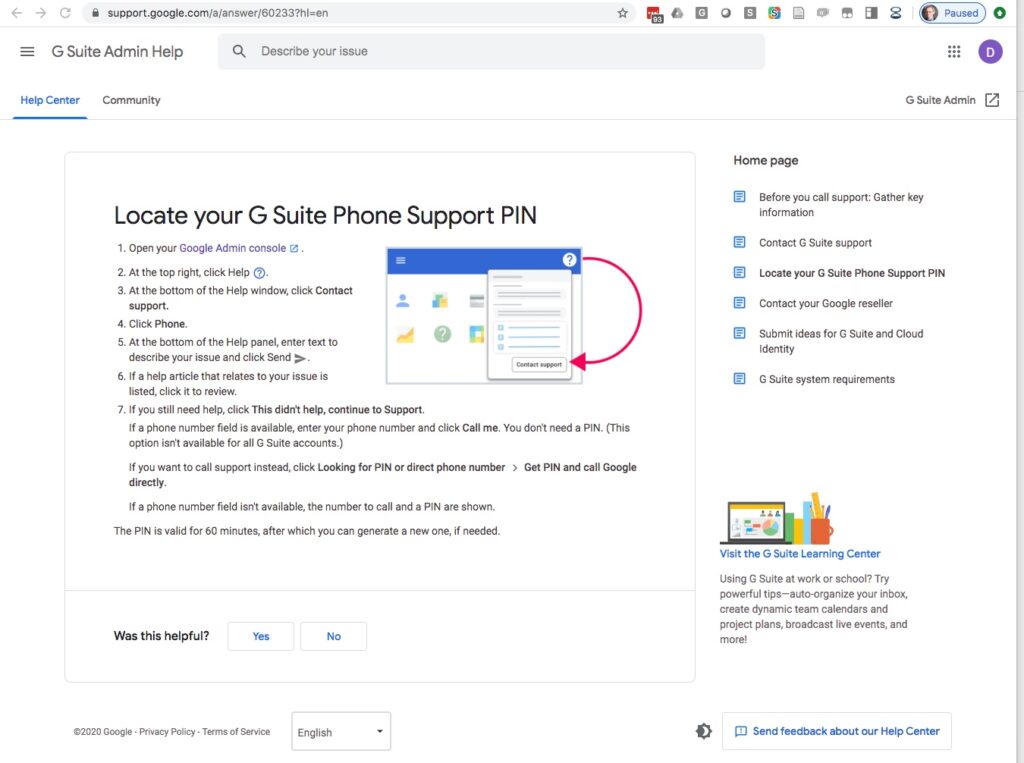
El PIN de soporte es un código temporal que confirma la identidad del administrador y agiliza la atención cuando se realiza una llamada al soporte de Google Workspace. Este código solo puede generarse desde la Consola de administración y tiene una validez de aproximadamente 60 minutos.
| 🔢 Paso | 🧩 Acción a realizar |
|---|---|
| 1️⃣ | Inicia sesión en la Consola de administración de Google Workspace con tu cuenta de administrador. |
| 2️⃣ | Haz clic en el ícono “❓ Ayuda” (parte superior derecha) o selecciona la opción “Obtener ayuda”. |
| 3️⃣ | Elige “Contactar con el soporte” → “Teléfono” → “Obtener PIN”. |
| 4️⃣ | Copia el PIN que se genera y úsalo al comunicarte con el soporte técnico. |
Horarios y cobertura del soporte en español
El soporte técnico de Google Workspace está disponible en español las 24 horas, 7 días a la semana, tanto para clientes en Latinoamérica como en España. Los planes de pago cuentan con atención prioritaria según el nivel de suscripción.
| 🌍 Región / País | ⏰ Disponibilidad del soporte | 🗣️ Idioma y cobertura |
|---|---|---|
| 🇪🇸 España | 24 h / 7 días | Soporte completo en español europeo. |
| 🇲🇽 México | 24 h / 7 días | Atención en español latinoamericano, con líneas locales. |
| 🇨🇴 Colombia | 24 h / 7 días | Asistencia para cuentas empresariales y administradores. |
| 🌎 Otros países de LATAM | Horarios variables según la región | Soporte en español vía teléfono o chat internacional. |
🧑💻 Soporte Técnico de Google Workspace: Guía Paso a Paso
El soporte técnico de Google Workspace permite resolver los problemas más comunes relacionados con cuentas, dominios, sincronización y almacenamiento. Esta guía reúne los pasos esenciales para que los administradores y usuarios mantengan su servicio activo y seguro.
Cómo recuperar una cuenta o contraseña
Cuando se pierde acceso a la cuenta o el administrador, Google ofrece un proceso de recuperación seguro y verificado.
- 1️⃣ Accede a la página oficial de recuperación.
- 2️⃣ Ingresa el correo del administrador de tu dominio de Workspace.
- 3️⃣ Usa el correo o teléfono de recuperación asociado y sigue las instrucciones para crear una nueva contraseña.
- 4️⃣ Si no tienes método de recuperación, selecciona “Probar otro método” y verifica el dominio con un registro TXT o CNAME.
- 5️⃣ Una vez recuperada la cuenta, agrega nuevos métodos de recuperación en la consola de administración.
Configuración de correo y dominio personalizado
Google Workspace permite conectar un dominio propio para usar un correo profesional Gmail, ideal para empresas y freelancers.
- 1️⃣ Entra a la Consola de Administración de Google Workspace.
- 2️⃣ Ve a “Dominios” → “Añadir dominio o alias”.
- 3️⃣ Introduce tu dominio y verifica la propiedad con un registro MX en tu proveedor DNS.
- 4️⃣ Asigna usuarios con direcciones tipo [email protected].
- 5️⃣ Activa el correo empresarial Gmail para enviar y recibir mensajes desde tu dominio.
Resolver errores comunes (sincronización, acceso, cuota de Drive)
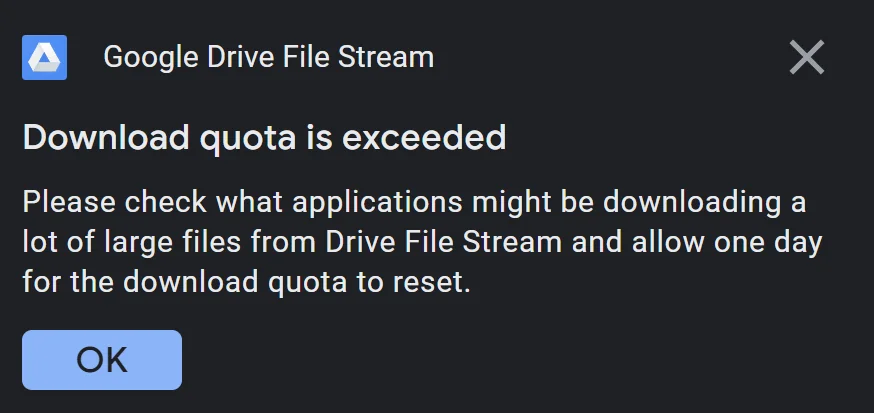
Entre los problemas más reportados están la sincronización fallida, errores de acceso o el límite de almacenamiento de Drive.
- 1️⃣ Comprueba tu conexión a Internet y que los servicios de Google no estén caídos.
- 2️⃣ Verifica los permisos del usuario o administrador en la consola.
- 3️⃣ Si hay errores de sincronización, borra la caché y reinicia la app o navegador.
- 4️⃣ Para errores de almacenamiento, revisa el uso desde Drive → Almacenamiento y elimina archivos antiguos.
- 5️⃣ Si el espacio sigue lleno, amplía tu plan con almacenamiento adicional en Google One.
Cómo activar una prueba gratuita de Google Workspace
Google permite probar todas las herramientas de Workspace durante 14 días gratis, sin compromiso de pago inicial.
1️⃣ Entra al sitio oficial.
2️⃣ Haz clic en “Iniciar prueba gratuita” y completa los datos de tu empresa.
3️⃣ Crea hasta 10 usuarios para probar Gmail, Drive, Meet y más.
4️⃣ Gestiona la facturación y renovación desde la consola de administración.
5️⃣ Si no deseas continuar, cancela antes de los 14 días para evitar cobros automáticos.
❓ Preguntas Frecuentes sobre Google Workspace
Las siguientes preguntas reúnen las dudas más comunes entre empresas y usuarios que gestionan su trabajo con Google Workspace. Incluyen desde la creación de cuentas hasta el uso sin conexión, con pasos y enlaces útiles para resolver incidencias.
¿Cómo crear una cuenta de Google Workspace paso a paso?
Google Workspace ofrece un proceso guiado para registrar tu dominio y comenzar a usar las herramientas empresariales.
- 1️⃣ Ingresa al sitio oficial.
- 2️⃣ Selecciona el plan que mejor se adapte a tu negocio.
- 3️⃣ Registra tu dominio propio o elige comprar uno nuevo.
- 4️⃣ Crea los usuarios y correos del equipo.
- 5️⃣ Configura la facturación y prueba gratuita de 14 días.
¿Se puede usar un dominio propio con Workspace?
Sí, puedes vincular tu dominio personalizado para usar direcciones profesionales como [email protected], lo que mejora la identidad de marca y la confianza en las comunicaciones.
- 🔗 Para más información, revisa los otros servicios de Google con soporte en español.
¿Qué hacer si el administrador dejó de pagar el servicio?
Cuando la suscripción no se renueva a tiempo, Google suspende temporalmente las cuentas, pero mantiene los datos disponibles durante un período de gracia.
- 1️⃣ Inicia sesión en la Consola de administración.
- 2️⃣ Ve a Facturación → Suscripciones.
- 3️⃣ Actualiza el método de pago o tarjeta registrada.
- 4️⃣ Una vez procesado el pago, el servicio se reactiva automáticamente.
¿Cómo migrar correos desde Outlook o Microsoft 365?
Google ofrece una herramienta de migración integrada que permite transferir correos, contactos y calendarios desde otros servicios sin pérdida de información.
- 1️⃣ Accede a la Consola de administración.
- 2️⃣ Selecciona Herramienta de migración de datos.
- 3️⃣ Elige el servicio de origen (Outlook o Microsoft 365).
- 4️⃣ Ingresa las credenciales de la cuenta de origen.
- 5️⃣ Inicia la migración y verifica la transferencia completa.
¿Cuánto tarda el soporte técnico en responder?
El tiempo de respuesta depende del tipo de plan contratado:
- Business Starter y Standard: atención en unas pocas horas.
- Business Plus y Enterprise: soporte prioritario en menos de una hora ⏰.
Además, todos los clientes con plan de pago tienen acceso a soporte en español 24/7.
¿Qué pasa si supero el espacio de almacenamiento de Drive?
Si alcanzas el límite de almacenamiento, tu cuenta podría dejar de sincronizar archivos o recibir correos nuevos.
- 1️⃣ Elimina archivos grandes o duplicados en Drive.
- 2️⃣ Vacía la papelera y revisa los archivos compartidos.
- 3️⃣ Consulta el uso actual desde Drive → Almacenamiento.
- 4️⃣ Amplía el plan con almacenamiento adicional en Google One si lo necesitas.
¿Cómo agregar nuevos usuarios o cuentas de correo?
Los administradores pueden crear usuarios desde la consola y asignar licencias según las necesidades del equipo.
- 1️⃣ Accede a la Consola de administración.
- 2️⃣ Selecciona Usuarios → Añadir usuario nuevo.
- 3️⃣ Completa los datos y asigna la licencia correspondiente.
- 4️⃣ Define los permisos y roles administrativos.
- 5️⃣ Envía las credenciales al nuevo usuario para su primer inicio de sesión.
¿Es posible usar Google Workspace sin conexión a internet?
Sí. Herramientas como Google Docs, Sheets y Slides permiten editar documentos sin conexión. Los cambios se guardan en el dispositivo y se sincronizan automáticamente cuando se restablece la conexión.
💬 Opiniones y Experiencias de Usuarios sobre Google Workspace
Las reseñas reales de usuarios muestran que Google Workspace destaca por su estabilidad, colaboración en tiempo real y seguridad, aunque algunos mencionan costos altos y soporte irregular según el país.
Reseñas reales en Trustpilot, Reddit y foros
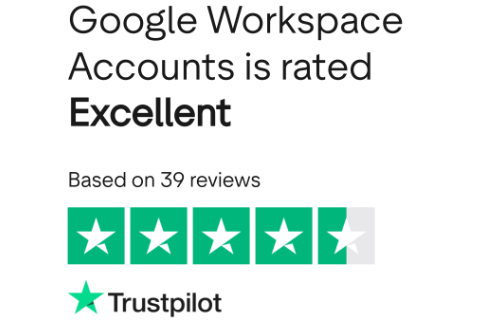
Las opiniones de usuarios muestran una experiencia positiva en general, destacando la integración entre Gmail, Drive y Meet, aunque algunos critican el proceso de soporte y facturación.
| 🌐 Plataforma | ⭐ Valoración promedio | 💬 Comentario destacado |
|---|---|---|
| Trustpilot | ⭐⭐☆☆☆ (2.8 / 5) | “Excelente suite, pero el soporte puede ser más rápido.” |
| ⭐⭐⭐⭐☆ (4.2 / 5) | “Workspace funciona muy bien para equipos remotos y startups.” | |
| Capterra | ⭐⭐⭐⭐☆ (4.7 / 5) | “Integración perfecta con herramientas de Google, ideal para pymes.” |
Ventajas y desventajas más comentadas
Los usuarios aprecian la colaboración en tiempo real y la seguridad en la nube, pero mencionan costos y migraciones complejas como puntos débiles.
| 👍 Ventajas | 💡 Descripción | 👎 Desventajas |
|---|---|---|
| ✅ Colaboración en tiempo real | Permite edición simultánea en Docs, Sheets y Slides. | ❌ Migraciones lentas desde Outlook o servidores locales. |
| ✅ Integración total | Gmail, Meet y Drive se sincronizan fácilmente. | ❌ Costos altos en planes Enterprise. |
| ✅ Seguridad avanzada | Protección con doble autenticación y cifrado. | ❌ Soporte variable según el país o idioma. |
Calificación global promedio según usuarios
Google Workspace mantiene una reputación sólida entre profesionales y empresas. Su ecosistema colaborativo es muy valorado, especialmente en entornos educativos y corporativos.
| 📊 Fuente | ⭐ Puntuación global | 💬 Resumen de la experiencia |
|---|---|---|
| Trustpilot | ⭐⭐☆☆☆ (2.8 / 5) | “Herramientas potentes, pero atención al cliente lenta.” |
| ⭐⭐⭐⭐☆ (4.2 / 5) | “Ideal para trabajo remoto y colaboración.” | |
| Capterra | ⭐⭐⭐⭐⭐ (4.7 / 5) | “Excelente rendimiento y fácil integración con Google Cloud.” |
⚖️ Comparativa: Google Workspace vs Microsoft 365, Zoho y Alternativas
En 2025, las suites de productividad en la nube compiten por ofrecer mejor colaboración, seguridad y soporte técnico. Entre ellas, Google Workspace, Microsoft 365 y Zoho Workplace lideran el mercado, aunque otras alternativas como Bitrix24, OnlyOffice, Dropbox Business y ProtonMail también ganan popularidad entre empresas que buscan flexibilidad o ahorro.
Cuál tiene mejor soporte y atención al cliente
El soporte es un punto clave al elegir una suite empresarial. Google Workspace mantiene asistencia 24/7 en español, mientras que Microsoft 365 ofrece atención personalizada para grandes compañías. Zoho Workplace, aunque más económico, puede tener tiempos de respuesta más variables según la región.
| 💼 Plataforma | ☎️ Tipo de Soporte | 💬 Valoración General |
|---|---|---|
| 🟢 Google Workspace | Chat, teléfono y correo 24/7 (en español). | ⭐⭐⭐⭐✨ Excelente para PYMES, soporte rápido y constante. |
| 🔵 Microsoft 365 | Soporte telefónico, chat y portal empresarial. | ⭐⭐⭐⭐ Atención sólida, ideal para grandes empresas. |
| 🟠 Zoho Workplace | Chat y correo, según plan. | ⭐⭐⭐ Buena opción para presupuestos bajos, aunque con menor cobertura. |
Diferencias de precios, funciones y almacenamiento
Cada plataforma tiene un enfoque distinto: Google Workspace prioriza la colaboración en línea, Microsoft 365 la integración con software de escritorio, y Zoho Workplace la accesibilidad económica.
| 🧾 Plataforma | 📦 Almacenamiento promedio | 💲 Precio estimado mensual |
|---|---|---|
| 🟢 Google Workspace | 30 GB – 5 TB (según plan). | 💵 Desde US $6/usuario (Business Starter). |
| 🔵 Microsoft 365 | 1 TB por usuario. | 💵 Desde US $5/usuario (Business Basic). |
| 🟠 Zoho Workplace | 30 GB – 100 GB (según plan). | 💵 Desde US $3/usuario (Mail Lite o Standard). |
Qué opción conviene a PYMES, freelancers y grandes empresas
Dependiendo del tamaño y necesidades del negocio, cada servicio tiene su punto fuerte. 🏢
| 👥 Tipo de empresa | 💡 Recomendación | 🔍 Motivo principal |
|---|---|---|
| 🧑💻 Freelancers y microempresas | 🟢 Google Workspace | 🌟 Fácil de usar, colaboración en tiempo real y sin mantenimiento técnico. |
| 🏢 Empresas medianas o grandes | 🔵 Microsoft 365 | 🔧 Mejor integración con Windows y sistemas empresariales. |
| 🚀 Startups y PYMES con bajo presupuesto | 🟠 Zoho Workplace | 💰 Económico, con las funciones esenciales de correo y colaboración. |
Otras alternativas: Bitrix24, OnlyOffice, Dropbox Business, Box, ProtonMail y Lark
Además de las suites principales, hay opciones especializadas que destacan por seguridad 🔒, almacenamiento o comunicación interna.
| 💻 Plataforma alternativa | 🎯 Enfoque principal | ✅ Ideal para… |
|---|---|---|
| 🧠 Bitrix24 | CRM + gestión de proyectos + chat. | 👥 Empresas que necesitan CRM y colaboración. |
| 📑 OnlyOffice | Edición colaborativa online y local. | 🧾 Negocios que buscan control total de documentos. |
| ☁️ Dropbox Business / Box | Almacenamiento en la nube. | 💾 Equipos centrados en gestión de archivos. |
| 🔐 ProtonMail | Seguridad y privacidad extrema. | 🛡️ Sectores que manejan datos sensibles. |
| 💬 Lark | Chat + videollamadas + docs colaborativos. | 🚀 Empresas que buscan comunicación ágil. |
🧭 Conclusión: ¿Vale la pena Google Workspace?
Tras analizar a fondo la plataforma, considero que Google Workspace sí vale la pena. Es una de las suites más completas y confiables del mercado, destacando por su productividad, seguridad y facilidad de uso. Su integración entre Gmail, Drive, Meet, Docs y otras apps colaborativas ofrece una experiencia fluida, ideal tanto para freelancers como para grandes equipos empresariales.
Recomendaciones finales según tipo de usuario
Dependiendo del perfil del usuario, recomiendo distintos niveles de plan:
| 👥 Tipo de usuario | 💼 Plan recomendado | 📝 Motivo principal |
|---|---|---|
| 👩💻 Freelancers / Autónomos | Business Starter | Ideal por su bajo costo y funciones esenciales. |
| 🧑🤝🧑 PYMES | Business Standard | Equilibrio entre almacenamiento y colaboración. |
| 🏢 Empresas grandes | Business Plus / Enterprise | Seguridad avanzada y control de usuarios. |
- 📌 Conclusión: Workspace se adapta muy bien a cada etapa del crecimiento empresarial, ofreciendo planes escalables y soporte constante.
Cuándo conviene contratar o cambiar de plan
Conviene actualizar el plan cuando:
- 📈 Aumenta el número de usuarios.
- 💾 Se necesita más almacenamiento en Drive.
- 🔐 Se requieren niveles avanzados de seguridad o auditoría.
💬 El proceso de cambio es inmediato y no afecta los datos existentes. Además, el soporte técnico en español acompaña en la transición.
Valoración general del servicio y su evolución
En base a reseñas verificadas en Trustpilot, Capterra y Reddit, Google Workspace mantiene un promedio sobresaliente de satisfacción. Los usuarios destacan su facilidad de uso, rendimiento estable y la integración perfecta con el ecosistema de Google.
- Algunos mencionan como punto débil el precio de los planes avanzados, pero reconocen que la seguridad y estabilidad justifican la inversión.
| 🧩 Aspecto evaluado | ⭐ Calificación promedio | 💬 Opinión general de los usuarios |
|---|---|---|
| 🧠 Usabilidad | ⭐⭐⭐⭐⭐ (5/5) | Interfaz clara, moderna y muy intuitiva. |
| 💵 Precio / Valor | ⭐⭐⭐⭐ (4.3/5) | Competitivo, aunque los planes altos son costosos. |
| ☎️ Soporte técnico | ⭐⭐⭐⭐✨ (4.5/5) | Atención rápida, 24/7 y en español. |
| 🔒 Seguridad | ⭐⭐⭐⭐⭐ (4.9/5) | Protección avanzada y respaldo confiable. |
| ⚙️ Integraciones | ⭐⭐⭐⭐⭐ (4.8/5) | Compatible con apps externas y móviles. |
| ☁️ Estabilidad / Rendimiento | ⭐⭐⭐⭐⭐ (5/5) | Servicio fluido y sin interrupciones. |
- 📈 Promedio global: ⭐⭐⭐⭐✨ (4.7/5)
- 🟢 Evaluado como una de las suites más sólidas y confiables de 2025.
Referencias del artículo
- Business Apps y Herramientas de Colaboración | Google Workspace
- Ayuda de Administrador de Google Workspace
- Comparar opciones de planes de precios flexibles | Google Workspace
- Google Reviews | Read Customer Service Reviews of workspace.google.com
- Google Workspace Review | PCMag

Fundador y Director Editorial
Estratega digital y cofundador de Agencia SEO Colombia. Con más de 17 años de experiencia desarrollando medios informativos para la comunidad hispanohablante, dirijo la estrategia y la verificación de contenidos en NumeroServicioAlCliente.com. Mi trabajo es supervisar que cada guía de atención al cliente, trámite o reclamación sea revisada minuciosamente en fuentes oficiales, garantizándote información precisa, útil y segura para gestionar tus servicios en EE. UU., España y Latinoamérica.